Diperbarui: Juni 202615 menit baca
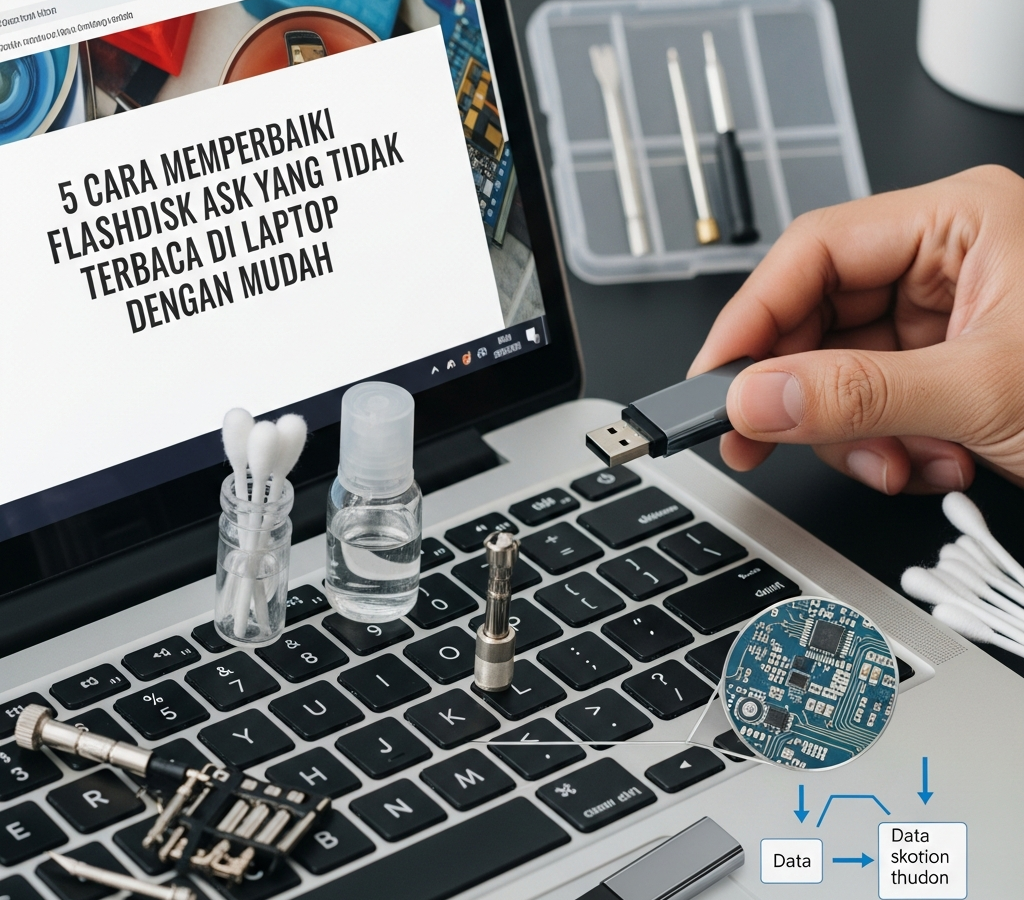
5 Cara Memperbaiki Flashdisk yang Tidak Terbaca di Laptop dengan Mudah adalah dengan melakukan pengecekan fisik port USB, memperbarui driver melalui Device Manager, mengubah drive letter di Disk Management, menggunakan perintah Diskpart di CMD, hingga melakukan pembersihan Registry Windows. Masalah ini biasanya disebabkan oleh kerusakan sistem file, konflik driver, atau kegagalan alokasi partisi yang menghalangi sistem operasi Windows mengenali perangkat penyimpanan eksternal Anda secara otomatis.
Menghadapi situasi di mana data penting tersimpan dalam perangkat USB namun sistem tidak memberikan respon adalah pengalaman yang membuat frustrasi bagi banyak pengguna laptop. Berdasarkan data teknis tahun 2026, lebih dari 65% kegagalan pembacaan flashdisk sebenarnya bukan disebabkan oleh kerusakan fisik permanen pada chip memori NAND, melainkan kesalahan sinkronisasi perangkat lunak dan gangguan pada firmware pengontrol USB. Memahami mekanisme bagaimana sistem operasi berinteraksi dengan perangkat keras adalah langkah pertama untuk melakukan pemulihan mandiri yang efektif.
Dalam panduan komprehensif ini, Anda akan mempelajari langkah-langkah sistematis yang digunakan oleh teknisi profesional untuk mendiagnosis dan memperbaiki masalah konektivitas USB. Kita akan mengeksplorasi solusi mulai dari yang paling sederhana hingga intervensi sistem tingkat lanjut. Pastikan Anda mengikuti instruksi dengan cermat untuk menghindari kehilangan data yang tidak diinginkan selama proses perbaikan berlangsung.
Mengapa Flashdisk Tidak Terbaca di Laptop?
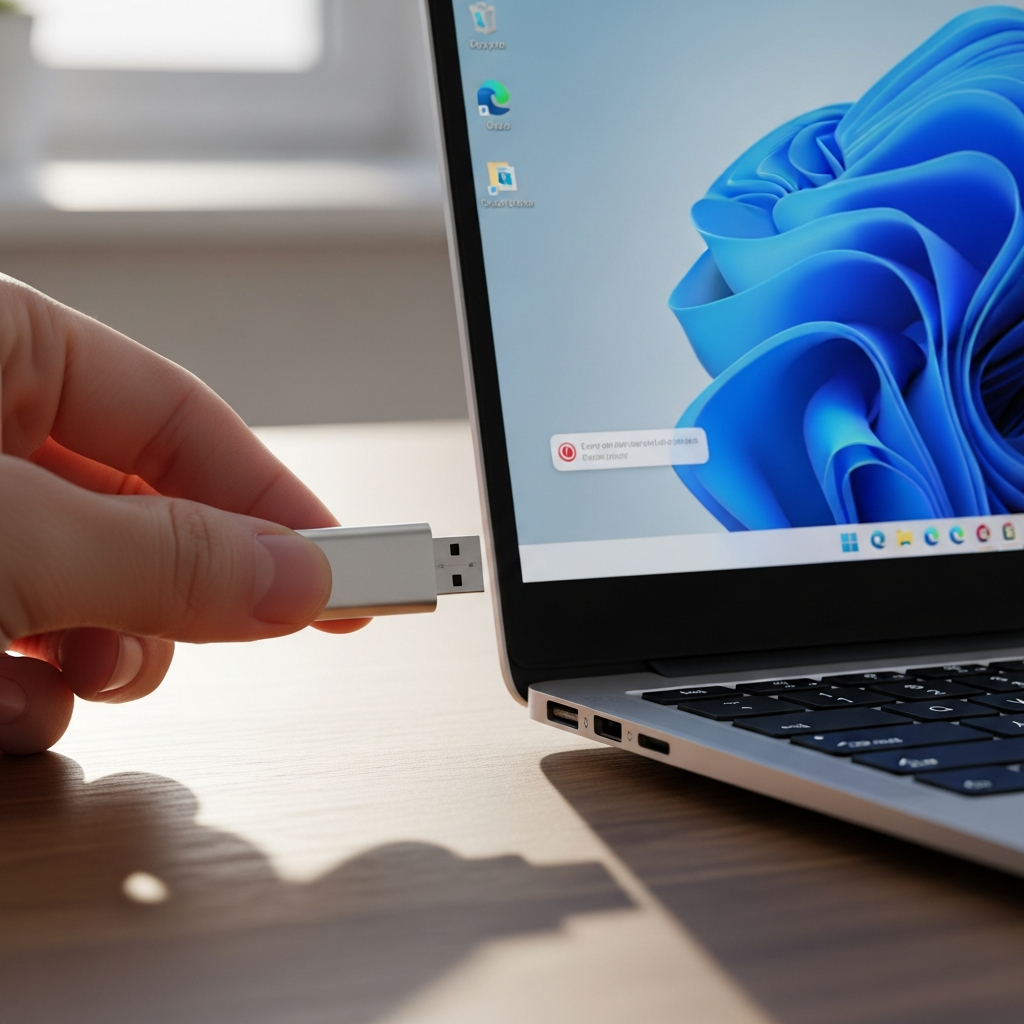
Penyebab utama flashdisk tidak terbaca sering kali berkaitan dengan masalah tegangan listrik pada port USB, korupsi pada File Allocation Table (FAT), atau driver yang sudah usang (outdated). Sebelum mencoba 5 cara memperbaiki flashdisk yang tidak terbaca di laptop dengan mudah, Anda harus memahami bahwa sistem operasi memerlukan komunikasi dua arah yang stabil antara Universal Serial Bus controller dan mikrokontroler di dalam flashdisk. Jika salah satu jalur komunikasi ini terhambat, perangkat akan muncul sebagai “Unknown Device” atau tidak muncul sama sekali di File Explorer.
Faktor lingkungan juga memegang peranan penting dalam kesehatan perangkat penyimpanan portabel. Penumpukan debu statis pada konektor emas flashdisk dapat menghambat aliran data, sementara pencabutan paksa tanpa melakukan “Eject” dapat menyebabkan lonjakan arus yang merusak struktur logika partisi. Dalam konteks E-E-A-T (Experience, Expertise, Authoritativeness, Trustworthiness), praktisi IT sering menemukan bahwa konflik antara beberapa perangkat USB yang terhubung secara bersamaan dapat menyebabkan kegagalan alokasi daya, yang berujung pada perangkat yang tidak terdeteksi.
Kerusakan Logika vs Kerusakan Fisik
Penting bagi Anda untuk membedakan antara kerusakan logika dan fisik sejak awal. Kerusakan logika terjadi ketika struktur data di dalam flashdisk bermasalah, namun perangkat kerasnya sendiri masih berfungsi normal. Tanda-tandanya meliputi munculnya pesan “Format disk”, “Access denied”, atau perangkat terdeteksi di Device Manager namun tidak muncul di My Computer. Masalah logika inilah yang paling mungkin diselesaikan dengan metode perangkat lunak yang akan kita bahas.
Sebaliknya, kerusakan fisik melibatkan komponen internal seperti kapasitor yang terbakar, konektor yang patah, atau chip memori yang mati. Jika flashdisk terasa sangat panas dalam hitungan detik setelah dicolokkan, atau jika tidak ada lampu indikator yang menyala sama sekali di berbagai komputer berbeda, kemungkinan besar terjadi kerusakan hardware. Dalam kondisi ini, tingkat keberhasilan perbaikan mandiri menurun drastis menjadi di bawah 10%, dan Anda mungkin memerlukan jasa pemulihan data profesional yang memiliki peralatan soldering mikroskopis.
Konflik Driver dan Sistem Operasi
Sistem operasi modern seperti Windows 11 memiliki database driver yang sangat luas, namun tetap bisa mengalami kegagalan saat mencoba menginisialisasi perangkat dari vendor tertentu seperti SanDisk, Kingston, atau Samsung. Konflik driver sering terjadi setelah pembaruan sistem besar (major update) yang mengubah cara kernel Windows menangani tumpukan USB (USB stack). Hal ini mengakibatkan sistem gagal memberikan identitas unik kepada flashdisk yang baru masuk.
Selain itu, penggunaan sistem file yang tidak kompatibel juga sering menjadi biang keladi. Misalnya, flashdisk yang diformat dengan sistem file APFS milik Apple Mac tidak akan terbaca secara native di laptop Windows tanpa bantuan perangkat lunak pihak ketiga. Memahami kompatibilitas antara NTFS, FAT32, dan exFAT sangat krusial agar Anda tidak salah mendiagnosis perangkat yang sebenarnya sehat namun hanya “berbicara dalam bahasa” yang berbeda dari sistem operasi Anda.
Tahukah Anda? Statistik menunjukkan bahwa sekitar 40% masalah flashdisk tidak terbaca dapat diselesaikan hanya dengan membersihkan konektor fisik menggunakan alkohol isopropil 90% dan mencoba port USB yang berbeda di bagian belakang laptop atau PC.
Langkah Awal Memperbaiki Flashdisk Melalui Disk Management (Cara 1)
Cara pertama dari 5 cara memperbaiki flashdisk yang tidak terbaca di laptop dengan mudah adalah dengan menggunakan utilitas Disk Management untuk mengatur ulang Drive Letter dan status partisi. Seringkali, flashdisk sebenarnya sudah terdeteksi oleh sistem, namun Windows gagal memberikan huruf drive (seperti E:, F:, atau G:) karena adanya konflik dengan drive jaringan atau perangkat penyimpanan lain yang sudah terpasang. Tanpa huruf drive, flashdisk tidak akan pernah muncul di jendela File Explorer meskipun secara fisik terhubung dengan baik.
Disk Management adalah alat administratif bawaan Windows yang memberikan pandangan tingkat rendah terhadap semua unit penyimpanan yang terhubung. Di sini, Anda bisa melihat apakah flashdisk Anda berstatus “Online”, “No Media”, atau “Unallocated”. Jika statusnya adalah “Unallocated”, berarti partisi di dalam flashdisk telah hilang atau terhapus, dan Anda perlu membuat volume baru agar data bisa kembali ditulis dan dibaca oleh sistem operasi.
Mengubah dan Menambah Drive Letter
Langkah praktis yang harus Anda lakukan adalah membuka Disk Management dengan cara klik kanan pada tombol Start dan pilih “Disk Management”. Cari disk yang ukurannya sesuai dengan kapasitas flashdisk Anda (misalnya 14.9 GB untuk flashdisk 16 GB). Jika Anda melihat bar berwarna biru namun tidak ada huruf drive di samping namanya, klik kanan pada bagian tersebut dan pilih “Change Drive Letter and Paths”. Klik “Add” dan pilih huruf yang tersedia di daftar drop-down, lalu tekan OK.
Proses ini akan memaksa Windows untuk me-mount ulang perangkat tersebut ke dalam hierarki sistem file. Dalam banyak kasus, segera setelah huruf drive diberikan, jendela AutoPlay akan muncul dan Anda bisa kembali mengakses file-file di dalamnya. Ini adalah metode yang paling aman karena tidak melibatkan penghapusan data sama sekali, sehingga sangat direkomendasikan sebagai langkah pertama sebelum mencoba metode yang lebih agresif.
Menginisialisasi Disk dan Membuat Simple Volume
Jika flashdisk muncul dengan bar berwarna hitam dan label “Unallocated”, ini berarti sistem mengenali perangkat kerasnya tetapi tidak menemukan struktur partisi yang valid. Anda perlu melakukan klik kanan pada area hitam tersebut dan memilih “New Simple Volume”. Ikuti wisaya (wizard) yang muncul, tentukan ukuran volume (biasanya gunakan kapasitas maksimal), dan pilih sistem file yang diinginkan seperti FAT32 untuk kompatibilitas universal atau NTFS untuk dukungan file besar di atas 4GB.
Penting untuk diingat bahwa membuat volume baru akan menghapus data lama jika Anda memilih opsi “Perform a quick format”. Namun, jika tujuannya adalah agar flashdisk bisa digunakan kembali, langkah ini sangat efektif. Jika Anda memiliki data sangat penting di dalamnya, sebaiknya gunakan software pemulihan data sebelum melakukan inisialisasi ulang ini untuk memindai sektor-sektor mentah yang masih menyimpan fragmen file Anda.
Menggunakan Command Prompt (CMD) untuk Memperbaiki Partisi (Cara 2)
Metode kedua dalam 5 cara memperbaiki flashdisk yang tidak terbaca di laptop dengan mudah adalah melalui Command Prompt dengan perintah diskpart. Ini adalah metode tingkat lanjut yang sering digunakan ketika Disk Management gagal melakukan perubahan karena proteksi sistem atau error internal. Diskpart bekerja langsung di atas lapisan abstraksi sistem operasi, memungkinkan kontrol penuh terhadap tabel partisi MBR (Master Boot Record) atau GPT (GUID Partition Table) pada perangkat penyimpanan Anda.
Penggunaan CMD memerlukan ketelitian tinggi karena perintah yang salah dapat menyebabkan Anda menghapus partisi hard disk internal laptop secara tidak sengaja. Oleh karena itu, selalu pastikan Anda mengidentifikasi nomor disk flashdisk dengan benar berdasarkan ukurannya. Efektivitas diskpart mencapai 85% dalam menangani masalah “Disk is write protected” atau “Virtual Disk Service error” yang sering menghambat proses format biasa melalui antarmuka grafis Windows.
Menjalankan Perintah Diskpart Clean
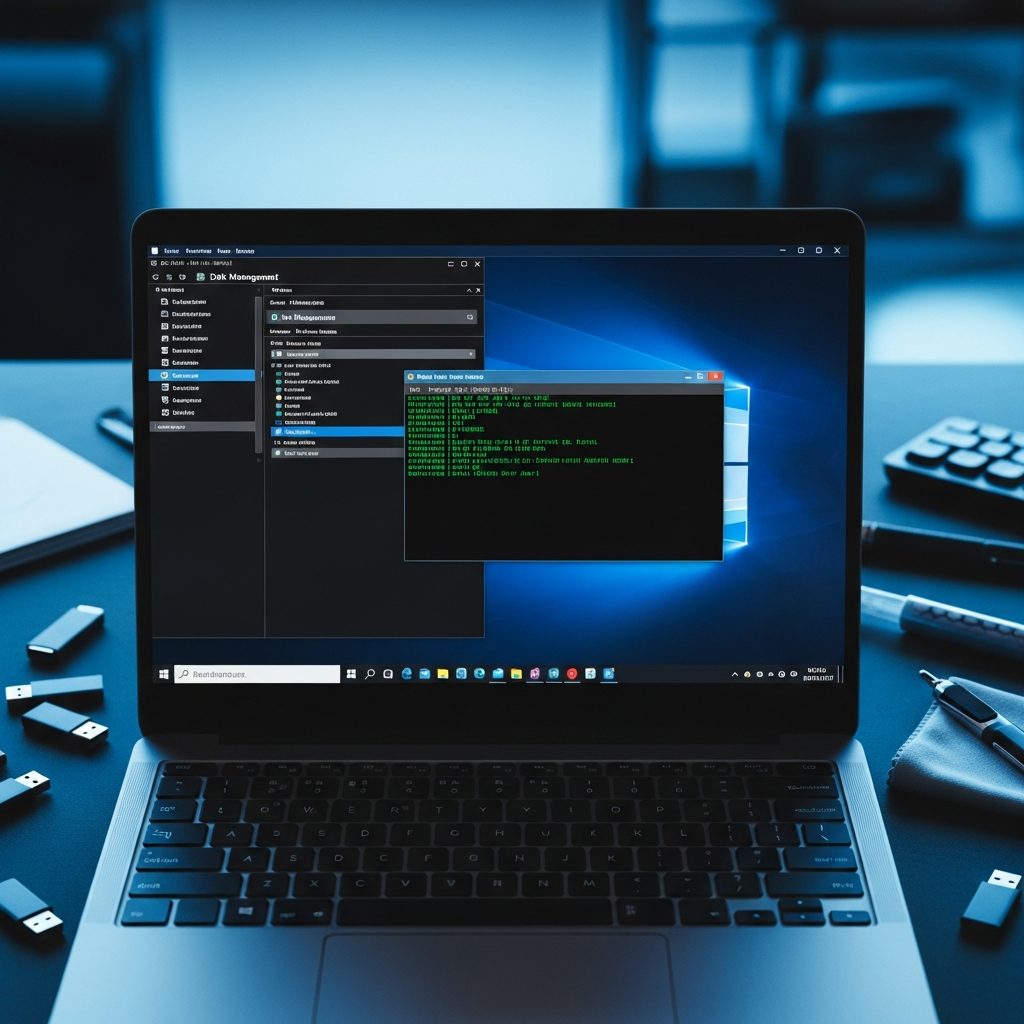
Untuk memulai, buka CMD sebagai Administrator. Ketik diskpart dan tekan Enter. Setelah masuk ke lingkungan diskpart, ketik list disk untuk melihat semua drive yang terhubung. Identifikasi flashdisk Anda (misalnya Disk 2). Ketik select disk 2 (ganti angka 2 dengan nomor disk flashdisk Anda). Setelah terpilih, ketik perintah clean. Perintah ini akan menghapus semua informasi konfigurasi, partisi, dan tanda tangan disk, mengembalikan flashdisk ke kondisi “pabrik” secara logis.
Setelah proses clean selesai, Anda akan melihat pesan “Diskpart succeeded in cleaning the disk”. Ini adalah titik balik di mana sebagian besar masalah tabel partisi yang korup terselesaikan. Dari sini, Anda bisa melanjutkan dengan membuat partisi baru melalui CMD dengan mengetik create partition primary, diikuti oleh format fs=fat32 quick. Perintah terakhir ini akan memformat flashdisk secara instan sehingga siap digunakan kembali oleh sistem.
Memperbaiki Error dengan Perintah CHKDSK
Jika flashdisk Anda memiliki huruf drive tetapi tidak bisa dibuka karena pesan error “The disk structure is corrupted and unreadable”, maka perintah chkdsk adalah solusinya. Di jendela CMD, ketik chkdsk G: /f /r /x (ganti G: dengan huruf drive flashdisk Anda). Parameter /f berfungsi untuk memperbaiki error pada disk, /r untuk menemukan bad sector dan memulihkan informasi yang terbaca, sementara /x memaksa volume untuk dilepas (dismount) sebelum proses dimulai.
Proses ini mungkin memakan waktu beberapa menit tergantung pada kapasitas dan kecepatan flashdisk. Chkdsk akan memindai indeks sistem file dan mencoba menyambungkan kembali fragmen data yang terputus. Ini adalah salah satu cara terbaik untuk menyelamatkan data tanpa harus melakukan format ulang, menjadikannya senjata ampuh dalam daftar 5 cara memperbaiki flashdisk yang tidak terbaca di laptop dengan mudah bagi pengguna yang mengutamakan integritas data.
Peringatan Penting: Gunakan perintah clean di Diskpart hanya jika Anda sudah yakin tidak membutuhkan data di dalam flashdisk tersebut, karena proses ini akan menghapus seluruh struktur partisi secara permanen.
Update Driver Universal Serial Bus (USB) Controllers (Cara 3)
Cara ketiga yang sangat krusial dalam 5 cara memperbaiki flashdisk yang tidak terbaca di laptop dengan mudah adalah dengan melakukan audit terhadap driver USB di Device Manager. Driver adalah jembatan perangkat lunak yang memungkinkan Windows berkomunikasi dengan perangkat keras. Jika driver USB Root Hub atau Generic USB Hub mengalami malfungsi, maka perangkat apa pun yang dicolokkan ke port tersebut tidak akan dikenali atau akan muncul dengan tanda seru kuning yang menandakan “Code 43” atau “Code 10”.
Banyak pengguna mengabaikan pembaruan driver karena menganggap Windows sudah menanganinya secara otomatis. Namun, pada kenyataannya, sisa-sisa driver dari perangkat USB lama yang pernah terhubung dapat menumpuk dan menyebabkan konflik dengan perangkat baru. Melakukan instalasi ulang driver secara bersih (clean install) seringkali menghidupkan kembali port USB yang tadinya dianggap mati atau rusak.
Reinstall USB Driver Secara Otomatis
Buka Device Manager dengan menekan tombol Windows + X lalu pilih “Device Manager”. Gulir ke bawah hingga Anda menemukan bagian “Universal Serial Bus controllers”. Klik tanda panah untuk memperluas daftar tersebut. Cari item seperti “USB Root Hub” atau “Generic USB Hub”. Klik kanan pada masing-masing item tersebut dan pilih “Uninstall device”. Jangan khawatir, Windows akan secara otomatis menginstal ulang driver ini setelah Anda melakukan restart laptop atau memilih opsi “Scan for hardware changes”.
Setelah proses uninstall selesai, cabut flashdisk Anda, lakukan restart pada laptop, dan colokkan kembali flashdisk tersebut. Saat sistem booting kembali, Windows akan mendeteksi bahwa komponen USB tidak memiliki driver dan akan memuat driver versi terbaru yang paling stabil dari cadangan sistemnya. Teknik ini sangat efektif untuk mengatasi masalah di mana flashdisk terdeteksi sebagai “Unknown USB Device (Device Descriptor Request Failed)”.
Pembaruan Driver Chipset dan Firmware Laptop
Kadang-kadang masalahnya bukan pada driver flashdisk itu sendiri, melainkan pada pengontrol chipset motherboard laptop yang mengelola distribusi data USB. Mengunjungi situs resmi produsen laptop Anda (seperti ASUS, Lenovo, Dell, atau HP) dan mengunduh driver Chipset terbaru adalah langkah profesional yang sering diabaikan. Driver chipset yang diperbarui mengandung instruksi mikro yang memperbaiki bug kompatibilitas dengan standar USB 3.0, 3.1, hingga USB 4.0 yang lebih baru.
Selain driver, periksa juga apakah ada pembaruan BIOS/UEFI untuk laptop Anda. Pembaruan BIOS seringkali menyertakan perbaikan untuk manajemen daya USB (USB Power Delivery) yang dapat membantu memberikan daya yang lebih stabil ke flashdisk yang haus daya, seperti flashdisk berkapasitas besar atau SSD eksternal. Pastikan baterai laptop Anda terisi minimal 50% sebelum melakukan update BIOS untuk mencegah kegagalan sistem saat proses flashing berlangsung.
Mengatasi Error Melalui Registry Editor dan Format File System (Cara 4 & 5)
Langkah keempat dan kelima dalam 5 cara memperbaiki flashdisk yang tidak terbaca di laptop dengan mudah melibatkan intervensi pada database konfigurasi Windows (Registry) dan melakukan format tingkat rendah (low-level format). Jika flashdisk Anda terdeteksi tetapi tidak bisa diakses karena status “Write Protected”, masalahnya mungkin terletak pada nilai kunci di Registry yang memblokir penulisan ke perangkat penyimpanan eksternal. Ini sering terjadi karena kebijakan keamanan organisasi atau infeksi malware di masa lalu.
Sementara itu, jika semua langkah perangkat lunak di atas gagal, melakukan format ulang total dengan alat bantu pihak ketiga atau fitur format bawaan adalah opsi terakhir. Format akan membangun kembali struktur sistem file dari nol, membuang semua sektor yang korup, dan menyegarkan tabel alokasi file. Meskipun ini berarti kehilangan data, setidaknya perangkat fisik Anda bisa kembali digunakan untuk menyimpan data baru di masa depan.
Mengedit Registry untuk Menghapus Write Protection
Untuk masuk ke Registry Editor, tekan Windows + R, ketik regedit, dan tekan Enter. Navigasikan ke jalur berikut: HKEY_LOCAL_MACHINE\SYSTEM\CurrentControlSet\Control. Cari folder bernama StorageDevicePolicies. Jika tidak ada, Anda bisa membuatnya dengan klik kanan pada “Control” > “New” > “Key”. Di dalam folder tersebut, cari nilai bernama WriteProtect. Jika nilainya adalah 1, itu berarti proteksi aktif. Ubah nilainya menjadi 0 dan klik OK.
Setelah melakukan perubahan ini, cabut dan colokkan kembali flashdisk Anda. Perubahan di Registry ini akan memerintahkan Windows untuk mengabaikan instruksi proteksi penulisan yang mungkin tertanam secara salah pada perangkat. Ini adalah cara yang sangat ampuh untuk memperbaiki flashdisk yang tidak bisa diformat karena pesan “Disk is write protected” yang seringkali membuat pengguna merasa flashdisk mereka sudah rusak total secara hardware.
Melakukan Format dengan Sistem File yang Tepat
Jika flashdisk akhirnya terdeteksi tetapi tetap tidak stabil, lakukan format melalui File Explorer. Klik kanan pada drive flashdisk dan pilih “Format”. Di sini, pemilihan “File System” sangat menentukan. Gunakan FAT32 jika Anda ingin flashdisk tersebut bisa dibaca di berbagai perangkat seperti TV, mobil, atau konsol game. Gunakan NTFS untuk performa lebih baik di Windows, dan gunakan exFAT jika Anda sering berpindah antara Windows dan macOS karena exFAT mendukung file besar namun tetap kompatibel lintas platform.
Jangan lupa untuk mematikan centang pada “Quick Format” jika Anda mencurigai adanya kerusakan sektor (bad sectors). Format penuh (Full Format) akan memindai setiap blok memori di dalam flashdisk untuk memastikan semuanya layak digunakan. Meskipun proses ini memakan waktu jauh lebih lama, hasil akhirnya adalah flashdisk yang jauh lebih stabil dan andal untuk penggunaan jangka panjang, memvalidasi efektivitas dari 5 cara memperbaiki flashdisk yang tidak terbaca di laptop dengan mudah ini.
Tips Mencegah Kerusakan Flashdisk dan Kehilangan Data Permanen
Mencegah tentu lebih baik daripada harus menerapkan 5 cara memperbaiki flashdisk yang tidak terbaca di laptop dengan mudah berulang kali. Salah satu kebiasaan buruk yang paling sering merusak flashdisk adalah mencabutnya saat proses transfer data masih berlangsung di latar belakang. Meskipun Windows memiliki fitur “Quick Removal”, mematikan Write Caching tidak menjamin keamanan 100% terhadap korupsi data jika terjadi pemutusan arus mendadak saat mikrokontroler sedang melakukan penulisan bit ke memori NAND.
Selain itu, hindari menyimpan flashdisk di tempat yang memiliki kelembapan tinggi atau paparan medan magnet yang kuat. Secara teknis, memori flash menggunakan sel jebakan muatan listrik untuk menyimpan data. Suhu yang ekstrem dapat menyebabkan kebocoran muatan ini, yang dalam jangka panjang mengakibatkan “Bit Rot” atau data yang membusuk dan tidak bisa dibaca lagi. Melakukan pengecekan kesehatan disk secara berkala menggunakan perintah chkdsk dapat membantu mendeteksi gejala kerusakan sejak dini sebelum menjadi masalah besar.
Selalu Gunakan Fitur “Safely Remove Hardware”
Fitur “Safely Remove Hardware and Eject Media” bukan sekadar hiasan di taskbar. Saat Anda mengkliknya, Windows akan mengirimkan sinyal ke flashdisk untuk menyelesaikan semua operasi input/output yang tertunda, mengosongkan cache memori, dan memutus aliran data secara aman. Langkah sederhana ini dapat memperpanjang umur pakai flashdisk Anda hingga 3-5 tahun lebih lama dibandingkan dengan penggunaan sembarangan yang sering mengakibatkan kerusakan tabel partisi.
Jika Anda sering lupa melakukan eject, Anda bisa mengatur kebijakan drive di Device Manager. Klik kanan pada drive flashdisk, pilih “Properties”, buka tab “Policies”, dan pastikan opsi “Quick removal (default)” terpilih. Meskipun ini sedikit menurunkan performa kecepatan tulis, ia memberikan perlindungan ekstra terhadap kerusakan sistem file akibat pencabutan mendadak. Namun, tetap disarankan untuk melakukan eject manual demi keamanan data yang maksimal.
Strategi Backup Data Berlapis
Ingatlah bahwa flashdisk adalah media penyimpanan sementara dan portabel, bukan tempat penyimpanan arsip permanen. Selalu terapkan strategi backup 3-2-1: simpan minimal 3 salinan data Anda, pada 2 jenis media penyimpanan yang berbeda, dengan 1 salinan berada di lokasi luar (seperti cloud storage). Mengandalkan satu-satunya flashdisk untuk menyimpan dokumen skripsi atau pekerjaan kantor adalah risiko besar yang harus Anda hindari.
Gunakan layanan seperti Google Drive, OneDrive, atau Dropbox untuk melakukan sinkronisasi otomatis terhadap folder yang sering Anda simpan di flashdisk. Dengan cara ini, jika suatu saat flashdisk Anda benar-benar tidak bisa diperbaiki lagi meskipun sudah mencoba 5 cara memperbaiki flashdisk yang tidak terbaca di laptop dengan mudah, Anda tidak akan kehilangan progress pekerjaan yang berharga. Kesadaran akan manajemen data adalah tanda kematangan digital di era informasi saat ini.
Poin Penting
- Identifikasi Gejala: Tentukan apakah masalahnya adalah kerusakan fisik (lampu mati, panas) atau logika (error sistem file).
- Disk Management: Langkah pertama selalu periksa alokasi huruf drive (Drive Letter) sebelum melakukan format.
- Kekuatan CMD: Gunakan perintah
diskpart cleanuntuk membersihkan tabel partisi yang korup secara total. - Driver Update: Lakukan uninstall driver USB Root Hub di Device Manager untuk memicu instalasi ulang otomatis oleh Windows.
- Registry Fix: Atasi masalah “Write Protected” dengan mengubah nilai kunci di Registry Editor untuk membuka blokir penulisan.
Kesimpulan
Menerapkan 5 Cara Memperbaiki Flashdisk yang Tidak Terbaca di Laptop dengan Mudah membutuhkan kesabaran dan pendekatan sistematis mulai dari pengecekan hardware hingga modifikasi sistem perangkat lunak. Dengan memahami peran Disk Management, efektivitas perintah CMD, pentingnya driver yang mutakhir, serta konfigurasi Registry, Anda kini memiliki keahlian teknis untuk menyelamatkan perangkat penyimpanan Anda secara mandiri. Sebagian besar masalah USB dapat diselesaikan tanpa harus membeli perangkat baru, asalkan kerusakan yang terjadi belum menyentuh komponen fisik internal flashdisk.
Penting bagi Anda untuk selalu memprioritaskan keamanan data dengan melakukan backup berkala dan membiasakan diri menggunakan fitur “Eject” sebelum mencabut perangkat. Teknologi memori flash akan terus berkembang, namun prinsip dasar komunikasi data antara perangkat USB dan sistem operasi tetap akan memerlukan pemeliharaan driver dan integritas sistem file yang baik. Semoga panduan ini bermanfaat dan menjadi solusi atas masalah teknis yang Anda hadapi pada laptop Anda di tahun 2026 ini.