Ringkasan Singkat: Cara menghemat baterai laptop Windows 11 agar tahan lama melibatkan kombinasi aktifasi fitur Battery Saver, pengaturan Power Mode ke efisiensi maksimal, dan membatasi aktivitas aplikasi latar belakang. Dengan mengoptimalkan sinkronisasi cloud dan kecerahan layar secara cerdas, pengguna dapat memperpanjang durasi pakai perangkat secara signifikan tanpa mengorbankan produktivitas harian.
Cara menghemat baterai laptop Windows 11 agar tahan lama adalah dengan mengoptimalkan pengaturan sistem melalui menu Settings, mengaktifkan fitur penghemat daya otomatis, dan menurunkan beban kerja prosesor melalui manajemen aplikasi. Kamu perlu memahami bahwa Windows 11 memiliki arsitektur yang lebih modern dengan fitur kecerdasan buatan yang dapat membantu mengatur konsumsi energi secara lebih presisi dibanding versi sebelumnya. Dengan melakukan penyesuaian pada tingkat penyegaran layar, skema warna gelap, dan mematikan konektivitas yang tidak perlu, efisiensi energi dapat meningkat hingga 30% dalam penggunaan normal.
Memahami Dasar Manajemen Daya Windows 11
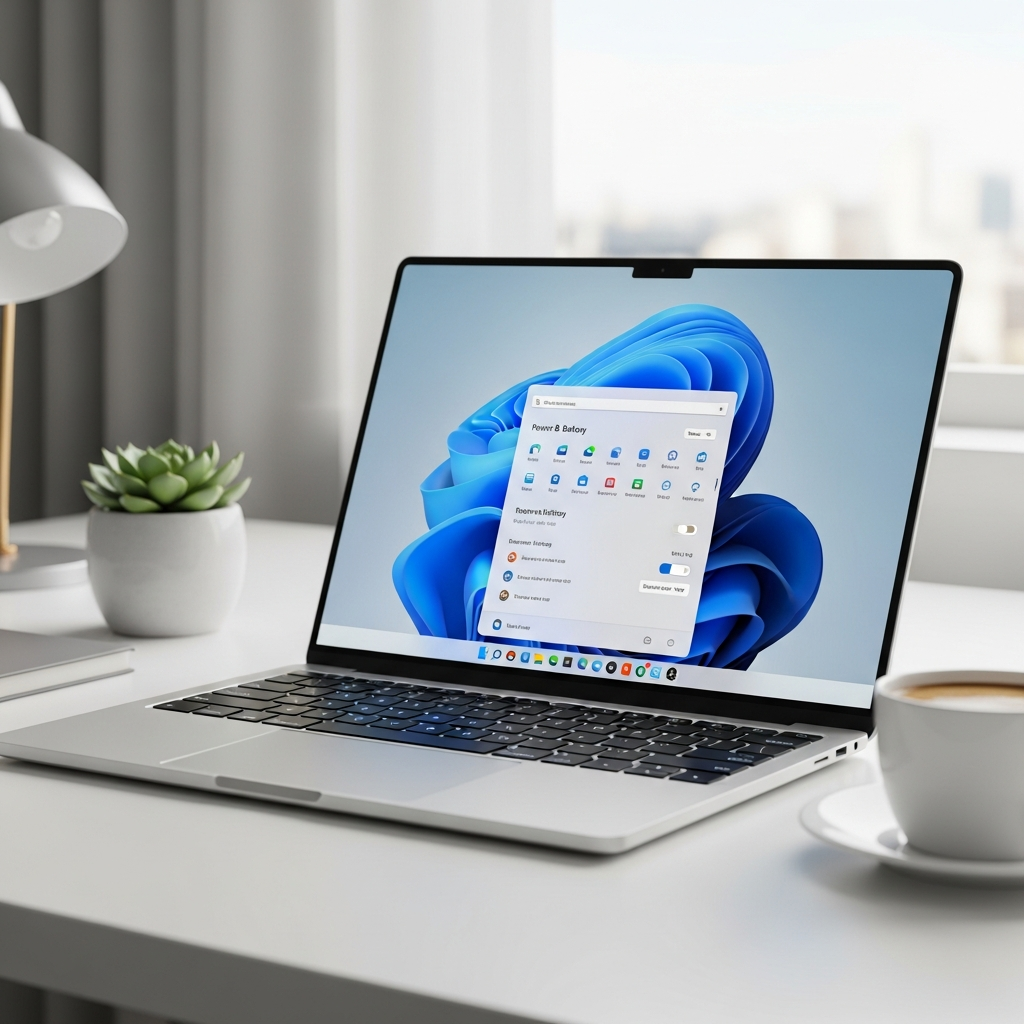
Langkah pertama dalam menerapkan cara menghemat baterai laptop Windows 11 agar tahan lama adalah memahami bagaimana sistem operasi ini mengelola sumber daya perangkat keras. Windows 11 memperkenalkan konsep “Power States” yang lebih dinamis, di mana sistem dapat dengan cepat berpindah antara performa tinggi dan hemat energi. Kamu harus tahu bahwa setiap aktivitas, mulai dari pergerakan kursor hingga proses sinkronisasi email, mengonsumsi sejumlah miliwatt daya dari sel baterai laptopmu.
Pengaturan Power Mode di Windows 11 adalah fondasi utama dari efisiensi energi yang harus kamu perhatikan secara serius. Terdapat tiga pilihan utama yaitu Best Power Efficiency, Balanced, dan Best Performance yang masing-masing menentukan batas kecepatan clock prosesor. Jika kamu sedang tidak melakukan pekerjaan berat seperti rendering video atau bermain game, pilihlah opsi Best Power Efficiency untuk menekan konsumsi daya seminimal mungkin.
Selain Power Mode, fitur Battery Saver merupakan penyelamat saat persentase baterai mulai menipis di bawah angka kritis tertentu. Fitur ini secara otomatis membatasi aktivitas latar belakang, menghentikan sinkronisasi aplikasi secara real-time, dan meredupkan kecerahan layar untuk memberikan waktu tambahan bagi pengguna. Kamu bisa mengatur agar fitur ini aktif secara otomatis saat baterai menyentuh angka 20% atau bahkan membiarkannya aktif sepanjang waktu jika mobilitasmu sangat tinggi.
Apa itu Power Mode Efisiensi?
Power Mode efisiensi adalah pengaturan sistem yang memprioritaskan penghematan energi di atas kecepatan pemrosesan data instan. Saat mode ini aktif, Windows akan menginstruksikan prosesor untuk bekerja pada frekuensi yang lebih rendah dan mematikan inti pemrosesan yang tidak digunakan. Hal ini secara langsung mengurangi panas yang dihasilkan dan memperlambat laju pengosongan daya baterai secara signifikan.
Dalam penggunaan praktis, kamu mungkin akan merasakan sedikit penurunan responsivitas saat membuka aplikasi besar, namun ini adalah pertukaran yang adil untuk durasi pakai yang lebih lama. Mode ini sangat direkomendasikan saat kamu hanya menggunakan laptop untuk mengetik dokumen, browsing ringan, atau membaca materi presentasi. Efektivitas mode ini sudah terbukti mampu memberikan tambahan waktu penggunaan hingga 45 menit pada banyak model laptop modern.
Bagaimana cara mengaktifkan Battery Saver?
Kamu bisa mengaktifkan Battery Saver dengan membuka menu Settings, lalu pilih System, dan masuk ke bagian Power & Battery. Di sana, kamu akan menemukan tombol toggle untuk menyalakan fitur penghemat baterai secara manual atau mengatur ambang batas aktivasi otomatis. Pastikan juga untuk mencentang opsi “Lower screen brightness when using battery saver” agar penghematan menjadi lebih maksimal.
Selain melalui Settings, akses cepat juga tersedia melalui Quick Settings di pojok kanan bawah taskbar (ikon baterai dan Wi-Fi). Cukup klik ikon tersebut dan tekan tombol Battery Saver untuk aktivasi instan tanpa harus masuk ke menu pengaturan yang dalam. Langkah sederhana ini merupakan salah satu cara paling efektif yang sering diabaikan oleh pengguna awam dalam menjaga daya tahan perangkat mereka.
Optimasi Pengaturan Tampilan dan Visual
Layar adalah komponen yang paling banyak mengonsumsi daya dalam sebuah laptop, sehingga optimasi di sektor ini menjadi krusial dalam cara menghemat baterai laptop Windows 11 agar tahan lama. Windows 11 menawarkan fitur Dynamic Refresh Rate (DRR) yang dapat menyesuaikan kecepatan refresh layar berdasarkan konten yang sedang ditampilkan. Jika laptopmu mendukung fitur ini, aktifkanlah agar sistem menurunkan refresh rate saat kamu melihat gambar statis dan menaikkannya hanya saat diperlukan saja.
Penggunaan Dark Mode atau Mode Gelap bukan hanya soal estetika, melainkan juga tentang efisiensi energi, terutama pada laptop dengan layar jenis OLED. Pada layar OLED, piksel berwarna hitam benar-benar dimatikan sehingga tidak mengonsumsi daya sama sekali, berbeda dengan panel LCD tradisional. Dengan beralih ke tema gelap di seluruh sistem dan aplikasi, kamu bisa mengurangi beban kerja lampu latar atau emisi piksel secara drastis.
Selain tema, tingkat kecerahan layar harus disesuaikan dengan kondisi pencahayaan ruangan di sekitar kamu secara manual atau otomatis. Windows 11 memiliki fitur “Content Adaptive Brightness Control” (CABC) yang menyesuaikan kecerahan dan kontras berdasarkan konten yang ditampilkan di layar. Fitur ini sangat cerdas karena dapat memberikan visual yang tetap jelas meskipun pada tingkat kecerahan yang lebih rendah, yang secara langsung berdampak pada penghematan daya.
Tips Pakar: Gunakan wallpaper berwarna gelap dan minimalis. Hindari penggunaan “Live Wallpaper” atau wallpaper bergerak karena akan memaksa GPU bekerja terus-menerus dan menguras baterai dengan sangat cepat.
Mengapa refresh rate mempengaruhi baterai?
Refresh rate menentukan berapa kali per detik layar memperbarui gambar yang ditampilkan, yang diukur dalam satuan Hertz (Hz). Semakin tinggi angka Hz, misalnya 120Hz atau 144Hz, semakin halus gerakan di layar, namun semakin besar pula energi yang dibutuhkan oleh kontroler layar dan GPU. Dengan menurunkan refresh rate ke 60Hz saat menggunakan baterai, kamu bisa menghemat daya yang cukup besar tanpa mengganggu kenyamanan membaca.
Proses pembaruan layar yang lebih sering memaksa perangkat keras bekerja ekstra keras untuk mengirimkan data visual yang baru. Dalam skenario penggunaan baterai, kehalusan ekstra tersebut seringkali tidak diperlukan untuk tugas-tugas produktivitas standar. Oleh karena itu, mengatur sistem agar secara otomatis menurunkan refresh rate saat kabel pengisi daya dicabut adalah strategi cerdas bagi setiap pengguna Windows 11.
Kapan sebaiknya menggunakan Dark Mode?
Dark Mode sebaiknya digunakan setiap saat jika kamu ingin memaksimalkan daya tahan baterai, terutama jika laptopmu diproduksi setelah tahun 2022 dengan teknologi layar modern. Selain menghemat energi, mode gelap juga membantu mengurangi kelelahan mata (eye strain) saat kamu bekerja di lingkungan yang minim cahaya. Windows 11 memungkinkan kamu untuk menjadwalkan pergantian mode ini, namun untuk tujuan penghematan baterai, mengaturnya secara permanen adalah pilihan terbaik.
Banyak aplikasi pihak ketiga sekarang sudah mendukung sinkronisasi dengan pengaturan tema Windows, sehingga ekosistem kerjamu akan menjadi serba gelap secara konsisten. Hal ini menciptakan lingkungan visual yang kohesif sekaligus memastikan tidak ada piksel putih cerah yang membuang-buang energi baterai secara sia-sia. Kamu bisa menemukan pengaturan ini di menu Personalization pada aplikasi Settings Windows 11.
Mengelola Aplikasi Latar Belakang dan Proses Sistem
Mengelola aplikasi yang berjalan tanpa sepengetahuanmu adalah bagian integral dari cara menghemat baterai laptop Windows 11 agar tahan lama yang sangat efektif. Banyak aplikasi modern cenderung tetap aktif di latar belakang untuk memberikan notifikasi atau melakukan pembaruan data secara konstan. Kamu harus rajin memeriksa menu “Battery usage per app” di Settings untuk mengidentifikasi aplikasi mana yang menjadi “pencuri daya” terbesar di laptopmu.
Windows 11 menyediakan fitur “Efficiency Mode” di Task Manager yang memungkinkan kamu untuk membatasi sumber daya CPU bagi aplikasi tertentu yang rakus energi. Jika kamu melihat sebuah proses mengambil persentase CPU yang tinggi padahal tidak sedang digunakan secara aktif, kamu bisa mengklik kanan proses tersebut dan mengaktifkan Efficiency Mode. Ini akan memaksa aplikasi berjalan pada prioritas rendah, yang secara langsung akan menurunkan suhu laptop dan menghemat penggunaan baterai.
Jangan lupakan juga daftar Startup Apps yang otomatis berjalan setiap kali kamu menyalakan laptop dari kondisi mati. Semakin banyak aplikasi di daftar startup, semakin lama proses booting dan semakin banyak layanan yang berjalan di latar belakang sejak awal penggunaan. Matikan aplikasi yang tidak krusial seperti launcher game, alat sinkronisasi yang jarang dipakai, atau aplikasi chat yang tidak kamu butuhkan setiap saat untuk meningkatkan durasi baterai.
| Kategori Fitur | Tindakan Optimasi | Potensi Penghematan |
|---|---|---|
| Startup Apps | Nonaktifkan aplikasi non-esensial | 5-10% |
| Background Apps | Gunakan Efficiency Mode | 10-15% |
| Windows Update | Tunda saat menggunakan baterai | 5% |
| Transparency Effects | Matikan di menu Personalization | 3-5% |
Bagaimana cara mengelola Startup Apps?
Cara termudah untuk mengelola Startup Apps adalah melalui Task Manager dengan menekan kombinasi tombol Ctrl + Shift + Esc. Setelah Task Manager terbuka, klik pada tab “Startup apps” di bilah sisi kiri untuk melihat daftar semua program yang diizinkan berjalan saat login. Perhatikan kolom “Startup impact” yang menunjukkan seberapa besar pengaruh aplikasi tersebut terhadap waktu booting dan penggunaan sumber daya awal.
Kamu cukup mengklik kanan pada aplikasi yang dianggap tidak perlu dan memilih “Disable” untuk mencegahnya berjalan secara otomatis. Langkah ini tidak menghapus aplikasi tersebut, melainkan hanya menghentikan peluncuran otomatisnya, sehingga kamu tetap bisa membukanya secara manual saat dibutuhkan. Dengan menyederhanakan daftar startup, kamu memastikan bahwa setiap miliwatt energi baterai digunakan untuk tugas yang benar-benar kamu kerjakan saat itu.
Apa manfaat Efficiency Mode di Task Manager?
Efficiency Mode bermanfaat untuk menjinakkan aplikasi yang tidak dioptimalkan dengan baik dan cenderung menghabiskan siklus CPU secara berlebihan. Saat mode ini diaktifkan, Windows menggunakan teknologi EcoQoS (Quality of Service) untuk menjadwalkan proses tersebut pada inti prosesor yang paling hemat energi. Hal ini memastikan bahwa aplikasi utama yang sedang kamu gunakan tetap mendapatkan performa terbaik, sementara proses latar belakang tidak menguras baterai.
Manfaat lainnya adalah penurunan kebisingan kipas karena beban kerja prosesor yang lebih terkendali menghasilkan lebih sedikit panas. Dalam jangka panjang, penggunaan Efficiency Mode secara konsisten pada aplikasi berat dapat membantu menjaga kesehatan baterai karena mengurangi siklus panas yang ekstrem. Ini adalah alat yang sangat powerful bagi pengguna laptop tipis dan ringan yang sering mengalami masalah overheating saat multitasking.
Efisiensi Konektivitas dan Perangkat Eksternal
Konektivitas nirkabel seperti Wi-Fi dan Bluetooth adalah modul perangkat keras yang membutuhkan daya konstan untuk mencari dan mempertahankan sinyal, sehingga pengaturannya menjadi kunci cara menghemat baterai laptop Windows 11 agar tahan lama. Jika kamu sedang berada di tempat tanpa akses internet atau sedang fokus mengerjakan dokumen offline, mengaktifkan Airplane Mode adalah langkah yang sangat bijak. Tindakan ini akan mematikan semua transmisi radio dan bisa memberikan tambahan daya tahan baterai yang cukup signifikan dalam hitungan jam.
Bluetooth seringkali dibiarkan menyala meskipun tidak ada perangkat yang terhubung seperti mouse nirkabel atau headphone. Setiap detik Bluetooth aktif, ia akan melakukan pemindaian (scanning) untuk mencari perangkat di sekitarnya, yang tentu saja memakan energi baterai. Biasakan untuk mematikan Bluetooth melalui Quick Settings jika kamu sedang menggunakan trackpad bawaan laptop atau tidak sedang mendengarkan musik melalui perangkat nirkabel.
Perangkat eksternal yang terhubung melalui port USB, seperti hard drive eksternal, flashdisk, atau bahkan mouse gaming dengan lampu RGB, juga mengambil daya langsung dari baterai laptop. Cabutlah semua aksesori yang tidak sedang digunakan secara aktif karena meskipun dalam kondisi idle, perangkat tersebut tetap menarik arus listrik. Menggunakan periferal dengan fitur hemat daya sendiri atau yang memiliki sakelar on/off fisik sangat disarankan untuk penggunaan mobile yang lama.
Peringatan: Hindari mengisi daya smartphone atau perangkat lain melalui port USB laptop saat laptop sedang tidak terhubung ke charger dinding. Hal ini akan menguras baterai laptopmu dengan sangat cepat karena proses transfer energi yang tidak efisien.
Kapan sebaiknya menggunakan Airplane Mode?
Airplane Mode sebaiknya digunakan saat kamu sedang melakukan tugas yang benar-benar offline seperti menulis draf artikel, mengedit foto secara lokal, atau menonton video yang sudah diunduh. Selain menghemat baterai dengan mematikan radio nirkabel, mode ini juga membantu meningkatkan fokus karena kamu tidak akan terganggu oleh notifikasi email atau media sosial. Durasi baterai bisa meningkat sekitar 10-15% hanya dengan mematikan koneksi internet yang tidak diperlukan.
Selain itu, saat berada di area dengan sinyal Wi-Fi yang sangat lemah, laptop akan meningkatkan daya pancar antenanya untuk mencoba menangkap sinyal tersebut. Proses pencarian sinyal yang terus-menerus ini sangat menguras baterai dan membuat area di sekitar kartu jaringan terasa hangat. Dalam kondisi sinyal buruk, lebih baik mematikan Wi-Fi sepenuhnya dan bekerja secara offline daripada membiarkan baterai terkuras hanya untuk koneksi yang tidak stabil.
Berapa banyak daya yang dikonsumsi perangkat USB?
Konsumsi daya perangkat USB bervariasi, namun sebuah hard drive eksternal mekanis bisa mengonsumsi hingga 500mA hingga 900mA, yang merupakan beban yang cukup besar bagi baterai laptop. Flashdisk dan mouse standar mengonsumsi daya yang jauh lebih sedikit, namun jika dijumlahkan dengan beberapa perangkat lainnya, dampaknya akan terasa pada total durasi pakai. Perangkat dengan pencahayaan LED RGB adalah yang paling boros energi karena lampu tersebut memerlukan arus konstan untuk tetap menyala.
Jika kamu harus menggunakan perangkat USB, pilihlah yang sudah mendukung standar USB 3.0 atau yang lebih baru karena mereka memiliki manajemen daya yang lebih efisien saat sedang tidak mentransfer data. Selalu gunakan opsi “Eject” sebelum mencabut perangkat penyimpanan untuk memastikan semua proses tulis telah selesai, sehingga sistem tidak perlu membuang energi untuk mencoba memulihkan data yang rusak nantinya. Efisiensi kecil di tingkat perangkat keras ini akan berakumulasi menjadi penghematan yang nyata.
Strategi Perawatan Fisik dan Kesehatan Baterai Jangka Panjang
Cara menghemat baterai laptop Windows 11 agar tahan lama tidak hanya terbatas pada pengaturan perangkat lunak, tetapi juga mencakup perawatan fisik dan kebiasaan penggunaan yang sehat. Suhu panas adalah musuh utama baterai lithium-ion; menggunakan laptop di atas permukaan empuk seperti kasur atau bantal akan menghalangi sirkulasi udara dan menyebabkan baterai cepat panas. Panas berlebih tidak hanya mempercepat pengosongan daya, tetapi juga secara permanen menurunkan kapasitas total baterai dari waktu ke waktu.
Kamu harus secara rutin memeriksa kesehatan baterai menggunakan alat bawaan Windows yang disebut Battery Report. Dengan menjalankan perintah tertentu di Command Prompt, kamu bisa melihat kapasitas desain baterai asli dibandingkan dengan kapasitas saat ini (full charge capacity). Jika perbedaannya sudah terlalu jauh, misalnya kapasitas saat ini hanya 60% dari aslinya, maka tidak ada optimasi software yang bisa mengembalikan durasi pakai seperti saat baru.
Praktik pengisian daya juga sangat menentukan umur panjang baterai laptopmu. Banyak produsen laptop modern menyertakan perangkat lunak “Battery Charge Limiter” yang memungkinkan kamu membatasi pengisian hanya sampai 80% saja. Menjaga persentase baterai di antara 20% hingga 80% adalah cara terbaik untuk mengurangi stres kimiawi pada sel baterai, yang pada akhirnya membuat baterai tetap awet selama bertahun-tahun penggunaan intensif.
Video: Panduan Membuat Battery Report di Windows 11
[VIDEO_URL]
Bagaimana cara membuat Battery Report?
Untuk membuat Battery Report, klik kanan pada tombol Start dan pilih “Terminal (Admin)” atau “Command Prompt (Admin)”. Ketikkan perintah powercfg /batteryreport dan tekan Enter. Windows akan menghasilkan file HTML di folder sistem yang berisi laporan mendalam tentang riwayat penggunaan baterai, perkiraan durasi pakai, dan degradasi kapasitas yang telah terjadi selama kamu memiliki laptop tersebut.
Membaca laporan ini secara berkala membantu kamu memahami apakah penurunan daya tahan baterai disebabkan oleh pengaturan yang salah atau memang karena faktor usia perangkat keras. Jika laporan menunjukkan jumlah siklus pengisian (cycle count) yang sudah sangat tinggi, mungkin sudah saatnya kamu mempertimbangkan untuk mengganti sel baterai dengan yang baru. Laporan ini memberikan data objektif yang jauh lebih akurat daripada sekadar perkiraan waktu yang muncul di taskbar.
Mengapa suhu mempengaruhi daya tahan baterai?
Reaksi kimia di dalam baterai lithium-ion sangat sensitif terhadap perubahan suhu lingkungan. Pada suhu tinggi, ion-ion bergerak lebih cepat namun juga menyebabkan reaksi samping yang merusak struktur internal baterai, yang mengakibatkan hilangnya kapasitas penyimpanan secara permanen. Sebaliknya, pada suhu yang terlalu dingin, resistansi internal baterai meningkat, sehingga baterai tidak mampu menyalurkan daya secara efisien ke komponen laptop.
Suhu ideal untuk pengoperasian laptop adalah antara 15°C hingga 35°C. Jika laptop terasa sangat panas saat digunakan, cobalah gunakan cooling pad atau setidaknya pastikan ada ruang udara di bawah laptop dengan mengganjal bagian belakangnya. Menjaga suhu tetap rendah adalah investasi terbaik untuk memastikan bahwa cara menghemat baterai laptop Windows 11 agar tahan lama yang kamu lakukan memberikan hasil maksimal dalam jangka panjang.
- Meningkatkan produktivitas saat bekerja di luar ruangan tanpa akses listrik.
- Memperpanjang usia pakai komponen hardware karena suhu yang lebih rendah.
- Mengurangi biaya listrik bulanan akibat frekuensi pengisian daya yang berkurang.
- Memberikan ketenangan pikiran saat melakukan presentasi penting.
- Performa laptop mungkin sedikit melambat pada tugas-tugas berat.
- Layar yang lebih redup bisa menyulitkan pembacaan di bawah sinar matahari langsung.
- Beberapa fitur sinkronisasi otomatis mungkin tertunda.
- Visual sistem menjadi kurang menarik tanpa efek transparansi.
Poin Penting
- Aktifkan Best Power Efficiency di pengaturan Power Mode untuk penghematan harian.
- Gunakan Dark Mode dan turunkan kecerahan layar di bawah 50% jika memungkinkan.
- Identifikasi dan batasi aplikasi rakus daya melalui Task Manager dan Efficiency Mode.
- Matikan Wi-Fi, Bluetooth, dan cabut perangkat USB yang tidak digunakan secara aktif.
- Jaga suhu laptop tetap dingin dan gunakan fitur pembatas pengisian daya (charge limiter) untuk kesehatan jangka panjang.
Kesimpulan
Menerapkan cara menghemat baterai laptop Windows 11 agar tahan lama bukanlah tentang satu langkah besar, melainkan akumulasi dari berbagai penyesuaian cerdas pada sistem dan kebiasaan penggunaan. Dengan mengombinasikan fitur Battery Saver, manajemen aplikasi yang ketat, dan perawatan fisik yang baik, kamu dapat memastikan laptop tetap menyala saat kamu sangat membutuhkannya. Ingatlah bahwa teknologi baterai memiliki batasan fisik, namun dengan optimasi yang tepat di Windows 11, kamu bisa memaksimalkan setiap tetes energi yang tersimpan untuk mendukung aktivitas digitalmu sepanjang hari.
[FOTO_PENULIS]
Andika PratamaSenior System Architect & Windows Specialist
Andika telah berpengalaman lebih dari 12 tahun dalam optimasi sistem operasi Windows dan manajemen infrastruktur TI hardware untuk perusahaan multinasional.