Diperbarui: Juni 202615 menit baca
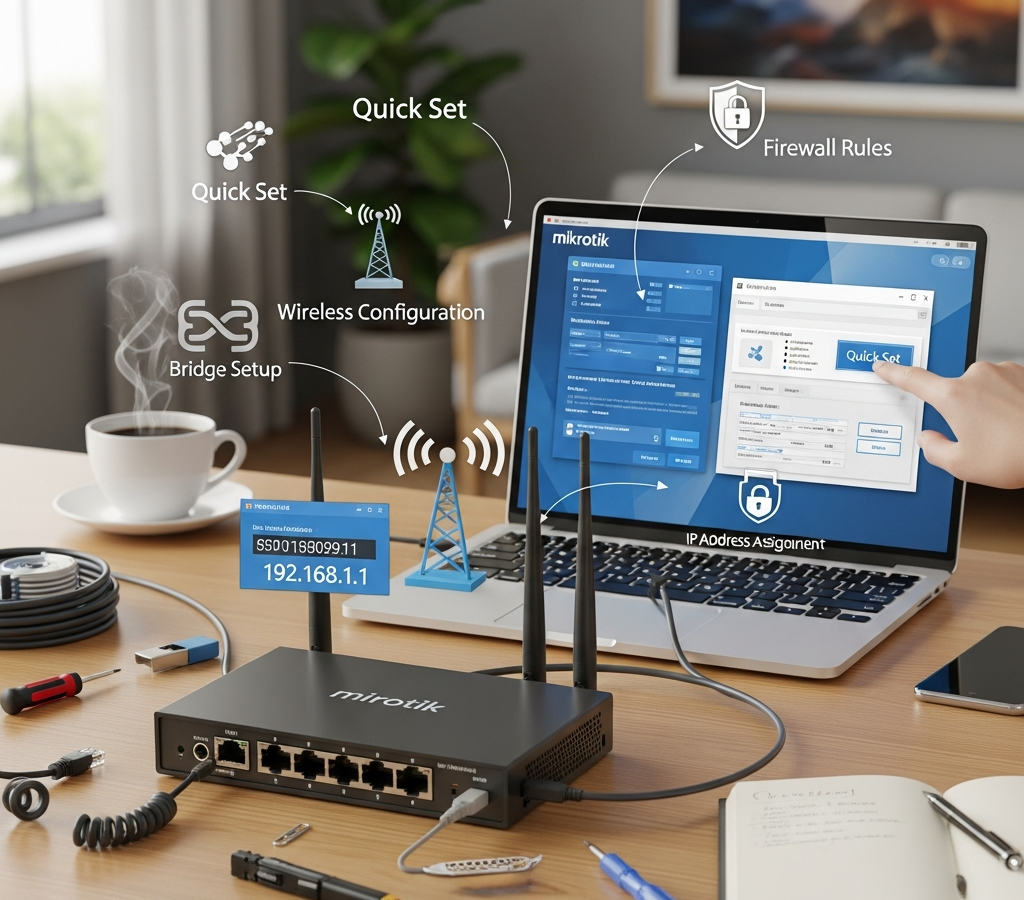
5 Cara Setting Mikrotik untuk Pemula: Panduan Lengkap Step-by-Step adalah metode sistematis untuk mengonfigurasi perangkat RouterOS agar dapat mendistribusikan koneksi internet secara stabil, aman, dan efisien. Proses ini mencakup lima tahap krusial: akses awal melalui Winbox, pengaturan IP Address dan Gateway, konfigurasi DNS dan NAT, pembuatan DHCP Server untuk klien, serta penerapan aturan Firewall dasar. Dengan mengikuti urutan ini, seorang administrator jaringan pemula dapat mengubah router kosong menjadi gerbang jaringan yang fungsional bagi perkantoran maupun rumah tangga.

1. Persiapan Perangkat dan Akses Awal ke RouterOS
Sebelum memulai konfigurasi teknis, Anda harus memahami bahwa Mikrotik bukanlah router rumahan biasa. Perangkat ini menjalankan sistem operasi yang sangat fleksibel bernama RouterOS. Langkah pertama dalam 5 Cara Setting Mikrotik untuk Pemula: Panduan Lengkap Step-by-Step adalah memastikan koneksi fisik antara komputer Anda dan router terjalin dengan benar melalui kabel Ethernet pada port selain Port 1 (yang biasanya dicadangkan untuk WAN/Internet).
Akses utama yang paling direkomendasikan untuk pemula adalah menggunakan aplikasi bernama Winbox. Winbox adalah utilitas berbasis Windows (yang juga bisa berjalan di Linux/macOS via Wine) yang menyediakan antarmuka grafis (GUI) untuk mengelola RouterOS tanpa harus menghafal perintah baris (CLI). Anda dapat mengunduh Winbox versi terbaru dari situs resmi MikroTik untuk memastikan kompatibilitas dengan enkripsi terbaru pada RouterOS v7.
Saat pertama kali menyalakan Mikrotik baru, router biasanya memiliki konfigurasi bawaan (default configuration). Namun, untuk belajar secara mendalam, sangat disarankan untuk melakukan “Reset Configuration” tanpa mencentang opsi “Keep User Configuration”. Hal ini akan memberikan Anda kanvas kosong (blank configuration) sehingga Anda memahami setiap parameter yang Anda masukkan dari awal hingga akhir tanpa ada gangguan dari aturan otomatis yang mungkin membingungkan.
Berikut adalah beberapa elemen penting yang harus Anda perhatikan saat pertama kali mengakses Mikrotik:
- MAC Address: Gunakan tab “Neighbors” di Winbox untuk menemukan MAC Address router jika IP Address belum terkonfigurasi atau masih 0.0.0.0.
- Login Default: Username standar adalah admin dengan kata sandi yang dikosongkan (blank). Segera ubah ini setelah masuk demi keamanan.
- Identitas Router: Berikan nama pada router Anda melalui menu System -> Identity agar Anda tidak tertukar jika mengelola banyak perangkat di masa depan.
- Versi Firmware: Pastikan RouterOS Anda berada pada versi stabil terbaru untuk mendapatkan fitur optimasi dan tambalan keamanan terbaru.
Tips Pakar: Selalu gunakan kabel LAN berkualitas minimal Cat5e atau Cat6 saat melakukan konfigurasi awal. Koneksi melalui Wi-Fi saat setting dasar sangat berisiko karena sering terjadi pemutusan koneksi (disconnect) saat parameter nirkabel diubah.
Setelah berhasil masuk ke dalam sistem, langkah berikutnya adalah mengenali struktur menu. Di sisi kiri Winbox, terdapat berbagai kategori seperti Interfaces, IP, Routing, dan System. Memahami hierarki ini sangat penting karena setiap langkah dalam panduan ini akan merujuk pada menu-menu tersebut secara spesifik dan berurutan.
2. Konfigurasi IP Address dan Internet Gateway
Tahap kedua dalam 5 Cara Setting Mikrotik untuk Pemula berfokus pada pembangunan jalur komunikasi antara router dan dunia luar (Internet). Tanpa alamat IP yang tepat, router tidak akan tahu ke mana harus mengirim atau menerima paket data. Anda perlu mendefinisikan dua sisi alamat: IP Publik (dari ISP) dan IP Lokal (untuk jaringan internal Anda).
Pertama, Anda harus mengatur IP Address pada interface yang terhubung ke modem ISP, biasanya Ether1. Jika ISP Anda memberikan IP statis, Anda harus memasukkannya secara manual di menu IP -> Addresses. Namun, jika ISP menggunakan DHCP (seperti kebanyakan layanan fiber rumahan), Anda cukup mengaktifkan IP -> DHCP Client pada interface Ether1. Mikrotik secara otomatis akan mendapatkan IP, Gateway, dan DNS dari penyedia layanan.
Setelah interface WAN memiliki IP, langkah selanjutnya adalah menentukan IP untuk jaringan lokal (LAN), misalnya pada Ether2 atau Bridge-Local. Gunakan standar IP privat seperti 192.168.88.1/24. Tanda “/24” adalah notasi CIDR yang menunjukkan subnet mask 255.255.255.0, yang memungkinkan hingga 254 perangkat terhubung dalam satu segmen jaringan lokal tersebut.
Berikut adalah urutan teknis untuk memastikan konektivitas internet pada router:
- Buka menu IP -> Addresses dan tambahkan alamat IP untuk interface LAN.
- Buka menu IP -> Routes untuk memastikan terdapat “Active Static” (AS) route dengan Dst. Address 0.0.0.0/0 yang mengarah ke IP Gateway ISP Anda.
- Lakukan pengujian melalui terminal dengan mengetik
ping 8.8.8.8. Jika muncul balasan (reply), berarti router Anda sudah terhubung ke internet secara fisik dan logika.
Penting untuk diingat bahwa memiliki koneksi ke internet di level router tidak berarti komputer klien di bawahnya langsung bisa berinternet. Router bertindak sebagai jembatan, dan Anda masih perlu mengonfigurasi aspek translasi alamat dan resolusi nama domain agar perangkat klien dapat berkomunikasi dengan server global menggunakan nama domain manusiawi seperti google.com.
Peringatan Keamanan: Jangan pernah membiarkan interface WAN tanpa firewall. Begitu router mendapatkan IP publik, ribuan bot internet akan mulai mencoba melakukan brute-force ke layanan Telnet atau SSH Anda dalam hitungan detik.
Statistik menunjukkan bahwa lebih dari 70% masalah koneksi internet pada Mikrotik disebabkan oleh kesalahan penulisan IP Address atau pemilihan interface yang salah. Selalu verifikasi status interface; jika berwarna merah di Winbox, berarti kabel tidak terdeteksi atau interface dalam keadaan “disabled”.

3. Pengaturan DNS dan NAT Masquerade
DNS (Domain Name System) dan NAT (Network Address Translation) adalah dua komponen yang sering kali terlupakan oleh pemula namun mutlak diperlukan. DNS berfungsi menerjemahkan alamat web menjadi alamat IP, sementara NAT memungkinkan banyak perangkat di rumah Anda menggunakan satu alamat IP publik yang sama dari ISP untuk mengakses internet secara simultan.
Dalam setting Mikrotik, Anda harus masuk ke menu IP -> DNS. Masukkan alamat DNS server, misalnya milik Google (8.8.8.8 dan 8.8.4.4) atau Cloudflare (1.1.1.1). Jangan lupa untuk mencentang opsi “Allow Remote Requests”. Opsi ini mengubah Mikrotik Anda menjadi DNS cache server mini bagi klien lokal, yang dapat mempercepat waktu loading website karena router menyimpan rekaman DNS yang sering diakses.
Selanjutnya adalah bagian paling krusial: NAT Masquerade. Karena ISP hanya memberikan satu IP publik, sedangkan Anda memiliki banyak perangkat dengan IP privat (seperti 192.168.x.x), router harus melakukan penyamaran (masquerading). Tanpa NAT, paket data dari laptop Anda akan sampai ke server tujuan, tetapi server tersebut tidak akan tahu cara mengirim balik datanya karena IP privat tidak dikenal di jalur internet global.
Langkah-langkah mengaktifkan NAT Masquerade adalah sebagai berikut:
- Navigasi ke menu IP -> Firewall, lalu pilih tab NAT.
- Klik ikon tambah (+) untuk membuat aturan baru.
- Pada tab General, pilih Chain: srcnat dan Out. Interface: ether1 (atau interface yang mengarah ke internet).
- Pada tab Action, pilih Action: masquerade.
- Klik Apply dan OK.
Setelah NAT aktif, perangkat yang terhubung ke Mikrotik seharusnya sudah bisa melakukan ping ke alamat internet. Namun, mereka masih membutuhkan konfigurasi IP secara otomatis agar pengguna tidak perlu memasukkan angka-angka teknis secara manual di setiap gadget mereka. Inilah peran dari DHCP Server yang akan kita bahas pada bagian selanjutnya.
Sebagai informasi tambahan, penggunaan fitur “Allow Remote Requests” pada DNS harus diimbangi dengan aturan firewall yang tepat. Jika tidak, router Anda bisa dimanfaatkan oleh pihak luar untuk melakukan serangan DNS Amplification. Pastikan port 53 (UDP/TCP) hanya terbuka untuk jaringan lokal dan tertutup (drop) untuk akses dari arah internet (input chain dari interface WAN).
Mengapa NAT Sangat Penting bagi Jaringan Modern?
NAT diciptakan karena keterbatasan jumlah alamat IPv4 di seluruh dunia. Dengan NAT, sebuah kantor dengan 200 karyawan hanya membutuhkan satu langganan internet dengan satu IP publik. Hal ini menghemat biaya operasional secara signifikan dan memberikan lapisan keamanan tambahan karena IP asli komputer karyawan tersembunyi di balik IP router.
4. Implementasi DHCP Server untuk Klien Otomatis
Bayangkan jika Anda memiliki 50 tamu di sebuah kafe dan harus mendatangi mereka satu per satu untuk menyetel IP Address di ponsel mereka. Hal itu tentu tidak efisien. DHCP (Dynamic Host Configuration Protocol) Server adalah solusi otomatis yang bertugas membagikan IP Address, subnet mask, gateway, dan DNS kepada setiap perangkat yang terhubung ke jaringan secara otomatis.
Di Mikrotik, pembuatan DHCP Server sangat dimudahkan dengan adanya fitur “DHCP Setup”. Fitur ini adalah wizard yang akan memandu Anda menjawab beberapa pertanyaan sederhana, dan sistem akan secara otomatis membuatkan “Address Pool” (rentang IP yang tersedia), “Lease Time” (durasi peminjaman IP), dan parameter lainnya tanpa risiko kesalahan konfigurasi manual.
Untuk memulai, buka menu IP -> DHCP Server, lalu klik tombol DHCP Setup. Pilih interface LAN yang ingin Anda berikan layanan DHCP (misalnya Ether2 atau Bridge). Ikuti langkah-langkahnya: tentukan DHCP Address Space, Gateway for DHCP Network, dan Addresses to Give Out (rentang IP, misalnya 192.168.88.10 sampai 192.168.88.254). Terakhir, tentukan DNS Server yang sudah kita setel sebelumnya.
Beberapa hal yang perlu dipahami mengenai manajemen DHCP di Mikrotik:
- Lease Time: Biasanya disetel 10 menit hingga 1 hari. Untuk jaringan publik seperti kafe, gunakan waktu yang singkat agar IP cepat kembali ke pool saat tamu pergi.
- Static Leases: Anda dapat memberikan IP yang sama secara permanen untuk perangkat tertentu (seperti printer atau server) melalui tab “Leases” dengan menekan tombol “Make Static”.
- Conflict Detection: Mikrotik memiliki fitur untuk mengecek apakah sebuah IP sudah digunakan oleh perangkat lain sebelum dibagikan, mencegah konflik IP yang sering merusak stabilitas jaringan.
Data menunjukkan bahwa penggunaan DHCP Server mengurangi beban kerja administrator jaringan hingga 90% dalam hal manajemen endpoint. Dengan DHCP, setiap perangkat baru yang masuk ke jaringan (baik via kabel maupun Wi-Fi) akan langsung mendapatkan akses internet dalam hitungan detik setelah proses “handshake” selesai.
Tips Efisiensi: Jika router Mikrotik Anda memiliki fitur Wi-Fi, pastikan Anda telah membuat “Bridge” yang menggabungkan port LAN kabel dan interface Wireless. Kemudian, jalankan DHCP Setup pada interface Bridge tersebut agar pengguna kabel dan nirkabel berada dalam segmen IP yang sama.
Setelah DHCP Server berjalan, Anda bisa memantau siapa saja yang terhubung melalui tab “Leases”. Di sana, Anda akan melihat nama perangkat (host-name), MAC address, dan status koneksi mereka. Ini adalah langkah awal yang baik untuk mulai memantau penggunaan jaringan Anda secara real-time.
5. Firewall Dasar dan Manajemen Bandwidth (Queues)
Langkah terakhir dalam panduan 5 Cara Setting Mikrotik untuk Pemula adalah memastikan jaringan tidak hanya jalan, tetapi juga aman dan adil. Tanpa firewall, router Anda rentan terhadap serangan luar. Tanpa manajemen bandwidth, satu pengguna yang melakukan download besar-besaran bisa menghabiskan seluruh kecepatan internet, menyebabkan pengguna lain mengalami lag atau koneksi lambat.
Firewall di Mikrotik bekerja berdasarkan “Chain”. Chain input digunakan untuk melindungi router itu sendiri, sedangkan Chain forward digunakan untuk mengatur lalu lintas data yang melewati router (dari internet ke klien atau sebaliknya). Aturan dasar yang wajib dimiliki adalah membolehkan koneksi yang sudah terjalin (established & related) dan membuang (drop) koneksi yang tidak valid atau berasal dari luar tanpa izin.
Untuk manajemen bandwidth, Mikrotik menggunakan fitur “Simple Queues”. Ini adalah cara termudah bagi pemula untuk membatasi kecepatan download dan upload. Anda bisa membatasi total bandwidth untuk seluruh jaringan lokal, atau membaginya per user berdasarkan IP Address masing-masing agar distribusi kecepatan menjadi merata.
Berikut adalah cara dasar mengatur limitasi bandwidth:
- Buka menu Queues, lalu pilih tab Simple Queues.
- Klik (+) dan berikan nama, misalnya “Limit-User-1”.
- Pada kolom Target, masukkan IP perangkat (misal: 192.168.88.10) atau seluruh network (192.168.88.0/24).
- Tentukan Max Limit untuk Upload dan Download, misalnya 5M (5 Mbps).
- Klik OK. Sekarang, perangkat tersebut tidak akan bisa menggunakan bandwidth melebihi batas yang ditentukan.
Keamanan tambahan juga bisa dilakukan dengan mematikan servis yang tidak diperlukan. Buka menu IP -> Services, lalu matikan (disable) servis seperti api, ftp, telnet, dan www-ssl jika Anda tidak menggunakannya. Hanya sisakan winbox untuk akses remote agar celah masuk bagi peretas semakin sempit.
Berdasarkan riset keamanan siber, router yang dikonfigurasi dengan firewall dasar memiliki risiko terkena serangan malware 85% lebih rendah dibandingkan router dengan setting standar pabrikan. Keamanan adalah proses berkelanjutan, namun langkah-langkah di atas sudah memberikan fondasi yang sangat kuat bagi pengguna pemula.
Apa yang Harus Dilakukan Jika Internet Tetap Tidak Jalan?
Jika setelah mengikuti langkah-langkah di atas internet tetap belum aktif, periksa tiga hal utama: Pertama, pastikan status IP -> DNS sudah benar dan bisa melakukan “Resolve”. Kedua, cek kembali IP -> Firewall -> NAT apakah interface yang dipilih sudah sesuai dengan jalur internet. Ketiga, pastikan di menu IP -> Routes terdapat “Default Route” (0.0.0.0/0) yang statusnya “Reachable”.
Poin Penting
- Akses Mikrotik paling mudah bagi pemula adalah melalui aplikasi Winbox via MAC Address.
- IP Address harus dikonfigurasi pada dua sisi: WAN (Internet) dan LAN (Lokal).
- NAT Masquerade adalah kunci agar perangkat lokal bisa mengakses internet menggunakan satu IP Publik.
- DHCP Server memudahkan pengelolaan jaringan dengan membagikan IP secara otomatis ke klien.
- Firewall dan Simple Queues sangat penting untuk menjaga keamanan dan stabilitas distribusi bandwidth.
Kesimpulan
Menguasai 5 Cara Setting Mikrotik untuk Pemula: Panduan Lengkap Step-by-Step merupakan keahlian dasar yang sangat berharga di era digital saat ini. Dengan memahami alur kerja mulai dari akses fisik, pengaturan IP, DNS, NAT, DHCP, hingga keamanan dasar, Anda telah berhasil membangun infrastruktur jaringan yang profesional. Ingatlah bahwa fleksibilitas Mikrotik terletak pada detailnya; jangan ragu untuk bereksperimen dengan fitur lain seperti Wireless (jika router mendukung) atau VPN seiring bertambahnya pemahaman Anda.
Kunci dari administrasi jaringan yang baik adalah dokumentasi dan backup. Setelah semua setting berjalan lancar, selalu lakukan backup melalui menu Files -> Backup agar Anda dapat memulihkan konfigurasi dengan cepat jika terjadi kegagalan perangkat keras di masa depan. Selamat mencoba dan selamat bergabung dalam komunitas pengguna RouterOS yang luas di seluruh dunia!