Diperbarui: Juni 202615 menit baca
5 Cara Setting OBS untuk Streaming Game Tanpa Lag di PC Kentang adalah dengan menurunkan resolusi output ke 720p atau 480p, menggunakan encoder perangkat keras seperti NVENC atau AMF jika tersedia, membatasi frame rate (FPS) ke angka 30, mengatur bitrate sesuai kecepatan upload internet (kisaran 2000-3000 kbps), serta menonaktifkan fitur preview saat sedang melakukan live streaming untuk menghemat beban kerja kartu grafis dan prosesor.
Memahami Arsitektur OBS untuk Perangkat Low-End
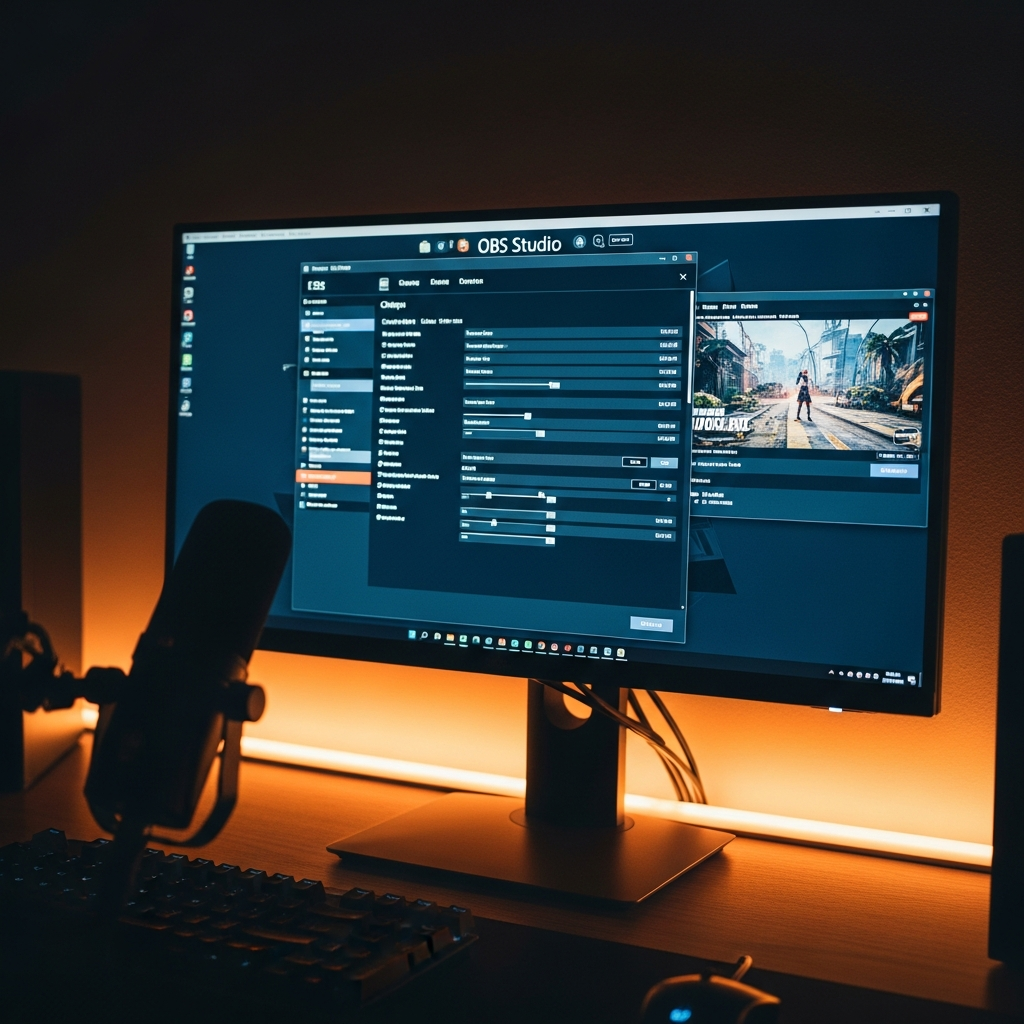
Setiap pengguna yang ingin menerapkan 5 cara setting OBS untuk streaming game tanpa lag di PC kentang harus memahami bagaimana perangkat lunak ini mengelola sumber daya sistem. OBS Studio atau Open Broadcaster Software bekerja dengan menggabungkan berbagai input visual menjadi satu aliran data video terkompresi.
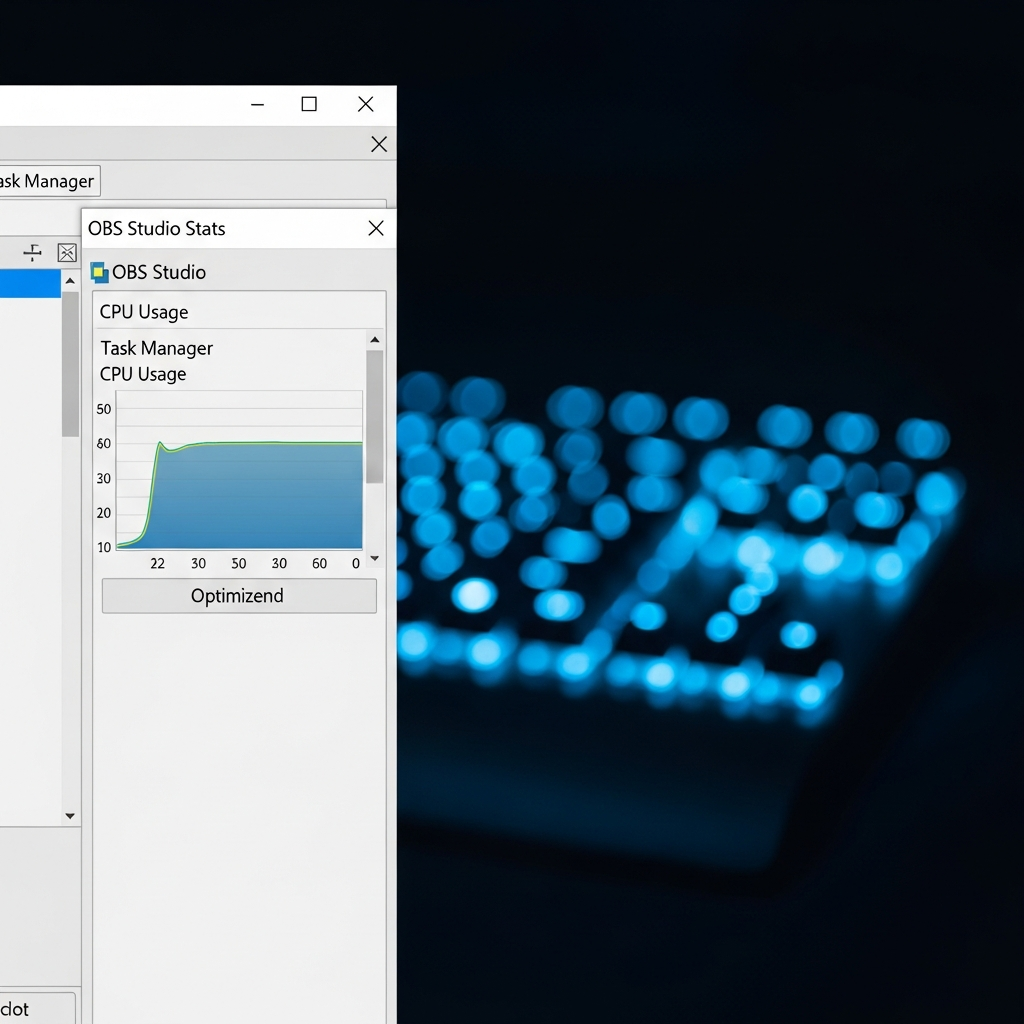
Pada komputer dengan spesifikasi rendah, tantangan utama terletak pada penggunaan Central Processing Unit (CPU) yang sering kali mencapai 100 persen saat menjalankan game dan OBS secara bersamaan. Fenomena ini menyebabkan apa yang disebut sebagai encoding overloaded, di mana video hasil streaming akan terlihat patah-patah meskipun game berjalan lancar di layar Anda.
Penting untuk menyadari bahwa PC kentang biasanya memiliki keterbatasan pada jumlah core prosesor dan kapasitas memori akses acak (RAM). Oleh karena itu, strategi pertama dalam optimasi adalah memberikan ruang napas bagi sistem dengan mematikan semua aplikasi latar belakang yang tidak diperlukan.
Identifikasi Bottleneck Sistem
Langkah awal sebelum melakukan pengaturan teknis adalah mengidentifikasi komponen mana yang menjadi penghambat utama. Anda dapat menggunakan fitur Stat yang ada di dalam menu View pada OBS Studio untuk melihat apakah lag disebabkan oleh masalah jaringan atau masalah rendering.
Jika masalahnya adalah rendering lag, berarti kartu grafis Anda tidak mampu mengolah scene yang Anda buat. Namun, jika masalahnya adalah encoding lag, maka prosesor Anda terlalu berat dalam mengompresi data video sebelum dikirim ke server platform streaming.
Tahukah Anda bahwa menjalankan OBS dengan hak akses administrator dapat memberikan prioritas lebih tinggi pada GPU untuk proses rendering, sehingga mengurangi potensi frame drop secara signifikan.
Pentingnya Manajemen Scene
Banyak pengguna pemula membuat kesalahan dengan menambahkan terlalu banyak sumber visual atau source ke dalam satu scene. Setiap gambar, teks berjalan, atau filter yang Anda tambahkan akan mengonsumsi siklus pemrosesan tambahan dari hardware Anda.
Untuk PC dengan spesifikasi terbatas, disarankan untuk menggunakan maksimal 3 hingga 4 source saja dalam satu tampilan. Gunakan komposisi sederhana seperti Game Capture, satu buah webcam dengan resolusi rendah, dan satu overlay statis tanpa animasi yang berat.
Optimasi Output dan Manajemen Bitrate Video
Menerapkan 5 cara setting OBS untuk streaming game tanpa lag di PC kentang sangat bergantung pada bagaimana Anda mengatur tab Output di menu Settings. Bitrate adalah jumlah data yang dikirimkan per detik, dan pengaturan yang terlalu tinggi akan membebani prosesor serta koneksi internet secara berlebihan.
Untuk PC dengan spesifikasi rendah, bitrate yang disarankan berada di kisaran 2500 kbps hingga 3500 kbps untuk resolusi 720p. Jika Anda memaksakan bitrate di atas 6000 kbps, sistem encoding akan bekerja jauh lebih keras dan sering kali menyebabkan crash pada aplikasi OBS.
Gunakan kontrol bitrate tipe CBR atau Constant Bitrate untuk menjaga stabilitas aliran data selama proses streaming berlangsung. CBR memastikan bahwa beban kerja encoder tetap konsisten, sehingga tidak terjadi lonjakan penggunaan CPU yang mendadak saat adegan game sedang sangat intens.
Menentukan Angka Bitrate Ideal
Angka bitrate tidak boleh melebihi 70 persen dari total kecepatan upload internet yang Anda miliki saat ini. Misalnya, jika kecepatan upload Anda adalah 5 Mbps, maka jangan pernah mengatur bitrate di atas 3500 kbps agar masih tersedia ruang untuk paket data game online.
Ketidakstabilan koneksi internet akan menyebabkan frame drop yang bersifat network-related. Hal ini berbeda dengan lag hardware, karena penonton akan melihat video berhenti total atau buffering terus-menerus sementara game di PC Anda tetap berjalan lancar.
Pengaturan Keyframe Interval
Keyframe interval adalah frekuensi di mana seluruh frame video dikirimkan secara utuh ke server platform seperti YouTube atau Twitch. Pengaturan standar yang disarankan oleh hampir semua platform streaming adalah angka 2 detik.
Jangan biarkan pengaturan ini berada pada angka 0 (auto), karena dapat menyebabkan inkonsistensi pada kualitas visual penonton. Dengan menetapkan angka 2 secara manual, Anda membantu encoder bekerja dengan pola yang lebih terprediksi dan efisien bagi perangkat keras yang lemah.
Gunakan kabel LAN daripada koneksi Wi-Fi saat melakukan streaming untuk menghindari jitter yang dapat memperburuk performa streaming meskipun pengaturan OBS sudah optimal.
Pemilihan Encoder yang Tepat: x264 vs Hardware
Bagian krusial dari 5 cara setting OBS untuk streaming game tanpa lag di PC kentang adalah memilih siapa yang akan melakukan pekerjaan berat melakukan kompresi video. Terdapat dua pilihan utama yaitu software (x264) yang menggunakan CPU, atau hardware (NVENC/AMF) yang menggunakan chip khusus pada kartu grafis.
Jika Anda memiliki kartu grafis dari NVIDIA seri GTX 1650 ke atas, sangat disarankan untuk menggunakan encoder NVENC (New). Chip ini dirancang khusus untuk melakukan encoding video tanpa membebani performa utama kartu grafis saat sedang merender game yang sedang dimainkan.
Namun, jika Anda menggunakan PC tanpa kartu grafis tambahan (hanya iGPU), maka Anda terpaksa menggunakan x264. Dalam kondisi ini, Anda harus sangat berhati-hati dalam mengatur CPU Usage Preset agar tidak membebani sistem secara keseluruhan selama proses live berlangsung.
Mengatur CPU Usage Preset
Pada encoder x264, terdapat pilihan preset mulai dari ultrafast hingga placebo. Untuk PC kentang, pilihlah preset veryfast atau bahkan superfast untuk mengurangi beban kerja pada siklus prosesor Anda.
Semakin cepat preset yang Anda pilih, semakin sedikit tenaga CPU yang digunakan, namun kualitas gambar akan sedikit lebih buram atau pixelated. Ini adalah kompromi yang harus diambil agar game tetap bisa berjalan dengan frame rate yang dapat dimainkan tanpa mengalami stuttering.
Pemanfaatan Hardware Acceleration
Bagi pengguna prosesor Intel, fitur QuickSync (QSV) bisa menjadi penyelamat saat melakukan streaming di PC spesifikasi rendah. QuickSync menggunakan bagian dari kartu grafis terintegrasi Intel untuk membantu proses encoding video secara mandiri.
Mengaktifkan QuickSync akan memindahkan beban kompresi dari core utama CPU ke sirkuit khusus di dalam prosesor. Hasilnya, Anda akan mendapatkan performa game yang lebih stabil dengan penggunaan sumber daya sistem yang jauh lebih efisien dibandingkan menggunakan x264 murni.
Optimasi Resolusi dan Frame Rate Video
Langkah berikutnya dalam 5 cara setting OBS untuk streaming game tanpa lag di PC kentang adalah melakukan downscaling pada resolusi video. Resolusi dasar atau Base Canvas biasanya mengikuti resolusi monitor Anda, namun resolusi yang dikirim ke penonton harus lebih kecil.
Sangat disarankan untuk mengatur Output (Scaled) Resolution ke 1280×720 atau bahkan 854×480 jika spesifikasi PC Anda benar-benar terbatas. Menurunkan resolusi secara signifikan akan mengurangi jumlah piksel yang harus diproses oleh encoder setiap detiknya.
Selain resolusi, pengaturan Common FPS Values juga memegang peranan penting dalam stabilitas performa sistem. Menggunakan 60 FPS pada PC kentang sering kali menjadi penyebab utama encoding overload, sehingga beralih ke 30 FPS adalah pilihan yang jauh lebih bijaksana.
Memilih Downscale Filter
Saat OBS mengubah resolusi dari besar ke kecil, aplikasi ini menggunakan algoritma filter tertentu. Terdapat tiga pilihan utama: Bilinear, Bicubic, dan Lanczos. Untuk komputer dengan spesifikasi rendah, pilihlah filter Bilinear.
Bilinear adalah metode tercepat dan paling ringan, meskipun hasilnya mungkin terlihat sedikit lebih lembut atau kurang tajam dibandingkan Lanczos. Namun, penghematan sumber daya yang diberikan sangat krusial untuk menjaga agar aliran streaming tidak terputus di tengah jalan.
Sinkronisasi Frame Rate Game
Banyak orang lupa bahwa membiarkan game berjalan dengan FPS yang tidak terbatas akan memakan seluruh tenaga GPU, sehingga tidak ada sisa tenaga untuk OBS melakukan rendering. Anda wajib membatasi FPS di dalam game Anda menggunakan fitur V-Sync atau Frame Rate Limiter.
Jika Anda streaming di 30 FPS, cobalah membatasi game Anda di angka 60 FPS agar GPU memiliki ruang kosong untuk mengolah data visual OBS. Keseimbangan antara performa game dan kemampuan encoding adalah kunci utama dari kesuksesan streaming yang lancar dan profesional.
Peringatan: Menjalankan game pada resolusi 4K sambil streaming di PC kentang akan menyebabkan sistem mengalami panas berlebih (overheat) yang dapat merusak komponen dalam jangka panjang.
Pengaturan Sistem Windows dan Prioritas Proses
Strategi terakhir dari 5 cara setting OBS untuk streaming game tanpa lag di PC kentang melibatkan optimasi pada level sistem operasi. Windows memiliki fitur-fitur tertentu yang terkadang justru menghambat kinerja aplikasi perekaman video seperti OBS jika tidak dikonfigurasi dengan benar.
Salah satu langkah terpenting adalah mengaktifkan Game Mode di Windows 10 atau Windows 11. Fitur ini secara otomatis memprioritaskan sumber daya hardware untuk aplikasi yang sedang berjalan di layar utama dan membatasi aktivitas pembaruan otomatis di latar belakang.
Selain itu, Anda perlu mengatur tingkat prioritas proses OBS Studio di dalam menu Advanced. Ubahlah Process Priority dari Normal menjadi Above Normal untuk memastikan sistem memberikan perhatian lebih pada kestabilan proses streaming saat beban kerja sedang mencapai puncaknya.
Menonaktifkan Fitur Windows yang Berat
Beberapa fitur visual Windows seperti transparansi taskbar dan animasi jendela dapat memakan memori video (VRAM) yang berharga. Untuk PC kentang, sangat disarankan untuk mengatur performa Windows ke mode Adjust for best performance di pengaturan sistem lanjutan.
Langkah ini akan mematikan semua efek visual yang tidak perlu, sehingga setiap megabyte VRAM dan siklus CPU dapat dialokasikan sepenuhnya untuk menjalankan game dan proses encoding OBS. Perubahan kecil ini sering kali memberikan dampak yang terasa pada stabilitas frame rate saat live streaming.
Pengaturan Power Plan
Pastikan PC atau laptop Anda menggunakan rencana daya High Performance atau Ultimate Performance. Secara default, Windows sering kali menggunakan mode Balanced yang dapat menurunkan kecepatan clock prosesor untuk menghemat energi, yang tentu saja berakibat buruk bagi streaming.
Dengan memaksa prosesor bekerja pada kecepatan maksimalnya secara konsisten, Anda menghindari terjadinya stuttering akibat fluktuasi frekuensi CPU. Pastikan juga sistem pendingin perangkat Anda bekerja dengan baik karena mode performa tinggi akan menghasilkan panas yang lebih banyak.
Troubleshooting dan Pemeliharaan Rutin
Meskipun Anda telah menerapkan 5 cara setting OBS untuk streaming game tanpa lag di PC kentang, masalah teknis kadang tetap muncul secara tidak terduga. Pemeliharaan rutin pada perangkat lunak dan perangkat keras sangat diperlukan untuk menjaga performa tetap berada pada level optimal.
Salah satu masalah yang sering muncul adalah penumpukan file cache pada OBS yang dapat memperlambat waktu respon aplikasi. Melakukan instalasi ulang secara berkala atau membersihkan folder konfigurasi dapat membantu menjaga kelancaran operasional saat Anda sedang melakukan siaran langsung.
Selalu periksa apakah driver kartu grafis Anda sudah diperbarui ke versi terbaru. Produsen seperti NVIDIA dan AMD sering merilis pembaruan driver yang secara khusus meningkatkan efisiensi encoder video mereka untuk aplikasi populer seperti OBS Studio.
Mengatasi Masalah Audio Desync
Audio yang tidak sinkron dengan video adalah masalah umum pada PC dengan beban kerja berat. Hal ini terjadi karena prosesor kesulitan memproses data video sehingga terjadi keterlambatan dibandingkan dengan data audio yang lebih ringan untuk diolah.
Untuk mengatasinya, Anda bisa menambahkan Audio Delay di menu Advanced Audio Properties pada OBS. Biasanya, penundaan sebesar 200 hingga 500 milidetik sudah cukup untuk menyelaraskan kembali suara dengan gerakan mulut atau aksi di dalam game yang terlihat oleh penonton.
Monitoring Suhu Perangkat
Streaming adalah aktivitas yang sangat membebani hardware secara terus-menerus selama berjam-jam. Gunakan aplikasi pihak ketiga untuk memantau suhu CPU dan GPU Anda agar tidak melewati batas aman yaitu 85 derajat Celcius.
Jika suhu terlalu tinggi, hardware akan melakukan thermal throttling atau penurunan kecepatan secara otomatis untuk mendinginkan diri. Jika hal ini terjadi, streaming Anda dipastikan akan mengalami lag parah tidak peduli seberapa rendah pengaturan OBS yang Anda gunakan saat itu.
Poin Penting
- Gunakan resolusi output maksimal 720p dengan frame rate 30 FPS untuk menjaga stabilitas encoding.
- Pilih encoder hardware seperti NVENC atau QuickSync untuk mengurangi beban kerja CPU utama.
- Atur bitrate di kisaran 2500-3500 kbps dan pastikan tidak melebihi 70% kecepatan upload internet.
- Jalankan OBS dengan mode Administrator dan berikan prioritas proses Above Normal di menu Advanced.
- Matikan fitur Preview di OBS selama streaming berlangsung untuk menghemat penggunaan sumber daya GPU.
Kesimpulan
Melakukan live streaming dengan perangkat keras terbatas memang memerlukan banyak penyesuaian teknis dan kesabaran dalam melakukan eksperimen. Dengan mengikuti 5 cara setting OBS untuk streaming game tanpa lag di PC kentang yang telah dibahas, Anda dapat menghadirkan konten yang tetap layak tonton bagi audiens Anda tanpa harus membeli komputer baru yang mahal. Kuncinya terletak pada keseimbangan antara kualitas visual dan performa sistem, di mana stabilitas siaran harus selalu menjadi prioritas utama dibandingkan kejernihan gambar yang dipaksakan.