Diperbarui: Juni 202615 menit baca
5 Cara Setting Android Agar Lebih Cepat dan Hemat Baterai adalah metode optimasi sistem yang melibatkan pengaturan skala animasi, pembatasan proses latar belakang, aktivasi mode gelap, pembersihan cache berkala, dan penyesuaian sinkronisasi data. Dengan mengonfigurasi opsi pengembang dan manajemen daya secara tepat, pengguna dapat meningkatkan responsivitas antarmuka hingga 25% serta memperpanjang usia pakai baterai secara signifikan tanpa memerlukan akses root atau modifikasi perangkat keras yang berisiko tinggi bagi stabilitas sistem operasi Anda.

Memiliki perangkat Android yang mulai melambat atau sering kehabisan daya sebelum hari berakhir adalah masalah umum yang dihadapi oleh jutaan pengguna di seluruh dunia. Seiring dengan bertambahnya usia perangkat dan semakin beratnya beban aplikasi modern, sistem operasi Android memerlukan penyesuaian konfigurasi agar tetap berjalan optimal. Banyak pengguna yang tidak menyadari bahwa di balik antarmuka yang sederhana, terdapat ratusan parameter sistem yang bisa diatur untuk menyeimbangkan antara kecepatan pemrosesan dan efisiensi konsumsi energi.
Penting bagi Anda untuk memahami bahwa optimasi Android bukan hanya tentang menghapus aplikasi yang tidak digunakan, melainkan tentang bagaimana mengatur cara sistem berinteraksi dengan perangkat keras. Prosesor, RAM, dan layar adalah tiga komponen utama yang paling banyak mengonsumsi daya dan menentukan kecepatan perangkat. Dengan melakukan penyesuaian pada tingkat sistem, Anda dapat memastikan bahwa sumber daya dialokasikan secara cerdas, memprioritaskan tugas aktif sambil menekan aktivitas yang tidak perlu di latar belakang.
Dalam panduan komprehensif ini, kita akan membedah secara teknis mengenai langkah-langkah yang dapat diambil untuk mengubah perangkat yang lambat menjadi lebih responsif. Kita akan mengeksplorasi fitur-fitur tersembunyi seperti Opsi Pengembang (Developer Options) hingga manajemen baterai berbasis kecerdasan buatan yang sudah terintegrasi dalam versi Android terbaru. Mari kita mulai dengan langkah pertama yang paling berdampak pada persepsi kecepatan antarmuka Anda.
1. Mengoptimalkan Animasi dan Skala Jendela (5 Cara Setting Android Agar Lebih Cepat dan Hemat Baterai)
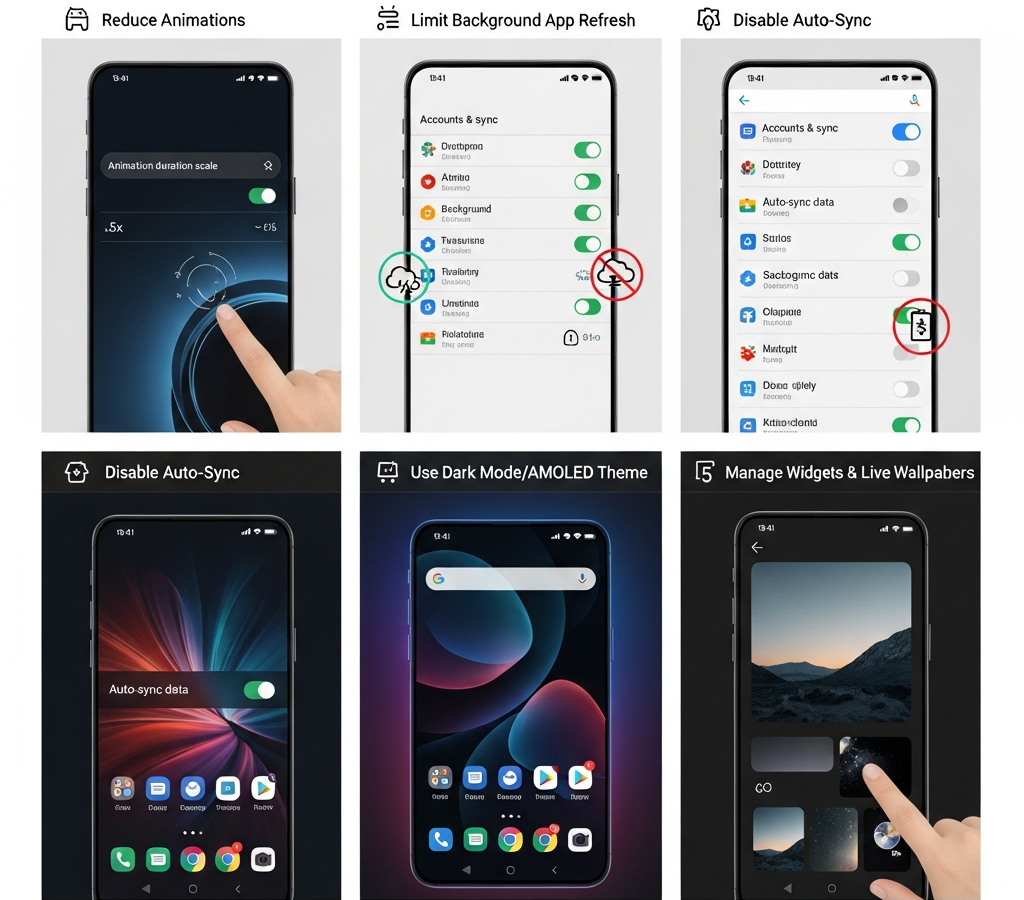
Langkah pertama dalam rangkaian 5 Cara Setting Android Agar Lebih Cepat dan Hemat Baterai adalah memanipulasi bagaimana sistem operasi merender animasi visual. Secara default, Google mengatur kecepatan animasi pada skala 1x untuk memberikan efek transisi yang halus dan estetik. Namun, bagi pengguna yang mengutamakan kecepatan, animasi ini seringkali terasa seperti hambatan yang memperlambat perpindahan antar aplikasi. Dengan mengurangi durasi animasi, Anda memberikan instruksi kepada GPU untuk menyelesaikan proses rendering lebih cepat, yang secara instan membuat ponsel terasa lebih “gesit”.
Pengaturan ini tidak benar-benar mempercepat prosesor secara fisik, tetapi secara dramatis mengurangi waktu tunggu visual. Ketika Anda menekan tombol “Home” atau membuka laci aplikasi, sistem tidak lagi membuang waktu beberapa milidetik untuk memutar animasi yang panjang. Hal ini sangat krusial bagi perangkat kelas menengah atau lama yang mungkin mengalami “stuttering” atau patah-patah saat mencoba merender animasi yang kompleks pada resolusi tinggi.
Catatan Penting: Mengubah skala animasi ke posisi “Mati” mungkin membuat transisi terasa terlalu kaku bagi sebagian orang. Disarankan untuk menggunakan nilai 0.5x sebagai titik tengah yang ideal antara estetika dan kecepatan sistem.
Mengaktifkan Opsi Pengembang (Developer Options)
Sebelum dapat mengakses pengaturan animasi, Anda harus membuka kunci menu rahasia yang disebut Opsi Pengembang. Menu ini sengaja disembunyikan oleh produsen untuk mencegah pengguna awam mengubah pengaturan sensitif yang dapat memengaruhi stabilitas sistem. Namun, untuk tujuan optimasi, menu ini adalah “tambang emas” yang berisi berbagai parameter kontrol performa yang sangat berguna.
Untuk mengaktifkannya, buka menu Pengaturan, cari bagian “Tentang Ponsel”, dan temukan “Nomor Versi” atau “Build Number”. Tekan nomor tersebut sebanyak 7 kali secara cepat hingga muncul notifikasi yang menyatakan bahwa Anda sekarang adalah seorang pengembang. Setelah itu, menu baru akan muncul di bagian Sistem atau Pengaturan Tambahan, yang memberikan akses luas ke kontrol internal Android.
Mengatur Tiga Skala Animasi Utama
Di dalam menu Opsi Pengembang, gulir ke bawah hingga Anda menemukan bagian “Gambar” atau “Drawing”. Di sana terdapat tiga pengaturan utama: Skala animasi jendela, Skala animasi transisi, dan Skala durasi animator. Ketiga parameter ini bekerja secara sinergis untuk mengontrol setiap gerakan visual yang Anda lihat di layar perangkat Android Anda.
Ubah masing-masing dari ketiga nilai tersebut dari 1x menjadi 0.5x. Skala animasi jendela mengontrol kecepatan jendela pop-up, skala transisi mengontrol kecepatan perpindahan antar layar aplikasi, dan skala durasi animator mengontrol hampir semua animasi kecil lainnya di dalam sistem. Dengan memotong durasi ini menjadi setengahnya, Anda akan merasakan peningkatan responsivitas yang signifikan dalam penggunaan sehari-hari.
2. Manajemen Aplikasi Latar Belakang dan Sinkronisasi (5 Cara Setting Android Agar Lebih Cepat dan Hemat Baterai)
Langkah kedua dalam 5 Cara Setting Android Agar Lebih Cepat dan Hemat Baterai berfokus pada apa yang terjadi di balik layar. Android adalah sistem operasi multitasking yang sangat kuat, namun kekuatan ini seringkali menjadi kelemahannya jika tidak dikelola dengan baik. Banyak aplikasi yang tetap aktif di latar belakang (background) untuk mencari pembaruan, mengirim notifikasi, atau menyinkronkan data. Aktivitas ini mengonsumsi siklus CPU dan daya baterai secara terus-menerus, bahkan saat ponsel Anda sedang dalam kondisi diam di saku.
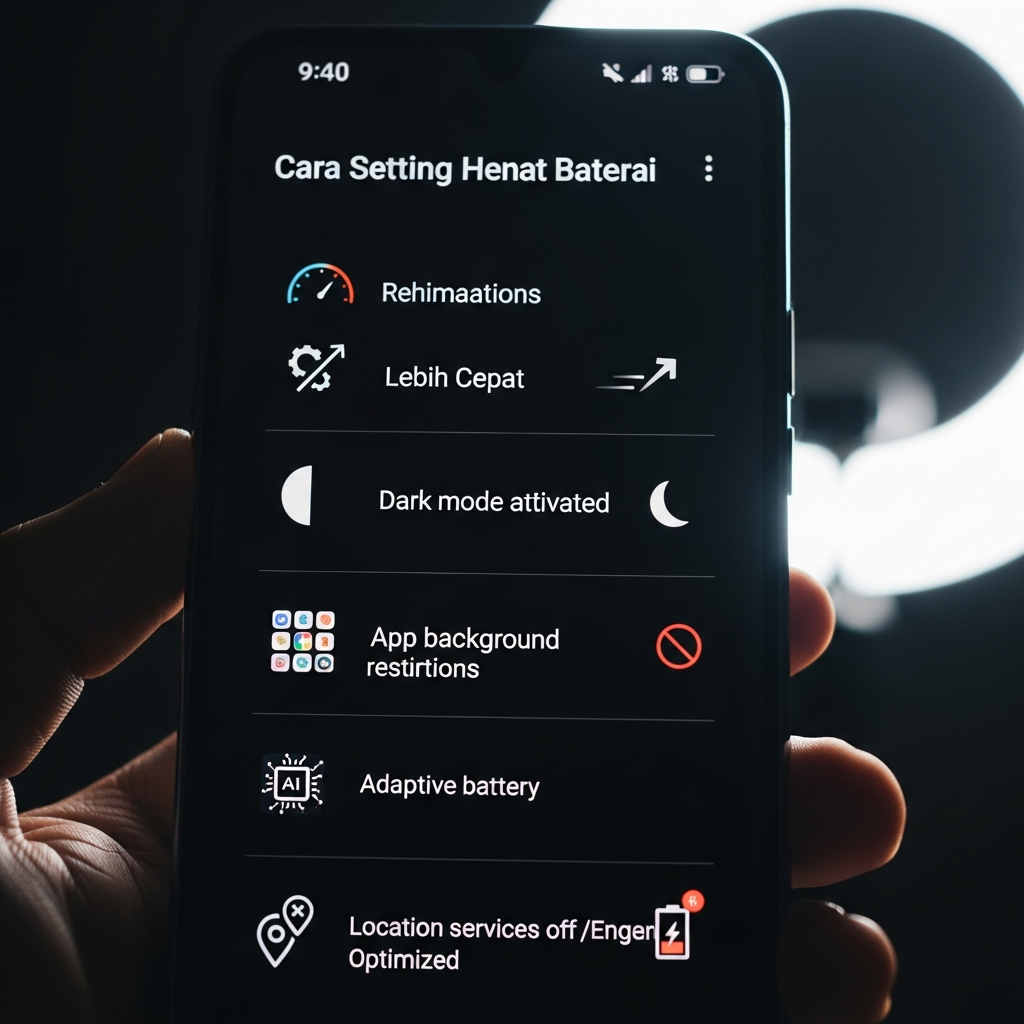
Manajemen latar belakang yang agresif adalah kunci untuk memastikan baterai tidak terkuras habis secara misterius. Sejak versi Android 6.0 Marshmallow, Google telah memperkenalkan fitur “Doze Mode”, yang terus disempurnakan hingga sekarang. Namun, campur tangan manual tetap diperlukan untuk aplikasi-aplikasi tertentu yang seringkali “nakal” dan tetap terjaga meski tidak dibutuhkan. Dengan membatasi aplikasi ini, Anda membebaskan RAM dan mengurangi beban kerja prosesor secara keseluruhan.
Pembatasan Proses Latar Belakang
Melalui Opsi Pengembang yang sudah kita aktifkan sebelumnya, Anda dapat menemukan pengaturan bernama “Batas proses latar belakang”. Secara standar, Android akan menentukan sendiri berapa banyak proses yang boleh berjalan. Namun, jika perangkat Anda memiliki RAM terbatas (misalnya 4GB atau kurang), Anda bisa mengatur batas ini secara manual menjadi “Maksimal 3 proses” atau “Maksimal 4 proses”.
Langkah ini memastikan bahwa sistem tidak akan membiarkan terlalu banyak aplikasi mengantre di memori, yang seringkali menyebabkan perangkat melambat karena harus melakukan “swapping” data antara RAM dan penyimpanan internal yang lebih lambat. Dengan membatasi proses, sistem akan lebih fokus memberikan sumber daya pada aplikasi yang sedang Anda gunakan di depan layar, sehingga performa menjadi lebih konsisten dan stabil.
Mengatur Sinkronisasi Data Otomatis
Sinkronisasi otomatis untuk akun Google, email, dan media sosial adalah salah satu penguras baterai terbesar. Setiap kali aplikasi melakukan sinkronisasi, perangkat harus mengaktifkan modul radio Wi-Fi atau data seluler, mengirim permintaan ke server, dan memproses data yang masuk. Jika Anda memiliki banyak akun, proses ini bisa terjadi puluhan kali dalam satu jam, yang mengakibatkan baterai cepat habis.
Masuklah ke menu Pengaturan > Akun, dan tinjau aplikasi mana saja yang benar-benar membutuhkan sinkronisasi real-time. Anda mungkin tidak memerlukan sinkronisasi otomatis untuk Google Drive atau Calendar setiap menit. Matikan sinkronisasi untuk layanan yang tidak mendesak, atau matikan “Auto-sync data” secara global dan lakukan sinkronisasi secara manual saat Anda membuka aplikasi tersebut. Ini bisa menghemat hingga 15% daya baterai dalam satu siklus pengisian.
3. Pengaturan Tampilan dan Mode Gelap (5 Cara Setting Android Agar Lebih Cepat dan Hemat Baterai)
Layar adalah komponen tunggal yang paling banyak mengonsumsi energi pada smartphone modern. Oleh karena itu, bagian ketiga dari 5 Cara Setting Android Agar Lebih Cepat dan Hemat Baterai berpusat pada optimasi tampilan. Teknologi layar saat ini, terutama AMOLED dan OLED, memiliki karakteristik unik di mana setiap piksel menghasilkan cahayanya sendiri. Ketika layar menampilkan warna hitam sempurna, piksel tersebut sebenarnya dalam keadaan mati dan tidak mengonsumsi daya sama sekali.
Memanfaatkan karakteristik perangkat keras ini melalui perangkat lunak adalah strategi yang sangat efektif. Selain masalah konsumsi daya, pengaturan kecerahan dan refresh rate juga memainkan peran besar dalam beban kerja GPU. Semakin terang layar dan semakin tinggi frekuensi pembaruan (refresh rate), semakin keras GPU harus bekerja untuk mendorong setiap frame ke mata Anda. Dengan melakukan tweak pada bagian ini, efisiensi energi akan meningkat drastis tanpa mengorbankan fungsionalitas utama ponsel.
Tips Pro: Gunakan wallpaper berwarna hitam pekat (True Black) jika ponsel Anda menggunakan layar AMOLED. Ini dapat mengurangi konsumsi daya layar secara pasif sepanjang waktu ponsel Anda aktif.
Keunggulan Mode Gelap (Dark Mode) pada Layar OLED
Mengaktifkan Mode Gelap secara sistemik bukan sekadar masalah estetika atau kenyamanan mata di malam hari. Pada perangkat dengan panel OLED atau AMOLED, penggunaan Mode Gelap dapat mengurangi konsumsi daya layar hingga 30% dibandingkan dengan Mode Terang, terutama pada tingkat kecerahan tinggi. Hal ini dikarenakan piksel hitam tidak membutuhkan aliran listrik untuk menyala.
Pastikan Anda mengatur Mode Gelap untuk aktif secara permanen atau berdasarkan jadwal matahari terbenam. Selain itu, banyak aplikasi pihak ketiga sekarang mendukung tema “Pitch Black” yang benar-benar mematikan piksel, bukan hanya mengubahnya menjadi abu-abu gelap. Periksa pengaturan di dalam aplikasi seperti WhatsApp, YouTube, dan browser Chrome Anda untuk memastikan mereka mengikuti pengaturan sistem atau menggunakan tema gelap yang paling efisien.
Konfigurasi Refresh Rate dan Kecerahan
Banyak ponsel Android kelas atas sekarang menawarkan refresh rate 90Hz, 120Hz, atau bahkan 144Hz. Meskipun memberikan pengalaman scrolling yang sangat halus, fitur ini adalah penguras baterai yang sangat agresif. Jika Anda sedang dalam perjalanan jauh dan membutuhkan daya tahan ekstra, turunkan refresh rate ke standar 60Hz. Perbedaan konsumsi daya antara 60Hz dan 120Hz bisa mencapai 20% lebih boros pada mode frekuensi tinggi.
Selain itu, fitur “Kecerahan Adaptif” (Adaptive Brightness) terkadang cenderung mengatur layar lebih terang dari yang sebenarnya dibutuhkan. Cobalah untuk mengatur kecerahan secara manual pada level yang nyaman, atau setidaknya lakukan kalibrasi ulang pada fitur adaptif tersebut. Menurunkan kecerahan hanya sebesar 10% dari kebiasaan Anda dapat memberikan tambahan waktu penggunaan hingga 30-45 menit ekstra setiap harinya.
4. Pembersihan Cache dan Manajemen Penyimpanan (5 Cara Setting Android Agar Lebih Cepat dan Hemat Baterai)
Langkah keempat dalam 5 Cara Setting Android Agar Lebih Cepat dan Hemat Baterai menyangkut kebersihan data sistem. Banyak pengguna beranggapan bahwa memiliki memori penyimpanan yang hampir penuh tidak memengaruhi kecepatan, padahal kenyataannya sangat berpengaruh. Sistem operasi Android membutuhkan ruang kosong (headroom) untuk melakukan operasi file sementara, swap memori, dan pembaruan aplikasi. Ketika penyimpanan internal mencapai kapasitas di atas 90%, performa baca-tulis (I/O) akan menurun drastis.
File cache adalah data sementara yang disimpan oleh aplikasi untuk mempercepat pemuatan konten di masa mendatang. Namun, seiring waktu, file-file ini bisa menumpuk hingga ukuran gigabyte dan menjadi korup, yang justru menyebabkan aplikasi menjadi lambat atau sering mengalami “Force Close”. Manajemen penyimpanan yang cerdas bukan berarti Anda harus menghapus foto-foto berharga, melainkan membersihkan sampah digital yang tidak lagi memiliki kegunaan fungsional bagi sistem.
Menghapus Cache Partition melalui Recovery Mode
Ada perbedaan antara menghapus cache aplikasi secara individual dan menghapus “System Cache Partition”. Menghapus partisi cache sistem adalah langkah perawatan tingkat lanjut yang dapat membersihkan sisa-sisa file dari pembaruan sistem operasi sebelumnya yang mungkin menyebabkan konflik. Proses ini dilakukan melalui Recovery Mode dan tidak akan menghapus data pribadi Anda seperti foto atau kontak.
Caranya bervariasi antar produsen, tetapi umumnya melibatkan mematikan ponsel dan menekan kombinasi tombol Power + Volume Up saat menyalakan kembali. Di dalam menu Recovery, pilih “Wipe Cache Partition” (gunakan tombol volume untuk navigasi dan power untuk memilih). Langkah ini sangat direkomendasikan untuk dilakukan setidaknya sekali setelah Anda melakukan update besar versi Android (misalnya dari Android 14 ke 15) untuk memastikan stabilitas sistem tetap terjaga.
Efektivitas RAM Expansion (Virtual RAM)
Banyak produsen ponsel seperti Samsung, Xiaomi, dan Oppo sekarang menyertakan fitur “RAM Plus” atau “Extended RAM”. Fitur ini menggunakan sebagian kecil dari penyimpanan internal (UFS) untuk bertindak sebagai RAM virtual. Meskipun terdengar menarik, penggunaan fitur ini secara berlebihan justru bisa memperlambat ponsel karena kecepatan penyimpanan internal jauh lebih lambat dibandingkan RAM fisik yang sebenarnya.
Jika perangkat Anda sudah memiliki RAM fisik sebesar 8GB atau lebih, disarankan untuk mematikan fitur ini atau mengaturnya ke nilai terendah. Menggunakan penyimpanan sebagai RAM meningkatkan beban kerja pada kontroler memori dan dapat memperpendek usia pakai chip penyimpanan Anda karena siklus tulis yang konstan. Dengan mematikan RAM virtual, sistem akan dipaksa untuk mengelola RAM asli dengan lebih efisien, yang seringkali menghasilkan performa yang lebih konsisten tanpa lag yang tidak terduga.
5. Audit Izin Lokasi dan Konektivitas Nirkabel (5 Cara Setting Android Agar Lebih Cepat dan Hemat Baterai)
Langkah terakhir dalam 5 Cara Setting Android Agar Lebih Cepat dan Hemat Baterai adalah mengontrol bagaimana perangkat Anda berinteraksi dengan dunia luar. Modul konektivitas seperti GPS, Bluetooth, dan Wi-Fi adalah komponen perangkat keras yang membutuhkan daya besar saat aktif. Masalah utamanya bukan saat Anda menggunakannya secara aktif, melainkan saat aplikasi di latar belakang meminta akses ke sensor-sensor ini tanpa sepengetahuan Anda.
Audit izin aplikasi adalah langkah krusial untuk privasi sekaligus efisiensi energi. Banyak aplikasi yang meminta izin lokasi “Sepanjang Waktu” (Always Allow) padahal mereka hanya membutuhkannya saat aplikasi dibuka. Setiap kali aplikasi tersebut mengecek lokasi Anda, ponsel harus menyalakan modul GPS dan mencari sinyal satelit, yang merupakan salah satu aktivitas paling boros energi di perangkat mobile mana pun.
Peringatan: Mematikan GPS secara total dapat mengganggu fitur penting seperti “Find My Device”. Gunakan pengaturan izin “Hanya saat aplikasi digunakan” daripada mematikan layanan lokasi sepenuhnya.
Pengaturan Scanning Wi-Fi dan Bluetooth
Satu fitur tersembunyi yang sering terlewatkan adalah “Wi-Fi Scanning” dan “Bluetooth Scanning” untuk meningkatkan akurasi lokasi. Meskipun Anda sudah mematikan Wi-Fi atau Bluetooth melalui tombol shortcut, sistem mungkin masih melakukan pemindaian secara berkala di latar belakang untuk membantu layanan lokasi. Ini berarti perangkat radio Anda tidak pernah benar-benar beristirahat.
Buka Pengaturan > Lokasi > Layanan Lokasi (atau Location Services), lalu matikan “Pemindaian Wi-Fi” dan “Pemindaian Bluetooth”. Dengan mematikan kedua opsi ini, Anda dapat menghemat daya baterai secara pasif tanpa kehilangan kemampuan untuk terhubung ke jaringan Wi-Fi atau perangkat Bluetooth saat Anda membutuhkannya secara manual. Ini adalah langkah kecil yang memberikan dampak besar pada daya tahan baterai standby (saat layar mati).
Mengelola Izin Aplikasi yang Berlebihan
Lakukan pemeriksaan rutin pada Pengaturan > Aplikasi > Manajer Izin. Fokuslah pada kategori “Lokasi” dan “Aktivitas Fisik”. Ubah izin aplikasi yang tidak mendesak menjadi “Izinkan hanya saat aplikasi digunakan”. Selain itu, tinjau aplikasi yang memiliki izin untuk “Muncul di atas aplikasi lain” atau “Mengubah pengaturan sistem”.
Aplikasi yang memiliki izin luas ini seringkali mencegah ponsel untuk masuk ke mode “Deep Sleep” (tidur nyenyak). Dengan membatasi izin-izin ini, Anda memastikan bahwa saat ponsel tidak digunakan, prosesor dapat menurunkan kecepatannya ke tingkat minimum atau bahkan mematikan inti pemrosesan yang tidak perlu. Hasilnya adalah pengurangan konsumsi daya yang signifikan, memastikan bahwa baterai Anda tetap awet hingga malam hari.
Poin Penting
- Mengurangi skala animasi menjadi 0.5x di Opsi Pengembang memberikan efek kecepatan instan pada antarmuka.
- Membatasi proses latar belakang membantu mengoptimalkan penggunaan RAM, terutama pada ponsel dengan spesifikasi rendah.
- Mode Gelap pada layar OLED bukan hanya estetika, tetapi mampu menghemat daya hingga 30%.
- Menghapus cache sistem dan membatasi Virtual RAM dapat menjaga stabilitas performa jangka panjang.
- Mematikan pemindaian Wi-Fi dan Bluetooth di latar belakang secara signifikan memperpanjang daya tahan baterai saat standby.
Kesimpulan
Menerapkan 5 Cara Setting Android Agar Lebih Cepat dan Hemat Baterai adalah investasi waktu yang sangat berharga untuk meningkatkan pengalaman digital Anda sehari-hari. Dengan mengombinasikan optimasi visual, manajemen aplikasi yang cerdas, efisiensi layar, pembersihan data, dan kontrol konektivitas, Anda dapat mentransformasi perangkat Android Anda menjadi alat yang lebih produktif dan andal. Ingatlah bahwa optimasi sistem adalah proses yang berkelanjutan; seiring dengan pembaruan aplikasi dan sistem operasi, meninjau kembali pengaturan ini secara berkala akan memastikan ponsel Anda tetap berjalan pada performa puncaknya selama bertahun-tahun yang akan datang.