Diperbarui: Juni 202615 menit baca
5 Cara Memperbaiki Kartu SD Rusak atau Tidak Terdeteksi di Smartphone adalah serangkaian prosedur teknis yang dirancang untuk memulihkan fungsi media penyimpanan eksternal yang mengalami kegagalan akses, korupsi data, atau kesalahan pembacaan sistem. Metode ini mencakup pembersihan fisik konektor, penggunaan perintah perbaikan sistem file seperti CHKDSK pada komputer, hingga reformat partisi menggunakan standar sistem file yang sesuai dengan spesifikasi Android. Dengan mengikuti langkah-langkah yang tepat, pengguna dapat menyelamatkan data penting dan mengembalikan fungsi kartu memori tanpa harus membeli perangkat baru.
Memahami Penyebab Kartu SD Tidak Terdeteksi
Sebelum melangkah pada solusi praktis, Anda harus memahami mengapa kartu memori bisa mengalami kegagalan fungsi secara tiba-tiba. Masalah ini sering kali bukan disebabkan oleh kerusakan perangkat keras permanen, melainkan oleh kesalahan perangkat lunak atau akumulasi kotoran pada titik kontak elektrik.
Berdasarkan data teknis penyimpanan flash, sekitar 35 persen kegagalan kartu SD disebabkan oleh korupsi sistem file akibat pencabutan perangkat yang tidak aman. Ketika sistem Android sedang menulis data dan koneksi terputus, struktur tabel file menjadi tidak konsisten, yang menyebabkan sistem operasi gagal melakukan proses mounting.
Selain faktor perangkat lunak, kondisi fisik juga memegang peranan krusial dalam keberlanjutan fungsi kartu SD di smartphone Anda. Penggunaan di lingkungan yang lembap atau berdebu dapat menyebabkan oksidasi pada lempengan tembaga kartu memori yang menghambat aliran data digital.
Berikut adalah beberapa faktor utama yang menyebabkan kartu SD tidak terbaca:
- Korupsi Sistem File: Struktur data internal yang rusak sehingga sistem operasi tidak dapat mengenali direktori file.
- Kerusakan Sektor (Bad Sectors): Bagian fisik dari memori flash yang tidak lagi dapat menyimpan atau membaca data secara akurat.
- Oksidasi Konektor: Lapisan tipis kotoran atau karat pada pin tembaga yang menghalangi transmisi daya dan data.
- Ketidakcocokan Format: Penggunaan sistem file seperti NTFS yang sering kali tidak didukung secara native oleh banyak perangkat Android.
- Kerusakan Kontroler: Chip internal kartu SD yang bertugas mengelola distribusi data mengalami kegagalan sirkuit.
Memahami perbedaan antara kerusakan logis dan kerusakan fisik adalah kunci utama dalam menentukan keberhasilan perbaikan. Kerusakan logis biasanya dapat diperbaiki dengan perangkat lunak, sedangkan kerusakan fisik yang parah pada chip memori mungkin memerlukan jasa pemulihan data profesional yang mahal.
1. Pembersihan Fisik Konektor dan Inspeksi Slot Memori
Langkah pertama dalam 5 Cara Memperbaiki Kartu SD Rusak atau Tidak Terdeteksi di Smartphone dimulai dari aspek yang paling mendasar, yaitu kebersihan fisik. Sering kali, masalah “tidak terdeteksi” hanyalah akibat dari kontak elektrik yang buruk antara kartu dan pembaca di dalam smartphone.
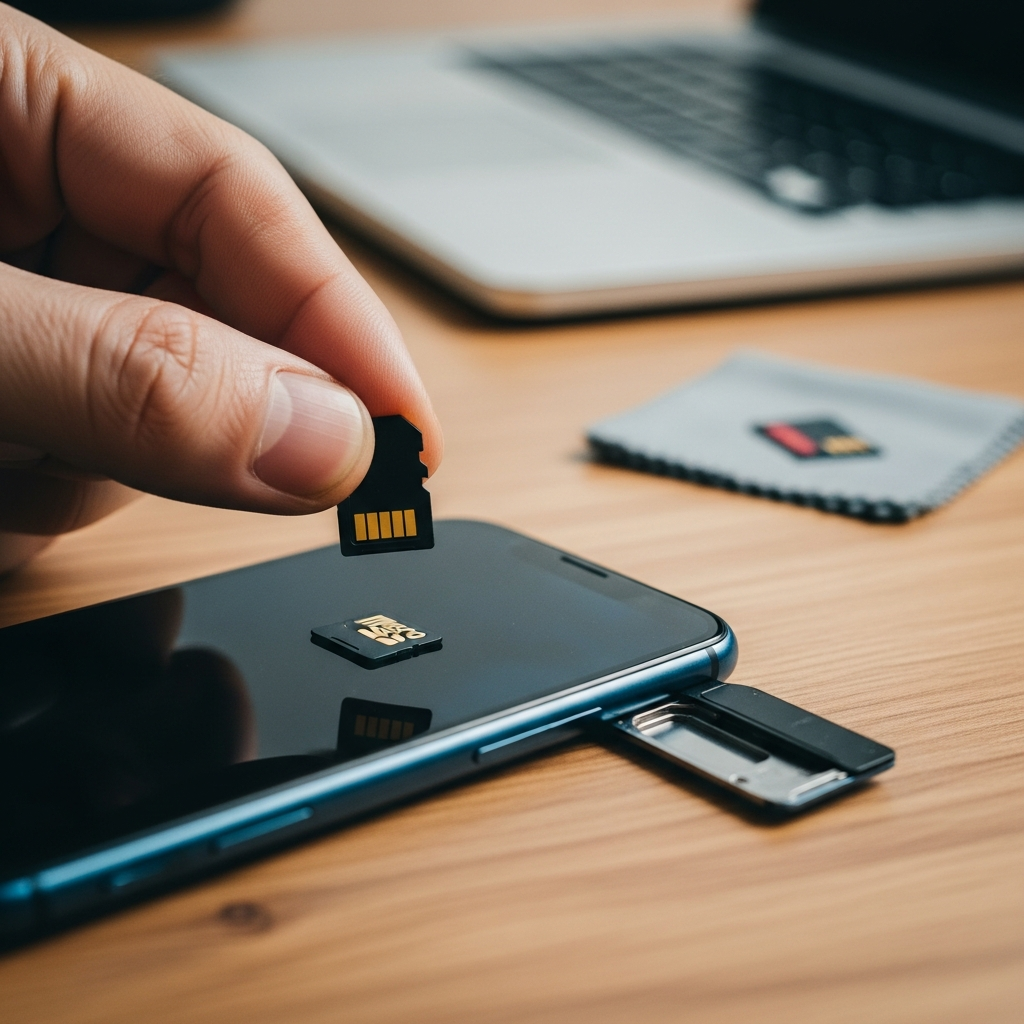
Anda perlu melepaskan kartu SD dari perangkat dan memeriksa delapan atau sembilan pin tembaga di bagian belakang kartu tersebut. Jika Anda melihat warna tembaga yang kusam atau terdapat bercak hitam, itu adalah tanda pasti adanya oksidasi yang menghambat konduktivitas listrik secara optimal.
Proses pembersihan harus dilakukan dengan sangat hati-hati agar tidak menggores lapisan pelindung sirkuit yang sangat tipis. Gunakan bahan yang lembut dan tidak meninggalkan residu serat agar tidak menimbulkan masalah baru di dalam slot memori smartphone Anda yang sempit.
Teknik Pembersihan yang Aman
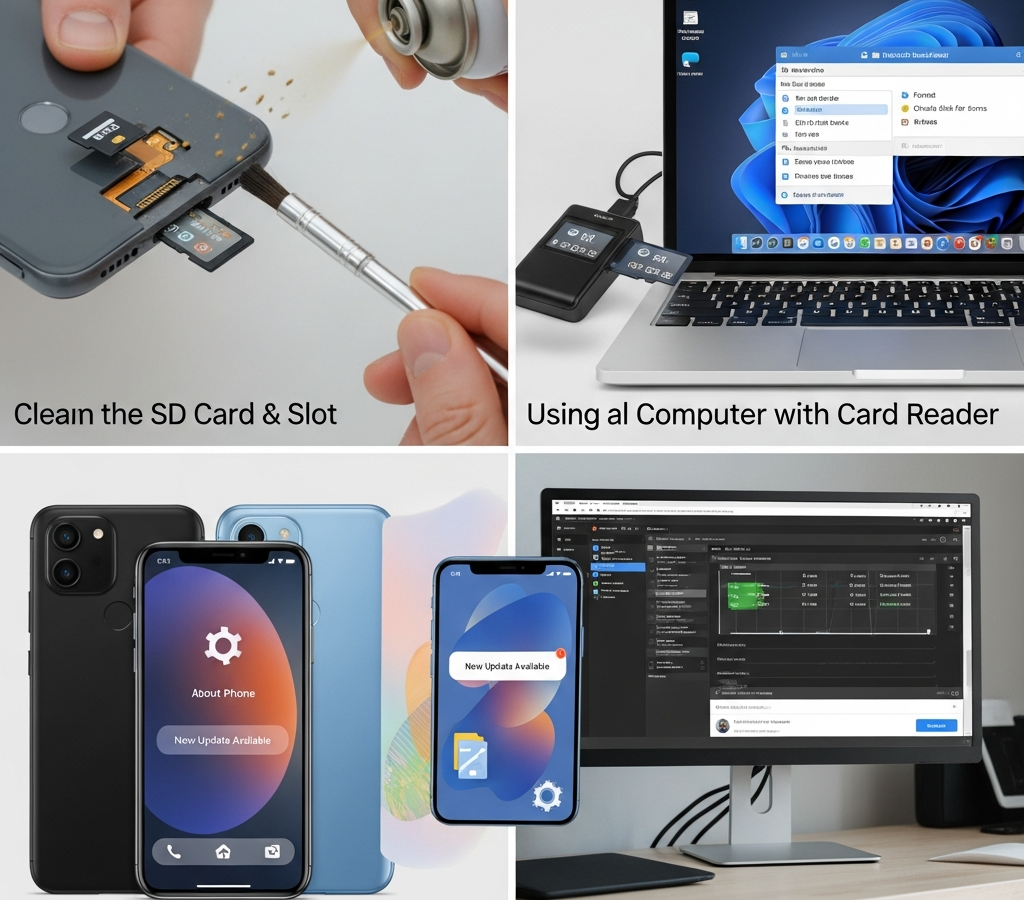
Metode paling efektif untuk membersihkan konektor adalah dengan menggunakan penghapus pensil putih yang bersih dan lembut. Gosokkan penghapus secara perlahan pada pin tembaga searah dengan jalur pin tersebut hingga warnanya kembali cerah dan mengkilap seperti baru.
Jika noda membandel masih terlihat, Anda dapat menggunakan cairan Isopropil Alkohol dengan kadar minimal 70 persen yang diteteskan sedikit pada kain mikrofiber. Cairan ini sangat efektif melarutkan lemak dan residu oksidasi tanpa merusak komponen plastik di sekitar sirkuit kartu memori tersebut.
Pemeriksaan Slot Smartphone
Jangan lupakan bagian internal smartphone Anda, karena debu yang masuk ke dalam slot kartu memori juga bisa menjadi penyebab utama gangguan koneksi. Gunakan kaleng udara bertekanan (compressed air) untuk meniup debu keluar dari lubang slot tanpa harus menyentuh bagian dalamnya secara fisik.
Pastikan juga tray atau baki kartu SIM/SD tidak bengkok atau patah, karena sedikit saja perubahan bentuk dapat mengubah posisi kartu saat dimasukkan. Jika posisi kartu tidak presisi, maka pin pada motherboard smartphone tidak akan bertemu dengan pin pada kartu SD, sehingga perangkat tidak akan pernah terdeteksi.
Tips Ahli: Selalu matikan smartphone Anda sebelum melepas atau memasang kembali kartu SD untuk menghindari kejutan listrik statis yang dapat merusak chip memori flash secara permanen.
2. Perbaikan Sistem File Melalui Perintah CHKDSK di Windows
Jika pembersihan fisik tidak membuahkan hasil, kemungkinan besar masalahnya terletak pada struktur sistem file yang korup atau rusak. Salah satu metode yang paling ampuh adalah menggunakan utilitas Check Disk (CHKDSK) yang tersedia di sistem operasi Windows melalui komputer atau laptop.
Metode ini bekerja dengan memindai setiap sektor pada kartu memori dan mencoba memperbaiki kesalahan indeks file tanpa menghapus data yang ada di dalamnya. Ini adalah langkah penyelamatan yang sangat direkomendasikan sebelum Anda memutuskan untuk melakukan format total yang akan menghilangkan seluruh isi kartu.
Untuk menjalankan prosedur ini, Anda memerlukan pembaca kartu (card reader) eksternal atau slot kartu SD bawaan pada laptop Anda. Pastikan kartu terhubung dengan stabil ke komputer dan mendapatkan alokasi huruf drive yang jelas, misalnya Drive G: atau Drive H:.
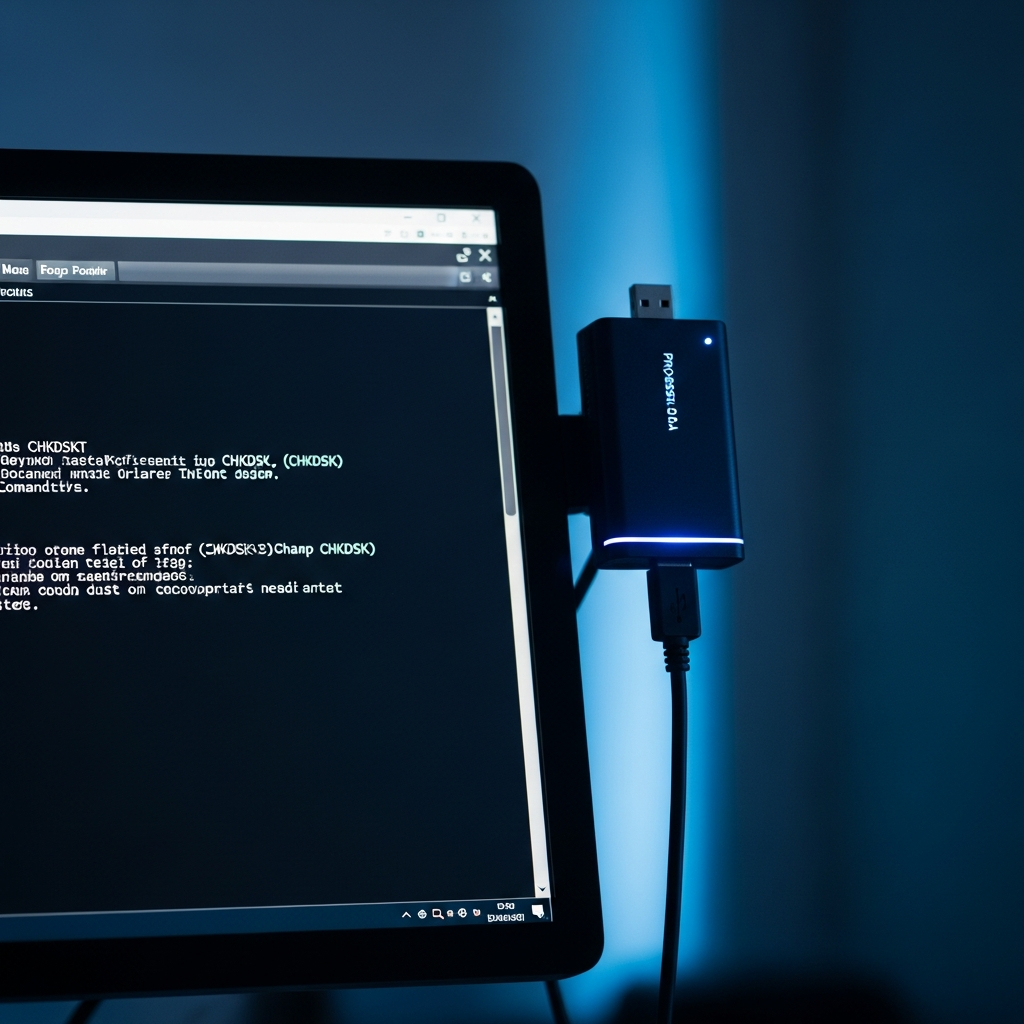
Langkah-Langkah Menjalankan CHKDSK
Pertama, buka Command Prompt dengan hak akses administrator di komputer Windows Anda untuk memastikan perintah memiliki izin penuh untuk memodifikasi sistem file. Anda dapat mencarinya di menu Start dengan mengetik “cmd” lalu klik kanan dan pilih “Run as Administrator”.
Setelah jendela hitam muncul, ketikkan perintah berikut: chkdsk G: /f (ganti huruf G dengan huruf drive kartu SD Anda). Parameter /f berfungsi untuk memerintahkan sistem agar secara otomatis memperbaiki kesalahan yang ditemukan selama proses pemindaian berlangsung.
Memahami Hasil Pemindaian
Selama proses berjalan, Anda akan melihat teks yang menunjukkan kemajuan pengecekan dari tahap satu hingga tahap tiga. Sistem akan melaporkan jika ditemukan “Lost Clusters” atau “Cross-linked Files” yang merupakan tanda umum dari kerusakan sistem file pada media penyimpanan flash.
Setelah selesai, sistem akan memberikan ringkasan mengenai berapa banyak ruang yang diperbaiki dan apakah ada bad sectors yang ditemukan. Jika CHKDSK berhasil memperbaiki struktur file, kartu SD Anda kemungkinan besar akan langsung terdeteksi kembali saat dimasukkan ke dalam smartphone Android Anda.
3. Mengubah Huruf Drive dan Memperbarui Driver Perangkat
Terkadang, masalah kartu SD yang tidak terdeteksi di komputer (saat mencoba diperbaiki) disebabkan oleh konflik penamaan drive atau driver yang sudah usang. Windows mungkin gagal memberikan huruf drive pada kartu SD karena adanya konflik dengan drive jaringan atau perangkat USB lainnya yang terpasang.
Masalah driver juga sering terjadi jika Anda menggunakan versi sistem operasi yang lebih lama atau jika ada pembaruan sistem yang tidak sempurna. Driver yang rusak akan menyebabkan komunikasi antara sistem operasi dan pembaca kartu menjadi terputus, sehingga kartu dianggap tidak ada.
Memperbaiki masalah ini melibatkan penggunaan alat bawaan Windows yang disebut Disk Management dan Device Manager untuk mengatur ulang bagaimana sistem berinteraksi dengan perangkat penyimpanan eksternal tersebut.
Mengganti Huruf Drive Secara Manual
Buka utilitas Disk Management dengan cara klik kanan pada tombol Start dan pilih “Disk Management”. Cari kartu SD Anda dalam daftar disk yang tersedia; biasanya akan terlihat sebagai “Removable Disk” dengan ukuran kapasitas yang sesuai dengan kartu memori Anda.
Klik kanan pada partisi kartu tersebut, pilih “Change Drive Letter and Paths”, lalu klik “Change”. Pilih huruf drive yang belum digunakan oleh perangkat lain, misalnya huruf “M” atau “Z”, kemudian klik OK untuk menerapkan perubahan tersebut secara instan.
Memperbarui Driver USB Controller
Jika kartu tetap tidak muncul, buka Device Manager dan cari kategori “Portable Devices” atau “Disk Drives”. Jika Anda melihat tanda seru kuning di samping nama kartu SD atau USB Reader, itu menandakan adanya masalah driver yang harus segera ditangani.
Klik kanan pada entitas tersebut dan pilih “Update driver”, kemudian pilih “Search automatically for drivers”. Windows akan mencoba mencari versi terbaru di server Microsoft untuk memastikan kompatibilitas penuh antara perangkat keras kartu memori dan sistem operasi yang Anda gunakan.
Peringatan: Jangan pernah mencabut kartu SD saat proses update driver sedang berlangsung, karena hal ini dapat merusak firmware pembaca kartu atau menyebabkan sistem Windows mengalami Blue Screen of Death (BSOD).
4. Melakukan Format Ulang dengan Sistem File yang Tepat
Format ulang adalah langkah terakhir yang diambil dalam 5 Cara Memperbaiki Kartu SD Rusak atau Tidak Terdeteksi di Smartphone jika semua upaya perbaikan lainnya gagal. Meskipun tindakan ini akan menghapus seluruh data, format ulang sering kali merupakan satu-satunya cara untuk membangun kembali tabel partisi yang rusak total.
Penting untuk memilih sistem file yang tepat agar kartu SD dapat terbaca dengan lancar di perangkat Android. Standar yang paling umum digunakan adalah FAT32 untuk kartu dengan kapasitas di bawah 32GB, dan exFAT untuk kartu berkapasitas 64GB ke atas (SDXC).
Format ulang juga membersihkan apa yang disebut sebagai “logical bad sectors” yang mungkin terbentuk karena kesalahan perangkat lunak yang berulang. Dengan melakukan format tingkat rendah (low-level format), Anda memberikan awal baru bagi kartu memori untuk beroperasi kembali tanpa hambatan data lama.
Format Melalui Smartphone Android
Jika smartphone Anda masih bisa mendeteksi adanya kartu meskipun isinya tidak terbaca, Anda bisa melakukan format langsung dari menu pengaturan. Masuk ke Pengaturan > Penyimpanan > Kartu SD, lalu cari opsi “Format” atau “Format sebagai penyimpanan portabel”.
Proses ini sangat disarankan karena smartphone akan menggunakan parameter yang paling optimal sesuai dengan kernel sistem operasi yang digunakannya. Namun, jika opsi format di smartphone berwarna abu-abu atau tidak bisa diklik, Anda harus beralih menggunakan bantuan komputer.
Format Melalui PC Menggunakan SD Formatter
Untuk hasil terbaik, jangan gunakan fitur format bawaan Windows, melainkan gunakan aplikasi resmi bernama “SD Memory Card Formatter” yang dikembangkan oleh SD Association. Aplikasi ini dirancang khusus untuk mengikuti spesifikasi kartu SD secara ketat, berbeda dengan tool format Windows yang bersifat generik.
Pilih opsi “Overwrite format” daripada “Quick format” jika Anda ingin memastikan setiap blok memori diperiksa dan dibersihkan secara menyeluruh. Proses ini memakan waktu lebih lama, namun memiliki tingkat keberhasilan yang jauh lebih tinggi dalam memperbaiki kartu yang benar-benar bermasalah secara logis.
5. Strategi Pemulihan Data dan Pencegahan Kerusakan Masa Depan
Apabila kartu SD Anda akhirnya terdeteksi namun data di dalamnya hilang atau tidak bisa dibuka, Anda memerlukan perangkat lunak pemulihan data profesional. Data yang “terhapus” atau hilang karena korupsi sistem file sebenarnya masih ada di dalam sel memori flash hingga data baru menimpanya.
Gunakan aplikasi seperti Recuva, PhotoRec, atau Disk Drill untuk memindai struktur memori secara mendalam. Tingkat keberhasilan pemulihan data ini bisa mencapai 90 persen jika Anda segera menghentikan penggunaan kartu setelah menyadari adanya masalah dan tidak memasukkan data baru ke dalamnya.
Setelah berhasil memulihkan data dan memperbaiki kartu, langkah selanjutnya adalah memastikan masalah serupa tidak terulang kembali di masa depan. Pencegahan jauh lebih murah dan mudah daripada harus melakukan prosedur perbaikan teknis yang memakan waktu dan tenaga.
Tips Perawatan Kartu SD yang Benar
Selalu gunakan fitur “Eject” atau “Unmount” sebelum mencabut kartu SD dari smartphone atau komputer. Tindakan sederhana ini memastikan bahwa semua proses tulis data telah selesai dan sistem operasi telah melepaskan kaitan (link) ke sistem file kartu memori dengan aman.
Hindari mengisi kapasitas kartu SD hingga benar-benar penuh (100%). Sisakan setidaknya 10 persen ruang kosong agar kontroler kartu memori memiliki ruang untuk melakukan “Wear Leveling”, yaitu proses distribusi penulisan data agar sel memori tidak cepat aus di satu titik saja.
Investasi pada Kartu Berkualitas
Banyak kartu SD tidak terdeteksi karena pengguna menggunakan produk palsu yang memiliki kapasitas palsu (fake capacity). Selalu beli kartu memori dari merek terpercaya seperti SanDisk, Samsung, atau Kingston melalui distributor resmi untuk menjamin kualitas chip NAND yang digunakan.
Kartu berkualitas tinggi biasanya dilengkapi dengan fitur perlindungan terhadap air, guncangan, sinar-X, dan suhu ekstrem. Fitur-fitur ini sangat penting bagi pengguna smartphone yang sering membawa perangkat mereka ke berbagai kondisi lingkungan yang dinamis dan berisiko tinggi.
Poin Penting
- Selalu mulai dengan pembersihan fisik menggunakan penghapus untuk menghilangkan oksidasi pada pin tembaga.
- Gunakan perintah CHKDSK di Windows untuk memperbaiki kesalahan sistem file tanpa kehilangan data penting Anda.
- Pastikan format sistem file sesuai (FAT32 atau exFAT) agar kompatibel dengan sistem operasi Android terbaru.
- Jangan gunakan kartu SD hingga kapasitas penuh untuk menjaga umur pakai sel memori flash (Wear Leveling).
- Gunakan perangkat lunak pemulihan data segera setelah kartu terdeteksi jika file Anda tampak hilang atau rusak.
Kesimpulan
Mengatasi masalah penyimpanan eksternal membutuhkan kesabaran dan ketelitian dalam menerapkan 5 Cara Memperbaiki Kartu SD Rusak atau Tidak Terdeteksi di Smartphone yang telah dibahas secara mendalam di atas. Sebagian besar masalah kartu memori bersifat logis dan dapat diselesaikan melalui intervensi perangkat lunak atau pembersihan fisik sederhana tanpa perlu mengganti perangkat keras. Namun, jika kartu tetap tidak terdeteksi di berbagai perangkat meskipun semua langkah telah dilakukan, kemungkinan besar terjadi kerusakan fisik pada kontroler internal. Selalu lakukan pencadangan data secara berkala ke layanan cloud untuk menghindari kehilangan informasi berharga akibat kegagalan perangkat keras yang tidak terduga.