Diperbarui: Juni 202612 menit baca
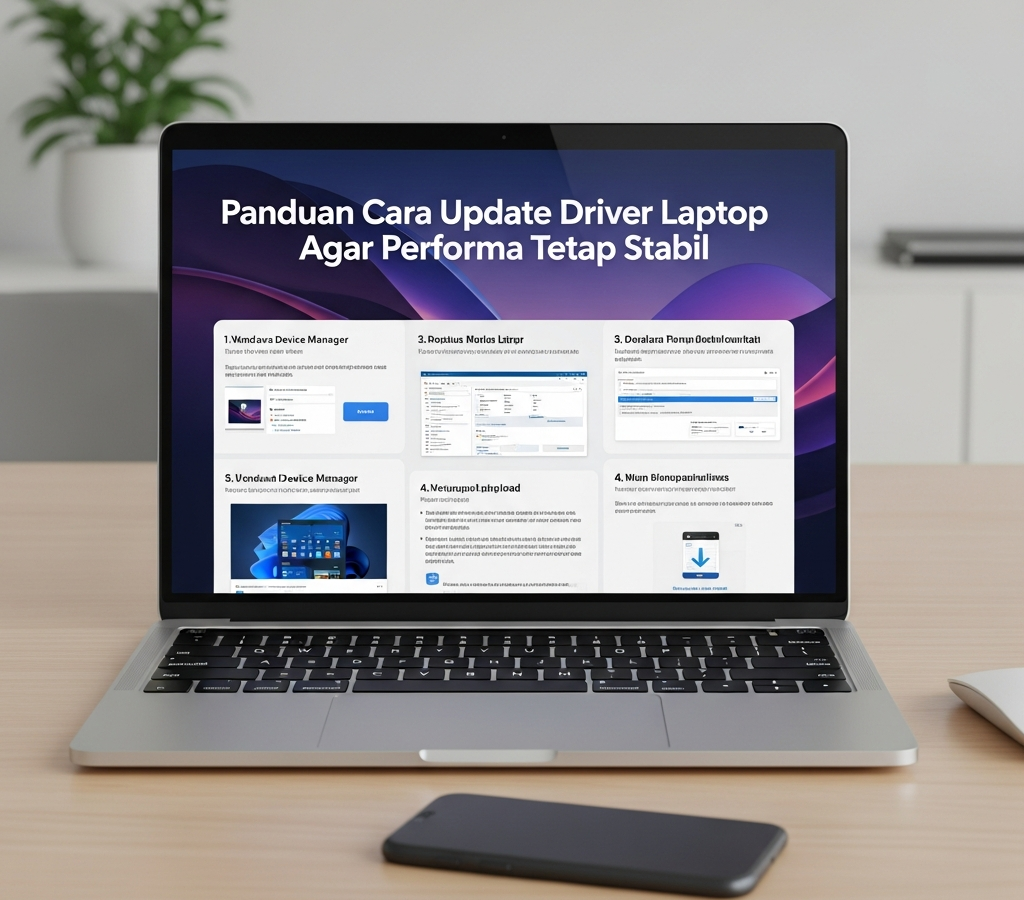
Panduan cara update driver laptop agar performa tetap stabil adalah dengan mengidentifikasi perangkat keras yang memerlukan pembaruan melalui Device Manager, mengunduh versi terbaru dari situs resmi manufaktur, atau menggunakan fitur Windows Update. Driver merupakan perangkat lunak penghubung antara sistem operasi dan perangkat keras yang memastikan komunikasi berjalan lancar tanpa hambatan teknis. Melakukan pembaruan secara berkala sangat penting untuk memperbaiki bug keamanan, meningkatkan kompatibilitas perangkat lunak terbaru, dan memastikan komponen seperti kartu grafis atau kartu jaringan beroperasi pada efisiensi maksimal.
Memahami Peran Penting Driver dalam Ekosistem Laptop
Driver perangkat keras berfungsi sebagai penerjemah instruksi antara sistem operasi Windows dan komponen fisik di dalam laptop Anda. Tanpa driver yang tepat, sistem operasi tidak akan tahu bagaimana cara memberikan perintah kepada kartu grafis untuk merender gambar atau kepada kartu suara untuk menghasilkan audio. Hal ini menjadikan pemahaman tentang driver sebagai fondasi utama dalam menjaga kesehatan sistem komputer Anda secara menyeluruh.
Dalam arsitektur komputasi modern tahun 2026, driver beroperasi pada tingkat kernel yang sangat sensitif terhadap perubahan kode. Jika driver yang digunakan sudah usang atau tidak kompatibel, konflik instruksi dapat terjadi yang berujung pada kegagalan sistem secara total. Oleh karena itu, mengikuti panduan cara update driver laptop agar performa tetap stabil bukan sekadar saran, melainkan keharusan teknis bagi setiap pengguna.
Penting untuk dicatat bahwa sekitar 85% masalah stabilitas pada sistem operasi Windows disebabkan oleh driver yang bermasalah atau tidak cocok. Driver yang tidak dioptimalkan dapat menyebabkan kebocoran memori (memory leak) yang memperlambat kinerja laptop seiring berjalannya waktu. Dengan memperbarui driver, Anda memberikan instruksi terbaru kepada perangkat keras untuk mengelola sumber daya energi dan pemrosesan secara lebih efisien.
Driver yang tersertifikasi WHQL (Windows Hardware Quality Labs) adalah driver yang telah melewati pengujian ketat oleh Microsoft untuk memastikan stabilitas maksimum pada ekosistem Windows.
Cara Kerja Driver dan Interaksi Perangkat Keras
Interaksi antara driver dan perangkat keras terjadi melalui bus data yang mengirimkan sinyal elektronik secara real-time. Ketika Anda menggerakkan kursor mouse, driver mouse menangkap input tersebut dan menerjemahkannya menjadi koordinat yang dipahami oleh sistem operasi. Jika driver mengalami delay, maka input yang Anda berikan akan terasa lambat atau tidak responsif.
Selain itu, driver juga mengelola manajemen daya untuk komponen spesifik seperti prosesor dan modul Wi-Fi. Driver yang cerdas mampu menurunkan konsumsi daya saat perangkat tidak digunakan, sehingga memperpanjang masa pakai baterai laptop Anda. Tanpa pembaruan rutin, algoritma penghematan daya ini mungkin tidak akan berfungsi secara optimal pada versi Windows terbaru.
Klasifikasi Driver Utama pada Laptop
Ada beberapa jenis driver krusial yang harus selalu Anda perhatikan kondisinya agar sistem tidak mengalami kegagalan mendadak. Berikut adalah daftar komponen utama yang memerlukan perhatian khusus dalam manajemen driver Anda:
- Chipset Driver: Mengelola komunikasi dasar antara prosesor dan komponen motherboard lainnya.
- Display/Graphics Driver (GPU): Bertanggung jawab atas kualitas visual, performa gaming, dan akselerasi video.
- Network Driver (LAN/Wi-Fi): Memastikan koneksi internet tetap stabil dan memiliki latensi yang rendah.
- Audio Driver: Menjamin kualitas suara yang jernih dan fungsi mikrofon yang optimal untuk komunikasi.
- Storage/AHCI Driver: Mengatur kecepatan baca dan tulis data pada SSD atau Hardisk Anda.
Manfaat Nyata Update Driver Secara Berkala
Melakukan pembaruan driver memberikan dampak instan pada stabilitas sistem yang mungkin tidak Anda sadari secara langsung melalui tampilan visual. Salah satu manfaat terbesar adalah perbaikan pada celah keamanan yang sering ditemukan pada driver perangkat komunikasi seperti Wi-Fi dan Bluetooth. Peretas sering kali mengeksploitasi driver lama untuk mendapatkan akses ke tingkat kernel sistem operasi Anda.
Selain faktor keamanan, efisiensi kinerja adalah alasan utama mengapa Anda memerlukan panduan cara update driver laptop agar performa tetap stabil. Manufaktur perangkat keras seperti NVIDIA, AMD, dan Intel sering merilis “Game Ready Drivers” atau “Enterprise Drivers” yang dioptimalkan untuk perangkat lunak terbaru. Pembaruan ini sering kali memberikan peningkatan performa hingga 15% pada aplikasi tertentu dibandingkan versi sebelumnya.
Stabilitas jangka panjang juga sangat bergantung pada seberapa rajin Anda melakukan pemeliharaan perangkat lunak sistem ini. Masalah seperti Blue Screen of Death (BSOD) sering kali hilang seketika setelah driver yang konflik diganti dengan versi yang lebih stabil. Dengan menjaga driver tetap mutakhir, Anda meminimalkan risiko kerusakan data akibat sistem yang mati secara mendadak saat sedang bekerja.
Selalu buat System Restore Point sebelum melakukan update driver besar, terutama untuk driver kartu grafis atau chipset, guna menghindari kegagalan booting jika terjadi ketidakcocokan.
Peningkatan Kompatibilitas Perangkat Lunak
Setiap kali Windows merilis pembaruan besar (seperti Feature Update), struktur internal sistem operasi tersebut mungkin berubah secara signifikan. Driver lama mungkin tidak lagi mengenali instruksi baru yang dikirimkan oleh sistem operasi, menyebabkan perangkat keras berhenti berfungsi. Dengan melakukan update, Anda memastikan bahwa jembatan antara hardware dan software tetap kokoh dan berfungsi sebagaimana mestinya.
Kompatibilitas ini juga mencakup perangkat eksternal seperti printer, scanner, atau docking station terbaru. Sering kali, laptop gagal mendeteksi perangkat baru hanya karena driver USB atau Thunderbolt yang digunakan sudah terlalu tua. Pembaruan driver memastikan protokol komunikasi terbaru selalu didukung oleh sistem Anda tanpa kendala teknis.
Optimasi Penggunaan Daya dan Suhu
Driver yang buruk sering kali memaksa perangkat keras bekerja lebih keras dari yang dibutuhkan, yang berakibat pada peningkatan suhu operasional. Misalnya, driver GPU yang tidak optimal mungkin tidak bisa mengatur kecepatan kipas dengan benar, menyebabkan laptop mengalami thermal throttling. Throttling ini akan menurunkan performa secara drastis untuk melindungi komponen dari kerusakan akibat panas berlebih.
Melalui pembaruan driver, manufaktur sering kali menyertakan kurva manajemen daya yang lebih halus dan efisien. Hal ini sangat terasa pada pengguna laptop tipis (ultrabook) di mana manajemen panas sangat terbatas. Driver yang efisien membantu menjaga suhu laptop tetap di bawah 80 derajat Celcius bahkan saat beban kerja sedang tinggi.
Metode Update Driver Manual dan Otomatis
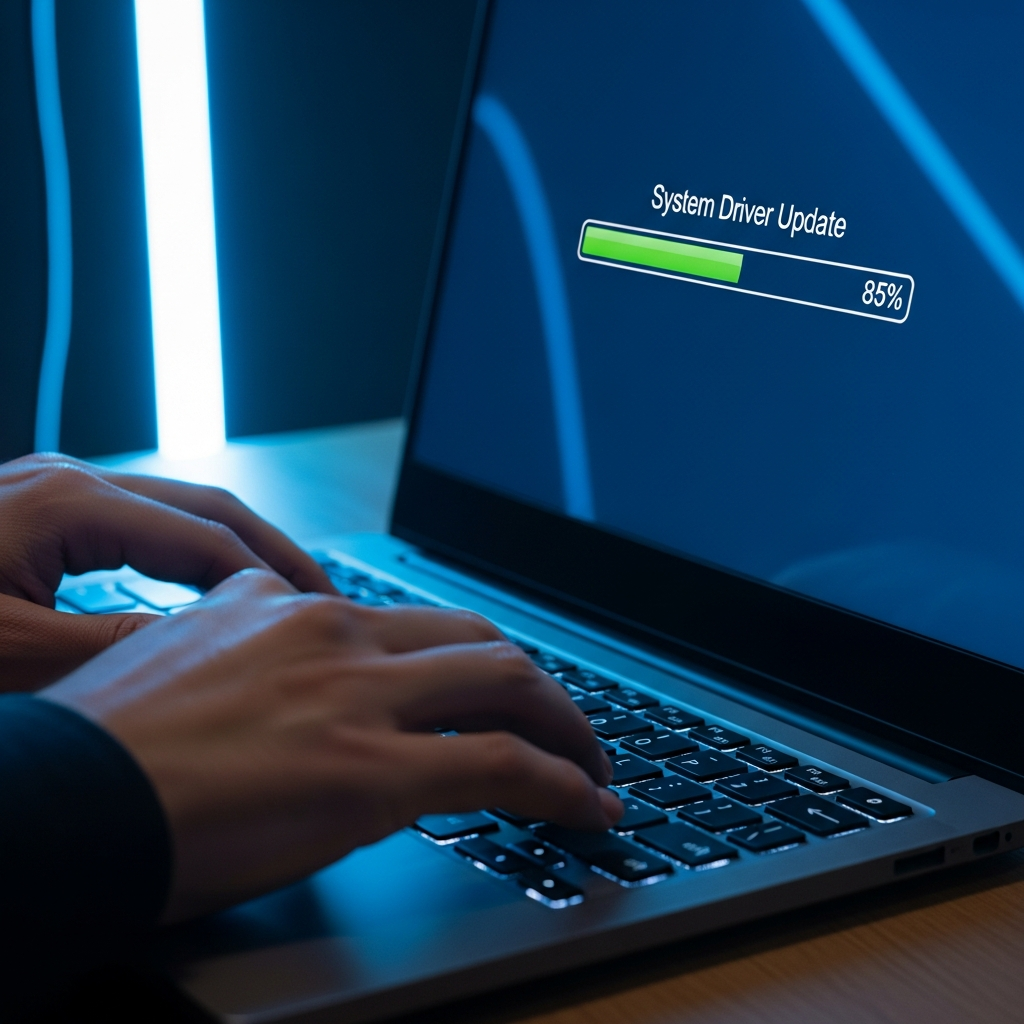
Terdapat beberapa jalur yang bisa Anda tempuh untuk menjalankan panduan cara update driver laptop agar performa tetap stabil dengan aman. Jalur yang paling direkomendasikan untuk pengguna umum adalah melalui fitur Windows Update yang terintegrasi di dalam sistem operasi. Microsoft kini bekerja sama erat dengan vendor perangkat keras untuk menyediakan driver yang sudah teruji stabilitasnya langsung ke menu pembaruan sistem.
Namun, bagi pengguna profesional atau gamer, mengunduh driver langsung dari situs web resmi manufaktur adalah pilihan terbaik. Situs web seperti Asus, Lenovo, HP, atau Dell menyediakan halaman dukungan khusus di mana Anda bisa memasukkan nomor seri laptop untuk mendapatkan daftar driver yang tepat. Metode manual ini memastikan Anda mendapatkan versi terbaru yang mungkin belum tersedia di server Windows Update.
Selain itu, penggunaan perangkat lunak manajemen driver dari pihak ketiga juga menjadi opsi, meskipun harus dilakukan dengan sangat hati-hati. Pastikan Anda hanya menggunakan alat yang memiliki reputasi baik dan tidak mengandung malware. Alat-alat ini memindai seluruh komponen laptop Anda dan membandingkannya dengan database driver di cloud untuk menemukan versi yang paling sesuai secara otomatis.
Hindari menggunakan situs pihak ketiga yang tidak dikenal untuk mengunduh file .exe driver. Selalu prioritaskan situs resmi manufaktur (misalnya: support.dell.com) untuk menjamin keaslian file.
Menggunakan Device Manager Windows
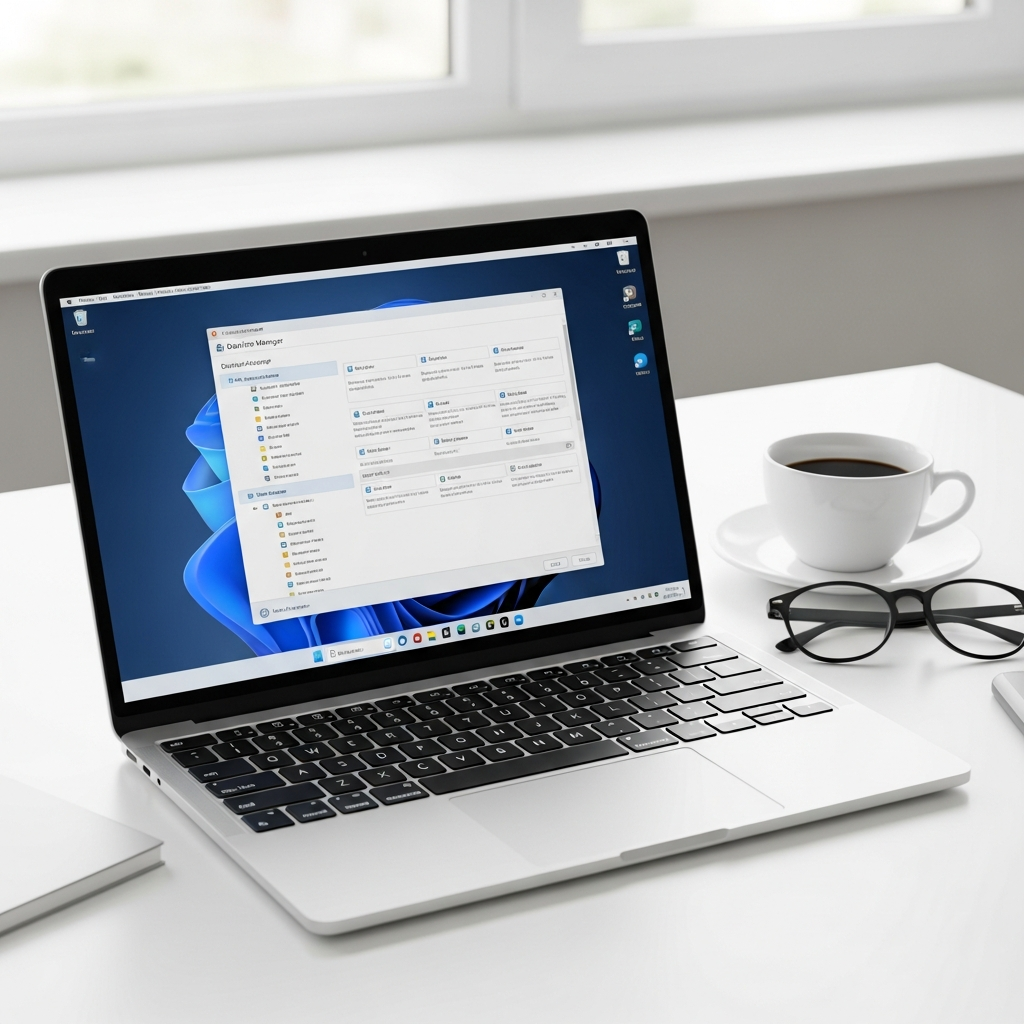
Device Manager adalah alat bawaan Windows yang paling ampuh untuk mengelola driver secara individual tanpa perlu mengunduh aplikasi tambahan. Anda dapat mengaksesnya dengan klik kanan pada tombol Start dan memilih “Device Manager” dari daftar yang muncul. Di sini, Anda akan melihat semua kategori perangkat keras yang terpasang pada laptop Anda mulai dari baterai hingga prosesor.
Untuk memperbarui driver melalui alat ini, cukup klik kanan pada perangkat yang diinginkan dan pilih “Update Driver”. Anda kemudian akan diberikan dua pilihan: mencari driver secara otomatis di internet atau mencari file driver di komputer Anda secara manual. Cara ini sangat efektif jika Anda hanya ingin memperbaiki satu komponen spesifik yang sedang bermasalah tanpa mengganggu komponen lainnya.
Pemanfaatan Software Official Manufaktur
Hampir semua laptop modern kini dilengkapi dengan aplikasi manajemen sistem bawaan dari pabriknya. Contohnya adalah Lenovo Vantage, MyASUS, HP Support Assistant, atau Dell SupportAssist yang dirancang khusus untuk hardware tersebut. Aplikasi-aplikasi ini mampu mendeteksi pembaruan BIOS dan driver yang sangat spesifik yang mungkin terlewatkan oleh Windows Update standar.
Aplikasi resmi ini biasanya berjalan di latar belakang dan akan memberikan notifikasi jika ada pembaruan kritis yang tersedia. Menggunakan alat ini adalah cara paling aman karena driver yang ditawarkan sudah dipastikan kompatibel dengan konfigurasi hardware unik laptop Anda. Selain update driver, aplikasi ini seringkali menyediakan fitur diagnostik untuk mengecek kesehatan baterai dan komponen lainnya secara real-time.
Tanda-Tanda Driver Bermasalah dan Solusinya
Mengetahui kapan harus menerapkan panduan cara update driver laptop agar performa tetap stabil sering kali bergantung pada kemampuan Anda mengenali gejala kerusakan. Salah satu tanda yang paling jelas adalah munculnya ikon segitiga kuning dengan tanda seru di dalam Device Manager. Ikon ini menunjukkan bahwa sistem operasi mengenali adanya perangkat keras, namun tidak dapat berkomunikasi dengannya karena driver yang rusak atau hilang.
Gejala lain yang sering muncul adalah perilaku perangkat keras yang tidak konsisten, seperti Wi-Fi yang sering terputus sendiri atau layar yang berkedip (flicker). Jika Anda baru saja melakukan update Windows dan tiba-tiba suara laptop hilang, kemungkinan besar driver audio Anda tidak kompatibel dengan versi Windows yang baru. Dalam kondisi ini, melakukan “Roll Back Driver” atau menginstal ulang driver dari awal adalah solusi yang paling tepat.
Penurunan performa secara tiba-tiba dalam aplikasi berat juga bisa menjadi indikator kuat adanya masalah pada driver kartu grafis. Jika Anda melihat artefak visual atau aplikasi tiba-tiba tertutup (crash) ke desktop, itu adalah sinyal bahwa driver GPU tidak mampu menangani instruksi grafis yang diberikan. Melakukan instalasi bersih (clean install) menggunakan alat seperti DDU (Display Driver Uninstaller) dapat membersihkan sisa-sisa driver lama yang korup.
Mengatasi Blue Screen of Death (BSOD)
BSOD sering kali menampilkan kode error yang merujuk pada file sistem tertentu, seperti nvlddmkm.sys untuk NVIDIA atau rtwlane.sys untuk Realtek Wi-Fi. Dengan mencatat kode error ini, Anda bisa mengidentifikasi driver mana yang menyebabkan sistem macet total. Masuk ke Safe Mode adalah langkah pertama yang harus dilakukan jika laptop tidak bisa masuk ke Windows secara normal akibat error driver.
Di dalam Safe Mode, Anda dapat menghapus driver yang bermasalah melalui Device Manager dan membiarkan Windows menginstal driver generik saat restart. Setelah sistem kembali stabil, barulah Anda mencari driver versi terbaru yang lebih stabil dari situs resmi. Langkah sistematis ini akan menyelamatkan data Anda dari risiko instalasi ulang sistem operasi yang tidak perlu.
Cara Melakukan Roll Back Driver
Kadang kala, driver versi terbaru justru membawa bug baru yang belum terdeteksi oleh manufaktur selama masa pengujian. Jika laptop Anda menjadi tidak stabil setelah melakukan update, Windows menyediakan fitur “Roll Back Driver” untuk kembali ke versi sebelumnya yang berfungsi baik. Fitur ini sangat berguna sebagai jaring pengaman saat Anda melakukan eksperimen dengan driver versi beta.
Untuk melakukan roll back, buka Device Manager, klik kanan pada perangkat, pilih Properties, lalu buka tab “Driver”. Jika tombol “Roll Back Driver” aktif, Anda bisa menekannya untuk mengembalikan versi lama secara otomatis. Pastikan untuk memberikan feedback kepada vendor mengenai masalah yang Anda temui agar mereka dapat memperbaikinya pada rilis driver berikutnya.
Praktik Terbaik Manajemen Driver Jangka Panjang
Menjaga performa laptop tidak hanya soal melakukan update sekali saja, melainkan tentang manajemen berkelanjutan yang disiplin. Sangat disarankan untuk memeriksa pembaruan driver setidaknya sekali setiap 3 bulan atau setelah ada pembaruan besar dari Windows. Konsistensi dalam mengikuti panduan cara update driver laptop agar performa tetap stabil akan membuat usia pakai laptop Anda lebih lama dan pengalaman pengguna lebih menyenangkan.
Salah satu praktik terbaik yang sering diabaikan adalah melakukan pembersihan driver lama yang sudah tidak digunakan lagi. Windows terkadang menyimpan salinan driver lama di folder sistem yang dapat memakan ruang penyimpanan hingga beberapa gigabyte. Menggunakan fitur “Disk Cleanup” dan memilih “Clean up system files” dapat membantu menghapus paket driver lama yang sudah tidak diperlukan lagi oleh sistem.
Selain itu, hindari menginstal terlalu banyak aplikasi “Driver Updater” otomatis yang sering kali menawarkan driver yang tidak relevan atau bahkan berisi iklan. Fokuslah pada sumber resmi dan gunakan alat otomatis hanya jika Anda benar-benar membutuhkannya. Keamanan sistem Anda jauh lebih berharga daripada kemudahan sesaat yang ditawarkan oleh aplikasi pihak ketiga yang tidak terverifikasi dengan baik.
Pentingnya Update BIOS dan Firmware
Selain driver, BIOS (Basic Input/Output System) atau UEFI juga memerlukan pembaruan berkala untuk mendukung driver perangkat keras versi terbaru. BIOS adalah instruksi tingkat paling rendah yang dijalankan laptop saat pertama kali dinyalakan sebelum masuk ke sistem operasi. Pembaruan BIOS sering kali memperbaiki masalah kompatibilitas memori RAM dan meningkatkan stabilitas sistem secara keseluruhan pada level hardware.
Namun, melakukan update BIOS memiliki risiko yang lebih tinggi dibandingkan update driver biasa karena kegagalan proses dapat menyebabkan laptop tidak bisa menyala sama sekali (bricked). Pastikan baterai laptop terisi minimal 50% dan charger terhubung saat melakukan proses ini. Jangan pernah mematikan laptop secara paksa saat proses update BIOS sedang berjalan di layar booting.
Membuat Cadangan Driver Sistem
Sebelum melakukan instalasi ulang Windows atau melakukan perubahan besar, sangat bijaksana untuk melakukan backup driver yang saat ini berfungsi dengan baik. Anda bisa menggunakan perintah PowerShell Export-WindowsDriver untuk mengekspor semua driver pihak ketiga ke folder cadangan di drive eksternal. Hal ini akan sangat menghemat waktu Anda jika suatu saat harus membangun ulang sistem dari nol tanpa koneksi internet.
Memiliki cadangan driver kartu jaringan (LAN/Wi-Fi) adalah yang paling krusial, karena tanpa driver tersebut Anda tidak akan bisa mengunduh driver lainnya setelah instalasi ulang Windows. Simpanlah file-file instalasi driver penting ini di dalam cloud storage atau USB flashdisk sebagai bagian dari protokol pemulihan bencana (disaster recovery) pribadi Anda.
Poin Penting
- Update driver secara rutin dapat meningkatkan performa sistem hingga 15%.
- Windows Update adalah cara paling aman bagi pengguna awam untuk memperbarui driver.
- Selalu prioritaskan driver resmi dari situs web manufaktur laptop untuk stabilitas maksimal.
- Gunakan fitur Roll Back jika driver baru menyebabkan ketidakstabilan atau error BSOD.
- Pastikan BIOS selalu diperbarui untuk mendukung fungsionalitas hardware terbaru.
Kesimpulan
Menerapkan panduan cara update driver laptop agar performa tetap stabil merupakan investasi waktu yang sangat berharga bagi setiap pemilik komputer portabel. Dengan memastikan komunikasi antara perangkat keras dan perangkat lunak berjalan tanpa hambatan, Anda tidak hanya mendapatkan kecepatan maksimal tetapi juga keamanan data yang lebih terjamin. Ingatlah bahwa laptop yang sehat dimulai dari sistem operasi yang terintegrasi dengan baik melalui driver-driver yang selalu diperbarui secara cerdas dan berkala.