Diperbarui: Juni 202615 menit baca
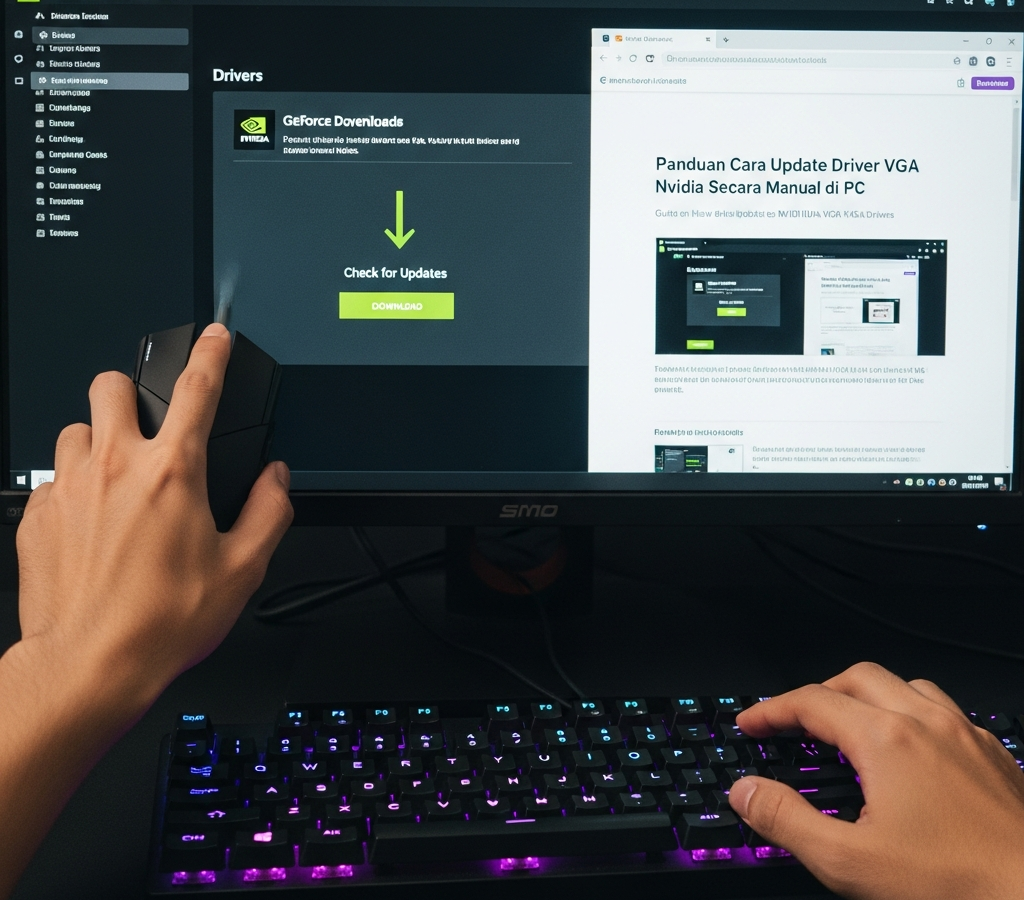
Panduan Cara Update Driver VGA Nvidia Secara Manual di PC adalah prosedur teknis untuk memperbarui perangkat lunak pengendali kartu grafis secara mandiri tanpa bergantung pada fitur pembaruan otomatis dari aplikasi pendukung. Metode ini mengharuskan pengguna untuk mengidentifikasi model GPU, mengunduh file instalasi langsung dari server resmi Nvidia, dan menjalankan proses instalasi bersih guna memastikan kompatibilitas sistem yang sempurna. Dengan melakukan pembaruan manual, Anda mendapatkan kontrol penuh atas versi driver yang ingin dipasang, menghindari bloatware yang tidak perlu, dan memastikan fitur terbaru seperti DLSS 4.0 atau optimasi Ray Tracing berjalan dengan efisiensi 100% pada sistem operasi Windows 10 atau Windows 11.
Mengapa Memilih Panduan Cara Update Driver VGA Nvidia Secara Manual di PC?
Melakukan pembaruan driver melalui metode manual sering kali dianggap lebih superior dibandingkan menggunakan perangkat lunak otomatis seperti GeForce Experience. Salah satu alasan utamanya adalah kontrol terhadap privasi dan sumber daya sistem. Banyak pengguna profesional dan antusias PC menyadari bahwa aplikasi otomatis sering kali berjalan di latar belakang (background process), mengonsumsi RAM, dan terkadang mengirimkan data telemetri yang tidak diinginkan ke server pusat. Dengan mengikuti Panduan Cara Update Driver VGA Nvidia Secara Manual di PC, Anda dapat memastikan bahwa hanya komponen inti driver yang terpasang, sehingga sistem tetap ringan dan responsif.
Stabilitas sistem adalah faktor krusial lainnya yang membuat metode manual menjadi pilihan utama. Dalam beberapa kasus, pembaruan otomatis dapat menyebabkan konflik perangkat lunak jika versi driver sebelumnya tidak dihapus dengan benar atau jika terjadi gangguan koneksi saat proses unduhan otomatis berlangsung. Data menunjukkan bahwa sekitar 15% kasus kegagalan sistem setelah update driver disebabkan oleh korupsi data pada mekanisme pembaruan otomatis. Dengan melakukan instalasi secara manual, Anda memiliki kesempatan untuk melakukan pembersihan sisa-sisa driver lama secara menyeluruh, yang secara signifikan mengurangi risiko terjadinya Blue Screen of Death (BSOD) atau stuttering saat menjalankan aplikasi berat.
Selain itu, metode manual memungkinkan pengguna untuk memilih antara dua jenis driver yang disediakan oleh Nvidia, yaitu Game Ready Drivers (GRD) dan Studio Drivers (SD). Game Ready Drivers dioptimalkan untuk performa maksimal pada judul-judul game terbaru yang baru saja dirilis, sementara Studio Drivers dirancang untuk kreator konten yang membutuhkan stabilitas tinggi pada aplikasi desain seperti Adobe Premiere atau Blender. Panduan Cara Update Driver VGA Nvidia Secara Manual di PC memberikan fleksibilitas bagi Anda untuk beralih di antara kedua jenis driver ini sesuai dengan kebutuhan beban kerja harian Anda tanpa harus dipaksa oleh algoritma otomatisasi.
Keuntungan teknis dari pembaruan manual meliputi:
- Reduksi Latensi: Menghindari proses latar belakang tambahan yang dapat meningkatkan input lag dalam skenario gaming kompetitif.
- Optimasi Ruang Penyimpanan: Anda dapat memilih untuk tidak menginstal komponen yang tidak diperlukan seperti Nvidia Shield Streaming atau komponen audio HD jika tidak digunakan.
- Keamanan Data: Mengurangi risiko kerentanan keamanan yang mungkin muncul dari aplikasi manajemen pihak ketiga yang selalu terhubung ke internet.
- Manajemen Versi: Memudahkan proses rollback ke versi sebelumnya jika driver terbaru ternyata memiliki bug spesifik pada aplikasi tertentu.
Penting untuk diketahui bahwa instalasi manual adalah standar industri bagi para teknisi IT dan overclocker profesional untuk memastikan hasil benchmark yang konsisten dan akurat tanpa gangguan dari aplikasi utilitas tambahan.
Persiapan Sebelum Menjalankan Panduan Cara Update Driver VGA Nvidia Secara Manual di PC
Sebelum Anda memulai langkah teknis dalam Panduan Cara Update Driver VGA Nvidia Secara Manual di PC, ada beberapa informasi fundamental yang harus dikumpulkan agar proses pengunduhan tidak salah sasaran. Hal pertama yang wajib dilakukan adalah mengidentifikasi model kartu grafis (GPU) yang tertanam di dalam PC atau laptop Anda. Anda bisa menggunakan alat bawaan Windows seperti Device Manager atau alat pihak ketiga yang lebih detail seperti GPU-Z. Mengetahui apakah Anda menggunakan seri GeForce RTX 40-series, 30-series, atau seri GTX yang lebih lama sangat menentukan paket instalasi mana yang harus Anda ambil dari situs resmi.
Selain model GPU, Anda juga harus memastikan arsitektur sistem operasi yang digunakan. Di tahun 2026, hampir semua sistem modern menggunakan arsitektur 64-bit, namun memastikan apakah Anda menggunakan Windows 10 atau Windows 11 tetap menjadi hal yang sangat penting. Perbedaan kernel pada kedua sistem operasi tersebut membuat Nvidia merilis paket driver yang berbeda untuk menjaga integritas fitur-fitur seperti Auto HDR atau DirectStorage. Pastikan sistem operasi Anda telah diperbarui ke versi terbaru untuk menghindari ketidaksinkronan API antara driver grafis dan inti sistem operasi.
Langkah persiapan yang sering diabaikan namun sangat direkomendasikan dalam Panduan Cara Update Driver VGA Nvidia Secara Manual di PC adalah penggunaan Display Driver Uninstaller (DDU). DDU adalah alat yang dirancang untuk menghapus setiap jejak driver lama dari registry dan folder sistem. Menginstal driver baru di atas driver lama tanpa pembersihan sering kali meninggalkan “sampah” digital yang dapat menyebabkan penurunan performa sebesar 5% hingga 10%. Melakukan pembersihan dengan DDU dalam Safe Mode adalah praktik terbaik yang akan menjamin driver baru Anda beroperasi pada lingkungan yang benar-benar bersih (clean environment).
Daftar hal yang perlu disiapkan meliputi:
- Nama Model GPU: Contohnya Nvidia GeForce RTX 4070 Ti Super.
- Versi OS: Windows 11 Pro 64-bit Build terbaru.
- Koneksi Internet: Stabil untuk mengunduh file installer yang biasanya berukuran antara 600MB hingga 800MB.
- Akses Administrator: Diperlukan untuk melakukan modifikasi pada file sistem dan registry selama proses instalasi.
Terakhir, pastikan Anda telah menutup semua aplikasi yang menggunakan akselerasi GPU sebelum memulai proses. Aplikasi seperti peramban web (Chrome/Edge), aplikasi pengeditan video, atau game yang sedang berjalan dapat mengunci file driver tertentu dan menyebabkan kegagalan instalasi. Dengan mempersiapkan segalanya dengan matang, Anda meminimalisir kemungkinan terjadinya error yang umum ditemukan oleh pengguna awam yang terburu-buru melakukan eksekusi tanpa perencanaan matang.
Tahapan Langkah Demi Langkah Panduan Cara Update Driver VGA Nvidia Secara Manual di PC
Setelah persiapan selesai, langkah pertama dalam Panduan Cara Update Driver VGA Nvidia Secara Manual di PC adalah mengunjungi halaman resmi pengunduhan driver Nvidia. Di sana, Anda akan disuguhkan dengan formulir pencarian manual yang meminta detail spesifik tentang perangkat keras Anda. Masukkan tipe produk (GeForce), seri produk (misalnya GeForce RTX 40 Series), model produk, sistem operasi, dan jenis driver (Game Ready Driver). Pastikan bahasa yang dipilih sesuai dengan preferensi Anda, lalu klik tombol cari untuk mendapatkan daftar versi driver yang tersedia di server global.
Setelah file installer berhasil diunduh, jangan langsung mengeklik “Next” secara membabi buta. Jalankan file .exe tersebut dengan klik kanan dan pilih “Run as Administrator”. Setelah ekstraksi file sementara selesai, Anda akan diberikan dua pilihan instalasi: Nvidia Graphics Driver and GeForce Experience, atau Nvidia Graphics Driver saja. Sesuai dengan tujuan Panduan Cara Update Driver VGA Nvidia Secara Manual di PC ini, pilihlah opsi kedua untuk menjaga sistem tetap ramping. Klik “Agree and Continue” untuk melanjutkan ke tahap pemilihan metode instalasi yang lebih mendalam.
Pada layar berikutnya, Anda akan melihat pilihan “Express” dan “Custom (Advanced)”. Sangat disarankan untuk memilih Custom (Advanced). Di dalam menu ini, Anda dapat melihat daftar komponen yang akan dipasang. Pastikan untuk mencentang kotak bertuliskan “Perform a clean installation” di bagian bawah jendela. Opsi ini akan menghapus semua profil pengaturan driver lama dan mengembalikan pengaturan Nvidia Control Panel ke kondisi pabrik. Ini adalah langkah krusial untuk memastikan tidak ada konflik antara pengaturan lama yang mungkin sudah tidak kompatibel dengan arsitektur driver yang baru.
Langkah-langkah detail proses instalasi:
- Unduh Driver: Ambil file dari situs resmi nvidia.com/drivers.
- Ekstraksi: Tentukan lokasi folder sementara (default biasanya di C:\NVIDIA).
- Pilih Komponen: Centang hanya Graphics Driver dan PhysX System Software jika Anda tidak memerlukan fitur audio HDMI Nvidia.
- Clean Install: Wajib centang opsi “Perform a clean installation”.
- Proses Instalasi: Layar Anda mungkin akan berkedip atau menjadi hitam beberapa kali selama proses ini; hal ini normal karena sistem sedang mematikan driver lama dan menginisialisasi driver baru.
- Restart: Setelah selesai, segera lakukan reboot sistem untuk memastikan semua layanan driver berjalan dengan benar di tingkat kernel.
Setelah PC menyala kembali, verifikasi keberhasilan instalasi dengan mengeklik kanan pada desktop dan membuka Nvidia Control Panel. Periksa bagian “System Information” di pojok kiri bawah untuk melihat versi driver yang terpasang. Jika angka versinya sesuai dengan yang Anda unduh tadi, maka Anda telah berhasil menjalankan Panduan Cara Update Driver VGA Nvidia Secara Manual di PC dengan benar. Anda sekarang dapat mulai melakukan konfigurasi ulang pada pengaturan resolusi, refresh rate, atau fitur khusus seperti G-Sync untuk mendapatkan pengalaman visual yang maksimal.
Jangan pernah mengunduh driver Nvidia dari situs pihak ketiga atau penyedia “driver booster”. File-file tersebut sering kali mengandung malware atau modifikasi yang dapat merusak integritas sistem operasi Anda.
Solusi Masalah Saat Mengikuti Panduan Cara Update Driver VGA Nvidia Secara Manual di PC
Meskipun Anda telah mengikuti Panduan Cara Update Driver VGA Nvidia Secara Manual di PC dengan sangat teliti, terkadang hambatan teknis tetap bisa muncul karena kompleksitas ekosistem Windows. Salah satu masalah yang paling sering dilaporkan adalah pesan error “Nvidia Installer Failed”. Masalah ini biasanya terjadi jika Windows Update secara otomatis mencoba menginstal driver versi dasar di latar belakang pada saat yang bersamaan dengan proses manual Anda. Untuk mengatasinya, matikan koneksi internet sementara selama proses instalasi berlangsung agar tidak terjadi perebutan akses terhadap file sistem grafis.
Masalah lain yang mungkin timbul adalah fenomena “Black Screen” yang bertahan terlalu lama setelah proses instalasi selesai. Jika hal ini terjadi, jangan panik dan jangan mematikan PC secara paksa dengan mencabut kabel daya. Tunggulah hingga 5 menit; jika layar tetap hitam, cobalah gunakan pintasan keyboard Win + Ctrl + Shift + B untuk mereset driver grafis secara paksa. Jika langkah tersebut gagal, masuklah ke Safe Mode dan gunakan DDU untuk membersihkan sisa instalasi yang gagal tersebut, lalu ulangi kembali langkah-langkah dalam Panduan Cara Update Driver VGA Nvidia Secara Manual di PC dari awal dengan file installer yang baru diunduh.
Terkadang, versi driver terbaru justru membawa bug yang tidak terduga pada game tertentu (regresi performa). Jika Anda mendapati frame rate game menurun drastis setelah update, Anda mungkin perlu melakukan Rollback. Namun, cara terbaik bukanlah menggunakan fitur rollback bawaan Windows, melainkan dengan mengunduh versi driver satu tingkat di bawah versi terbaru dari arsip resmi Nvidia. Melakukan instalasi manual versi lama dengan opsi “Clean Install” tetap merupakan cara paling aman untuk kembali ke performa yang stabil tanpa meninggalkan residu dari versi yang bermasalah.
Beberapa kode error umum dan solusinya:
- Error 7-Zip: File unduhan korup. Solusinya adalah mengunduh ulang file installer menggunakan peramban yang berbeda.
- Incompatible Hardware: Anda mungkin mengunduh driver versi desktop untuk laptop, atau sebaliknya. Pastikan seri “Notebooks” dipilih jika Anda menggunakan laptop.
- Windows Version Mismatch: Driver terbaru seringkali membutuhkan Windows 10 versi 1809 atau yang lebih baru. Lakukan update Windows terlebih dahulu.
Penting juga untuk memeriksa kesehatan fisik GPU Anda jika error terus berlanjut. Driver manual yang gagal terpasang berulang kali meskipun sistem sudah bersih bisa menjadi indikasi awal adanya masalah pada hardware atau BIOS GPU yang korup. Dalam skenario langka, memperbarui BIOS motherboard ke versi terbaru juga dapat membantu menyelesaikan masalah kompatibilitas antara jalur PCIe dan driver grafis modern, terutama pada platform yang menggunakan teknologi Resizable BAR.
Tips Optimasi Setelah Berhasil Melakukan Panduan Cara Update Driver VGA Nvidia Secara Manual di PC
Setelah berhasil menyelesaikan Panduan Cara Update Driver VGA Nvidia Secara Manual di PC, langkah selanjutnya adalah melakukan fine-tuning pada Nvidia Control Panel untuk memeras setiap tetes performa dari GPU Anda. Salah satu pengaturan pertama yang harus diubah adalah “Power Management Mode”. Ubahlah dari “Optimal Power” menjadi “Prefer Maximum Performance”. Pengaturan ini memastikan GPU Anda tidak menurunkan clock speed-nya secara agresif saat menjalankan aplikasi berat, yang sering kali menjadi penyebab mikro-stuttering pada game kompetitif.
Optimasi pada tingkat latensi juga sangat penting, terutama bagi pemain game e-sports. Di dalam menu “Manage 3D Settings”, carilah opsi “Low Latency Mode” dan atur ke “On” atau “Ultra”. Fitur ini bekerja dengan meminimalkan antrean frame yang diproses oleh CPU sebelum dikirim ke GPU, sehingga respon gerakan mouse Anda terasa lebih instan. Namun, perlu diingat bahwa jika game Anda sudah mendukung teknologi Nvidia Reflex secara native, pengaturan di dalam game tersebut akan meng-override pengaturan di Control Panel, sehingga memberikan hasil yang lebih optimal secara otomatis.
Jangan lupakan pengaturan kualitas visual melalui fitur “Texture Filtering – Quality”. Jika Anda memiliki GPU seri RTX kelas atas, mengatur opsi ini ke “High Quality” akan memberikan ketajaman tekstur yang luar biasa tanpa penurunan performa yang berarti. Sebaliknya, bagi pengguna kartu grafis seri lama, mengubahnya ke “High Performance” dapat memberikan tambahan 2% hingga 3% frame rate ekstra. Dengan mengombinasikan hasil dari Panduan Cara Update Driver VGA Nvidia Secara Manual di PC dan optimasi manual ini, PC Anda akan beroperasi pada efisiensi puncaknya.
Beberapa fitur tambahan yang layak diaktifkan setelah update:
- DSR (Dynamic Super Resolution): Memungkinkan Anda merender game pada resolusi lebih tinggi dari monitor Anda untuk kualitas gambar yang jauh lebih tajam.
- Image Sharpening: Memberikan filter ketajaman pada level driver yang bekerja pada hampir semua judul game tanpa beban performa yang besar.
- Vertical Sync: Disarankan untuk diatur ke “Use the 3D application setting” kecuali Anda mengalami screen tearing yang parah dan tidak memiliki monitor G-Sync.
- Shader Cache Size: Atur ke “10GB” atau “Unlimited” jika Anda memiliki ruang penyimpanan SSD yang cukup, guna mengurangi loading time dan stuttering saat eksplorasi open-world.
Terakhir, bagi pengguna monitor dengan High Refresh Rate, pastikan untuk memverifikasi ulang bahwa Windows tidak mengembalikan pengaturan refresh rate Anda ke 60Hz setelah instalasi driver. Buka “Display Settings” di Windows, lalu masuk ke “Advanced Display” dan pastikan angka refresh rate (misal 144Hz atau 240Hz) sudah terpilih dengan benar. Dengan semua langkah ini, Anda tidak hanya sekadar memperbarui perangkat lunak, tetapi juga melakukan kalibrasi menyeluruh pada ekosistem visual PC Anda.
Poin Penting
- Pembaruan manual memberikan kontrol penuh atas privasi sistem dan meminimalisir bloatware yang memberatkan RAM.
- Selalu gunakan opsi “Perform a clean installation” untuk menghindari konflik data dengan versi driver lama.
- Identifikasi akurat model GPU dan versi sistem operasi adalah kunci utama keberhasilan unduhan driver.
- Penggunaan alat DDU dalam Safe Mode sangat disarankan untuk hasil instalasi yang paling stabil.
- Optimasi pasca-instalasi di Nvidia Control Panel dapat meningkatkan performa gaming hingga 10% lebih stabil.
Kesimpulan
Menguasai Panduan Cara Update Driver VGA Nvidia Secara Manual di PC adalah keahlian fundamental bagi setiap pengguna PC yang menginginkan performa dan stabilitas jangka panjang. Dengan menghindari ketergantungan pada alat otomatis, Anda tidak hanya melindungi sistem dari potensi bug yang tidak perlu, tetapi juga memastikan bahwa kartu grafis Anda selalu siap menjalankan teknologi visual terbaru dengan efisiensi maksimal. Ingatlah bahwa pemeliharaan perangkat lunak yang rutin dan bersih adalah kunci utama dalam memperpanjang usia pakai komponen hardware Anda sekaligus menjaga pengalaman komputasi tetap responsif dan menyenangkan di tahun 2026 ini.