Diperbarui: Juni 202612 menit baca
Cara Ganti Password WiFi Lewat HP Android Paling Mudah dan Cepat adalah proses mengakses antarmuka administratif router melalui peramban web seluler untuk mengubah kunci keamanan WPA2 atau WPA3. Anda cukup menghubungkan ponsel ke jaringan WiFi, membuka alamat IP Gateway (seperti 192.168.1.1), memasukkan kredensial login admin, lalu memperbarui bagian Wireless Security. Langkah ini sangat krusial untuk mencegah akses ilegal dan menjaga kecepatan internet tetap optimal di rumah Anda.

Persiapan Sebelum Mengganti Kata Sandi WiFi
Sebelum Anda mempraktikkan cara ganti password WiFi lewat HP Android paling mudah dan cepat, ada beberapa elemen teknis yang harus dipersiapkan agar proses berjalan tanpa kendala. Persiapan yang matang akan meminimalkan risiko kegagalan login atau kesalahan konfigurasi yang bisa menyebabkan perangkat kehilangan koneksi internet secara permanen. Pastikan baterai ponsel Anda mencukupi dan Anda memiliki akses fisik ke perangkat router jika sewaktu-waktu diperlukan proses reset manual.
Hal pertama yang wajib Anda ketahui adalah alamat IP Gateway dari router Anda. Sebagian besar perangkat router di Indonesia, seperti yang digunakan oleh penyedia layanan internet Fiber-to-the-Home (FTTH), menggunakan alamat default 192.168.1.1 atau 192.168.0.1. Jika Anda tidak yakin, Anda dapat memeriksanya di pengaturan koneksi WiFi pada Android dengan melihat detail jaringan dan mencari kolom “Gateway” atau “Router IP”.
Selain alamat IP, Anda juga harus menyiapkan username dan password untuk masuk ke dashboard admin router. Perlu diingat bahwa password admin ini berbeda dengan password WiFi yang Anda gunakan sehari-hari untuk browsing. Biasanya, jika belum pernah diubah, kombinasi defaultnya adalah admin/admin atau user/user. Informasi ini seringkali tertera pada stiker kecil yang ditempelkan di bagian bawah atau belakang fisik perangkat router Anda.
Berikut adalah beberapa hal penting yang harus Anda pastikan sebelum memulai:
- Koneksi Aktif: Pastikan HP Android Anda terhubung ke sinyal WiFi yang akan diganti password-nya, bukan menggunakan data seluler.
- Browser Terupdate: Gunakan Google Chrome atau Mozilla Firefox versi terbaru di Android untuk menghindari masalah rendering pada dashboard router.
- Catat Password Baru: Siapkan kombinasi kata sandi baru yang terdiri dari minimal 8 karakter dengan campuran huruf, angka, dan simbol.
- Identifikasi Merk Router: Ketahui apakah router Anda bermerk Huawei, ZTE, TP-Link, atau Tenda karena tampilan menu pengaturannya akan berbeda-beda.
Cara Ganti Password WiFi Lewat HP Android Paling Mudah dan Cepat
Melakukan perubahan kata sandi secara berkala adalah langkah preventif terbaik untuk mengamankan privasi digital keluarga Anda. Cara ganti password WiFi lewat HP Android paling mudah dan cepat dapat dilakukan dalam waktu kurang dari lima menit jika Anda mengikuti prosedur yang tepat. Proses ini melibatkan akses ke sistem operasi internal router yang disebut firmware, di mana semua pengaturan jaringan nirkabel dikelola secara terpusat.
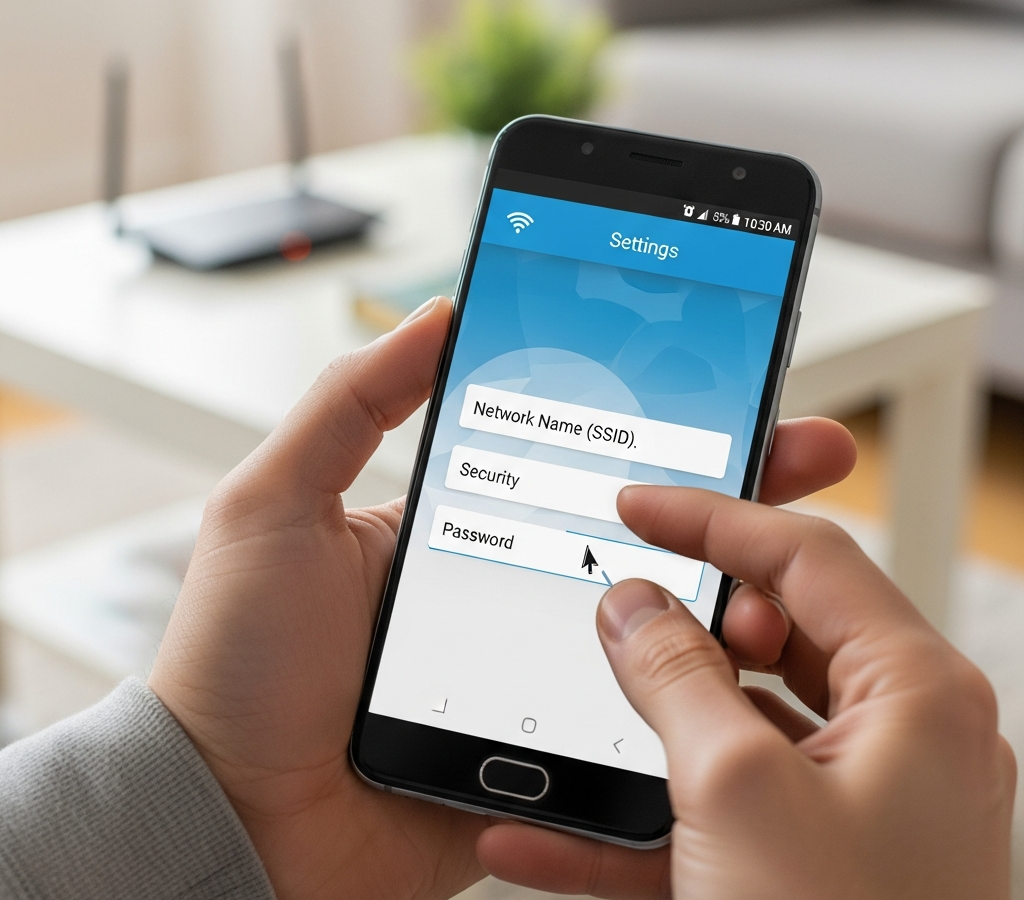
Langkah pertama adalah membuka aplikasi peramban di HP Android Anda, kemudian ketikkan alamat IP Gateway di kolom URL. Setelah halaman login muncul, masukkan kredensial administrator yang telah Anda siapkan sebelumnya. Jika berhasil masuk, Anda akan melihat berbagai menu konfigurasi. Carilah menu bertuliskan “Wireless”, “WLAN”, atau “Network Settings” yang merupakan tempat penyimpanan pengaturan SSID dan keamanan kunci enkripsi.
Di dalam menu Wireless tersebut, Anda akan menemukan opsi bernama “WLAN Security” atau “Wireless Security”. Di sinilah letak kolom “WPA Pre-shared Key” atau “Password” yang berisi kata sandi lama Anda. Hapus kata sandi tersebut dan ketikkan kata sandi baru yang lebih kuat. Setelah itu, tekan tombol “Apply” atau “Save” untuk menerapkan perubahan tersebut secara permanen ke dalam memori router.
Prosedur spesifik berdasarkan merk router populer:
- Router Huawei (IndiHome/Iconnet): Masuk ke 192.168.1.1 -> Login Admin -> Klik Tab “Advanced” -> Pilih “WLAN” -> “WLAN Basic” -> Ubah “WPA PreSharedKey” -> Klik Apply.
- Router TP-Link: Masuk ke 192.168.0.1 atau tplinkwifi.net -> Login -> Pilih menu “Wireless” -> “Wireless Security” -> Ubah kolom “Wireless Password” -> Klik Save.
- Router ZTE: Masuk ke 192.168.1.1 -> Login -> Klik “Network” -> “WLAN” -> “Security” -> Ganti “WPA Passphrase” -> Klik Submit.
- Router Tenda: Masuk ke 192.168.0.1 -> Login -> Klik ikon tiga garis (Menu) -> “Wireless Settings” -> Ubah “WiFi Password” -> Klik OK.
Penting untuk diketahui bahwa segera setelah Anda menekan tombol simpan, koneksi WiFi di HP Android Anda akan terputus secara otomatis. Ini adalah reaksi normal karena router sekarang menolak koneksi yang menggunakan password lama. Anda harus masuk ke pengaturan WiFi di HP, pilih “Forget Network” atau “Lupakan Jaringan”, lalu hubungkan kembali dengan memasukkan password yang baru saja Anda buat.
Tips Profesional: Jika router Anda mendukung dual-band (2.4GHz dan 5GHz), pastikan Anda mengganti password untuk kedua frekuensi tersebut agar keamanan tetap terjaga secara menyeluruh di semua pita sinyal.
Mengapa Harus Rutin Mengganti Kata Sandi Router Anda?
Banyak pengguna internet seringkali mengabaikan aspek keamanan router mereka selama bertahun-tahun. Padahal, mengganti password WiFi bukan sekadar rutinitas teknis, melainkan kebutuhan mendesak di era ancaman siber yang semakin canggih. Berdasarkan data keamanan siber terbaru, sekitar 85% serangan terhadap jaringan rumah dimulai dari eksploitasi kata sandi router yang lemah atau yang tidak pernah diganti sejak instalasi awal oleh teknisi.
Salah satu alasan utama untuk rutin mengganti password adalah untuk menghentikan “pencurian” bandwidth oleh tetangga atau pihak tidak dikenal yang berhasil membobol jaringan Anda. Pengguna ilegal ini tidak hanya memperlambat kecepatan internet Anda saat melakukan streaming atau gaming, tetapi juga bisa menggunakan koneksi Anda untuk aktivitas ilegal yang dapat menyeret nama Anda sebagai pemilik langganan resmi ke ranah hukum.
Selain itu, penggantian password secara berkala dapat memutus akses perangkat yang mungkin pernah Anda izinkan sebelumnya, seperti perangkat milik tamu atau mantan penyewa rumah. Dengan mengganti kunci akses, Anda memastikan bahwa hanya perangkat yang Anda percayai saat ini yang memiliki izin untuk berkomunikasi di dalam jaringan lokal. Hal ini sangat penting untuk melindungi perangkat pintar (IoT) seperti kamera CCTV atau smart lock yang terhubung ke jaringan yang sama.
Manfaat keamanan dari penggantian password secara rutin meliputi:
- Mencegah Brute Force Attack: Peretas menggunakan software untuk mencoba ribuan kombinasi password; menggantinya secara berkala akan merusak upaya jangka panjang mereka.
- Optimalisasi Kecepatan: Mengurangi beban kerja router dengan menendang pengguna yang tidak diinginkan, sehingga latensi tetap rendah.
- Perlindungan Data Pribadi: Menghindari risiko “Man-in-the-Middle attack” di mana peretas menyadap lalu lintas data yang melewati router untuk mencuri informasi kartu kredit atau kredensial perbankan.
- Pembaruan Protokol: Saat mengganti password, Anda seringkali diingatkan untuk memperbarui protokol keamanan ke WPA3 yang lebih modern dan tangguh.
Tips Membuat Kata Sandi WiFi yang Kuat dan Aman
Memahami cara ganti password WiFi lewat HP Android paling mudah dan cepat tidaklah lengkap tanpa mengetahui cara menciptakan kata sandi yang berkualitas tinggi. Kata sandi yang kuat adalah pertahanan pertama dan utama dalam mengamankan ekosistem digital rumah Anda. Hindari menggunakan informasi yang mudah ditebak seperti tanggal lahir, nama anggota keluarga, atau nomor telepon, karena informasi tersebut sangat mudah didapatkan melalui teknik social engineering.
Standar keamanan tahun 2026 menyarankan penggunaan minimal 12 hingga 16 karakter untuk kata sandi jaringan nirkabel. Semakin panjang karakter yang Anda gunakan, semakin sulit bagi algoritma komputer untuk memecahkannya melalui metode dekripsi. Gunakan kombinasi yang tidak teratur antara huruf besar, huruf kecil, angka, dan simbol khusus seperti @, #, $, atau %. Kombinasi acak ini menciptakan entropi yang tinggi dalam keamanan data.
Metode yang sangat direkomendasikan oleh pakar keamanan adalah penggunaan “Passphrase”. Alih-alih satu kata yang rumit, Anda bisa menggunakan rangkaian 4-5 kata acak yang mudah diingat oleh Anda tetapi sulit ditebak oleh orang lain. Contohnya seperti “Kucing-Lari-Bulan-Makan-2026!”. Metode ini terbukti lebih aman daripada kata sandi pendek yang dipenuhi simbol rumit namun mudah diprediksi polanya oleh mesin peretas.
Berikut adalah kriteria kata sandi WiFi yang ideal menurut standar keamanan industri:
- Tidak Mengandung SSID: Jangan masukkan nama WiFi Anda ke dalam password. Jika SSID Anda “WiFi_Rumah”, jangan gunakan password “Rumah123”.
- Unik dan Eksklusif: Jangan gunakan password yang sama dengan akun media sosial atau email Anda. Jika satu layanan bocor, jaringan rumah Anda tetap aman.
- Hindari Pola Keyboard: Jangan gunakan urutan seperti “qwertyuiop” atau “12345678” karena ini adalah daftar pertama yang dicoba oleh software peretas.
- Gunakan Enkripsi WPA3: Jika router Anda mendukung, selalu pilih mode keamanan WPA3-SAE daripada WPA2-PSK lama untuk enkripsi yang jauh lebih kuat.
Rekomendasi: Gunakan aplikasi Password Manager untuk menyimpan kata sandi WiFi Anda yang rumit sehingga Anda tidak perlu khawatir melupakannya dan harus melakukan reset router di kemudian hari.
Cara Mengatasi Masalah Jika Tidak Bisa Login ke Admin WiFi
Terkadang, saat mencoba mempraktikkan cara ganti password WiFi lewat HP Android paling mudah dan cepat, Anda mungkin menghadapi kendala di mana halaman admin tidak bisa terbuka atau password admin ditolak. Masalah ini sangat umum terjadi dan biasanya disebabkan oleh kesalahan teknis ringan atau lupa pada kredensial login internal router. Jangan panik, karena ada beberapa langkah pemecahan masalah (troubleshooting) yang bisa Anda lakukan sendiri sebelum memanggil teknisi provider.
Penyebab paling sering adalah alamat IP yang salah ketik. Pastikan Anda tidak menambahkan “www” atau “.com” di depan alamat IP. Alamat tersebut harus diketik murni sebagai angka di kolom alamat browser, misalnya 192.168.1.1. Jika halaman tetap tidak muncul (loading lama atau error 404), coba matikan data seluler di HP Android Anda. Seringkali Android mencoba mengakses IP tersebut melalui koneksi data operator seluler, padahal IP lokal hanya bisa diakses melalui jaringan WiFi lokal.
Jika masalahnya adalah password admin yang salah, dan Anda yakin tidak pernah mengubahnya namun “admin/admin” tidak berfungsi, ada kemungkinan password tersebut telah diubah oleh teknisi saat pemasangan awal. Cobalah kombinasi umum lainnya seperti admin/1234, root/root, atau biarkan kolom password kosong dan tekan enter. Jika semua upaya gagal, satu-satunya jalan keluar adalah melakukan “Hard Reset” pada perangkat router Anda.
Langkah-langkah melakukan reset router jika lupa password admin:
- Cari Tombol Reset: Cari lubang kecil bertuliskan “Reset” di bagian belakang router.
- Gunakan Pin: Masukkan paperclip atau jarum ke dalam lubang tersebut.
- Tekan dan Tahan: Tekan tombol di dalamnya selama sekitar 10 hingga 15 detik sampai lampu indikator router berkedip secara bersamaan.
- Tunggu Reboot: Biarkan router menyala kembali. Sekarang semua pengaturan, termasuk password WiFi dan login admin, telah kembali ke pengaturan pabrik (default).
- Konfigurasi Ulang: Anda sekarang bisa masuk menggunakan password default yang tertera di stiker router untuk mengatur ulang segalanya.
Penting untuk diingat bahwa melakukan Hard Reset akan menghapus semua konfigurasi, termasuk pengaturan koneksi internet dari provider (seperti username/password PPPoE). Jika Anda tidak memiliki data login dari provider internet Anda, sebaiknya hubungi customer service mereka terlebih dahulu sebelum melakukan reset agar internet Anda tidak mati total setelah proses tersebut selesai.
Poin Penting
- Pastikan HP Android terhubung ke WiFi (bukan data seluler) saat mengganti password.
- Alamat IP standar untuk masuk ke pengaturan router adalah 192.168.1.1 atau 192.168.0.1.
- Password admin router berbeda dengan password WiFi yang digunakan untuk internetan.
- Gunakan kombinasi minimal 12 karakter dengan campuran huruf, angka, dan simbol untuk keamanan maksimal.
- Setelah mengganti password, hapus (forget) jaringan lama di HP dan hubungkan kembali dengan sandi baru.
Kesimpulan
Menguasai cara ganti password WiFi lewat HP Android paling mudah dan cepat adalah keterampilan dasar yang wajib dimiliki oleh setiap pengguna internet di era digital ini. Dengan melakukan pembaruan kata sandi secara berkala, Anda tidak hanya melindungi privasi data pribadi dari ancaman peretas, tetapi juga memastikan distribusi bandwidth internet di rumah tetap adil dan efisien. Ingatlah untuk selalu menggunakan protokol keamanan terbaru seperti WPA3 dan membuat kombinasi sandi yang kompleks namun tetap mudah Anda ingat melalui metode passphrase.
Keamanan siber dimulai dari langkah kecil di dalam rumah kita sendiri. Jangan biarkan pintu gerbang digital Anda terbuka lebar tanpa perlindungan yang memadai. Jika Anda mengalami kesulitan yang tidak bisa diatasi dengan langkah-langkah di atas, jangan ragu untuk menghubungi layanan dukungan pelanggan provider internet Anda untuk bantuan lebih lanjut. Dengan jaringan yang aman, aktivitas browsing, bekerja, dan belajar dari rumah akan terasa jauh lebih tenang dan nyaman.