Diperbarui: Juni 202615 menit baca
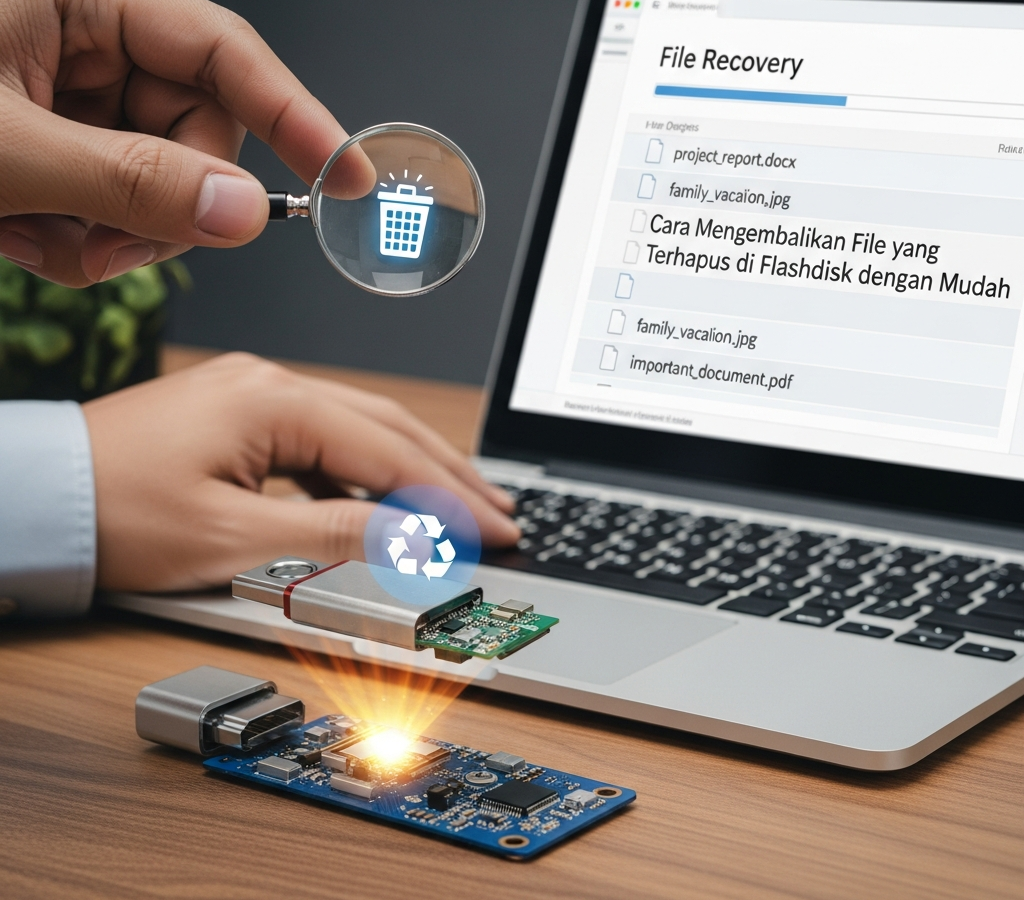
Cara mengembalikan file yang terhapus di flashdisk dengan mudah adalah dengan menggunakan perintah Command Prompt (CMD) untuk menampilkan file tersembunyi atau memanfaatkan perangkat lunak pemulihan data seperti Recuva, EaseUS, dan Windows File Recovery. Langkah paling krusial adalah segera menghentikan aktivitas tulis (writing) pada flashdisk untuk mencegah penimpaan data (overwriting) pada sektor memori. Secara teknis, file yang terhapus tidak langsung hilang dari sirkuit NAND flash, melainkan hanya alamat indeksnya yang dihapus oleh sistem file (FAT32, exFAT, atau NTFS).
Memahami Mekanisme Penyimpanan dan Mengapa Cara Mengembalikan File yang Terhapus di Flashdisk dengan Mudah Bisa Dilakukan
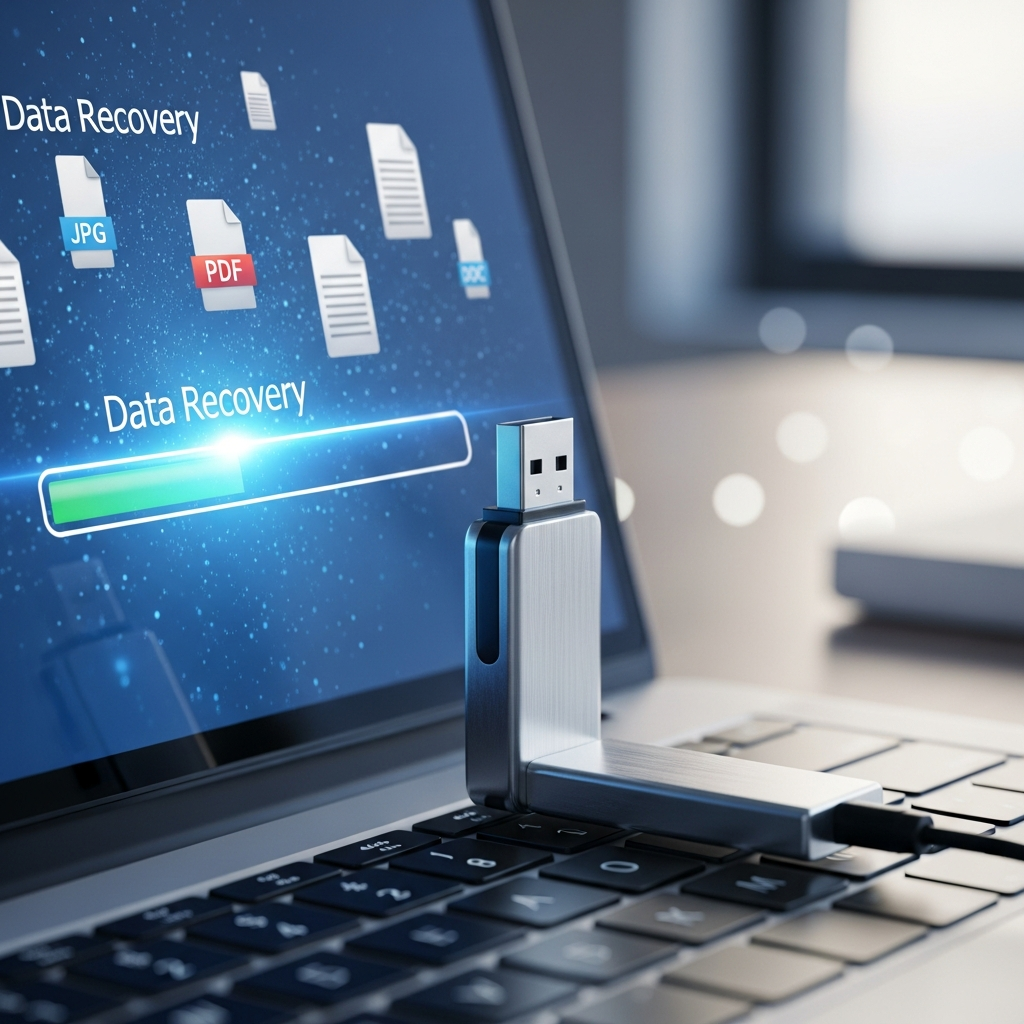
Sebelum kita membahas langkah teknis, sangat penting bagi Anda untuk memahami bagaimana sebuah data disimpan dalam media penyimpanan berbasis flash. Flashdisk menggunakan teknologi memori non-volatile yang disebut NAND flash, di mana data disimpan dalam sel-sel elektronik tanpa membutuhkan daya terus-menerus. Ketika Anda menghapus sebuah file, sistem operasi tidak benar-benar menghapus elektron di dalam sel tersebut secara instan karena proses tersebut memakan waktu dan energi.
Sebaliknya, sistem hanya menandai ruang yang ditempati oleh file tersebut sebagai “kosong” atau “tersedia untuk digunakan kembali”. Informasi mengenai lokasi fisik file di dalam memori dihapus dari tabel indeks sistem file. Inilah alasan mengapa cara mengembalikan file yang terhapus di flashdisk dengan mudah tetap dimungkinkan, selama sel memori tersebut belum diisi oleh data baru yang masuk ke dalam perangkat Anda.
Statistik menunjukkan bahwa tingkat keberhasilan pemulihan data mencapai 98% jika proses recovery dilakukan segera setelah penghapusan terjadi. Namun, angka ini akan menurun drastis menjadi di bawah 20% jika flashdisk terus digunakan untuk menyimpan dokumen baru atau menjalankan aplikasi portabel. Oleh karena itu, kesadaran akan kondisi fisik dan logis perangkat menjadi faktor penentu utama dalam keberhasilan penyelamatan data penting Anda.
Berikut adalah beberapa faktor yang memengaruhi keberhasilan pemulihan data:
- Fragmentasi File: File yang tersimpan secara berurutan lebih mudah dipulihkan daripada file yang terpecah di berbagai sektor memori.
- Sistem File: Struktur NTFS umumnya memiliki fitur jurnal yang lebih baik dibandingkan FAT32 dalam hal pelacakan sisa data.
- Kapasitas Flashdisk: Flashdisk dengan kapasitas besar yang hampir penuh memiliki risiko penimpaan data yang lebih tinggi.
- Kualitas Kontroler: Chip kontroler yang berkualitas tinggi pada flashdisk bermerek memudahkan perangkat lunak recovery melakukan pemindaian mendalam.
Peringatan Penting: Jangan pernah mengunduh atau menginstal perangkat lunak pemulihan langsung ke dalam flashdisk yang sedang bermasalah. Hal ini akan menyebabkan data lama tertimpa secara permanen dan tidak bisa dikembalikan lagi.
Persiapan Teknis Sebelum Menjalankan Cara Mengembalikan File yang Terhapus di Flashdisk dengan Mudah
Persiapan yang matang adalah separuh dari keberhasilan dalam dunia pemulihan data digital. Banyak pengguna melakukan kesalahan fatal dengan terburu-buru mencoba berbagai metode tanpa memahami risiko yang ada. Langkah pertama yang harus Anda lakukan adalah mengaktifkan mode “Read-Only” jika flashdisk Anda memiliki switch fisik, atau setidaknya memastikan tidak ada aplikasi latar belakang yang sedang mengakses drive tersebut.
Anda juga perlu menyiapkan ruang penyimpanan cadangan di hard disk internal komputer atau drive eksternal lainnya. Kapasitas ruang kosong ini harus minimal sama dengan total kapasitas flashdisk yang ingin dipulihkan, bukan hanya sebesar ukuran file yang hilang. Hal ini dikarenakan proses pemindaian mendalam (deep scan) seringkali menemukan fragmen file lama yang mungkin sudah Anda lupakan namun masih bisa diselamatkan.
Selain itu, pastikan port USB pada komputer Anda berfungsi dengan stabil. Penggunaan port USB depan pada casing PC seringkali tidak stabil dalam hal distribusi daya dibandingkan port USB yang terhubung langsung ke motherboard di bagian belakang. Ketidakstabilan daya dapat menyebabkan proses pemindaian terhenti di tengah jalan dan berisiko merusak struktur sistem file yang sudah rapuh.
Identifikasi Gejala Kehilangan Data
Sebelum melakukan cara mengembalikan file yang terhapus di flashdisk dengan mudah, Anda harus mengidentifikasi apakah file benar-benar terhapus atau hanya tersembunyi oleh malware. Seringkali, virus shortcut mengubah atribut file menjadi “hidden” dan “system”, sehingga file tidak terlihat di File Explorer meskipun kapasitas flashdisk masih terisi.
Lakukan pengecekan kapasitas dengan klik kanan pada drive flashdisk dan pilih “Properties”. Jika angka “Used Space” menunjukkan ukuran yang besar namun folder terlihat kosong, maka besar kemungkinan data Anda hanya disembunyikan. Dalam skenario ini, Anda tidak memerlukan software recovery yang berat, melainkan cukup menggunakan perintah sistem sederhana.
Peralatan dan Lingkungan Kerja yang Dibutuhkan
Untuk menjalankan prosedur ini secara profesional, Anda sebaiknya menggunakan sistem operasi Windows 10 atau Windows 11 yang sudah diperbarui. Pastikan Anda memiliki hak akses administratif (Administrator) pada komputer tersebut agar program pemulihan dapat mengakses level sektor (low-level access) pada perangkat keras flashdisk.
Berikut adalah daftar periksa persiapan Anda:
- Komputer dengan sistem operasi yang stabil dan bebas dari virus.
- Ruang kosong di drive C: atau D: untuk menampung hasil pemulihan.
- Koneksi internet untuk mengunduh database tanda tangan file (file signatures) jika diperlukan.
- Kabel ekstensi USB berkualitas tinggi jika port sulit dijangkau (opsional).
Cara Mengembalikan File yang Terhapus di Flashdisk dengan Mudah Menggunakan Command Prompt (CMD)
Metode Command Prompt adalah teknik pertama yang harus dicoba karena tidak memerlukan instalasi aplikasi pihak ketiga. Cara mengembalikan file yang terhapus di flashdisk dengan mudah melalui CMD sangat efektif untuk mengatasi masalah file yang hilang akibat serangan virus atau kesalahan atribut sistem. Teknik ini bekerja dengan mereset atribut file yang terkunci sehingga kembali terlihat oleh pengguna.
Perlu diingat bahwa CMD tidak benar-benar “menciptakan kembali” data yang sudah tertimpa, melainkan menginstruksikan sistem operasi untuk membaca kembali entri direktori yang masih ada. Jika file hilang karena perintah “Shift + Delete”, CMD mungkin tidak cukup kuat, namun untuk kasus infeksi malware, ini adalah solusi 90% paling ampuh yang sering digunakan oleh teknisi komputer profesional.
Langkah-langkah detail menggunakan CMD:
- Tancapkan flashdisk ke komputer dan catat huruf drive-nya (misalnya Drive G:).
- Tekan tombol Windows, ketik “cmd”, klik kanan dan pilih “Run as Administrator”.
- Ketik huruf drive flashdisk diikuti titik dua (contoh:
G:) lalu tekan Enter. - Ketik perintah berikut secara akurat:
attrib -h -r -s /s /d *.*dan tekan Enter. - Tunggu beberapa saat hingga kursor kembali muncul yang menandakan proses selesai.

Penjelasan Teknis Perintah Attrib
Memahami perintah yang Anda ketik akan memberikan kepercayaan diri lebih dalam proses pemulihan. Perintah attrib adalah utilitas bawaan Windows untuk mengubah atribut file atau direktori. Parameter -h berfungsi untuk menghilangkan status “hidden”, -r untuk menghilangkan “read-only”, dan -s untuk melepaskan status “system file”.
Sedangkan parameter /s memerintahkan sistem untuk memproses semua file di folder saat ini dan semua subfolder di dalamnya. Parameter /d memastikan bahwa folder itu sendiri juga ikut diproses atributnya. Dengan kombinasi ini, segala jenis penyembunyian data oleh virus akan dibatalkan, dan file Anda akan muncul kembali di dalam folder tanpa nama atau folder dengan ikon transparan.
Kapan Metode CMD Mengalami Kegagalan?
Meskipun sangat berguna, CMD memiliki keterbatasan yang nyata dalam menghadapi kerusakan fisik atau penghapusan permanen dari tabel alokasi file. Jika setelah menjalankan perintah tersebut file tetap tidak muncul, berarti entri direktori file tersebut memang sudah dihapus secara logis dari sistem file flashdisk Anda.
Dalam kondisi ini, sistem operasi menganggap sektor tersebut benar-benar kosong. Anda memerlukan alat yang mampu melakukan pemindaian “Raw” atau berbasis tanda tangan file. Langkah selanjutnya dalam cara mengembalikan file yang terhapus di flashdisk dengan mudah adalah beralih ke perangkat lunak pemulihan data khusus yang mampu membaca bit demi bit data pada chip memori.
Tips Pro: Jika muncul pesan “Access Denied” saat menjalankan CMD, pastikan Anda sudah menjalankan Command Prompt sebagai Administrator dan flashdisk tidak dalam kondisi terkunci (write-protected).
Menggunakan Software Recovery untuk Cara Mengembalikan File yang Terhapus di Flashdisk dengan Mudah
Jika metode manual tidak membuahkan hasil, maka menggunakan perangkat lunak khusus adalah langkah paling logis. Perangkat lunak pemulihan data bekerja dengan cara memindai seluruh permukaan memori flash untuk mencari pola biner yang sesuai dengan header file tertentu, seperti FF D8 FF untuk file JPEG atau 25 50 44 46 untuk dokumen PDF. Teknik ini disebut sebagai “File Carving”.
Salah satu alat paling populer dan gratis untuk cara mengembalikan file yang terhapus di flashdisk dengan mudah adalah Recuva. Dikembangkan oleh CCleaner, software ini menawarkan antarmuka yang sangat ramah pengguna (user-friendly) bahkan untuk orang awam sekalipun. Recuva mampu mengidentifikasi lebih dari 1000 jenis format file dan memberikan indikasi probabilitas keberhasilan pemulihan (Excellent, Poor, atau Unrecoverable).
Berikut adalah perbandingan beberapa software recovery populer di tahun 2026:
| Nama Software | Keunggulan Utama | Tingkat Keberhasilan |
|---|---|---|
| Recuva | Gratis dan sangat cepat untuk pemindaian dasar. | Tinggi (File Baru) |
| EaseUS Data Recovery | Algoritma pemindaian mendalam yang sangat kuat. | Sangat Tinggi |
| PhotoRec | Open-source, bekerja di level bit (tanpa sistem file). | Maksimal (Data Korup) |
| Windows File Recovery | Alat resmi Microsoft, aman untuk sistem Windows. | Tinggi |
Panduan Langkah Demi Langkah Menggunakan Recuva
Untuk memulai, unduh installer Recuva dari situs resminya dan pasang di komputer Anda. Setelah dijalankan, Anda akan disambut oleh “Recuva Wizard”. Pilih jenis file yang ingin dipulihkan (misalnya Pictures, Documents, atau All Files) untuk mempercepat proses pencarian. Kemudian, pilih lokasi spesifik yaitu drive flashdisk Anda.
Sangat disarankan untuk mencentang opsi “Enable Deep Scan” jika pemindaian cepat tidak menemukan file yang dicari. Meskipun memakan waktu hingga 30-60 menit tergantung kapasitas flashdisk, Deep Scan akan membongkar setiap lapisan data yang tersisa. Setelah daftar file muncul, pilih file yang ingin diselamatkan, klik “Recover”, dan tentukan lokasi penyimpanan di hard disk komputer Anda.
Menggunakan Windows File Recovery (Aplikasi Resmi Microsoft)
Microsoft telah merilis aplikasi baris perintah bernama “Windows File Recovery” yang tersedia di Microsoft Store. Ini adalah cara mengembalikan file yang terhapus di flashdisk dengan mudah yang paling aman karena dikembangkan langsung oleh pembuat sistem operasi. Aplikasi ini mendukung berbagai mode pemulihan seperti “Regular” untuk drive NTFS dan “Extensive” untuk drive FAT32 atau exFAT yang umum digunakan pada flashdisk.
Perintah dasar yang sering digunakan adalah: winfr G: C:\RecoveryFolder /extensive. Perintah ini akan memindai drive G (flashdisk) secara menyeluruh dan menyimpan hasilnya ke folder di drive C. Keunggulan utama alat ini adalah kemampuannya menangani sistem file yang rusak parah (corrupted file system) yang seringkali gagal dibaca oleh software gratisan lainnya.
Tips Pencegahan dan Manajemen Data Agar Kejadian Tidak Terulang
Setelah Anda berhasil menjalankan cara mengembalikan file yang terhapus di flashdisk dengan mudah, langkah selanjutnya adalah memastikan hal ini tidak terjadi lagi di masa depan. Kehilangan data seringkali disebabkan oleh kebiasaan buruk dalam penggunaan perangkat keras. Misalnya, mencabut flashdisk tanpa melakukan “Eject” atau “Safely Remove Hardware” dapat merusak File Allocation Table (FAT) karena proses penulisan data yang belum selesai secara elektrik.
Selain itu, flashdisk memiliki siklus hidup (write cycle) yang terbatas. Setiap sel memori hanya bisa ditulis ulang sekitar 10.000 hingga 100.000 kali tergantung kualitas chip NAND-nya. Menggunakan flashdisk sebagai tempat penyimpanan utama untuk bekerja (editing langsung di flashdisk) sangat tidak disarankan. Sebaiknya, pindahkan file ke hard disk internal sebelum bekerja dan gunakan flashdisk hanya sebagai media transfer atau cadangan sementara.
Strategi cadangan yang paling efektif adalah menggunakan aturan 3-2-1. Simpan minimal 3 salinan data Anda, pada 2 media penyimpanan yang berbeda, dengan 1 salinan berada di lokasi luar (seperti Cloud Storage). Di tahun 2026, integrasi cloud seperti OneDrive, Google Drive, atau Dropbox sudah sangat instan sehingga tidak ada alasan untuk tidak memiliki cadangan online.
Pentingnya Enkripsi dan Keamanan Data
Sisi lain dari kemudahan memulihkan data adalah risiko keamanan. Jika Anda bisa mengembalikan file dengan mudah, maka orang lain yang menemukan atau mencuri flashdisk Anda juga bisa melakukan hal yang sama. Oleh karena itu, jika Anda menyimpan data sensitif, pertimbangkan untuk menggunakan enkripsi seperti BitLocker atau VeraCrypt.
Data yang sudah dienkripsi akan tetap bisa dipulihkan, namun tidak akan bisa dibaca tanpa kunci dekripsi yang tepat. Ini adalah keseimbangan antara ketersediaan data (availability) dan kerahasiaan data (confidentiality). Selalu lakukan format secara berkala pada flashdisk Anda menggunakan metode “Full Format” (bukan Quick Format) jika ingin menghapus data secara permanen sebelum memberikan flashdisk tersebut kepada orang lain.
Mengenali Tanda-Tanda Kerusakan Fisik Flashdisk
Terkadang, cara mengembalikan file yang terhapus di flashdisk dengan mudah gagal bukan karena software, melainkan karena kerusakan fisik pada komponen internal. Jika flashdisk Anda sering minta diformat, terdeteksi dengan kapasitas 0 byte, atau sering terputus sendiri (disconnect), itu adalah sinyal kuat bahwa chip memori atau kontroler mulai aus.
Dalam kondisi kerusakan fisik, jangan mencoba melakukan recovery berulang kali secara mandiri karena dapat memperparah kerusakan. Segera bawa ke jasa laboratorium pemulihan data profesional yang memiliki alat “Chip-off” untuk membaca data langsung dari chip memori. Meskipun biayanya mahal, ini adalah upaya terakhir jika data di dalamnya memiliki nilai yang sangat krusial bagi bisnis atau pribadi Anda.
Poin Penting Pemulihan Data
- Hentikan penggunaan flashdisk segera setelah menyadari ada file yang hilang untuk mencegah penimpaan data.
- Metode CMD sangat efektif untuk mengembalikan file yang disembunyikan oleh virus tanpa software tambahan.
- Gunakan opsi “Deep Scan” pada software recovery untuk mencari fragmen file yang sudah lama terhapus.
- Simpan hasil pemulihan di drive yang berbeda dari drive sumber agar tidak terjadi korupsi data.
- Biasakan melakukan “Safely Remove Hardware” untuk menjaga integritas sistem file pada media flash.
Kesimpulan: Menguasai Cara Mengembalikan File yang Terhapus di Flashdisk dengan Mudah
Kehilangan data di era digital memang sangat menjengkelkan, namun dengan teknik yang tepat, hampir semua masalah kehilangan data logis dapat diatasi. Kunci utama dari cara mengembalikan file yang terhapus di flashdisk dengan mudah adalah ketenangan dan ketelitian dalam mengikuti prosedur teknis yang telah dijelaskan di atas. Mulailah dari metode yang paling sederhana seperti CMD, lalu berlanjut ke software recovery gratis, hingga ke alat profesional jika diperlukan.
Ingatlah bahwa teknologi pemulihan data di tahun 2026 sudah sangat maju, namun ia tetap memiliki batasan hukum fisika terkait penimpaan data. Dengan memahami mekanisme kerja memori flash dan menerapkan kebiasaan backup yang disiplin, Anda tidak perlu lagi khawatir kehilangan momen berharga atau dokumen pekerjaan yang penting. Jadikan pengalaman ini sebagai pelajaran untuk selalu waspada dan proaktif dalam mengamankan aset digital Anda di masa depan.