Membangun sebuah YouTube Channel yang sukses tidak hanya berbicara tentang kualitas konten video yang Anda unggah. Aspek visual atau identitas branding merupakan pintu gerbang pertama yang akan menentukan apakah penonton akan menekan tombol subscribe atau justru meninggalkan kanal Anda.
Dua elemen visual paling krusial dalam kustomisasi kanal adalah foto profil dan banner YouTube. Foto profil bertindak sebagai wajah Anda di kolom komentar dan hasil pencarian, sementara banner (sering disebut Channel Art) adalah papan iklan besar yang merepresentasikan tema konten Anda.
Dalam artikel ini, kita akan membahas secara mendalam mengenai cara menambahkan banner dan foto profil YouTube Channel, mulai dari persyaratan teknis, langkah-langkah praktis di berbagai perangkat, hingga strategi desain agar kanal Anda terlihat seperti kreator papan atas.
Mengapa Branding Visual YouTube Begitu Penting?
Sebelum masuk ke teknis cara menambahkan banner dan foto profil YouTube Channel, Anda harus memahami psikologi di baliknya. Branding yang konsisten membangun kepercayaan (trust) dan otoritas.
- Kesan Pertama: Penonton hanya butuh waktu kurang dari 3 detik untuk menilai kualitas sebuah kanal melalui tampilan visualnya.
- Identitas Brand: Foto profil yang jelas membantu penonton mengenali Anda di mana pun Anda berinteraksi di platform YouTube.
- Informasi Konten: Banner yang didesain dengan baik dapat mengomunikasikan jadwal unggah video atau topik utama kanal Anda secara instan.
Persyaratan Teknis: Ukuran Banner dan Foto Profil YouTube
Banyak kreator pemula mengalami masalah gambar yang terpotong atau terlihat pecah (blur). Hal ini terjadi karena mereka tidak mengikuti standar resolusi gambar YouTube yang telah ditentukan. Berikut adalah spesifikasi yang wajib Anda ikuti:
1. Spesifikasi Foto Profil YouTube
- Format File: JPG, GIF (non-animasi), BMP, atau PNG.
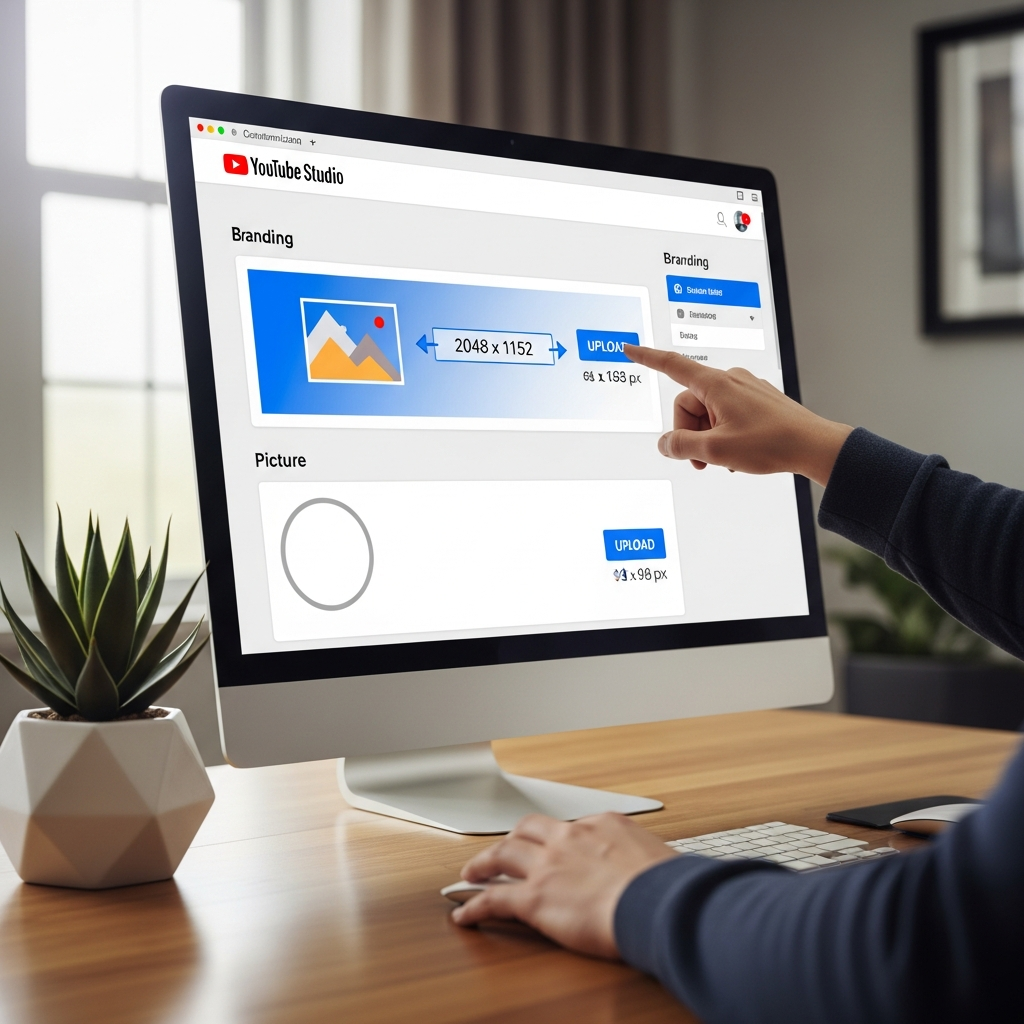
- Ukuran Rekomendasi: 800 x 800 piksel.
- Ukuran Minimum: 98 x 98 piksel.
- Batas Ukuran File: Maksimal 4MB.
- Catatan: Meskipun Anda mengunggah foto berbentuk persegi, YouTube akan memotongnya menjadi lingkaran. Pastikan elemen penting (wajah atau logo) berada di tengah.
2. Spesifikasi Banner YouTube (Channel Art)
Banner YouTube sangat unik karena tampilannya berubah-ubah tergantung perangkat yang digunakan (TV, Desktop, atau Smartphone).
- Ukuran Rekomendasi Total: 2048 x 1152 piksel.
- Rasio Aspek: 16:9.
- Area Aman (Safe Area): 1235 x 338 piksel. Ini adalah area di tengah yang akan selalu terlihat di semua perangkat. Letakkan teks dan logo penting di sini.
- Batas Ukuran File: Maksimal 6MB.
Cara Menambahkan Foto Profil YouTube via Desktop (PC/Laptop)
Metode ini adalah yang paling disarankan karena memberikan kontrol kustomisasi yang lebih detail melalui YouTube Studio.
- Buka browser Anda dan akses YouTube.com. Pastikan Anda sudah login ke akun Google yang terkait dengan channel Anda.
- Klik ikon profil Anda di pojok kanan atas, lalu pilih menu “YouTube Studio”.
- Pada bilah navigasi sebelah kiri, gulir ke bawah dan klik fitur “Penyesuaian” (Customization).
- Klik tab “Branding” yang terletak di bagian atas halaman.
- Pada bagian “Foto”, klik tombol “Upload” atau “Ubah” jika sebelumnya sudah ada foto.
- Pilih file gambar dari penyimpanan komputer Anda.
- Sesuaikan pratinjau lingkaran untuk memastikan wajah atau logo tidak terpotong. Klik “Selesai”.
- PENTING: Jangan lupa klik tombol “Publikasikan” di pojok kanan atas untuk menyimpan perubahan.
Cara Menambahkan Banner YouTube via Desktop
Masih di halaman yang sama (Tab Branding di YouTube Studio), Anda bisa melanjutkan proses untuk mempercantik header kanal Anda.
- Pada bagian “Gambar Banner”, klik tombol “Upload”.
- Pilih gambar banner yang sudah Anda siapkan (disarankan menggunakan template safe area).
- YouTube akan menampilkan jendela pratinjau yang menunjukkan bagaimana banner akan terlihat di TV, Desktop, dan Semua Perangkat.
- Jika posisi sudah pas, klik “Selesai”.
- Klik “Publikasikan” untuk menerapkan perubahan secara permanen.
Cara Menambahkan Banner dan Foto Profil YouTube via Aplikasi HP
Bagi Anda yang lebih aktif menggunakan smartphone, YouTube telah mempermudah proses ini langsung melalui aplikasi utama mereka tanpa harus membuka browser.
Langkah Mengubah Foto Profil di HP:
- Buka aplikasi YouTube di Android atau iPhone.
- Ketuk ikon profil Anda di pojok kanan bawah (atau kanan atas tergantung versi aplikasi).
- Pilih “Channel Anda” (Your Channel).
- Ketuk ikon “Pensil” (Edit Channel) yang ada di samping tombol analisis.
- Ketuk ikon kamera di tengah lingkaran foto profil.
- Pilih foto dari galeri atau ambil foto baru. Sesuaikan posisi, lalu ketuk “Simpan sebagai gambar profil”.
Langkah Mengubah Banner di HP:
- Masih di halaman “Edit Channel” yang sama.
- Ketuk ikon kamera yang berada di pojok kanan atas area banner.
- Pilih “Pilih dari foto Anda”.
- Gunakan dua jari untuk mencubit (pinch) dan menyesuaikan gambar agar masuk ke dalam area yang ditentukan. Ingat, area tengah adalah yang paling krusial untuk perangkat mobile.
- Ketuk “Simpan”.
Tips Desain Banner YouTube Agar Terlihat Profesional
Mengetahui cara menambahkan banner dan foto profil YouTube Channel hanyalah langkah teknis. Tantangan sebenarnya adalah membuat desain yang menarik. Berikut tips dari para ahli:
1. Gunakan “Safe Area” dengan Bijak
Kesalahan terbesar pemula adalah meletakkan teks penting di pinggir gambar. Saat dibuka di HP, teks tersebut akan hilang. Selalu tempatkan nama channel, slogan, dan ajakan bertindak (CTA) di area tengah (1235 x 338 px).
2. Pilih Tipografi yang Mudah Dibaca
Hindari font yang terlalu dekoratif atau tipis. Ingatlah bahwa sebagian besar penonton YouTube menggunakan perangkat mobile dengan layar kecil. Gunakan font sans-serif yang tegas.
3. Konsistensi Warna (Color Palette)
Gunakan warna yang mencerminkan niche Anda. Misalnya, warna merah dan hitam untuk channel gaming, atau warna pastel untuk channel gaya hidup (lifestyle). Pastikan warna foto profil dan banner selaras.
4. Tambahkan Jadwal Unggah
Jika Anda memiliki jadwal rutin (misal: “Video Baru Setiap Selasa & Jumat”), cantumkan informasi ini di banner. Ini adalah cara efektif untuk meningkatkan retensi penonton.
5. Gunakan Alat Desain yang Tepat
Anda tidak perlu menjadi ahli Photoshop. Gunakan platform seperti Canva, Snappa, atau Adobe Express yang menyediakan ribuan template banner YouTube gratis dengan ukuran yang sudah otomatis pas.
Menambahkan Watermark Video untuk Branding Ekstra
Selain banner dan foto profil, di tab Branding YouTube Studio, Anda juga akan menemukan opsi “Watermark Video”. Ini adalah gambar kecil yang muncul di pojok kanan bawah video Anda.
Manfaat watermark ini adalah penonton bisa langsung melakukan subscribe hanya dengan mengarahkan kursor ke gambar tersebut. Disarankan menggunakan logo transparan (PNG) berukuran 150 x 150 piksel.
Masalah Umum dan Solusi Saat Mengunggah Banner
Terkadang, meskipun sudah mengikuti langkah cara menambahkan banner dan foto profil YouTube Channel dengan benar, Anda mungkin menemui kendala. Berikut solusinya:
- Gambar Terlihat Buram: Pastikan Anda tidak menggunakan gambar dengan resolusi rendah yang dipaksa menjadi besar. Gunakan gambar dengan DPI minimal 72, atau lebih baik 300 untuk ketajaman maksimal.
- File Terlalu Besar: Jika file Anda lebih dari 6MB, coba kompres menggunakan situs seperti TinyPNG sebelum mengunggahnya.
- Perubahan Tidak Muncul: YouTube terkadang membutuhkan waktu beberapa menit (atau perlu clear cache browser) untuk menampilkan perubahan secara publik. Tunggulah sejenak.
- Elemen Terpotong di Mobile: Periksa kembali desain Anda. Pastikan teks utama tidak keluar dari batas safe area yang telah dibahas sebelumnya.
Kesimpulan
Mengoptimalkan tampilan visual adalah investasi jangka panjang bagi setiap kreator konten. Dengan memahami cara menambahkan banner dan foto profil YouTube Channel serta menerapkan prinsip desain yang benar, Anda telah membangun fondasi branding yang kuat.
Ingatlah untuk selalu meninjau tampilan channel Anda di berbagai perangkat (HP, Tablet, Laptop) untuk memastikan pengalaman visual yang konsisten bagi semua penonton. Sekarang, saatnya Anda mempraktikkan panduan ini dan membuat channel YouTube Anda tampil lebih memikat!
FAQ: Pertanyaan yang Sering Diajukan
1. Apakah saya bisa mengubah banner YouTube sesering mungkin?
Ya, Anda bisa mengubah banner dan foto profil kapan saja tanpa batasan frekuensi. Namun, disarankan untuk tidak terlalu sering mengubahnya agar audiens tidak bingung mengenali brand Anda.
2. Mengapa banner saya terlihat berbeda di TV dan HP?
Ini adalah kebijakan responsif dari YouTube. Banner di TV menampilkan gambar secara penuh (full screen), sedangkan di HP hanya menampilkan bagian tengah (safe area) untuk menghemat ruang layar.
3. Apa format gambar terbaik untuk foto profil YouTube?
Format PNG biasanya memberikan kualitas yang lebih baik dan tajam dibandingkan JPG, terutama jika foto profil Anda berupa logo dengan teks.
4. Apakah foto profil YouTube otomatis berubah di akun Google lainnya?
Ya, biasanya foto profil YouTube terhubung dengan akun Google Anda secara global (Gmail, Google Drive, dll). Namun, jika Anda menggunakan Akun Bisnis (Brand Account), Anda bisa memiliki foto profil yang berbeda khusus untuk channel tersebut.
5. Berapa ukuran aman teks di banner YouTube?
Teks harus berada di dalam area 1235 x 338 piksel tepat di tengah gambar banner agar tidak terpotong di perangkat smartphone.