Dalam ekosistem konten digital yang semakin kompetitif, mempertahankan perhatian penonton adalah tantangan terbesar bagi setiap kreator. Salah satu fitur yang disediakan oleh YouTube untuk membantu kreator menjaga agar penonton tetap berada di dalam channel mereka adalah Layar Akhir atau End Screen. Jika Anda serius ingin mengembangkan channel, memahami cara menambahkan layar akhir (end screen) di video YouTube bukan lagi sebuah pilihan, melainkan keharusan.
Layar akhir bukan sekadar elemen visual di akhir video. Ini adalah alat konversi yang sangat kuat. Dengan penempatan yang tepat, Anda dapat mengarahkan penonton untuk menonton video lainnya, mempromosikan playlist, hingga mengajak mereka menekan tombol subscribe secara instan. Artikel ini akan membedah secara mendalam mulai dari pengertian, manfaat, hingga panduan teknis yang sangat detail untuk Anda.
Apa Itu Layar Akhir (End Screen) YouTube?
Layar Akhir (End Screen) adalah fitur interaktif dari YouTube yang muncul pada 5 hingga 20 detik terakhir sebuah video. Fitur ini memungkinkan kreator untuk menampilkan hingga empat elemen berbeda di atas video yang sedang diputar. Elemen-elemen ini dapat diklik oleh penonton, memberikan jalan pintas yang memudahkan mereka untuk terus berinteraksi dengan konten Anda.
Penting untuk dicatat bahwa layar akhir hanya akan muncul jika video Anda memiliki rasio aspek standar 16:9. Selain itu, fitur ini tersedia baik untuk penonton yang menggunakan perangkat desktop (komputer/laptop) maupun perangkat seluler (smartphone/tablet), menjadikannya alat promosi lintas platform yang sangat efektif.
Mengapa Anda Harus Menggunakan Layar Akhir?
Sebelum kita masuk ke tutorial teknis mengenai cara menambahkan layar akhir (end screen) di video YouTube, Anda perlu memahami nilai strategis di baliknya. Berikut adalah beberapa alasan utama mengapa fitur ini sangat krusial bagi optimasi channel Anda:
- Meningkatkan Waktu Tonton (Watch Time): Dengan merekomendasikan video lain yang relevan di akhir tayangan, Anda mendorong penonton untuk tetap berada di YouTube dan menonton lebih banyak konten Anda. Ini adalah sinyal positif bagi algoritma YouTube.
- Mendorong Pertumbuhan Subscriber: Anda dapat menyisipkan tombol subscribe yang mencolok. Penonton yang baru saja menyelesaikan satu video Anda adalah calon subscriber yang paling potensial karena mereka baru saja merasakan nilai dari konten Anda.
- Mempromosikan Playlist: Jika Anda memiliki rangkaian video bertema sama, mengarahkan penonton ke playlist akan membantu mereka mengonsumsi konten secara berurutan (binge-watching).
- Meningkatkan Rasio Klik-Tayang (CTR): Layar akhir yang dirancang dengan baik memiliki CTR yang jauh lebih tinggi dibandingkan hanya mengandalkan rekomendasi otomatis di sidebar YouTube.
Syarat Menambahkan Layar Akhir di YouTube
YouTube menetapkan beberapa persyaratan teknis agar fitur layar akhir dapat berfungsi dengan optimal. Pastikan video Anda memenuhi kriteria berikut:
- Durasi Video: Video Anda harus memiliki durasi minimal 25 detik. Layar akhir tidak dapat ditambahkan pada video yang sangat pendek.
- Waktu Penempatan: Elemen layar akhir hanya bisa muncul di 20 detik terakhir video. Anda tidak bisa menempatkannya di tengah atau di awal video.
- Rasio Aspek: Video harus memiliki format widescreen (16:9). Untuk konten YouTube Shorts yang berformat vertikal, fitur layar akhir standar tidak tersedia dengan cara yang sama.
- Konten untuk Anak-Anak: Jika video Anda disetel sebagai “Dibuat untuk Anak-Anak” (Made for Kids), fitur layar akhir secara otomatis akan dinonaktifkan oleh YouTube untuk mematuhi regulasi privasi anak (COPPA).
- Elemen Minimal: Anda harus menambahkan setidaknya satu elemen video atau playlist agar layar akhir dapat disimpan.
Panduan Step-by-Step: Cara Menambahkan Layar Akhir di YouTube Studio
Berikut adalah panduan teknis yang sangat detail untuk membantu Anda mengimplementasikan fitur ini melalui dashboard YouTube Studio.
Langkah 1: Masuk ke YouTube Studio
Buka browser Anda dan akses YouTube Studio. Pastikan Anda sudah login menggunakan akun Google yang terhubung dengan channel YouTube Anda. Di sisi kiri layar, pilih menu Konten untuk melihat daftar video yang sudah Anda unggah.
Langkah 2: Pilih Video yang Akan Diedit
Cari video yang ingin Anda tambahkan layar akhirnya. Arahkan kursor ke video tersebut dan klik ikon pensil (Detail). Anda akan diarahkan ke halaman pengaturan video tersebut.
Langkah 3: Akses Menu Layar Akhir
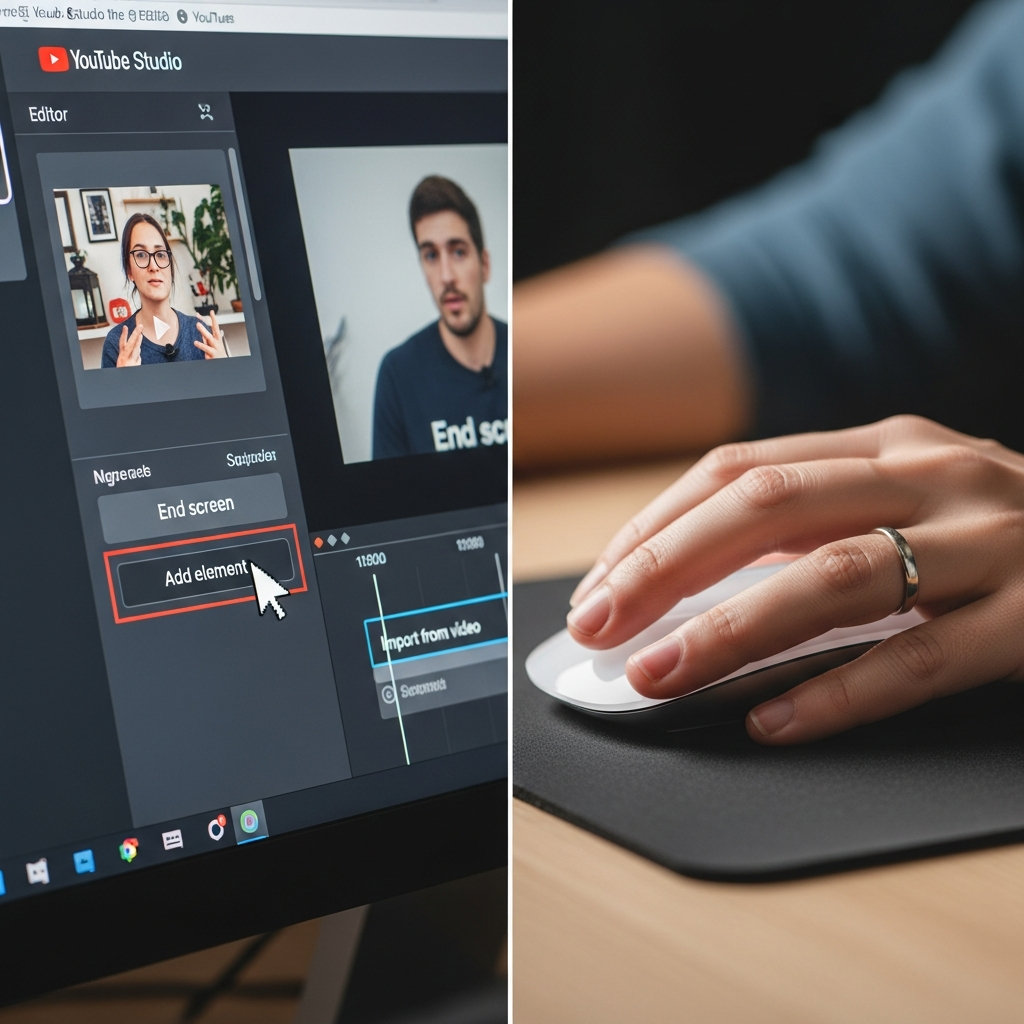
Di sisi kanan halaman detail video, Anda akan melihat beberapa kotak pengaturan. Cari bagian bertuliskan Layar Akhir dan klik ikon pensil di sampingnya. Sebuah jendela pop-up editor layar akhir akan muncul.
Langkah 4: Memilih Template atau Menambahkan Elemen Manual
YouTube menyediakan beberapa pilihan untuk memudahkan Anda:
- Gunakan Template: YouTube menyediakan tata letak siap pakai, misalnya satu video dan satu tombol subscribe. Ini adalah cara tercepat bagi pemula.
- Impor dari Video: Jika Anda sudah memiliki pengaturan layar akhir yang bagus di video sebelumnya, Anda bisa menyalinnya secara otomatis ke video baru ini.
- Elemen (+): Anda bisa menambahkan elemen secara manual satu per satu sesuai keinginan Anda.
Langkah 5: Mengatur Jenis Elemen
Saat Anda mengklik tombol + Elemen, Anda akan diberikan beberapa pilihan:
- Video: Anda bisa memilih “Upload terbaru”, “Terbaik untuk penonton” (algoritma YouTube yang memilih), atau “Pilih video tertentu” dari channel Anda.
- Playlist: Pilih satu playlist yang relevan dengan topik video saat ini.
- Subscribe: Menampilkan foto profil channel Anda yang jika diklik akan memunculkan opsi berlangganan.
- Channel: Mempromosikan channel milik orang lain atau channel kedua Anda.
- Link: (Hanya untuk anggota YouTube Partner Program) Mengarahkan penonton ke situs web eksternal yang sudah disetujui.
Langkah 6: Mengatur Durasi dan Posisi
Di bagian bawah editor, terdapat timeline. Anda dapat menggeser batang biru untuk menentukan kapan masing-masing elemen muncul. Pastikan elemen tidak menutupi bagian penting dari video Anda. Anda juga bisa menarik dan melepaskan (drag-and-drop) elemen di layar pratinjau untuk mengatur posisinya agar tidak saling tumpang tindih.
Langkah 7: Simpan Perubahan
Setelah Anda merasa puas dengan tata letak dan durasi elemen, klik tombol Simpan di pojok kanan atas. Selamat! Layar akhir Anda kini sudah aktif.
Tips Ahli: Strategi Optimasi Layar Akhir untuk Hasil Maksimal
Mengetahui cara menambahkan layar akhir (end screen) di video YouTube saja tidak cukup. Anda perlu strategi agar elemen tersebut benar-benar diklik oleh penonton. Berikut adalah tips dari para pakar SEO YouTube:
1. Gunakan Desain “Outro” Khusus
Jangan biarkan elemen layar akhir menutupi wajah Anda atau informasi penting di akhir video. Sebaiknya, buatlah desain visual khusus (outro template) di akhir video Anda selama 10-15 detik. Desain ini biasanya berupa latar belakang statis atau animasi dengan ruang kosong yang memang disediakan untuk tempat menempelkan elemen layar akhir nantinya.
2. Berikan Call-to-Action (CTA) Secara Verbal
Penonton lebih cenderung mengambil tindakan jika Anda memberitahu mereka apa yang harus dilakukan. Di akhir video, katakanlah sesuatu seperti: “Jika Anda ingin belajar lebih lanjut tentang topik X, klik video yang muncul di sebelah kiri saya ini.” Sambil menunjuk ke arah di mana elemen video akan muncul.
3. Gunakan Opsi “Terbaik untuk Penonton”
YouTube memiliki data yang sangat akurat tentang perilaku pengguna. Dengan memilih opsi Terbaik untuk penonton, YouTube akan menampilkan video dari channel Anda yang paling mungkin disukai oleh penonton tersebut berdasarkan riwayat tontonan mereka. Ini seringkali menghasilkan tingkat klik yang lebih tinggi.
4. Relevansi adalah Kunci
Jika video Anda membahas tentang “Cara Memasak Nasi Goreng”, jangan arahkan penonton ke video “Cara Memperbaiki Motor”. Pastikan video atau playlist yang Anda rekomendasikan di layar akhir masih dalam satu topik besar yang sama agar penonton merasa bahwa video selanjutnya adalah kelanjutan logis dari apa yang baru saja mereka tonton.
5. Batasi Jumlah Elemen
Meskipun Anda bisa menambahkan hingga 4 elemen, terkadang “less is more”. Terlalu banyak elemen di layar dapat membuat penonton bingung (paradox of choice). Menggunakan 2 elemen (satu video/playlist dan satu tombol subscribe) biasanya memberikan hasil terbaik dan tampilan yang lebih bersih.
Cara Memantau Performa Layar Akhir
Setelah Anda menerapkan cara menambahkan layar akhir (end screen) di video YouTube, Anda harus mengevaluasi apakah strategi tersebut berhasil. Anda dapat melakukannya melalui YouTube Analytics:
- Buka YouTube Studio dan pilih menu Analitik.
- Klik pada tab Konten.
- Scroll ke bawah hingga Anda menemukan bagian Elemen layar akhir atau klik “Lihat Lainnya”.
- Di sini, Anda bisa melihat data Rasio klik-tayang elemen layar akhir. Jika angkanya rendah, Anda mungkin perlu mengubah posisi elemen atau mengganti video yang direkomendasikan.
Masalah Umum dan Cara Mengatasinya
Terkadang, Anda mungkin mengalami kendala saat mencoba menambahkan layar akhir. Berikut adalah beberapa masalah umum dan solusinya:
- Layar Akhir Tidak Muncul di Editor: Pastikan durasi video Anda lebih dari 25 detik. Cek juga apakah video Anda disetel untuk anak-anak.
- Elemen Saling Bertumpukan: YouTube akan memberikan peringatan garis merah jika elemen terlalu dekat atau menumpuk. Geser elemen hingga garis tersebut hilang.
- Tombol Simpan Tidak Bisa Diklik: Biasanya ini terjadi karena Anda belum menambahkan elemen wajib (seperti video atau playlist) atau ada elemen yang diletakkan di luar area yang diperbolehkan.
- Layar Akhir Tidak Terlihat di HP: Pastikan aplikasi YouTube penonton sudah diperbarui. Selain itu, jika video memiliki watermark atau anotasi lama (yang sekarang sudah dihapus), terkadang bisa menyebabkan konflik visual.
Kesimpulan
Menguasai cara menambahkan layar akhir (end screen) di video YouTube adalah langkah fundamental dalam optimasi channel. Fitur ini bukan hanya pemanis, melainkan jembatan yang menghubungkan satu konten ke konten lainnya, membangun retensi penonton yang kuat, dan mempercepat pertumbuhan jumlah subscriber Anda secara organik.
Mulailah dengan konsisten menerapkan layar akhir pada setiap video yang Anda unggah. Gunakan data analitik untuk terus bereksperimen dengan posisi dan jenis elemen yang paling disukai audiens Anda. Dengan dedikasi dan optimasi yang tepat, fitur sederhana ini bisa menjadi mesin pertumbuhan utama bagi channel YouTube Anda.
Apakah Anda sudah siap untuk mengoptimalkan video Anda hari ini? Jangan biarkan penonton Anda pergi begitu saja setelah video berakhir. Berikan mereka alasan untuk tetap tinggal dan menonton lebih banyak karya luar biasa Anda!
FAQ (Pertanyaan yang Sering Diajukan)
1. Apakah saya bisa menambahkan layar akhir melalui aplikasi YouTube di HP?
Saat ini, fitur lengkap untuk menambahkan layar akhir paling optimal diakses melalui browser (Chrome atau Safari) dengan membuka YouTube Studio dalam “Mode Desktop”. Aplikasi YouTube Studio versi mobile belum mendukung fitur editing elemen layar akhir secara penuh.
2. Berapa jumlah maksimal elemen yang bisa saya tambahkan?
Anda dapat menambahkan maksimal 4 elemen dalam satu layar akhir. Namun, disarankan untuk menggunakan 2-3 elemen saja agar tampilan tetap rapi di layar ponsel yang kecil.
3. Bisakah saya mengarahkan penonton ke website pribadi saya melalui layar akhir?
Bisa, namun Anda harus menjadi anggota YouTube Partner Program (YPP) terlebih dahulu dan menautkan situs web Anda di pengaturan channel agar link tersebut diverifikasi oleh YouTube.
4. Apakah layar akhir tersedia untuk video Shorts?
Secara teknis, YouTube Shorts menggunakan sistem rekomendasi yang berbeda. Layar akhir tradisional 16:9 tidak muncul pada video Shorts vertikal. Namun, Anda bisa menggunakan fitur “Video Terkait” di pengaturan Shorts untuk mengarahkan penonton ke video panjang Anda.
5. Mengapa layar akhir saya tertutup oleh kartu (cards)?
Kartu (info cards) biasanya muncul di pojok kanan atas. Jika Anda menempatkan elemen layar akhir terlalu ke atas pada detik-detik yang sama dengan munculnya kartu, keduanya bisa tumpang tindih. Sebaiknya atur agar kartu muncul sebelum layar akhir dimulai.