Dunia digital bersifat dinamis, dan terkadang konten yang Anda unggah beberapa tahun lalu mungkin sudah tidak relevan lagi dengan citra atau tujuan channel YouTube Anda saat ini. Apakah itu video lama yang memalukan, informasi yang sudah kedaluwarsa, atau masalah hak cipta, mengetahui cara menghapus video YouTube sendiri secara permanen adalah keterampilan dasar yang harus dimiliki setiap kreator.
Namun, menghapus video bukanlah keputusan yang bisa diambil dengan enteng. Begitu Anda menekan tombol hapus, tidak ada tombol “undo” atau “recycle bin” yang bisa mengembalikan video tersebut beserta statistik, komentar, dan jumlah penayangannya. Oleh karena itu, artikel pilar ini akan memandu Anda secara mendalam mengenai langkah-langkah teknis, pertimbangan strategis, hingga alternatif yang bisa Anda ambil sebelum benar-benar melenyapkan konten Anda dari platform YouTube.
Mengapa Anda Mungkin Perlu Menghapus Video YouTube?
Sebelum kita masuk ke tutorial teknis, penting untuk memahami alasan di balik penghapusan konten. Sebagai YouTube Creator, menjaga kualitas portofolio digital Anda sangatlah krusial bagi pertumbuhan jangka panjang. Berikut adalah beberapa alasan umum mengapa seseorang memutuskan untuk menghapus videonya:
- Rebranding Channel: Anda mungkin beralih dari konten gaming ke konten edukasi keuangan, sehingga video lama terasa tidak sinkron dengan audiens baru.
- Informasi yang Tidak Akurat: Dalam dunia yang bergerak cepat, data atau tutorial yang Anda berikan mungkin sudah tidak berlaku lagi dan berpotensi menyesatkan penonton.
- Pelanggaran Hak Cipta: Menghapus video yang mendapatkan teguran hak cipta YouTube dapat menjadi langkah preventif sebelum channel Anda terkena sanksi yang lebih berat.
- Masalah Privasi: Mungkin ada orang dalam video yang tidak lagi memberikan izin bagi Anda untuk menampilkan wajah mereka secara publik.
- Kualitas Produksi Rendah: Seiring berkembangnya kemampuan Anda, video-video awal dengan audio buruk atau pencahayaan minim mungkin ingin Anda singkirkan guna menjaga standar profesionalisme.
Hal Penting yang Wajib Dilakukan Sebelum Menghapus Video
Sebagai langkah pencegahan, jangan langsung menuju ke YouTube Studio untuk menghapus konten. Ada beberapa protokol keamanan yang harus Anda jalankan agar Anda tidak menyesal di kemudian hari.
1. Cadangkan Video Anda (Download)
YouTube menyediakan fitur untuk mengunduh video Anda sendiri dalam kualitas aslinya. Jika suatu saat Anda membutuhkan rekaman tersebut untuk keperluan dokumentasi pribadi atau diedit ulang, Anda masih memilikinya di penyimpanan lokal. Anda bisa melakukannya melalui YouTube Studio dengan memilih opsi “Download” pada menu opsi video.
2. Pahami Bahwa Statistik Akan Hilang
Menghapus video berarti menghilangkan semua watch time (jam tayang) yang dihasilkan oleh video tersebut. Jika Anda sedang mengejar syarat monetisasi YouTube (4.000 jam tayang), penghapusan video populer secara drastis dapat menurunkan total akumulasi jam tayang Anda secara signifikan.
3. Pertimbangkan Opsi “Private” atau “Unlisted”
Jika alasan Anda menghapus video hanyalah agar tidak dilihat orang lain, Anda tidak perlu menghapusnya secara permanen. Mengubah status privasi menjadi Private (Hanya Anda yang bisa melihat) atau Unlisted (Hanya yang punya link yang bisa melihat) akan menyembunyikan video dari publik namun tetap mempertahankan videonya di database Anda.
Cara Menghapus Video YouTube via Laptop atau PC (YouTube Studio)
Metode ini adalah yang paling disarankan karena memberikan kontrol yang lebih luas dan antarmuka yang lebih jelas. Berikut adalah langkah-langkah detailnya:
- Login ke Akun YouTube: Buka browser Anda dan masuk ke situs YouTube menggunakan akun Google yang mengelola channel tersebut.
- Masuk ke YouTube Studio: Klik foto profil Anda di pojok kanan atas, lalu pilih menu YouTube Studio.
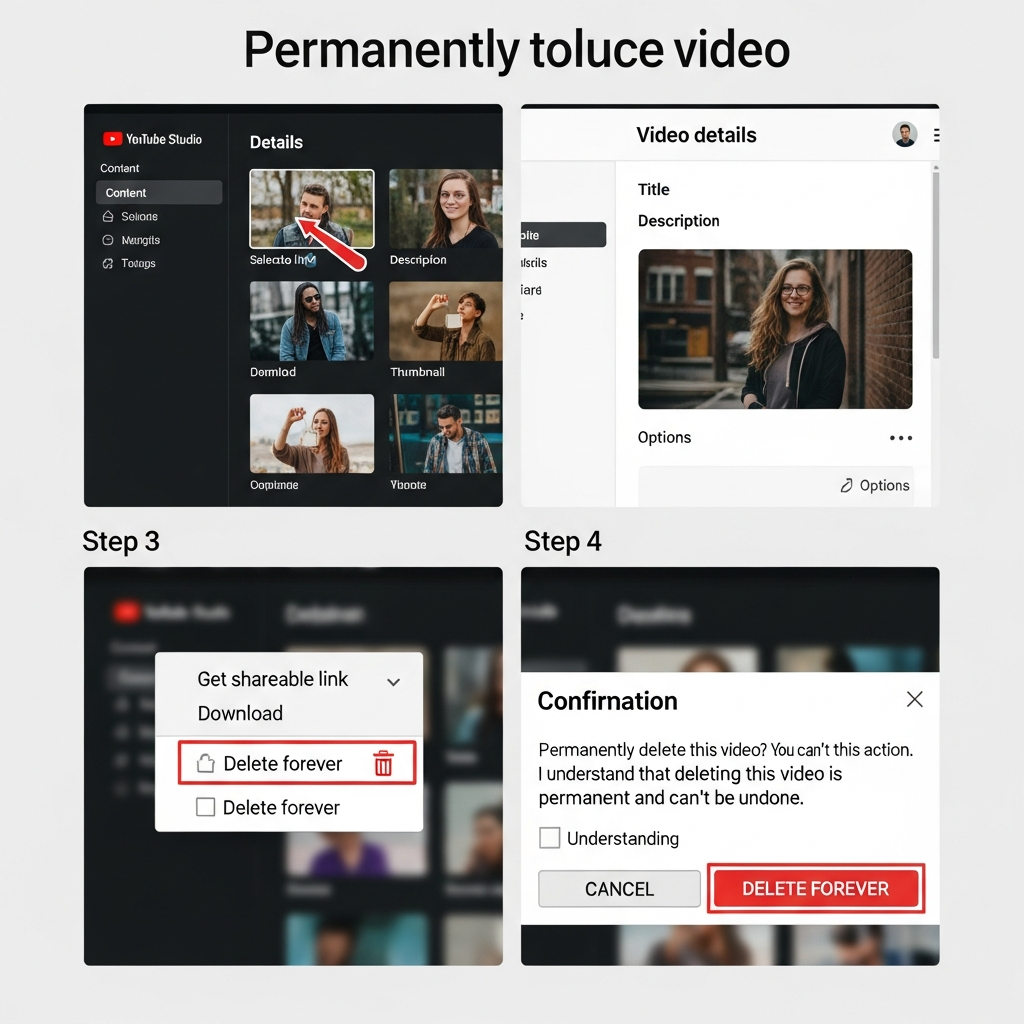
- Buka Tab Konten: Di bilah menu sebelah kiri, klik pada opsi “Konten” (atau “Content”). Di sini, Anda akan melihat daftar semua video yang pernah Anda unggah.
- Pilih Video yang Akan Dihapus: Arahkan kursor ke video yang ingin Anda hapus. Anda akan melihat ikon tiga titik vertikal (Opsi).
- Pilih Hapus Selamanya: Klik ikon tiga titik tersebut, lalu pilih opsi “Hapus selamanya” (Delete forever).
- Konfirmasi Penghapusan: Sebuah kotak dialog akan muncul. Anda harus mencentang kotak yang menyatakan bahwa Anda memahami bahwa tindakan ini bersifat permanen dan tidak dapat dibatalkan.
- Klik Hapus Selamanya: Tekan tombol biru bertuliskan “Hapus Selamanya” untuk menyelesaikan proses.
Panduan Menghapus Video YouTube Melalui Aplikasi HP (Android & iOS)
Bagi Anda yang lebih sering menggunakan perangkat mobile, proses menghapus video YouTube di HP juga sangat mudah dilakukan melalui aplikasi YouTube utama atau aplikasi YouTube Studio.
Menggunakan Aplikasi YouTube Utama:
- Buka aplikasi YouTube dan pastikan Anda sudah login.
- Ketuk ikon Profil atau “Anda” di pojok kanan bawah.
- Pilih menu “Video Anda”.
- Cari video yang ingin dihapus, lalu ketuk ikon tiga titik di samping judul video tersebut.
- Pilih “Hapus” dan konfirmasi dengan mengetuk “Hapus” sekali lagi pada jendela pop-up yang muncul.
Menggunakan Aplikasi YouTube Studio (Mobile):
- Buka aplikasi YouTube Studio di ponsel Anda.
- Ketuk menu “Konten” di bagian bawah layar.
- Pilih video yang dimaksud.
- Ketuk ikon Pensil (Edit) di bagian atas.
- Masuk ke tab atau bagian “Opsi lainnya” (di bagian bawah).
- Scroll ke bawah dan temukan tombol “Hapus dari YouTube”.
- Konfirmasi tindakan Anda.
Cara Menghapus Banyak Video YouTube Sekaligus (Bulk Delete)
Jika Anda ingin melakukan pembersihan besar-besaran pada channel Anda, menghapus video satu per satu tentu akan memakan waktu lama. YouTube mengizinkan Anda untuk melakukan bulk delete melalui versi desktop.
- Masuk ke YouTube Studio > Konten.
- Centang kotak di sebelah kiri setiap video yang ingin Anda hapus. Jika ingin menghapus semua video di halaman tersebut, centang kotak “Video” di bagian paling atas daftar.
- Klik menu drop-down “Tindakan lainnya” (More actions) yang muncul di bar hitam di atas daftar video.
- Pilih “Hapus selamanya”.
- Centang kotak konfirmasi dan klik tombol hapus.
Catatan: Proses penghapusan massal mungkin memakan waktu beberapa menit tergantung pada jumlah video dan ukuran file. Jangan menutup browser Anda sampai proses selesai sepenuhnya.
Perbedaan Menghapus Video vs. Mengubah Privasi
Seringkali, kreator pemula bingung antara menghapus video dan mengubah pengaturan privasi. Memahami perbedaan ini sangat penting untuk manajemen konten yang efektif.
1. Menghapus Permanen
- Video hilang selamanya dari server YouTube.
- URL video akan menjadi tidak aktif (Error 404).
- Semua komentar, likes, dan data analitik video tersebut akan terhapus.
- Jam tayang akan dikurangi dari total channel.
2. Mengubah ke Private (Pribadi)
- Hanya Anda yang bisa melihat video tersebut.
- Video tidak muncul di hasil pencarian atau di halaman channel Anda.
- Statistik video tetap tersimpan di database YouTube Studio Anda.
- Video bisa dikembalikan ke status “Public” kapan saja tanpa kehilangan metadata.
3. Mengubah ke Unlisted (Tidak Publik)
- Video tidak muncul di pencarian atau channel.
- Hanya orang yang memiliki link langsung yang bisa menonton.
- Cocok untuk membagikan video ke klien, teman, atau sebagai bagian dari kursus online berbayar.
Dampak Menghapus Video Terhadap Algoritma dan SEO Channel
Banyak yang bertanya, “Apakah menghapus video akan merusak channel saya?” Jawabannya adalah: Tergantung. Secara teknis, menghapus satu atau dua video tidak akan membuat YouTube menghukum channel Anda. Namun, ada efek domino yang perlu diwaspadai.
Algoritma YouTube bekerja berdasarkan performa historis. Jika Anda menghapus video yang selama ini menyumbang trafik besar ke channel Anda, maka otoritas channel Anda di mata algoritma mungkin akan sedikit menurun karena jumlah tayangan harian Anda berkurang. Namun, jika video yang Anda hapus adalah video “mati” yang tidak mendapatkan penonton sama sekali, menghapusnya justru bisa membantu “membersihkan” metadata channel Anda agar lebih fokus pada topik yang relevan.
Selain itu, perhatikan SEO YouTube. Jika video yang Anda hapus memiliki banyak backlink dari blog atau situs web lain, link tersebut sekarang akan mengarah ke halaman kosong. Ini bisa berdampak buruk pada pengalaman pengguna di luar platform YouTube.
Masalah Umum: Video Tetap Muncul di Google Setelah Dihapus?
Salah satu keluhan yang sering muncul adalah video yang sudah dihapus masih muncul di hasil pencarian Google. Perlu dipahami bahwa Google memerlukan waktu untuk melakukan crawling ulang dan memperbarui indeks mereka.
Meskipun video sudah dihapus di YouTube, metadata video tersebut mungkin masih tersimpan di cache mesin pencari selama beberapa hari atau minggu. Anda tidak perlu khawatir; ketika seseorang mencoba mengklik link tersebut, mereka akan diarahkan ke halaman yang menyatakan bahwa video sudah tidak tersedia. Seiring waktu, Google akan secara otomatis menghilangkan hasil pencarian tersebut dari database mereka.
Tips Mengelola Konten YouTube Agar Tetap Profesional
Agar Anda tidak perlu sering-sering menghapus konten di masa depan, berikut beberapa tips manajemen konten yang bisa Anda terapkan:
- Gunakan Fitur Jadwalkan: Jangan terburu-buru mengunggah. Jadwalkan video Anda sehingga Anda memiliki waktu untuk meninjau kembali konten tersebut sebelum benar-benar tayang secara publik.
- Evaluasi Konten Secara Berkala: Lakukan audit channel setiap 6 bulan sekali. Ubah video yang mulai tidak relevan menjadi Unlisted daripada langsung menghapusnya.
- Perbaiki Metadata: Jika masalahnya hanya pada judul atau deskripsi yang salah, Anda cukup mengeditnya di YouTube Studio tanpa perlu menghapus video.
- Gunakan Editor YouTube: Jika ada bagian kecil dalam video yang ingin Anda hilangkan (misalnya ada informasi sensitif yang terekspos), Anda bisa menggunakan fitur “Trim” di YouTube Editor untuk memotong bagian tersebut tanpa harus menghapus dan mengunggah ulang video.
Kesimpulan
Menghapus video YouTube sendiri secara permanen adalah proses yang sederhana namun memiliki konsekuensi besar. Pastikan Anda telah mencadangkan file penting dan mempertimbangkan opsi privasi sebelum benar-benar melenyapkan konten tersebut. Dengan mengikuti panduan di atas, Anda kini dapat mengelola dashboard YouTube Anda dengan lebih percaya diri dan menjaga kualitas channel Anda tetap prima.
Ingatlah bahwa setiap langkah yang Anda ambil dalam mengelola konten digital Anda akan mempengaruhi bagaimana algoritma YouTube memandang channel Anda. Lakukan pembersihan secara bijak, dan fokuslah pada pembuatan konten berkualitas tinggi yang memberikan nilai bagi audiens Anda di masa depan.
Pertanyaan Umum (FAQ) Seputar Menghapus Video YouTube
1. Apakah saya bisa mengembalikan video YouTube yang sudah dihapus?
Tidak. YouTube secara tegas menyatakan bahwa penghapusan video bersifat permanen. Kecuali jika Anda memiliki cadangan di komputer Anda, video tersebut tidak dapat dipulihkan oleh pengguna maupun pihak dukungan YouTube.
2. Apakah menghapus video akan menghilangkan subscriber saya?
Tidak secara langsung. Menghapus video tidak akan mengurangi jumlah subscriber Anda. Namun, jika subscriber Anda menyukai video tersebut dan sering menontonnya berulang kali, mereka mungkin merasa kecewa karena konten favorit mereka hilang.
3. Berapa lama waktu yang dibutuhkan sampai video benar-benar hilang dari internet?
Di platform YouTube, video akan hilang seketika setelah Anda mengonfirmasi penghapusan. Namun, di mesin pencari seperti Google atau Bing, video mungkin masih muncul di hasil pencarian selama beberapa waktu sampai sistem mereka melakukan pembaruan cache.
4. Apakah saya bisa menghapus video orang lain yang mengunggah wajah saya?
Anda tidak bisa menghapusnya secara langsung melalui akun Anda. Namun, Anda bisa mengajukan Laporan Privasi atau klaim hak cipta kepada YouTube. Jika laporan Anda valid, YouTube yang akan menghapus video tersebut.
5. Apakah menghapus video yang terkena Copyright Strike akan menghilangkan teguran tersebut?
Tidak. Menghapus video yang sedang dalam masa teguran (strike) tidak akan membatalkan teguran tersebut. Anda tetap harus menunggu masa berlaku teguran habis (biasanya 90 hari) atau menyelesaikan sengketa dengan pemilik hak cipta.