Sebagai pemilik channel YouTube, interaksi dengan audiens melalui kolom komentar adalah salah satu cara terbaik untuk membangun komunitas. Namun, ada kalanya Anda merasa perlu untuk menonaktifkan komentar pada video tertentu. Alasan di baliknya pun beragam, mulai dari menghindari komentar spam, mencegah perundungan siber (cyberbullying), hingga mematuhi kebijakan perlindungan anak.
Memahami setelan video YouTube secara mendalam adalah kunci bagi setiap kreator konten profesional. Dalam artikel pilar ini, Anda akan mempelajari secara mendetail mengenai langkah-langkah mematikan komentar di video YouTube tertentu, baik melalui perangkat komputer (desktop) maupun aplikasi seluler. Kami juga akan membahas implikasi dari tindakan ini terhadap performa SEO video Anda.
Mengapa Anda Perlu Menonaktifkan Komentar di YouTube?
Sebelum kita masuk ke teknis cara setting YouTube, penting bagi Anda untuk memahami urgensi di balik fitur ini. YouTube menyediakan kontrol penuh kepada kreator untuk mengelola ruang digital mereka. Berikut adalah beberapa alasan utama mengapa seorang kreator memilih untuk mematikan kolom komentar:
- Menghindari Konten Negatif: Video yang membahas topik kontroversial sering kali mengundang perdebatan yang tidak sehat di kolom komentar.
- Perlindungan Anak: Sesuai dengan aturan COPPA (Children’s Online Privacy Protection Act), video yang ditujukan untuk anak-anak secara otomatis akan dinonaktifkan komentarnya oleh sistem YouTube.
- Mencegah Spam: Banyak bot yang menyebarkan link berbahaya atau promosi tidak relevan yang dapat merusak citra channel Anda.
- Fokus pada Konten: Terkadang, kreator ingin audiens fokus sepenuhnya pada pesan video tanpa terdistraksi oleh opini orang lain.
Cara Mematikan Komentar di Video YouTube Tertentu via PC (YouTube Studio)
Metode paling komprehensif untuk mengelola kolom komentar YouTube adalah melalui dashboard YouTube Studio di browser desktop. Langkah-langkah ini memberikan kontrol yang lebih presisi dibandingkan versi mobile.
1. Akses YouTube Studio
Langkah pertama, buka browser Anda dan kunjungi situs resmi YouTube. Pastikan Anda sudah login ke akun Google yang terhubung dengan channel Anda. Klik foto profil di pojok kanan atas, lalu pilih menu YouTube Studio.
2. Navigasi ke Menu Konten
Setelah berada di dashboard, perhatikan bilah navigasi di sisi kiri layar. Klik pada tab Konten (Content). Di sini, Anda akan melihat daftar seluruh video yang telah Anda unggah, baik yang berstatus publik, tidak publik, maupun pribadi.
3. Pilih Video yang Akan Diatur
Cari video spesifik yang ingin Anda ubah setelannya. Arahkan kursor ke video tersebut, lalu klik ikon pensil yang bertuliskan Detail. Ini akan membawa Anda ke halaman pengaturan spesifik untuk video tersebut.
4. Masuk ke Setelan Lanjutan
Scroll layar ke bawah hingga Anda menemukan opsi Tampilkan Lebih Banyak (Show More). Klik opsi tersebut untuk membuka pengaturan tambahan yang tersembunyi, termasuk kategori, lisensi, dan tentu saja, komentar.
5. Mengubah Setelan Komentar
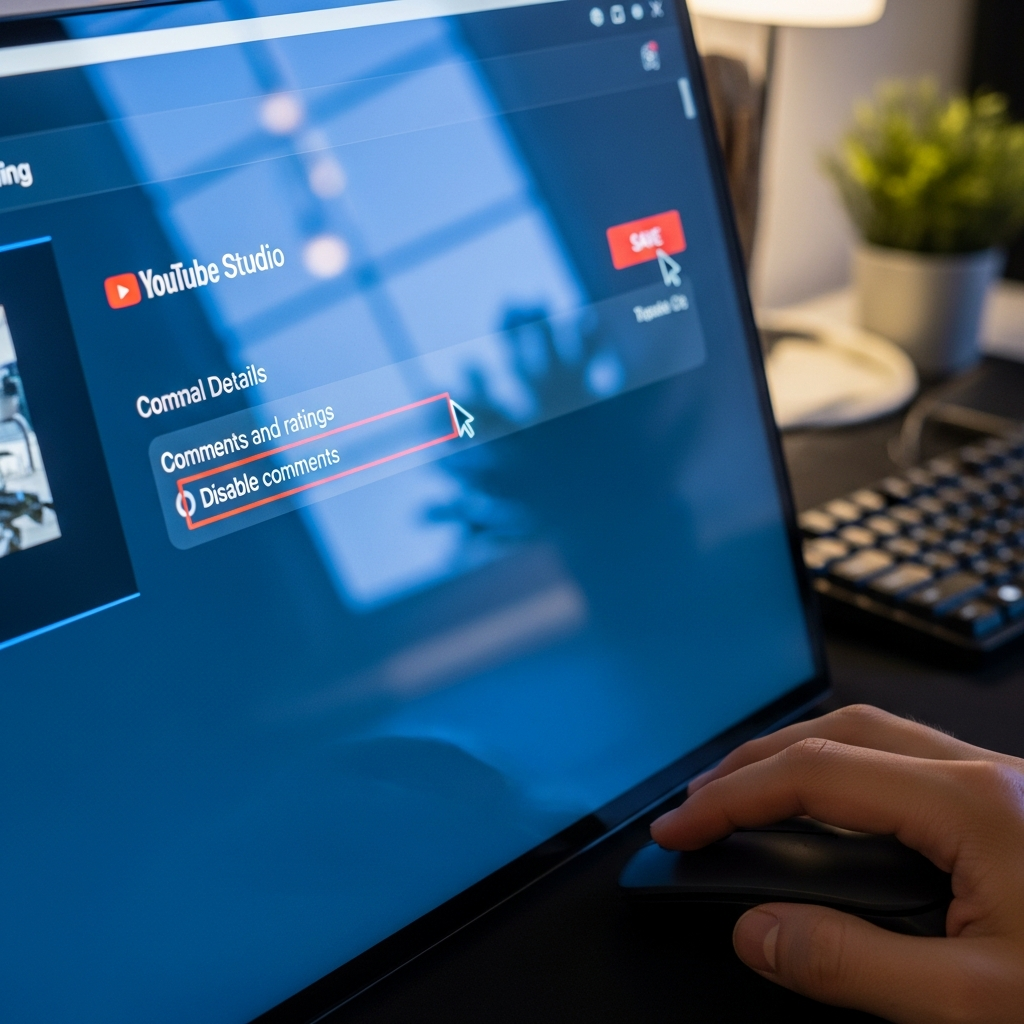
Scroll terus ke bawah hingga Anda menemukan bagian Komentar dan Rating. Di bawah menu drop-down “Visibilitas komentar”, pilih opsi Nonaktifkan komentar. Jangan lupa untuk menekan tombol Simpan di pojok kanan atas untuk menerapkan perubahan.
Cara Mematikan Komentar di Video YouTube Tertentu via HP (Aplikasi YouTube Studio)
Bagi Anda yang lebih sering mengelola channel melalui smartphone, aplikasi YouTube Studio adalah alat yang wajib dimiliki. Prosesnya sangat cepat dan bisa dilakukan di mana saja.
1. Buka Aplikasi YouTube Studio
Pastikan Anda sudah menginstal aplikasi YouTube Studio dari Google Play Store atau Apple App Store. Buka aplikasi tersebut dan pastikan Anda berada di akun yang benar.
2. Pilih Tab Konten
Di bagian bawah layar, ketuk menu Konten. Daftar video Anda akan muncul secara berurutan berdasarkan tanggal unggah terbaru.
3. Edit Video Spesifik
Ketuk pada video yang ingin Anda nonaktifkan komentarnya. Setelah halaman detail video terbuka, ketuk ikon pensil (Edit) yang berada di bagian atas layar.
4. Masuk ke Opsi Lainnya
Di bagian paling bawah halaman edit, Anda akan melihat menu Opsi lainnya (Tag, kategori, komentar, dll). Ketuk menu tersebut untuk melihat setelan yang lebih mendalam.
5. Nonaktifkan Komentar
Cari bagian Komentar. Biasanya akan muncul opsi seperti “Izinkan semua komentar” atau “Tahan komentar yang berpotensi tidak sopan”. Ketuk opsi tersebut, lalu pilih Nonaktifkan komentar. Kembali ke halaman sebelumnya dan ketuk Simpan.
Mematikan Komentar untuk Banyak Video Sekaligus (Bulk Action)
Jika Anda memiliki puluhan atau ratusan video dan ingin mematikan komentar pada semuanya secara bersamaan, Anda tidak perlu melakukannya satu per satu. YouTube menyediakan fitur Bulk Edit.
- Masuk ke YouTube Studio di desktop.
- Pilih menu Konten.
- Centang kotak kecil di sebelah kiri video-video yang ingin Anda ubah. Jika ingin memilih semua, centang kotak paling atas di header tabel.
- Klik menu Edit yang muncul di bar hitam di atas daftar video.
- Pilih opsi Komentar.
- Ubah nilai menjadi Nonaktifkan komentar.
- Klik Update Video dan konfirmasi tindakan Anda.
Perbedaan Antara Menonaktifkan Komentar dan Moderasi Komentar
Sebagai kreator YouTube, Anda harus bijak dalam memilih antara mematikan total atau sekadar memoderasi. Berikut adalah perbandingannya:
1. Menonaktifkan Komentar (Disable)
Opsi ini akan menghilangkan seluruh kolom komentar di bawah video. Komentar yang sudah ada sebelumnya akan disembunyikan (tidak dihapus selamanya, namun tidak akan terlihat selama fitur ini aktif). Ini adalah pilihan terbaik untuk video yang sangat sensitif.
2. Menahan Komentar (Hold for Review)
Opsi ini memungkinkan audiens tetap menulis komentar, namun komentar tersebut tidak akan muncul secara publik sebelum Anda menyetujuinya. Ini adalah jalan tengah yang baik untuk menjaga interaksi sambil tetap menyaring konten negatif.
3. Menggunakan Filter Kata Kunci
Anda bisa memasukkan kata-kata kasar atau terlarang ke dalam daftar blokir di setelan komunitas channel Anda. Komentar yang mengandung kata tersebut akan otomatis ditahan oleh sistem.
Dampak Mematikan Komentar Terhadap SEO YouTube
Banyak pertanyaan muncul: “Apakah mematikan komentar akan menurunkan peringkat video saya?” Jawabannya adalah: Bisa jadi.
Algoritma YouTube menggunakan “Engagement” (keterlibatan) sebagai salah satu metrik utama untuk merekomendasikan video. Komentar adalah bentuk interaksi yang kuat. Ketika Anda mematikan komentar, Anda kehilangan salah satu sinyal interaksi tersebut. Namun, jika video Anda memiliki durasi tonton (watch time) yang tinggi dan jumlah like yang banyak, dampak negatifnya bisa diminimalisir.
Tips Ahli: Gunakan fitur nonaktifkan komentar hanya jika benar-benar diperlukan. Jika tujuannya hanya untuk menghindari spam, lebih baik gunakan fitur “Tahan komentar yang berpotensi tidak sopan untuk ditinjau” yang didukung oleh AI YouTube.
Masalah Umum: Mengapa Opsi Komentar Tidak Bisa Diubah?
Terkadang, Anda mungkin menemukan bahwa opsi untuk mengaktifkan komentar berwarna abu-abu atau tidak bisa diklik. Hal ini biasanya disebabkan oleh beberapa faktor:
- Video Ditetapkan Sebagai “Dibuat untuk Anak-Anak”: Jika setelan audiens Anda adalah “Made for Kids”, YouTube secara permanen menonaktifkan komentar demi mematuhi undang-undang privasi anak.
- Setelan Channel: Jika di tingkat channel Anda sudah mengatur bahwa seluruh konten adalah untuk anak-anak, maka video individu akan mengikuti aturan tersebut.
- Video Bersifat Pribadi: Komentar tidak tersedia pada video yang disetel ke mode “Pribadi”. Anda harus mengubahnya ke “Tidak Publik” jika ingin berbagi video dengan orang tertentu namun tetap ingin ada kolom komentar.
Kesimpulan
Mengelola privasi video YouTube adalah bagian integral dari manajemen channel yang sehat. Dengan mengetahui cara mematikan komentar di video YouTube tertentu, Anda memiliki kendali penuh atas narasi dan lingkungan di bawah konten Anda. Ingatlah untuk selalu mempertimbangkan antara kebutuhan akan moderasi dan keinginan untuk membangun interaksi yang aktif dengan audiens Anda.
Gunakan panduan di atas untuk melakukan penyesuaian baik melalui PC maupun HP. Pastikan Anda selalu meninjau kembali setelan Anda secara berkala untuk memastikan pengalaman terbaik bagi penonton setia Anda.
Pertanyaan Seputar Mematikan Komentar YouTube (FAQ)
1. Apakah mematikan komentar akan menghapus komentar yang sudah ada?
Tidak, komentar lama tidak akan terhapus. Komentar tersebut hanya akan disembunyikan. Jika Anda mengaktifkan kembali kolom komentar di masa depan, komentar lama tersebut akan muncul kembali.
2. Bisakah saya mematikan komentar hanya untuk satu orang saja?
Secara teknis tidak, namun Anda bisa menggunakan fitur “Sembunyikan pengguna dari channel”. Ini akan membuat komentar orang tersebut tidak pernah terlihat oleh orang lain, meskipun di layar mereka sendiri komentar tersebut tampak terkirim.
3. Apakah penonton tahu jika saya mematikan komentar?
Ya, penonton akan melihat tulisan “Komentar dinonaktifkan” di bagian bawah video Anda.
4. Apakah mematikan komentar memengaruhi monetisasi?
Secara langsung, tidak. Video Anda tetap bisa menghasilkan uang dari iklan. Namun, penurunan interaksi secara keseluruhan dalam jangka panjang mungkin memengaruhi jangkauan video Anda di algoritma YouTube.