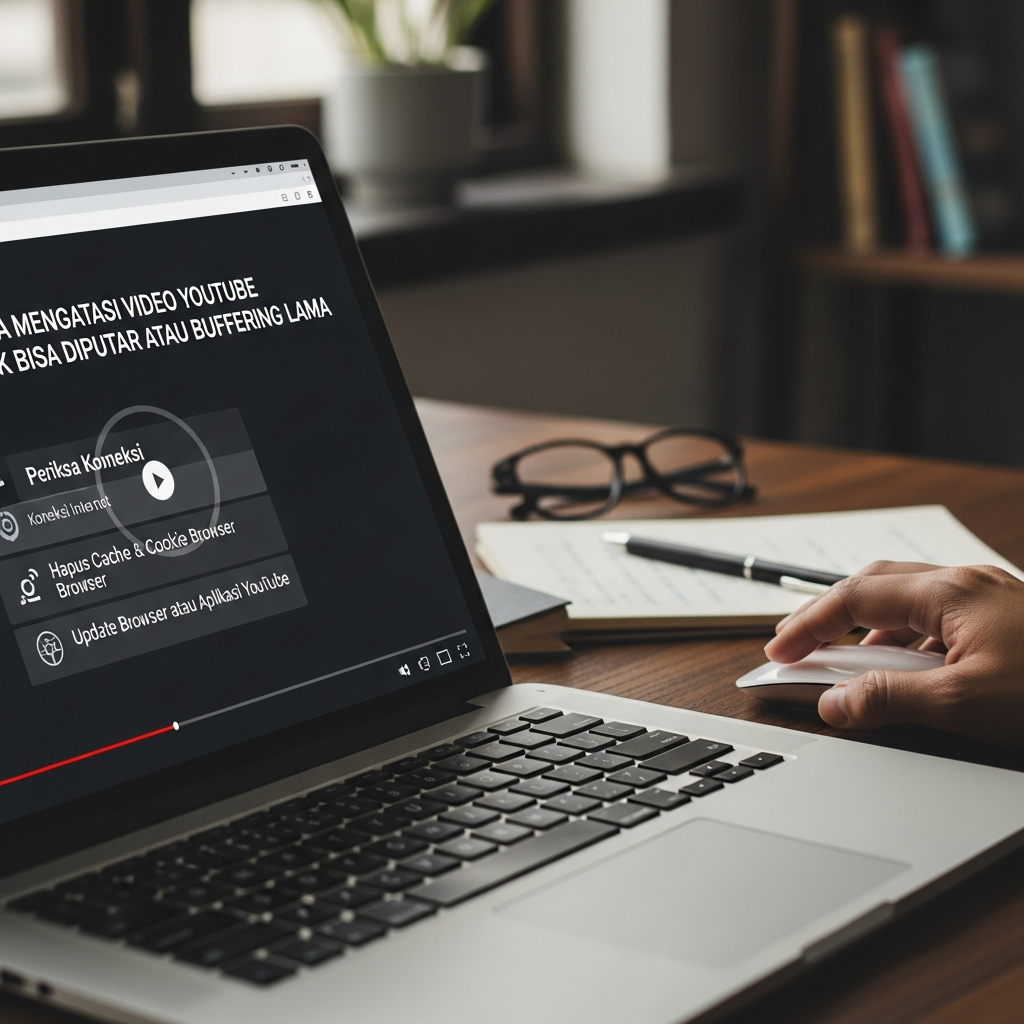
Menonton video di YouTube telah menjadi bagian tak terpisahkan dari aktivitas digital harian kita, baik untuk hiburan, belajar hal baru, maupun mencari tutorial teknis. Namun, tidak ada yang lebih menjengkelkan daripada ketika Anda sedang asyik menonton, tiba-tiba video berhenti, muncul ikon pemuatan (loading) yang berputar terus-menerus, atau bahkan video tidak bisa diputar sama sekali.
Masalah buffering lama atau video yang macet sering kali dianggap sebagai masalah koneksi internet semata. Padahal, penyebabnya bisa sangat beragam, mulai dari penumpukan cache pada aplikasi, masalah pada server Google, hingga pengaturan perangkat yang kurang optimal. Artikel ini akan membedah secara tuntas cara mengatasi video YouTube tidak bisa diputar agar pengalaman menonton Anda kembali lancar tanpa gangguan.
Memahami Penyebab Utama YouTube Mengalami Buffering dan Gangguan
Sebelum melangkah ke solusi teknis, penting bagi Anda untuk memahami mengapa masalah ini terjadi. Secara garis besar, ada empat faktor utama yang memengaruhi kelancaran pemutaran video:
- Kualitas Koneksi Internet: Bandwidth yang tidak mencukupi atau latensi tinggi (ping besar) adalah penyebab paling umum.
- Masalah pada Perangkat (Hardware/Software): RAM yang penuh, sistem operasi yang belum diperbarui, atau driver grafis yang usang.
- Masalah pada Aplikasi atau Browser: Penumpukan cache browser, ekstensi yang konflik, atau versi aplikasi YouTube yang sudah kedaluwarsa.
- Gangguan Server YouTube: Meskipun jarang terjadi, terkadang server Google mengalami downtime di wilayah tertentu.
Panduan Langkah-Demi-Langkah Mengatasi YouTube yang Bermasalah
Berikut adalah urutan langkah perbaikan yang disusun dari yang termudah hingga yang bersifat teknis. Silakan Anda ikuti panduan ini secara berurutan.
1. Periksa Stabilitas dan Kecepatan Koneksi Internet Anda
Langkah pertama dalam cara mengatasi YouTube tidak bisa diputar adalah memastikan bahwa internet Anda memang mampu mengalirkan data video. YouTube membutuhkan kecepatan minimal tertentu tergantung pada resolusi yang Anda pilih.
Gunakan layanan seperti Speedtest oleh Ookla atau Fast.com untuk mengecek kecepatan unduh (download) Anda. Jika kecepatan berada di bawah 1-2 Mbps, maka video kualitas HD (720p ke atas) pasti akan mengalami buffering lama. Cobalah untuk me-restart router Wi-Fi Anda atau berpindah dari koneksi data seluler ke Wi-Fi yang lebih stabil.
2. Turunkan Resolusi Video secara Manual
YouTube memiliki fitur “Auto” yang menyesuaikan kualitas video dengan kecepatan internet secara otomatis. Namun, fitur ini terkadang tidak responsif. Jika video macet, cobalah menurunkan resolusi secara manual:
- Klik ikon Settings (roda gigi) di pojok video.
- Pilih menu Quality.
- Ubah dari “Auto” atau “1080p” ke 480p atau 360p.
Menurunkan resolusi akan secara drastis mengurangi beban data yang harus diunduh, sehingga video dapat berjalan lebih lancar meski koneksi sedang tidak optimal.
3. Bersihkan Cache dan Cookies pada Browser (PC/Laptop)
Jika Anda menonton YouTube melalui peramban seperti Google Chrome, Mozilla Firefox, atau Microsoft Edge, penumpukan cache browser dapat menyebabkan konflik data yang membuat video gagal dimuat. Cache adalah data sementara yang disimpan browser untuk mempercepat pemuatan situs, namun jika rusak (corrupt), ia justru menjadi penghambat.
Cara membersihkannya di Google Chrome:
- Tekan Ctrl + Shift + Del pada keyboard Anda.
- Pilih rentang waktu “All time”.
- Centang “Cookies and other site data” serta “Cached images and files”.
- Klik Clear data.
4. Hapus Cache dan Data Aplikasi YouTube (Android/iOS)
Bagi pengguna smartphone, aplikasi YouTube sering kali menyimpan banyak data sementara yang bisa memenuhi memori internal dan menyebabkan lag. Melakukan pembersihan cache secara berkala adalah langkah cerdas.
Langkah-langkah untuk pengguna Android:
- Buka menu Pengaturan (Settings) di ponsel Anda.
- Pilih Aplikasi (Apps) atau Kelola Aplikasi.
- Cari dan pilih YouTube.
- Pilih Penyimpanan (Storage).
- Ketuk Hapus Cache (Clear Cache). Jangan pilih “Hapus Data” kecuali Anda bersedia masuk (login) ulang dan mengunduh kembali video offline Anda.
5. Lakukan Update Aplikasi YouTube ke Versi Terbaru
Google secara rutin merilis pembaruan untuk memperbaiki bug dan meningkatkan performa pemutaran video. Jika Anda menggunakan versi lama, kemungkinan besar aplikasi tersebut tidak lagi optimal dalam menangani protokol streaming terbaru. Pastikan Anda selalu melakukan update aplikasi YouTube melalui Google Play Store atau Apple App Store.
6. Matikan Ekstensi Browser yang Tidak Perlu
Beberapa ekstensi, terutama ad-blocker atau pengunduh video pihak ketiga, sering kali berbenturan dengan skrip pemutar video YouTube. Jika Anda mengalami masalah hanya di browser tertentu, cobalah matikan semua ekstensi atau gunakan mode penyamaran (incognito). Jika di mode incognito YouTube berjalan lancar, berarti salah satu ekstensi Anda adalah penyebabnya.
7. Nonaktifkan Akselerasi Perangkat Keras (Hardware Acceleration)
Fitur Hardware Acceleration di browser bertujuan untuk melimpahkan tugas pemrosesan video dari CPU ke kartu grafis (GPU). Namun, pada perangkat dengan driver grafis yang tidak kompatibel, hal ini justru menyebabkan layar hitam atau video tidak mau berputar.
Cara menonaktifkannya di Chrome:
- Klik titik tiga di pojok kanan atas, pilih Settings.
- Cari menu System di kolom kiri.
- Matikan opsi “Use hardware acceleration when available”.
- Relaunch browser Anda.
8. Periksa Apakah Server YouTube Sedang Down
Meskipun infrastruktur Google sangat kuat, gangguan massal tetap bisa terjadi. Sebelum Anda melakukan reset pabrik pada perangkat, sebaiknya cek status server YouTube melalui situs pihak ketiga seperti DownDetector. Jika banyak laporan gangguan di wilayah Anda, maka solusinya hanyalah menunggu hingga tim teknis Google memperbaikinya.
Tips Ahli: Mengoptimalkan Perangkat untuk Streaming Tanpa Gangguan
Sebagai pakar, saya menyarankan beberapa langkah proaktif agar Anda tidak sering mengalami kendala saat menonton:
- Gunakan DNS Publik yang Cepat: Mengganti DNS bawaan provider Anda ke Google DNS (8.8.8.8) atau Cloudflare (1.1.1.1) sering kali mempercepat waktu respons saat memuat video.
- Tutup Aplikasi Latar Belakang: Pastikan tidak ada aplikasi lain yang melakukan unduhan besar (seperti update Windows atau game Steam) saat Anda menonton YouTube.
- Restart Perangkat Secara Berkala: Mematikan dan menyalakan kembali ponsel atau laptop akan menyegarkan sistem dan mengosongkan RAM yang terpakai oleh proses yang tidak perlu.
- Gunakan Kabel Ethernet: Jika Anda menggunakan PC/Laptop, koneksi kabel selalu lebih stabil dan minim gangguan frekuensi dibandingkan Wi-Fi.
Kesimpulan
Mengatasi masalah video YouTube tidak bisa diputar sebenarnya cukup mudah jika Anda mengetahui urutan pengecekannya. Mulailah dari pengecekan koneksi internet, pembersihan cache browser atau aplikasi, hingga melakukan update aplikasi YouTube. Dengan mengikuti panduan di atas, Anda seharusnya sudah bisa menikmati konten favorit Anda kembali tanpa gangguan buffering lama.
Jika semua langkah di atas telah dilakukan namun masalah tetap berlanjut, ada kemungkinan terjadi kerusakan pada komponen hardware perangkat Anda atau adanya pembatasan (throttling) oleh penyedia layanan internet (ISP) Anda. Jangan ragu untuk menghubungi dukungan teknis ISP Anda untuk memastikan tidak ada pemblokiran pada layanan streaming.
Pertanyaan yang Sering Diajukan (FAQ)
Mengapa YouTube saya buffering terus padahal internet cepat?
Hal ini bisa disebabkan oleh masalah pada cache browser yang rusak, konflik ekstensi, atau server YouTube yang sedang mengalami beban tinggi di wilayah Anda. Cobalah gunakan mode penyamaran untuk memastikan apakah masalahnya ada pada pengaturan browser Anda.
Apakah menghapus cache YouTube akan menghapus video yang saya download?
Tidak. Menghapus “Cache” hanya membuang file sampah sementara. Namun, jika Anda memilih “Hapus Data” atau “Clear Data”, maka semua pengaturan aplikasi termasuk video yang diunduh untuk ditonton offline akan terhapus.
Bagaimana cara mempercepat loading YouTube di HP yang speknya rendah?
Anda bisa menggunakan aplikasi YouTube Go (jika masih tersedia di wilayah Anda) atau selalu menonton pada resolusi maksimal 480p. Pastikan juga memori internal ponsel Anda memiliki sisa ruang minimal 1 GB agar aplikasi dapat memproses data dengan lancar.
Kenapa video YouTube hanya menampilkan layar hitam tapi ada suaranya?
Masalah ini biasanya berkaitan dengan Hardware Acceleration pada browser atau driver kartu grafis yang perlu diperbarui. Cobalah matikan fitur akselerasi perangkat keras di pengaturan browser Anda.
Apakah VPN bisa membantu mengatasi buffering?
Dalam beberapa kasus, ya. Jika ISP Anda melakukan throttling (pembatasan kecepatan) khusus untuk trafik YouTube, menggunakan VPN dapat menyamarkan trafik tersebut sehingga Anda mendapatkan kecepatan penuh. Namun, pastikan menggunakan VPN yang berkualitas agar tidak justru memperlambat koneksi.