Mengelola sebuah komunitas digital yang berkembang memerlukan pengawasan yang ketat. Sebagai seorang Admin Grup Facebook, salah satu tantangan terbesar yang akan Anda hadapi adalah menjaga kualitas konten agar tetap relevan dan bebas dari gangguan. Tanpa sistem filter yang baik, grup Anda berisiko dipenuhi oleh konten spam, ujaran kebencian, atau promosi yang tidak relevan.
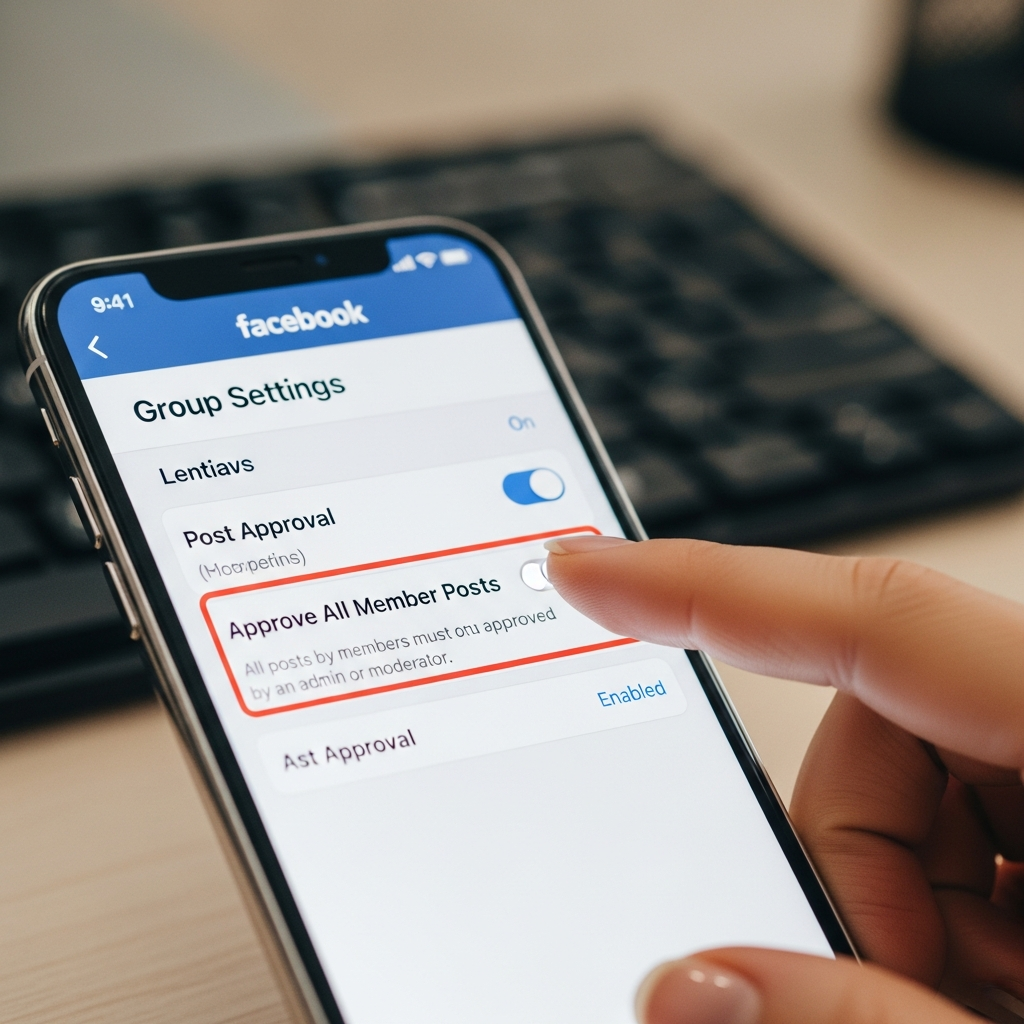
Di sinilah fitur Persetujuan Postingan (Post Approval) memainkan peran krusial. Dengan mengaktifkan fitur ini, setiap unggahan yang dikirimkan oleh anggota tidak akan langsung muncul di linimasa grup. Konten tersebut akan masuk ke dalam antrean moderasi terlebih dahulu untuk menunggu peninjauan Anda atau tim moderator lainnya.
Artikel ini akan membahas secara mendalam mengenai langkah-langkah teknis, strategi moderasi, hingga pemanfaatan fitur otomatisasi untuk memastikan keamanan grup Anda tetap terjaga secara optimal.
Mengapa Anda Perlu Mengaktifkan Persetujuan Postingan?
Sebelum masuk ke langkah teknis, penting bagi Anda untuk memahami nilai strategis di balik fitur ini. Mengaktifkan moderasi grup Facebook bukan berarti Anda membatasi kebebasan berpendapat, melainkan menjaga standar kualitas komunitas.
- Mencegah Spam Facebook: Bot dan akun palsu sering kali menyebarkan tautan berbahaya atau iklan yang mengganggu.
- Menjaga Relevansi Konten: Memastikan setiap diskusi sesuai dengan topik dan tujuan utama grup dibentuk.
- Mencegah Pelanggaran Standar Komunitas: Menghindari risiko grup ditutup oleh Facebook karena adanya konten yang melanggar kebijakan mereka.
- Melindungi Anggota: Menciptakan ruang yang aman dari perundungan (bullying) atau konten yang tidak pantas.
Langkah-langkah Mengaktifkan Persetujuan Postingan di Desktop
Jika Anda lebih sering mengelola grup melalui komputer atau laptop, antarmuka Facebook versi desktop memberikan kontrol yang sangat detail. Berikut adalah panduan langkah demi langkahnya:
1. Akses Menu Pengaturan Grup
Buka akun Facebook Anda dan masuk ke grup yang Anda kelola. Di sisi kiri layar, Anda akan melihat panel navigasi Alat Admin. Gulir ke bawah hingga Anda menemukan opsi Pengaturan Grup.
2. Cari Bagian Kelola Pembahasan
Di dalam menu Pengaturan Grup, cari kategori yang berjudul Kelola Pembahasan. Di bagian ini, Anda akan menemukan berbagai opsi terkait bagaimana interaksi anggota diatur di dalam grup.
3. Aktifkan Persetujuan Postingan
Klik ikon pensil (edit) di sebelah opsi Setujui Semua Postingan Anggota. Ubah pengaturan dari “Mati” menjadi “Aktif”. Jangan lupa untuk menekan tombol Simpan untuk menerapkan perubahan tersebut.
4. Verifikasi Perubahan
Setelah disimpan, setiap kali ada anggota yang memposting, mereka akan melihat notifikasi bahwa postingan mereka sedang menunggu persetujuan admin. Ini adalah indikasi bahwa fitur admin Facebook telah bekerja dengan benar.
Cara Mengaktifkan Persetujuan Postingan di Aplikasi Facebook (Mobile)
Bagi Anda yang memiliki mobilitas tinggi, mengelola grup melalui aplikasi Facebook di Android atau iOS sangatlah praktis. Langkah-langkahnya sedikit berbeda namun tetap mudah diikuti:
1. Buka Menu Grup
Masuk ke aplikasi Facebook, ketuk ikon tiga garis (menu) atau ikon grup Anda. Pilih grup yang ingin Anda atur moderasinya.
2. Masuk ke Alat Admin (Ikon Perisai)
Di pojok kanan atas layar grup, ketuk ikon berbentuk perisai dengan bintang di tengahnya. Ini adalah pintu masuk ke semua fitur moderasi tingkat lanjut.
3. Pilih Pengaturan Grup
Gulir ke bawah dan pilih menu Pengaturan Grup. Di sini, Anda akan melihat daftar preferensi yang bisa disesuaikan.
4. Ubah Setujui Postingan Anggota
Cari bagian Kelola Pembahasan dan ketuk pada Setujui Semua Postingan Anggota. Geser tombol atau pilih opsi Aktif. Pastikan Anda mengonfirmasi pilihan tersebut agar pengaturan tersimpan di server Facebook.
Memanfaatkan Fitur “Bantuan Admin” (Admin Assist) untuk Otomatisasi
Jika grup Anda memiliki ribuan anggota dan ratusan postingan setiap harinya, melakukan persetujuan postingan secara manual tentu akan sangat melelahkan. Facebook menyediakan fitur canggih bernama Bantuan Admin (Admin Assist).
Fitur ini memungkinkan Anda membuat kriteria otomatis untuk menyetujui atau menolak postingan. Beberapa kriteria yang bisa Anda terapkan antara lain:
- Filter Kata Kunci: Secara otomatis menolak atau memindahkan ke moderasi jika postingan mengandung kata-kata tertentu (misalnya: kata kasar atau nama kompetitor).
- Reputasi Penulis: Menolak postingan dari akun yang baru dibuat atau akun yang tidak memiliki foto profil.
- Tautan Luar: Membatasi postingan yang mengandung tautan (link) ke situs web tertentu untuk mencegah spam Facebook.
- Jumlah Laporan: Secara otomatis menghapus postingan jika telah dilaporkan oleh sejumlah anggota tertentu.
Dengan mengombinasikan persetujuan postingan manual dan Bantuan Admin, Anda dapat menjaga interaksi anggota tetap sehat tanpa harus terjaga 24 jam penuh.
Cara Mengelola Postingan yang Menunggu Persetujuan
Setelah fitur diaktifkan, tugas Anda selanjutnya adalah meninjau konten yang masuk. Anda dapat menemukan antrean ini di menu Postingan Tertunda (Pending Posts).
1. Menyetujui Postingan
Jika konten dirasa bermanfaat dan sesuai aturan, klik Setujui. Postingan akan langsung muncul di umpan grup dan anggota yang mengirimnya akan mendapatkan notifikasi.
2. Menolak dengan Masukan
Facebook memungkinkan Anda menolak postingan sambil memberikan alasan. Anda bisa memilih aturan grup mana yang dilanggar. Ini adalah edukasi yang baik bagi komunitas Facebook Anda agar mereka lebih tertib di masa depan.
3. Memblokir atau Memberi Peringatan
Jika seorang anggota terus-menerus mengirimkan spam meskipun postingannya selalu ditolak, Anda memiliki opsi untuk memberikan Peringatan Moderasi atau bahkan mengeluarkan mereka dari grup secara permanen.
Tips Ahli: Strategi Moderasi untuk Grup yang Sehat
Sebagai Pakar SEO dan pengelola komunitas, saya menyarankan beberapa strategi tambahan untuk mengoptimalkan kinerja grup Anda:
- Tetapkan Aturan Grup yang Jelas: Sebelum mengaktifkan moderasi, pastikan menu “Aturan Grup” sudah terisi. Ini menjadi dasar hukum bagi Anda saat menolak sebuah postingan.
- Rekrut Moderator Tambahan: Jangan bekerja sendirian. Tunjuk anggota yang aktif dan tepercaya untuk membantu Anda meninjau postingan tertunda.
- Berikan Feedback yang Sopan: Saat menolak postingan, gunakan bahasa yang formal dan edukatif. Hal ini menjaga sentimen positif di dalam komunitas.
- Evaluasi Secara Berkala: Tinjau kembali pengaturan moderasi Anda setiap bulan. Apakah terlalu ketat? Atau justru masih banyak spam yang lolos?
Dampak Persetujuan Postingan terhadap Algoritma Facebook
Banyak admin khawatir bahwa mengaktifkan persetujuan postingan akan menurunkan jangkauan (reach) grup. Secara teknis, ada sedikit jeda waktu antara pengiriman dan publikasi. Namun, dari sisi kualitas, Facebook justru menyukai grup yang bersih dari spam.
Konten yang berkualitas tinggi akan memicu interaksi anggota yang lebih bermakna (like, comment, share). Algoritma Facebook cenderung memprioritaskan konten grup yang memiliki tingkat keterlibatan tinggi dan laporan pelanggaran yang rendah. Jadi, dalam jangka panjang, moderasi yang ketat justru akan meningkatkan visibilitas grup Anda.
Kesimpulan
Mengaktifkan persetujuan postingan di grup Facebook adalah langkah preventif terbaik untuk menjaga integritas komunitas Anda. Baik melalui desktop maupun aplikasi mobile, prosesnya sangat sederhana namun dampaknya sangat besar bagi keamanan grup dan kenyamanan anggota.
Gunakan fitur Bantuan Admin untuk membantu pekerjaan rutin Anda, dan pastikan Anda selalu konsisten dalam menerapkan aturan yang telah dibuat. Dengan moderasi yang profesional, grup Facebook Anda tidak hanya akan menjadi tempat berkumpul, tetapi juga menjadi sumber informasi yang berharga dan tepercaya bagi para anggotanya.
Pertanyaan Umum (FAQ) Mengenai Moderasi Grup Facebook
Apakah anggota akan tahu jika postingan mereka harus disetujui?
Ya, Facebook akan memberikan notifikasi otomatis saat anggota selesai menulis postingan, yang menyatakan bahwa kiriman mereka perlu ditinjau oleh admin atau moderator sebelum dipublikasikan.
Berapa lama postingan bisa berada di antrean “Tertunda”?
Tidak ada batas waktu otomatis dari Facebook. Namun, sangat disarankan untuk meninjau postingan dalam waktu kurang dari 24 jam agar diskusi tetap hangat dan relevan.
Bisakah saya mengaktifkan persetujuan hanya untuk anggota baru saja?
Ya, Anda bisa menggunakan fitur Bantuan Admin untuk mengatur kriteria khusus, di mana hanya postingan dari anggota yang bergabung kurang dari (misalnya) 2 minggu yang memerlukan persetujuan manual.
Apa yang terjadi jika admin tidak menyetujui atau menolak postingan?
Postingan tersebut akan tetap berada di folder “Postingan Tertunda” dan tidak akan pernah terlihat oleh anggota grup lainnya sampai ada tindakan dari pihak pengelola grup.
Apakah moderator juga memiliki wewenang untuk menyetujui postingan?
Benar. Moderator memiliki hampir semua wewenang moderasi yang sama dengan Admin dalam hal mengelola postingan anggota, kecuali mengubah pengaturan inti grup atau menghapus admin lainnya.