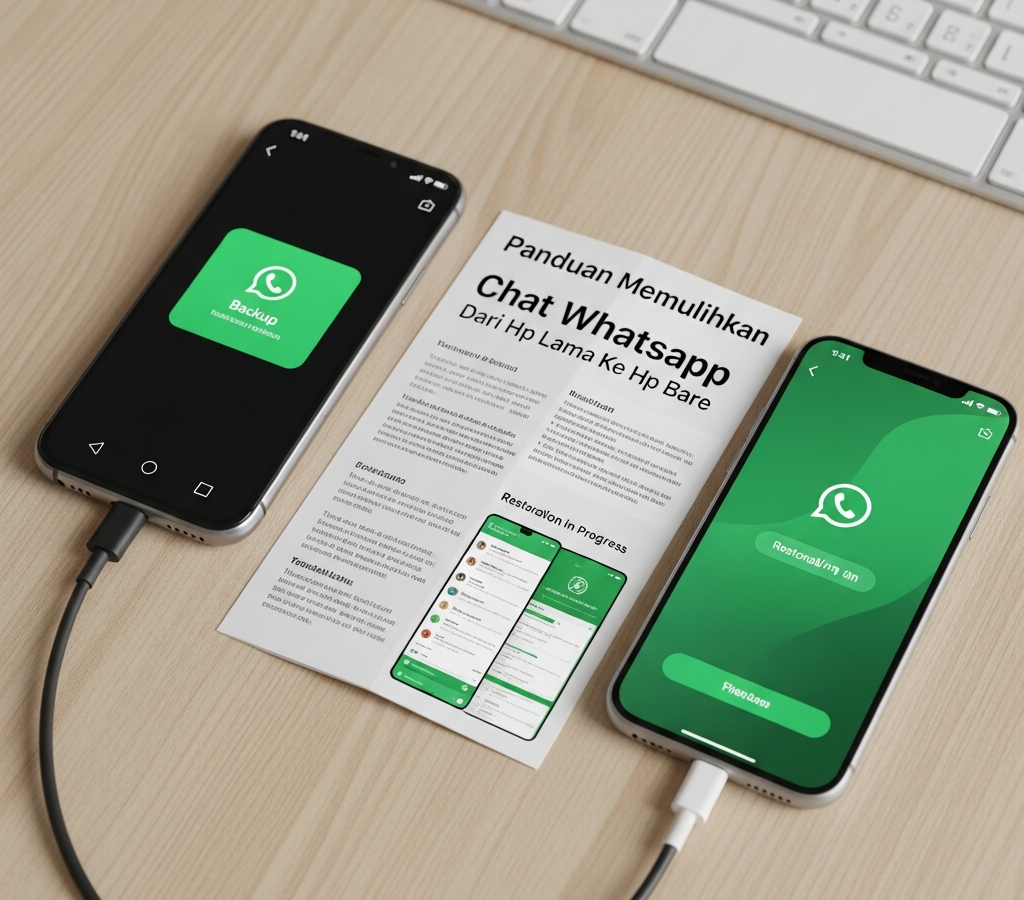
Mengganti perangkat ponsel cerdas merupakan momen yang menyenangkan, namun sering kali disertai dengan kekhawatiran akan kehilangan data penting, terutama riwayat percakapan di WhatsApp. Sebagai aplikasi perpesanan paling populer di dunia, WhatsApp menyimpan ribuan memori, dokumen kerja, hingga informasi krusial dalam bentuk chat, foto, dan video.
Banyak pengguna merasa bingung ketika harus memindahkan data tersebut, terutama jika mereka berpindah antar sistem operasi yang berbeda seperti dari Android ke iPhone atau sebaliknya. Namun, Anda tidak perlu khawatir. Dengan mengikuti panduan komprehensif ini, Anda akan memahami cara memulihkan chat WhatsApp dari HP lama ke HP baru dengan aman, cepat, dan tanpa risiko kehilangan data.
Persiapan Penting Sebelum Memindahkan WhatsApp
Sebelum Anda memulai proses transfer, ada beberapa hal teknis yang wajib Anda pastikan agar proses pemulihan berjalan mulus tanpa kendala teknis. Melewatkan langkah persiapan sering kali menjadi penyebab utama kegagalan pemulihan cadangan.
- Koneksi Internet Stabil: Pastikan kedua perangkat terhubung ke jaringan Wi-Fi yang stabil. Menggunakan data seluler tidak disarankan karena ukuran cadangan chat bisa mencapai gigabytes.
- Daya Baterai Cukup: Pastikan kedua ponsel memiliki daya baterai minimal 50% atau sambungkan ke pengisi daya selama proses berlangsung.
- Nomor Telepon yang Sama: Anda harus menggunakan nomor telepon yang sama dengan yang terdaftar di akun WhatsApp lama Anda.
- Ruang Penyimpanan (Storage): Pastikan HP baru Anda memiliki ruang penyimpanan yang lebih besar dari ukuran cadangan WhatsApp Anda.
- Akun Cloud yang Aktif: Untuk pengguna Android, pastikan akun Google Drive aktif. Untuk pengguna iPhone, pastikan akun iCloud memiliki ruang yang cukup.
1. Cara Memulihkan Chat WhatsApp: Sesama Android (Google Drive)
Metode ini adalah yang paling umum digunakan oleh pengguna Android. WhatsApp bekerja sama dengan Google Drive untuk menyimpan cadangan secara otomatis maupun manual.
Langkah di HP Lama:
- Buka aplikasi WhatsApp Anda.
- Ketuk ikon titik tiga di pojok kanan atas, lalu pilih Setelan.
- Masuk ke menu Chat > Cadangan Chat.
- Pastikan Anda telah memilih Akun Google yang benar.
- Ketuk tombol CADANGKAN. Tunggu hingga proses unggah ke Google Drive mencapai 100%.
Langkah di HP Baru:
- Login ke HP baru menggunakan Akun Google yang sama dengan HP lama.
- Unduh dan instal WhatsApp dari Google Play Store.
- Buka WhatsApp dan verifikasi nomor telepon Anda.
- Saat muncul perintah untuk memulihkan cadangan dari Google Drive, ketuk PULIHKAN.
- Tunggu hingga proses selesai, lalu ketuk Lanjut. Chat Anda akan muncul, sementara media akan diunduh di latar belakang.
2. Cara Memulihkan Chat WhatsApp: Sesama iPhone (iCloud)
Bagi pengguna ekosistem Apple, proses pemindahan data menggunakan layanan iCloud. Pastikan fitur iCloud Drive sudah diaktifkan di pengaturan iPhone Anda.
Langkah di HP Lama:
- Buka Settings pada iPhone, ketuk nama Anda, lalu pilih iCloud. Pastikan iCloud Drive dan WhatsApp dalam posisi “On”.
- Buka WhatsApp, masuk ke Settings > Chats > Chat Backup.
- Ketuk Back Up Now.
Langkah di HP Baru:
- Masuk (Sign in) dengan Apple ID yang sama di iPhone baru.
- Instal WhatsApp dari App Store.
- Verifikasi nomor telepon Anda.
- Ikuti instruksi di layar untuk Restore Chat History dari iCloud.
3. Fitur Baru: Transfer Chat via QR Code (Tanpa Cloud)
WhatsApp baru-baru ini merilis fitur revolusioner yang memungkinkan pengguna memindahkan chat tanpa perlu mengunggahnya ke Google Drive atau iCloud terlebih dahulu. Fitur ini bekerja secara lokal melalui koneksi Wi-Fi langsung.
Syarat Menggunakan Fitur QR Code:
- Kedua HP harus berada di lokasi fisik yang sama.
- Kedua HP harus terhubung ke Wi-Fi yang sama.
- Fitur ini hanya berlaku untuk sesama sistem operasi (Android ke Android, atau iOS ke iOS).
Cara Menggunakan:
- Di HP lama, buka Setelan > Chat > Transfer Chat.
- Ketuk Mulai. Anda akan melihat pemindai kode QR.
- Di HP baru, instal WhatsApp dan verifikasi nomor telepon yang sama.
- Pilih opsi “Transfer riwayat chat dari ponsel lama”.
- Pindai kode QR yang muncul di HP baru menggunakan HP lama.
- Tunggu hingga proses transfer data selesai secara nirkabel.
4. Memindahkan Chat dari Android ke iPhone (Move to iOS)
Dahulu, memindahkan chat antar platform adalah hal yang mustahil tanpa aplikasi pihak ketiga berbayar. Namun, sekarang Apple dan WhatsApp telah menyediakan solusi resmi melalui aplikasi Move to iOS.
Langkah-langkah Detail:
- Pastikan iPhone baru Anda dalam kondisi “Factory Reset” atau baru pertama kali dinyalakan (tahap pengaturan awal).
- Di HP Android, unduh aplikasi Move to iOS dari Play Store.
- Ikuti instruksi di iPhone hingga muncul layar Apps & Data, lalu pilih Move Data from Android.
- Masukkan kode yang muncul di iPhone ke aplikasi Move to iOS di Android.
- Di daftar data yang bisa dipindahkan, centang WhatsApp.
- Ketuk START di Android dan tunggu WhatsApp menyiapkan data untuk diekspor.
- Selesaikan proses pengaturan iPhone. Setelah masuk ke menu utama, instal WhatsApp dari App Store.
- Verifikasi nomor telepon Anda, dan data dari Android akan otomatis dipulihkan.
5. Memindahkan Chat dari iPhone ke Android
Proses ini biasanya lebih mudah dilakukan pada perangkat Samsung (menggunakan Smart Switch) atau perangkat Google Pixel dan ponsel yang menjalankan Android 12 ke atas.
Langkah-langkah:
- Hubungkan iPhone (lama) dan Android (baru) menggunakan kabel USB-C ke Lightning.
- Saat muncul notifikasi di Android, ikuti langkah untuk memindahkan data.
- Pindai kode QR yang muncul di layar Android menggunakan kamera iPhone.
- Ketuk Mulai di iPhone dan tunggu proses selesai.
- Buka WhatsApp di Android baru dan verifikasi nomor Anda.
Tips Ahli: Mengatasi Masalah Saat Memulihkan Chat
Sering kali pengguna menghadapi kendala seperti “Cadangan tidak ditemukan” atau proses berhenti di tengah jalan. Berikut adalah solusi dari pakar untuk Anda:
- Periksa Akun Cloud: Pastikan Anda tidak salah login akun Google atau Apple ID. Cadangan terikat erat dengan identitas akun tersebut.
- Update Aplikasi: Pastikan versi WhatsApp di HP lama dan baru adalah versi terbaru yang tersedia di toko aplikasi.
- Kosongkan Memori: Jika proses gagal di angka 99%, biasanya karena memori internal HP baru sudah penuh. Hapus aplikasi lain yang tidak penting terlebih dahulu.
- Gunakan Wi-Fi yang Berbeda: Beberapa router Wi-Fi memiliki firewall yang membatasi unggahan data besar. Coba gunakan koneksi Wi-Fi lain jika terjadi kegagalan koneksi.
Keamanan Data: Pentingnya Cadangan Terenkripsi End-to-End
Saat Anda memulihkan chat WhatsApp dari HP lama ke HP baru, keamanan harus menjadi prioritas utama. WhatsApp menawarkan fitur Cadangan Terenkripsi End-to-End. Jika Anda mengaktifkan fitur ini, Anda akan diminta memasukkan kata sandi atau kunci enkripsi 64-digit saat memulihkan data di HP baru.
Peringatan: Jika Anda lupa kata sandi enkripsi ini, WhatsApp tidak dapat membantu Anda memulihkan chat tersebut. Oleh karena itu, simpanlah kunci enkripsi Anda di tempat yang aman seperti password manager.
Kesimpulan
Memulihkan chat WhatsApp dari HP lama ke HP baru bukanlah hal yang sulit jika Anda mengikuti prosedur yang benar. Baik Anda menggunakan metode cloud (Google Drive/iCloud), fitur transfer QR Code terbaru, maupun aplikasi migrasi lintas platform, kunci utamanya adalah kesabaran dan ketelitian dalam mengikuti setiap langkah.
Dengan mengikuti panduan ini, Anda kini bisa menikmati HP baru Anda tanpa harus kehilangan satu pun pesan berharga dari masa lalu. Jangan lupa untuk selalu melakukan pencadangan (backup) secara rutin setiap hari untuk menghindari kehilangan data akibat kerusakan perangkat atau kehilangan ponsel di masa depan.
Pertanyaan yang Sering Diajukan (FAQ)
1. Apakah saya bisa memindahkan chat tanpa Google Drive atau iCloud?
Ya, Anda bisa menggunakan fitur “Transfer Chat” melalui pemindaian kode QR yang tersedia di menu Setelan Chat, asalkan kedua perangkat menggunakan sistem operasi yang sama.
2. Berapa lama proses pemulihan chat WhatsApp berlangsung?
Durasi proses tergantung pada ukuran data cadangan Anda dan kecepatan koneksi internet. Cadangan sebesar 1GB biasanya membutuhkan waktu 5-15 menit dengan koneksi Wi-Fi yang cepat.
3. Mengapa foto dan video saya tidak muncul setelah chat pulih?
Biasanya, teks chat akan dipulihkan terlebih dahulu. Media seperti foto dan video akan diunduh secara bertahap di latar belakang. Pastikan Anda tetap terhubung ke Wi-Fi hingga muncul notifikasi bahwa pengunduhan media selesai.
4. Apakah memindahkan WhatsApp akan menghapus chat di HP lama?
Setelah Anda berhasil memverifikasi nomor telepon di HP baru, akun WhatsApp di HP lama akan keluar (logout) secara otomatis. Namun, data di HP lama tidak akan terhapus secara fisik sampai Anda menghapus aplikasi tersebut.
5. Bisakah saya memulihkan chat jika nomor telepon saya hilang atau tidak aktif?
Sayangnya, tidak bisa. Verifikasi SMS atau panggilan ke nomor telepon yang bersangkutan adalah syarat mutlak untuk mengakses dan memulihkan cadangan chat WhatsApp.