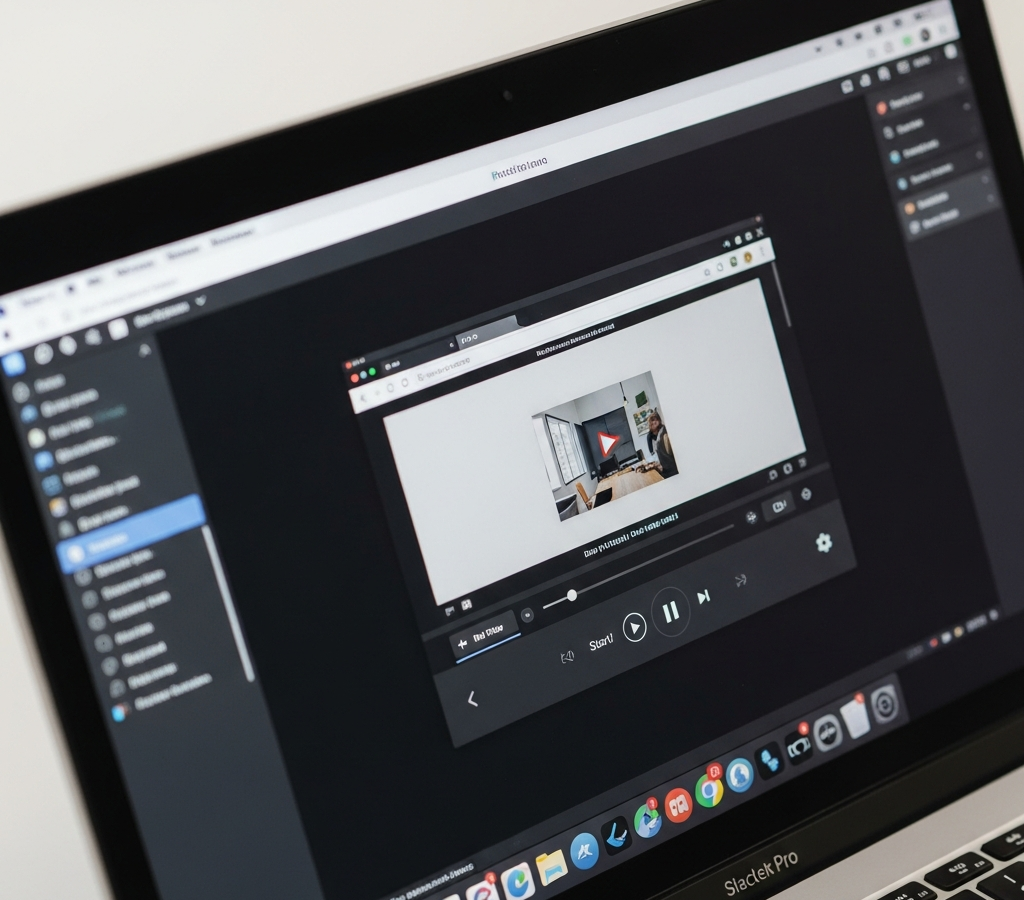
Kebutuhan akan aplikasi perekam layar laptop telah meningkat secara signifikan dalam beberapa tahun terakhir. Baik Anda seorang pendidik yang membuat materi pembelajaran daring, seorang profesional yang perlu mendokumentasikan prosedur kerja, atau seorang kreator konten yang ingin membagikan tutorial di platform video, memiliki perangkat lunak yang mumpuni adalah sebuah keharusan. Namun, salah satu kendala terbesar yang sering dihadapi oleh pengguna versi gratis adalah adanya tanda air atau watermark yang mengganggu estetika dan profesionalisme video Anda.
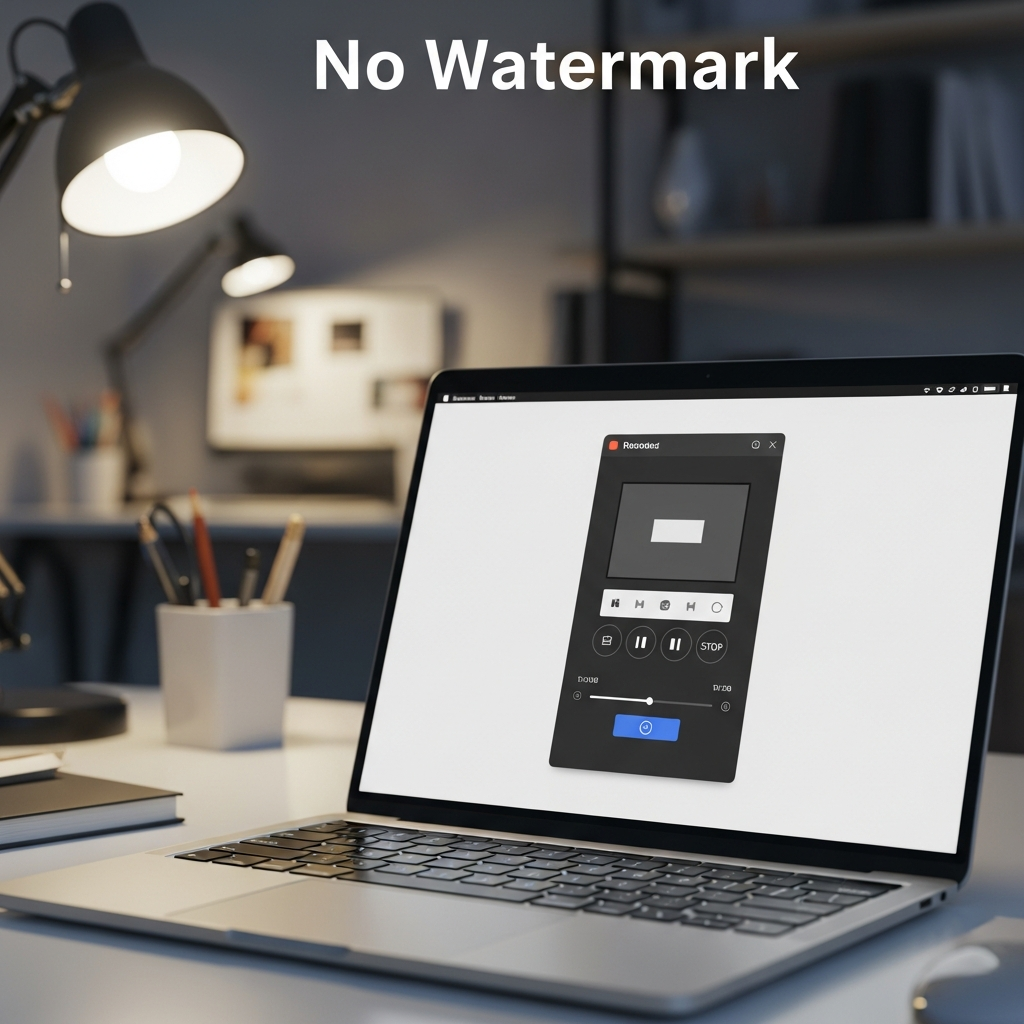
Watermark seringkali dianggap sebagai elemen yang merusak visual, terutama jika Anda berniat untuk mempresentasikan hasil rekaman tersebut kepada klien atau audiens publik. Oleh karena itu, mencari aplikasi perekam layar laptop tanpa watermark menjadi prioritas utama. Artikel ini akan membahas secara mendalam berbagai pilihan aplikasi, mulai dari yang bersifat sumber terbuka (open-source) hingga fitur bawaan sistem operasi, serta memberikan panduan teknis agar Anda bisa menghasilkan rekaman berkualitas tinggi tanpa biaya tambahan.
Mengapa Memilih Aplikasi Perekam Layar Tanpa Watermark Sangat Penting?
Mungkin Anda bertanya-tanya, mengapa keberadaan watermark menjadi masalah besar bagi banyak orang? Jawabannya terletak pada profesionalisme dan kredibilitas. Saat Anda membagikan video tutorial yang memiliki logo aplikasi besar di pojok layar, audiens mungkin akan mempersepsikan konten Anda sebagai konten yang kurang dipersiapkan secara matang atau menggunakan alat yang terbatas. Tanpa watermark, video Anda terlihat lebih bersih, orisinal, dan memberikan kesan bahwa Anda memiliki kendali penuh atas produksi konten tersebut.
Selain faktor estetika, watermark terkadang menutupi elemen penting dalam video, seperti menu navigasi, teks kecil, atau detail teknis yang sedang Anda demonstrasikan. Hal ini tentu akan mengurangi efektivitas komunikasi Anda. Dengan menggunakan aplikasi perekam layar tanpa watermark, Anda memastikan bahwa setiap inci dari layar yang Anda rekam dapat dilihat dengan jelas oleh penonton tanpa gangguan visual apa pun.
Daftar Aplikasi Perekam Layar Laptop Tanpa Watermark Terbaik (Gratis & Berbayar)
Berikut adalah ulasan mendalam mengenai berbagai perangkat lunak yang dapat Anda gunakan untuk merekam layar laptop tanpa harus khawatir dengan gangguan tanda air. Kami telah mengkategorikan aplikasi ini berdasarkan fungsionalitas dan tingkat kemudahan penggunaannya.
1. OBS Studio (Open Broadcaster Software)
OBS Studio adalah standar emas dalam dunia perekaman layar dan penyiaran langsung (live streaming). Sebagai perangkat lunak sumber terbuka (open-source), OBS Studio sepenuhnya gratis untuk digunakan selamanya tanpa batasan durasi rekaman dan pastinya tanpa watermark. Aplikasi ini tersedia untuk Windows, macOS, dan Linux, menjadikannya solusi lintas platform yang sangat fleksibel.
Kekuatan utama OBS terletak pada fitur-fiturnya yang sangat canggih. Anda dapat membuat “Scenes” yang terdiri dari berbagai sumber (sources), seperti tangkapan layar, kamera web, mikrofon, hingga audio sistem secara terpisah. Anda juga dapat menambahkan filter seperti noise suppression untuk mikrofon atau chroma key untuk menghilangkan latar belakang hijau (green screen). Namun, perlu dicatat bahwa OBS memiliki kurva pembelajaran yang cukup tajam bagi pemula karena antarmukanya yang terlihat kompleks pada awalnya.
2. ShareX: Solusi Produktivitas All-in-One
Bagi pengguna Windows, ShareX adalah salah satu aplikasi paling ringan dan bertenaga yang pernah ada. ShareX bukan sekadar perekam layar; ini adalah alat produktivitas yang memungkinkan Anda mengambil tangkapan layar statis, merekam video dalam format MP4, hingga membuat GIF animasi. Semuanya dapat dilakukan tanpa watermark dan tanpa iklan.
ShareX sangat disukai karena kemampuannya untuk melakukan otomatisasi setelah proses perekaman selesai. Misalnya, Anda dapat mengatur agar video langsung diunggah ke Google Drive atau Dropbox segera setelah tombol stop ditekan. Selain itu, ShareX memiliki fitur OCR (Optical Character Recognition) yang dapat mengenali teks dalam gambar, sebuah fitur yang sangat jarang ditemukan pada aplikasi perekam layar lainnya. Meskipun antarmukanya terlihat agak jadul, fungsionalitasnya tidak perlu diragukan lagi.
3. Windows Game Bar (Fitur Bawaan Windows 10 & 11)
Tahukah Anda bahwa Windows sudah memiliki perekam layar bawaan yang sangat mumpuni? Windows Game Bar dirancang awalnya untuk para gamer, namun fungsinya dapat digunakan untuk merekam hampir semua aplikasi yang sedang berjalan. Anda hanya perlu menekan tombol kombinasi Windows + G pada keyboard untuk mengaktifkannya.
Keunggulan utamanya adalah Anda tidak perlu menginstal aplikasi tambahan apa pun. Ini sangat menghemat ruang penyimpanan dan sumber daya sistem. Video yang dihasilkan berkualitas tinggi, tanpa watermark, dan langsung tersimpan di folder “Captures” dalam format MP4. Kelemahannya adalah aplikasi ini tidak dapat merekam desktop secara keseluruhan atau File Explorer; ia hanya fokus pada satu jendela aplikasi aktif saja.
4. QuickTime Player (Fitur Bawaan macOS)
Bagi pengguna MacBook atau iMac, QuickTime Player adalah solusi default yang sangat elegan untuk merekam layar. Sejak lama, QuickTime telah menyediakan fitur “New Screen Recording” yang memungkinkan pengguna merekam seluruh layar atau hanya area tertentu saja. Tentu saja, hasil rekamannya bersih tanpa watermark.
QuickTime sangat mudah digunakan dan terintegrasi dengan baik ke dalam ekosistem Apple. Anda dapat merekam audio dari mikrofon internal sambil merekam layar, yang sangat berguna untuk voice-over cepat. Meskipun fiturnya tidak sekaya OBS Studio, untuk kebutuhan dokumentasi sederhana atau pengiriman bug report, QuickTime adalah pilihan yang paling efisien bagi pengguna Mac.
5. ActivePresenter: Spesialis Tutorial dan E-Learning
Jika tujuan Anda adalah membuat video pembelajaran yang interaktif, ActivePresenter adalah jawabannya. Versi gratis dari aplikasi ini memungkinkan Anda merekam layar tanpa watermark dan tanpa batas waktu. Yang membedakan ActivePresenter dari aplikasi lain adalah editor videonya yang sangat lengkap dan mirip dengan antarmuka PowerPoint.
Anda dapat menambahkan anotasi, teks, highlight, hingga efek zoom-and-pan setelah rekaman selesai. Ini sangat membantu untuk mengarahkan fokus audiens pada bagian tertentu di layar. Perlu diperhatikan bahwa untuk fitur ekspor ke format interaktif seperti HTML5, Anda memerlukan versi berbayar, namun untuk ekspor video standar (MP4, AVI, MKV), versi gratisnya sudah lebih dari cukup tanpa adanya tanda air.
6. FlashBack Express
FlashBack Express seringkali disebut sebagai versi “lite” yang sangat ramah pengguna. Aplikasi ini menawarkan kemampuan untuk merekam layar dan webcam secara bersamaan tanpa memberikan watermark pada hasil akhirnya. Antarmukanya sangat bersih dan tidak membingungkan bagi orang yang baru pertama kali mencoba merekam layar.
Salah satu fitur menarik dari FlashBack Express adalah kemampuannya untuk menjadwalkan perekaman. Anda dapat mengatur waktu kapan aplikasi harus mulai dan berhenti merekam secara otomatis. Meskipun fitur editingnya terbatas pada versi gratis, Anda tetap bisa melakukan trimming (memotong bagian awal atau akhir video) sebelum menyimpannya.
Faktor-Faktor Teknis yang Harus Diperhatikan Saat Merekam Layar
Memilih aplikasi yang tepat hanyalah langkah pertama. Untuk menghasilkan video yang benar-benar berkualitas profesional, Anda perlu memahami beberapa parameter teknis berikut ini:
Resolusi dan Frame Rate (FPS)
Resolusi menentukan ketajaman gambar Anda. Standar saat ini adalah 1080p (Full HD), namun jika laptop Anda memiliki spesifikasi tinggi, merekam dalam 4K akan memberikan detail yang luar biasa. Sementara itu, Frame Rate (FPS) menentukan kehalusan gerakan dalam video. Untuk tutorial statis, 30 FPS sudah cukup. Namun, untuk merekam pergerakan cepat seperti gameplay atau transisi animasi yang mulus, disarankan menggunakan 60 FPS.
Bitrate Video
Bitrate adalah jumlah data yang diproses per detik dalam video. Semakin tinggi bitrate, semakin baik kualitas gambarnya, namun ukuran filenya juga akan membengkak. Untuk rekaman layar 1080p, bitrate antara 4.000 hingga 8.000 Kbps biasanya sudah memberikan keseimbangan yang baik antara kualitas dan ukuran file.
Format Output Video (MP4 vs MKV)
Banyak orang secara otomatis memilih MP4 karena kompatibilitasnya yang luas. Namun, jika Anda menggunakan OBS Studio, sangat disarankan untuk merekam dalam format MKV. Mengapa? Karena jika laptop Anda tiba-tiba mati atau aplikasi crash saat merekam dalam format MP4, seluruh file rekaman akan rusak dan tidak bisa dibuka. Format MKV memungkinkan file tetap tersimpan hingga detik terakhir sebelum terjadi gangguan. Anda bisa dengan mudah mengubahnya ke MP4 nantinya menggunakan fitur “Remux” di OBS.
Panduan Langkah demi Langkah Merekam Layar Menggunakan OBS Studio
Karena OBS Studio adalah aplikasi yang paling direkomendasikan namun paling kompleks, berikut adalah panduan singkat untuk memulai rekaman pertama Anda tanpa watermark:
- Langkah 1: Unduh dan instal OBS Studio dari situs resminya. Saat pertama kali dibuka, jalankan “Auto-Configuration Wizard” untuk mendapatkan pengaturan optimal berdasarkan spesifikasi laptop Anda.
- Langkah 2: Lihat kotak “Sources” di bagian bawah. Klik ikon plus (+) dan pilih “Display Capture” untuk merekam seluruh layar Anda.
- Langkah 3: Jika Anda ingin menambahkan suara, pastikan “Mic/Aux” di bagian “Audio Mixer” bergerak saat Anda berbicara. Anda bisa mengatur volumenya agar tidak pecah (masuk ke area merah).
- Langkah 4: Pergi ke menu “Settings” > “Output”. Pastikan “Recording Quality” diatur ke “Indistinguishable Quality” dan formatnya ke “MKV” atau “MP4”.
- Langkah 5: Klik tombol “Start Recording” di pojok kanan bawah. Lakukan aktivitas yang ingin Anda rekam, lalu klik “Stop Recording” jika sudah selesai.
Tips Mengoptimalkan Kinerja Laptop Saat Merekam Layar
Merekam layar adalah aktivitas yang memakan cukup banyak sumber daya CPU dan RAM. Jika laptop Anda terasa lambat atau video hasil rekaman terlihat patah-patah (lagging), berikut adalah beberapa tips yang bisa Anda coba:
- Gunakan Hardware Encoder: Jika laptop Anda memiliki kartu grafis (GPU) seperti NVIDIA atau AMD, pastikan untuk memilih encoder hardware (seperti NVENC) di pengaturan aplikasi. Ini akan memindahkan beban kerja dari prosesor (CPU) ke kartu grafis.
- Tutup Aplikasi yang Tidak Perlu: Matikan browser dengan banyak tab terbuka atau aplikasi berat lainnya yang tidak sedang Anda rekam untuk memberikan ruang bagi aplikasi perekam layar.
- Turunkan Resolusi: Jika merekam di 1080p terlalu berat, cobalah turun ke 720p. Perbedaannya seringkali tidak terlalu signifikan bagi penonton di layar ponsel, namun sangat meringankan beban kerja laptop Anda.
- Gunakan Mode Performa: Pastikan laptop Anda terhubung ke pengisi daya (charger) dan atur power plan ke “High Performance”.
Kesimpulan
Mendapatkan aplikasi perekam layar laptop tanpa watermark kini bukan lagi hal yang sulit atau mahal. Dengan pilihan seperti OBS Studio untuk fitur profesional, ShareX untuk produktivitas di Windows, atau fitur bawaan seperti Windows Game Bar dan QuickTime, Anda memiliki semua alat yang dibutuhkan untuk membuat konten berkualitas tinggi secara gratis.
Kunci utamanya adalah menyesuaikan pilihan aplikasi dengan kebutuhan spesifik Anda. Jika Anda hanya butuh rekaman cepat, gunakan fitur bawaan sistem operasi. Namun, jika Anda ingin membangun kanal YouTube atau membuat kursus daring yang serius, luangkan waktu untuk mempelajari OBS Studio atau ActivePresenter. Dengan alat yang tepat dan pemahaman teknis yang baik, video Anda akan terlihat jauh lebih profesional dan menarik bagi audiens.
Pertanyaan yang Sering Diajukan (FAQ)
Apakah benar semua aplikasi di atas 100% gratis tanpa watermark?
Ya, semua aplikasi yang disebutkan dalam daftar utama artikel ini (OBS, ShareX, Windows Game Bar, QuickTime) benar-benar gratis tanpa watermark. Beberapa aplikasi seperti ActivePresenter memiliki versi berbayar, namun fitur perekaman video dasarnya tetap tanpa watermark pada versi gratis.
Bagaimana cara merekam layar laptop yang memiliki spesifikasi rendah (low-end)?
Untuk laptop spesifikasi rendah, disarankan menggunakan Windows Game Bar karena integrasinya yang dalam dengan sistem operasi, atau menggunakan aplikasi ringan seperti FlashBack Express. Pastikan untuk menutup aplikasi lain dan merekam pada resolusi 720p dengan 30 FPS untuk menghindari lag.
Dapatkah saya merekam suara internal laptop sekaligus suara dari mikrofon?
Tentu saja. Aplikasi seperti OBS Studio memungkinkan Anda mengatur jalur audio secara terpisah antara sistem audio (musik atau suara dari aplikasi) dan input mikrofon Anda sendiri. Hal ini memberikan fleksibilitas saat proses editing nanti.