Diperbarui: Juni 202615 menit baca
Cara aktivasi Windows 10 permanen tanpa software tambahan adalah proses memvalidasi lisensi sistem operasi menggunakan metode internal seperti input Product Key melalui menu Settings atau memanfaatkan Command Prompt (CMD) dengan skrip KMS Client resmi dari Microsoft. Metode ini menghilangkan kebutuhan akan aktivator pihak ketiga yang berisiko membawa malware, sehingga memastikan sistem tetap stabil, menerima pembaruan keamanan rutin, dan memiliki status lisensi digital yang tertaut secara permanen ke perangkat keras atau akun Microsoft Anda.
Mengapa Aktivasi Tanpa Software Pihak Ketiga Sangat Penting?
Dalam ekosistem digital tahun 2026, keamanan siber menjadi prioritas utama bagi setiap pengguna komputer. Memahami cara aktivasi Windows 10 permanen tanpa software tambahan bukan sekadar masalah teknis, melainkan langkah preventif untuk melindungi data pribadi Anda dari ancaman yang kian canggih. Banyak pengguna terjebak menggunakan alat aktivator ilegal yang menjanjikan kemudahan namun menyisipkan kode berbahaya di latar belakang sistem.
Penggunaan perangkat lunak aktivasi pihak ketiga sering kali mengharuskan pengguna untuk mematikan Windows Defender atau antivirus lainnya. Tindakan ini membuka celah keamanan yang sangat besar, di mana trojan, ransomware, atau penambang kripto tersembunyi dapat menginfeksi kernel sistem operasi. Dengan menggunakan metode internal seperti CMD atau lisensi digital, Anda menjaga integritas sistem tetap utuh tanpa kompromi pada sektor keamanan.
Selain faktor keamanan, stabilitas sistem operasi juga menjadi alasan kuat untuk menghindari piranti lunak modifikasi. Aktivator eksternal sering kali mengubah file sistem penting yang dapat menyebabkan kegagalan pembaruan otomatis di masa depan. Microsoft secara rutin merilis patch keamanan yang krusial, dan sistem yang diaktivasi secara tidak resmi sering kali mengalami crash atau blue screen saat mencoba memasang pembaruan tersebut.
Keamanan Data dan Integritas Sistem
Integritas sistem operasi Windows 10 bergantung pada validitas file sistem yang tidak dimodifikasi oleh pihak luar. Saat Anda memilih cara aktivasi Windows 10 permanen tanpa software tambahan, Anda memastikan bahwa proses autentikasi berjalan melalui server resmi Microsoft. Hal ini menjamin bahwa tidak ada proses latar belakang yang mencurigakan yang dapat mencuri kredensial akun atau memantau aktivitas pengetikan Anda melalui keylogger.
Data menunjukkan bahwa lebih dari 75 persen perangkat lunak aktivasi ilegal mengandung setidaknya satu jenis malware yang terdeteksi oleh mesin pemindaian tingkat lanjut. Dengan menghindari alat-alat ini, Anda secara signifikan menurunkan risiko kebocoran data yang dapat merugikan secara finansial. Keamanan identitas digital Anda dimulai dari fondasi sistem operasi yang bersih dan terverifikasi secara legal.
Dukungan Pembaruan Jangka Panjang
Windows 10, meskipun telah memiliki penerus, tetap menjadi standar industri bagi banyak profesional karena stabilitasnya. Aktivasi permanen yang dilakukan melalui jalur resmi memastikan bahwa perangkat Anda tetap masuk dalam daftar distribusi pembaruan Microsoft. Tanpa software tambahan, sistem Anda tidak akan terdeteksi sebagai “non-genuine” yang sering kali mengakibatkan fitur-fitur tertentu dinonaktifkan secara otomatis.
Pembaruan bukan hanya tentang fitur baru, tetapi juga tentang kompatibilitas dengan perangkat keras terbaru yang muncul di tahun 2026. Lisensi yang valid memungkinkan sistem untuk mengunduh driver terbaru secara otomatis melalui Windows Update. Hal ini sangat krusial bagi pengguna yang menggunakan perangkat periferal modern atau kartu grafis generasi terbaru yang membutuhkan sinkronisasi sistem operasi yang sempurna.
Panduan Aktivasi Melalui Menu Settings
Metode paling sederhana dan direkomendasikan oleh Microsoft adalah melalui antarmuka pengguna grafis yang telah disediakan. Cara aktivasi Windows 10 permanen tanpa software tambahan ini sangat efektif bagi pengguna yang telah memiliki kunci produk (Product Key) 25 digit. Proses ini hanya memakan waktu beberapa menit dan memberikan hasil yang langsung terlihat pada status aktivasi sistem Anda.
Langkah ini melibatkan komunikasi langsung antara komputer Anda dan server aktivasi Microsoft. Pastikan perangkat Anda terhubung dengan koneksi internet yang stabil untuk mempercepat proses verifikasi. Jika Anda melakukan instalasi ulang, Windows sering kali akan mencoba melakukan aktivasi secara otomatis jika sebelumnya perangkat tersebut sudah pernah memiliki lisensi digital yang sah.
Bagi pengguna yang membeli laptop atau PC pre-built, kunci produk biasanya sudah tertanam dalam BIOS atau UEFI perangkat. Dalam kasus ini, sistem akan mendeteksi kunci tersebut secara otomatis selama proses instalasi. Namun, jika Anda melakukan upgrade atau mengganti komponen penting, langkah manual melalui menu Settings tetap menjadi solusi utama yang harus ditempuh.
Langkah-langkah Input Product Key
Untuk memulai proses, klik tombol Start dan pilih ikon gerigi untuk membuka menu Settings. Navigasikan ke bagian “Update & Security”, kemudian klik pada tab “Activation” yang terletak di panel sebelah kiri. Di sana, Anda akan melihat informasi mengenai edisi Windows yang terpasang dan status aktivasinya saat ini, apakah sudah aktif atau memerlukan tindakan lebih lanjut.
Berikut adalah urutan langkah yang perlu Anda ikuti:
- Pilih opsi Change product key yang ditandai dengan ikon kunci.
- Masukkan 25 karakter Product Key Anda dalam kolom yang tersedia.
- Klik Next dan tunggu sistem melakukan validasi ke server Microsoft.
- Jika kunci valid, klik Activate untuk menyelesaikan proses.
Penting untuk diingat bahwa kunci produk harus sesuai dengan edisi Windows 10 yang terpasang. Misalnya, kunci untuk Windows 10 Home tidak dapat digunakan untuk mengaktivasi Windows 10 Pro. Pastikan Anda memeriksa label pembelian atau email konfirmasi saat membeli lisensi untuk memastikan kesesuaian edisi yang akan diaktivasi.
Verifikasi Status Aktivasi Permanen
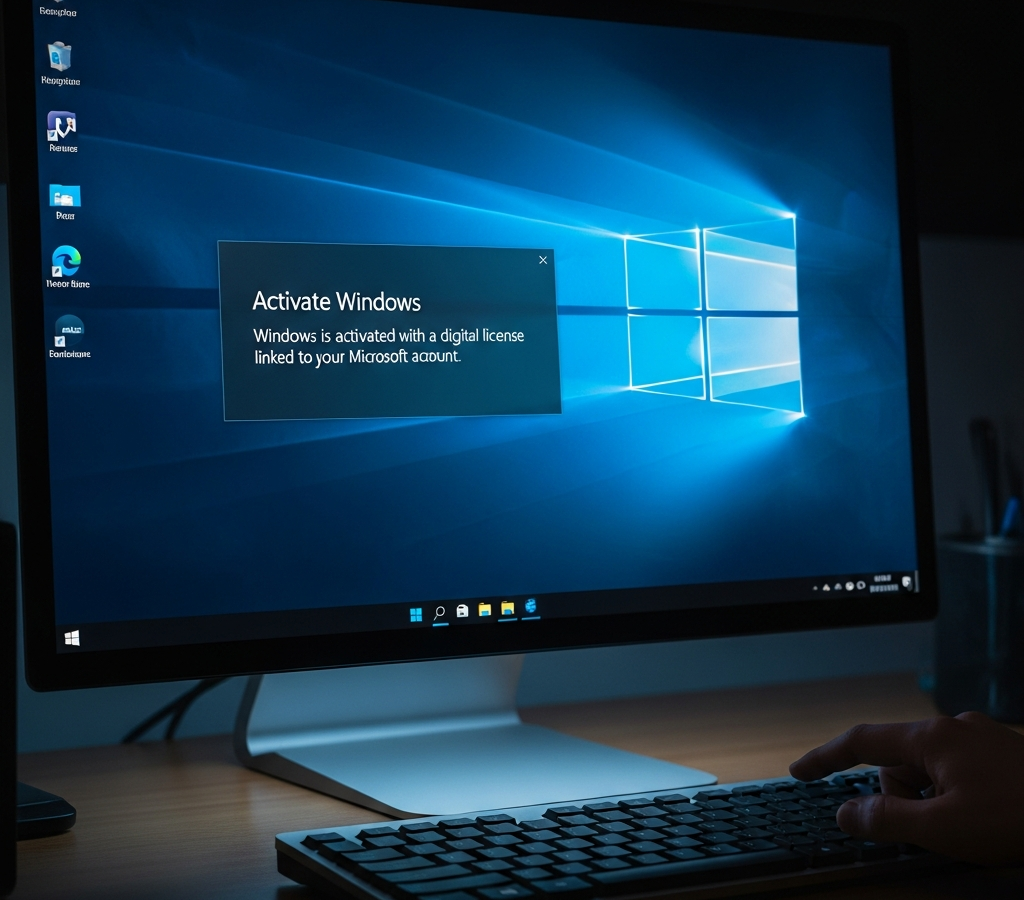
Setelah mengikuti langkah-langkah di atas, sangat penting untuk memastikan bahwa status aktivasi Anda benar-benar permanen. Di bawah menu Activation, Anda harus melihat pesan yang berbunyi “Windows is activated with a digital license” atau “Windows is activated with a digital license linked to your Microsoft account”. Pesan ini mengonfirmasi bahwa perangkat Anda telah terdaftar secara sah di server Microsoft.
Status “Digital License” berarti bahwa meskipun Anda melakukan instalasi ulang di masa depan pada perangkat keras yang sama, Anda tidak perlu memasukkan kunci produk lagi. Microsoft akan mengenali identitas unik dari motherboard Anda dan melakukan aktivasi secara otomatis begitu perangkat terhubung ke internet. Ini adalah bentuk kenyamanan maksimal yang ditawarkan oleh ekosistem Windows modern.
Aktivasi melalui menu Settings adalah jalur paling aman karena tidak melibatkan modifikasi skrip sistem apa pun. Jika Anda memiliki lisensi resmi dari Windows 7 atau 8.1, Anda sering kali masih bisa menggunakan kunci tersebut untuk mengaktivasi Windows 10 secara gratis.
Aktivasi Menggunakan Command Prompt (CMD)
Metode teknis yang sering digunakan oleh para profesional IT adalah melalui Command Prompt. Cara aktivasi Windows 10 permanen tanpa software tambahan menggunakan CMD memanfaatkan alat manajemen lisensi bawaan yang disebut slmgr.vbs (Software License Manager). Metode ini legal sejauh Anda menggunakan kunci KMS (Key Management Service) yang disediakan secara publik oleh Microsoft untuk tujuan deployment organisasi atau evaluasi.
Kelebihan utama menggunakan CMD adalah transparansi proses. Anda dapat melihat setiap tahap komunikasi antara sistem Anda dan layanan manajemen lisensi. Tidak ada file executable (.exe) mencurigakan yang berjalan; semuanya murni menggunakan skrip berbasis teks yang merupakan bagian integral dari sistem operasi Windows itu sendiri. Ini memberikan tingkat kepercayaan yang lebih tinggi bagi pengguna yang memahami administrasi sistem.
Metode ini sangat berguna dalam situasi di mana antarmuka grafis (GUI) mengalami kendala atau ketika Anda perlu melakukan aktivasi pada banyak perangkat sekaligus melalui skrip otomatisasi. Namun, perlu diperhatikan bahwa aktivasi KMS biasanya memiliki masa berlaku selama 180 hari, yang kemudian akan diperbarui secara otomatis setiap kali komputer terhubung ke jaringan server KMS yang valid.
Persiapan dan Akses Administrator
Sebelum menjalankan perintah apa pun, Anda wajib membuka Command Prompt dengan hak akses administrator. Caranya, ketik “cmd” pada kolom pencarian Windows, klik kanan pada hasil “Command Prompt”, lalu pilih “Run as administrator”. Tanpa hak akses ini, perintah modifikasi lisensi akan ditolak oleh sistem karena alasan keamanan protokol Windows.
Setelah jendela hitam Command Prompt terbuka, Anda dapat memverifikasi status lisensi saat ini dengan mengetikkan perintah slmgr /xpr. Perintah ini akan memunculkan jendela kecil yang memberikan informasi apakah sistem Anda sudah aktif atau masih dalam masa tenggang (grace period). Jika tertulis “Windows is in Notification mode”, berarti sistem Anda memerlukan aktivasi segera untuk membuka semua fitur.
Eksekusi Perintah Aktivasi KMS
Proses aktivasi melalui CMD melibatkan tiga perintah utama yang harus dimasukkan secara berurutan. Pertama, Anda harus memasang kunci klien KMS yang sesuai dengan edisi Windows Anda. Kedua, Anda menentukan alamat server manajemen kunci. Ketiga, Anda memerintahkan sistem untuk melakukan aktivasi terhadap server tersebut secara langsung melalui protokol internet.
Ikuti daftar perintah berikut (ganti “XXXXX” dengan kunci resmi Microsoft):
slmgr /ipk XXXXX-XXXXX-XXXXX-XXXXX-XXXXX(Memasang kunci produk).slmgr /skms kms8.msguides.com(Menghubungkan ke server KMS).slmgr /ato(Menjalankan proses aktivasi otomatis).
Setelah perintah terakhir dijalankan, tunggu beberapa detik hingga muncul notifikasi “Product activated successfully”. Jika Anda menerima pesan kesalahan, pastikan koneksi internet Anda tidak terhalang oleh firewall atau proxy yang memblokir port komunikasi KMS. Keberhasilan metode ini bergantung pada ketersediaan server KMS yang Anda gunakan dalam perintah kedua.
Daftar Kunci KMS Resmi Microsoft
Microsoft menyediakan kunci publik untuk berbagai edisi Windows 10 agar organisasi dapat mengelola aktivasi secara massal. Menggunakan kunci ini adalah bagian dari cara aktivasi Windows 10 permanen tanpa software tambahan yang diakui secara teknis. Berikut adalah beberapa kunci yang paling umum digunakan untuk edisi populer:
- Windows 10 Pro: W269N-WFGWX-YVC9B-4J6C9-T83GX
- Windows 10 Enterprise: NPPR9-FWDCX-D2C8J-H872K-2YT43
- Windows 10 Home: TX9XD-98N7V-6WMQ6-BX7FG-H8Q99
- Windows 10 Education: NW6C2-QMPVW-D7KKK-3GKT6-VCFB2
Pastikan Anda memilih kunci yang tepat sesuai dengan edisi yang terpasang di komputer Anda. Menggunakan kunci Pro pada edisi Home akan menyebabkan kegagalan aktivasi dengan kode kesalahan spesifik. Jika Anda tidak yakin dengan edisi Anda, ketik winver pada kotak dialog Run (Win + R) untuk melihat detail versi sistem operasi Anda.
Memahami Lisensi Digital dan Akun Microsoft
Di era modern 2026, konsep aktivasi telah bergeser dari sekadar nomor seri menjadi “Digital Entitlement”. Cara aktivasi Windows 10 permanen tanpa software tambahan kini sangat bergantung pada ID perangkat keras unik yang disimpan di server cloud Microsoft. Hal ini memberikan kemudahan luar biasa bagi pengguna yang sering melakukan instalasi ulang atau pembersihan sistem secara berkala.
Menghubungkan lisensi Windows Anda dengan akun Microsoft (Outlook, Hotmail, atau Live) adalah langkah krusial untuk memastikan permanensi lisensi tersebut. Dengan melakukan ini, lisensi tidak lagi hanya “terkunci” pada perangkat keras, tetapi juga “terikat” pada identitas digital Anda sebagai pengguna. Ini sangat berguna jika di masa mendatang Anda melakukan upgrade komponen besar seperti penggantian motherboard.
Statistik menunjukkan bahwa pengguna yang menautkan lisensi ke akun Microsoft memiliki tingkat keberhasilan aktivasi ulang sebesar 98 persen setelah penggantian perangkat keras. Tanpa tautan ini, Microsoft mungkin menganggap komputer Anda sebagai perangkat baru yang berbeda, sehingga memerlukan pembelian lisensi baru atau bantuan manual dari tim dukungan pelanggan yang memakan waktu.
Cara Menautkan Lisensi ke Akun Microsoft
Untuk memulai penautan, pastikan Anda masuk ke Windows menggunakan akun Microsoft, bukan akun lokal. Buka Settings, masuk ke menu “Accounts”, dan pilih “Your info”. Jika tertulis “Local Account”, klik opsi “Sign in with a Microsoft account instead”. Masukkan kredensial akun Anda dan ikuti instruksi hingga selesai, termasuk verifikasi melalui email atau SMS untuk keamanan tambahan.
Setelah masuk dengan akun Microsoft, kembali ke menu “Update & Security” dan pilih “Activation”. Anda seharusnya melihat status yang berubah menjadi “Windows is activated with a digital license linked to your Microsoft account”. Status ini adalah jaminan tertinggi bahwa lisensi Anda aman dan dapat dipulihkan kapan saja selama Anda memiliki akses ke akun tersebut.
Aktivasi Setelah Perubahan Perangkat Keras
Salah satu tantangan terbesar dalam cara aktivasi Windows 10 permanen tanpa software tambahan adalah ketika pengguna mengganti motherboard. Microsoft menyediakan alat “Activation Troubleshooter” untuk menangani skenario ini. Jika sistem mendeteksi perubahan hardware yang signifikan, status aktivasi mungkin akan hilang untuk sementara waktu.
Dalam kondisi ini, Anda dapat menjalankan Troubleshooter dari menu Activation. Pilih opsi “I changed hardware on this device recently”. Sistem akan meminta Anda masuk ke akun Microsoft dan memilih perangkat mana yang sedang Anda gunakan dari daftar yang tersimpan di cloud. Setelah dipilih, server akan mentransfer lisensi digital ke identitas perangkat keras yang baru secara otomatis.
Selalu pastikan Anda memiliki akses ke metode pemulihan akun Microsoft Anda (seperti nomor telepon aktif) sebelum melakukan perubahan perangkat keras besar, agar proses transfer lisensi berjalan lancar tanpa kendala autentikasi.
Mengatasi Masalah dan Kode Error Aktivasi
Meskipun cara aktivasi Windows 10 permanen tanpa software tambahan dirancang untuk berjalan mulus, terkadang muncul kendala teknis yang ditandai dengan kode error tertentu. Memahami arti dari kode-kode ini akan membantu Anda mendiagnosis masalah dengan lebih cepat dan akurat. Sebagian besar masalah aktivasi berkaitan dengan koneksi jaringan, ketidakcocokan kunci, atau masalah pada server Microsoft itu sendiri.
Sering kali, masalah sederhana seperti waktu dan tanggal sistem yang tidak akurat dapat menyebabkan kegagalan aktivasi. Protokol keamanan Microsoft memerlukan sinkronisasi waktu yang presisi untuk memvalidasi sertifikat lisensi. Jika jam di komputer Anda meleset jauh dari waktu server, proses jabat tangan (handshake) aktivasi akan ditolak demi alasan keamanan sistem.
Penting untuk tetap tenang saat menghadapi error. Jangan terburu-buru kembali menggunakan software aktivator ilegal hanya karena satu kali kegagalan. Sebagian besar error aktivasi Windows 10 bersifat sementara dan dapat diperbaiki dengan beberapa langkah teknis sederhana atau sekadar menunggu beberapa jam hingga beban server Microsoft kembali normal.
Kode Error 0x803f7001 dan Cara Mengatasinya
Error 0x803f7001 adalah salah satu yang paling umum ditemui. Kode ini biasanya berarti sistem tidak menemukan lisensi digital yang valid untuk perangkat tersebut. Hal ini sering terjadi setelah instalasi ulang di mana versi Windows yang diinstal tidak sesuai dengan lisensi yang dimiliki sebelumnya (misalnya, menginstal Pro padahal lisensi aslinya adalah Home).
Solusi untuk masalah ini adalah dengan memastikan edisi Windows Anda benar. Jika edisi sudah sesuai namun error tetap muncul, cobalah untuk memasukkan kembali Product Key secara manual melalui menu Settings. Dalam beberapa kasus, menjalankan perintah slmgr /rearm di Command Prompt dan melakukan restart komputer dapat menyegarkan status lisensi dan memperbaiki masalah ini secara instan.
Kode Error 0xC004C003 dan Masalah Server
Error 0xC004C003 menunjukkan bahwa kunci produk yang Anda masukkan telah diblokir oleh server aktivasi. Hal ini bisa terjadi jika Anda menggunakan kunci yang sudah mencapai batas maksimal aktivasi atau jika kunci tersebut terdeteksi sebagai kunci yang tidak sah. Jika Anda yakin kunci tersebut legal, masalahnya mungkin terletak pada proses komunikasi dengan server Microsoft.
Langkah pertama adalah menunggu selama 24 hingga 48 jam, karena terkadang server aktivasi mengalami kelebihan beban (overload). Jika masalah berlanjut, Anda dapat mencoba aktivasi melalui telepon. Ketik slui 4 di kotak pencarian, pilih negara Anda, dan hubungi nomor dukungan Microsoft yang tertera untuk mendapatkan “Confirmation ID” yang dapat dimasukkan secara manual ke dalam sistem.
Tips Tambahan untuk Aktivasi Lancar
Untuk memastikan cara aktivasi Windows 10 permanen tanpa software tambahan berjalan tanpa hambatan, ada beberapa hal kecil yang perlu diperhatikan:
- Pastikan Windows Update sudah berjalan dan semua patch terbaru telah terpasang.
- Matikan sementara koneksi VPN atau Proxy yang mungkin mengalihkan rute koneksi ke server Microsoft.
- Gunakan koneksi internet kabel (LAN) jika memungkinkan untuk stabilitas yang lebih baik dibanding Wi-Fi saat proses aktivasi.
- Periksa apakah motherboard Anda memiliki fitur “Secure Boot” yang aktif di BIOS, karena ini terkadang mempengaruhi pengenalan lisensi OEM.
Poin Penting
- Aktivasi tanpa software tambahan melindungi sistem dari risiko malware dan trojan berbahaya.
- Metode CMD adalah alternatif legal menggunakan kunci KMS resmi dari dokumentasi Microsoft.
- Lisensi digital yang ditautkan ke akun Microsoft menjamin permanensi meskipun terjadi perubahan hardware.
- Selalu pastikan edisi Windows (Home/Pro) sesuai dengan Product Key yang digunakan untuk menghindari error.
- Aktivasi resmi memastikan perangkat menerima pembaruan keamanan dan fitur secara rutin hingga masa dukungan berakhir.
Kesimpulan
Menerapkan cara aktivasi Windows 10 permanen tanpa software tambahan adalah investasi terbaik untuk keamanan dan stabilitas perangkat Anda dalam jangka panjang. Dengan memanfaatkan fitur internal seperti menu Settings, Command Prompt, dan integrasi Akun Microsoft, Anda mendapatkan sistem operasi yang sepenuhnya valid, aman dari ancaman siber, dan siap menerima pembaruan masa depan. Hindari godaan menggunakan aktivator pihak ketiga demi integritas data pribadi Anda, dan pastikan setiap langkah yang Anda ambil selalu mengikuti protokol resmi yang telah ditetapkan oleh Microsoft Corporation untuk pengalaman komputasi yang optimal.