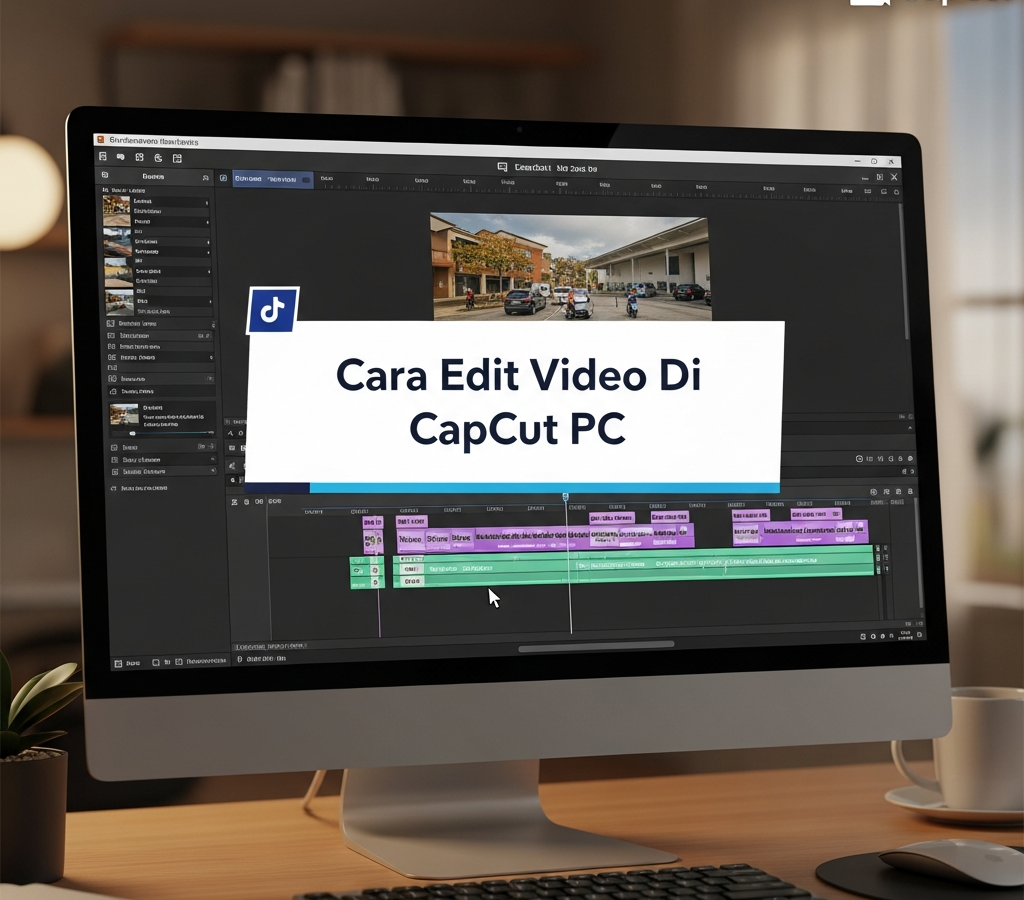
Dalam era digital yang didominasi oleh konten visual, kemampuan untuk menyunting video bukan lagi sekadar hobi, melainkan sebuah kebutuhan profesional. CapCut, yang awalnya dikenal sebagai aplikasi pengeditan video seluler yang sangat populer, kini telah merambah ke platform desktop. Kehadiran CapCut PC membawa angin segar bagi para konten kreator, editor video pemula, hingga profesional yang menginginkan efisiensi tanpa mengorbankan kualitas. Menggunakan CapCut di komputer memberikan keuntungan berupa layar yang lebih luas, kontrol yang lebih presisi dengan mouse dan keyboard, serta performa hardware yang lebih stabil dibandingkan perangkat seluler.
Mengapa Memilih CapCut PC untuk Kebutuhan Editing Anda?
Sebelum kita masuk ke teknis cara edit video di CapCut PC, penting untuk memahami mengapa software ini menjadi pilihan utama bagi jutaan orang. CapCut PC menawarkan antarmuka yang sangat intuitif. Berbeda dengan software profesional seperti Adobe Premiere Pro atau DaVinci Resolve yang memiliki kurva pembelajaran sangat curam, CapCut dirancang agar siapa pun dapat mulai mengedit dalam hitungan menit.
Meskipun mudah digunakan, jangan meremehkan fiturnya. CapCut PC dilengkapi dengan teknologi AI (Artificial Intelligence) canggih seperti penghapusan latar belakang otomatis, auto-caption, hingga pelacakan wajah. Selain itu, sinkronisasi dengan akun TikTok dan ketersediaan ribuan aset gratis seperti musik, stiker, dan transisi menjadikannya alat perang yang sempurna bagi pengelola media sosial.
Persiapan Awal: Cara Download dan Instal CapCut di PC
Langkah pertama dalam perjalanan Anda adalah menginstal perangkat lunak ini. Ada dua cara untuk menggunakan CapCut di PC, yaitu melalui browser (web version) atau menginstal aplikasi desktop. Sangat disarankan bagi Anda untuk menggunakan versi aplikasi desktop karena lebih stabil dan memiliki fitur yang lebih lengkap dibandingkan versi web.
- Kunjungi Situs Resmi: Buka browser Anda dan arahkan ke situs resmi CapCut.
- Unduh Installer: Klik tombol “Download for Windows” atau “Download for Mac” sesuai dengan sistem operasi yang Anda gunakan.
- Proses Instalasi: Jalankan file .exe atau .dmg yang telah diunduh. Ikuti instruksi di layar, centang persetujuan layanan, dan tunggu hingga proses selesai.
- Login Akun: Anda dapat masuk menggunakan akun TikTok, Google, atau Facebook. Melakukan login sangat penting agar Anda bisa menyimpan proyek di cloud dan mengakses aset premium.
Spesifikasi Minimum PC untuk Menjalankan CapCut
Agar pengalaman mengedit Anda lancar tanpa kendala lag atau crash, pastikan komputer Anda memenuhi standar berikut:
- Sistem Operasi: Windows 7, 8, 10, atau 11 (64-bit) / macOS 10.14 atau yang lebih baru.
- Prosesor: Intel Core i3 generasi ke-8 atau yang setara (Disarankan i5 ke atas).
- RAM: Minimal 4 GB (Disarankan 8 GB atau 16 GB untuk video 4K).
- Kartu Grafis: NVIDIA GeForce GTX 900 series atau yang lebih baru / AMD Radeon.
- Ruang Penyimpanan: Minimal 2 GB ruang kosong untuk instalasi aplikasi.
Mengenal Antarmuka (Interface) CapCut PC
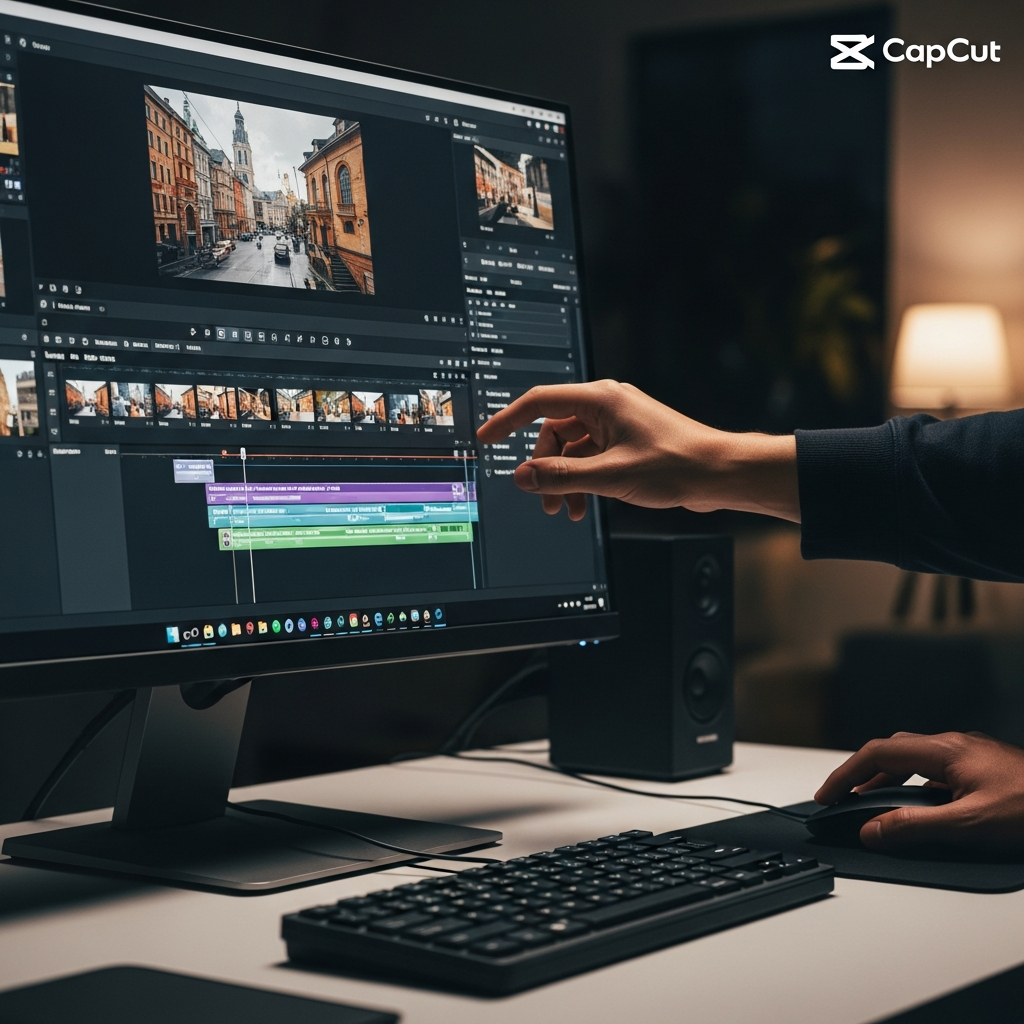
Setelah aplikasi terbuka, Anda akan disambut oleh tampilan yang bersih dan modern. Memahami tata letak adalah kunci untuk mempercepat alur kerja Anda. Berikut adalah bagian-bagian utama yang harus Anda ketahui:
1. Panel Media (Pojok Kiri Atas)
Di sinilah tempat Anda mengimpor semua bahan mentah video, foto, dan audio. Selain itu, terdapat tab untuk Audio (musik dan efek suara), Text, Stickers, Effects, Transitions, dan Filters.
2. Jendela Pratinjau (Tengah Atas)
Panel ini menampilkan video yang sedang Anda edit secara real-time. Anda dapat melihat perubahan setiap kali Anda menambahkan efek atau memotong klip. Di sini juga terdapat kontrol untuk mengatur rasio aspek video (misalnya 9:16 untuk TikTok atau 16:9 untuk YouTube).
3. Panel Penyesuaian (Pojok Kanan Atas)
Panel ini bersifat dinamis. Jika Anda mengklik klip video di timeline, panel ini akan menampilkan pengaturan video seperti skala, posisi, opasitas, dan fitur AI. Jika Anda mengklik audio, panel ini akan berubah menjadi pengaturan volume dan fade.
4. Timeline (Bagian Bawah)
Ini adalah “dapur” utama Anda. Di sinilah Anda menyusun urutan klip, memotong video, menumpuk layer, dan menyelaraskan audio dengan visual. Timeline di CapCut PC mendukung sistem multi-layer, yang memungkinkan Anda menumpuk banyak video dan elemen di atas satu sama lain.
Langkah-Langkah Dasar: Cara Edit Video di CapCut PC
Mari kita mulai proses editing dari nol. Ikuti panduan langkah demi langkah ini untuk membuat video pertama Anda yang terlihat profesional.
1. Mengimpor Klip Video
Klik tombol “Import” yang besar di panel media atau cukup tarik file video dari folder komputer Anda langsung ke dalam aplikasi. Setelah video muncul di daftar media, tarik klip tersebut ke dalam Timeline di bagian bawah untuk mulai mengedit.
2. Memotong dan Memangkas Video (Trimming & Splitting)
Teknik dasar paling penting adalah membuang bagian video yang tidak diinginkan. Untuk memotong video, geser garis vertikal (playhead) ke titik yang ingin dipotong, lalu tekan tombol “Split” (ikon gunting) atau gunakan shortcut Ctrl + B. Setelah terbagi, Anda bisa menghapus bagian yang tidak perlu dengan menekan tombol Delete pada keyboard.
3. Menambahkan Transisi yang Mulus
Agar perpindahan antar klip tidak terlihat kaku, Anda perlu menambahkan transisi. Klik tab “Transitions” di panel kiri atas. Pilih kategori seperti “Overlay”, “Movement”, atau “Light Effect”. Tarik efek transisi tersebut dan letakkan tepat di antara dua klip di timeline. Anda bisa mengatur durasi transisi dengan menarik ujung kotak transisi di timeline.
4. Memasukkan Teks dan Judul
Informasi dalam bentuk teks sangat membantu penonton memahami konteks video. Klik tab “Text”, lalu pilih “Add Text” atau gunakan template teks yang sudah tersedia. Di panel kanan, Anda bisa mengubah jenis font, warna, ukuran, hingga memberikan animasi masuk dan keluar pada teks tersebut. Gunakan fitur “Text-to-Speech” jika Anda ingin mengubah teks menjadi suara narasi otomatis.
5. Menambahkan Musik dan Efek Suara (SFX)
Video tanpa suara akan terasa hambar. Klik tab “Audio”. CapCut menyediakan ribuan musik bebas royalti yang dikategorikan berdasarkan suasana hati (Vlog, Pop, Travel, dll). Tarik musik pilihan Anda ke bawah track video di timeline. Jangan lupa untuk menyesuaikan volume agar suara latar tidak menutupi suara asli di video. Gunakan fitur “Fade In” dan “Fade Out” agar suara tidak muncul atau hilang secara mendadak.
Teknik Lanjutan untuk Meningkatkan Kualitas Video
Jika Anda sudah menguasai teknik dasar, saatnya beralih ke fitur-fitur yang lebih canggih untuk memberikan sentuhan “pro” pada karya Anda.
Menggunakan Keyframe untuk Animasi Kustom
Keyframe adalah fitur yang memungkinkan Anda menganimasikan properti video secara manual. Misalnya, Anda ingin video perlahan-lahan membesar (zoom in). Klik ikon belah ketupat di samping pengaturan “Scale” di panel kanan untuk menandai titik awal. Geser playhead di timeline, lalu ubah nilai skala video. CapCut akan secara otomatis membuat gerakan transisi di antara kedua titik tersebut.
Menerapkan Color Grading dan Filter
Warna menentukan mood video Anda. Anda bisa menggunakan “Filters” untuk cara cepat, atau masuk ke tab “Adjustment” untuk kontrol manual. Di sini, Anda bisa mengatur Brightness, Contrast, Saturation, hingga HSL. Jika Anda memiliki file LUT (Look-Up Table) dari editor profesional, CapCut PC juga mendukung pengunggahan file LUT kustom.
Fitur Auto Caption (Sangat Direkomendasikan)
Salah satu fitur terbaik CapCut adalah Auto Caption. Fitur ini secara otomatis mendeteksi suara dalam video dan mengubahnya menjadi teks subtitle. Klik tab “Text” > “Auto Captions” > pilih bahasa (Indonesia didukung) > klik “Create”. Dalam hitungan detik, video Anda akan memiliki subtitle yang akurat, yang kemudian bisa Anda hias gayanya secara massal.
Chroma Key (Menghapus Background Hijau)
Jika Anda merekam video dengan latar belakang hijau (green screen), Anda bisa menghapusnya dengan mudah. Klik klip video, pilih tab “Video” di panel kanan, lalu pilih “Cutout”. Centang “Chroma Key”, gunakan color picker untuk memilih warna hijau, dan atur “Strength” serta “Shadow” hingga latar belakang hilang dengan bersih.
Tips Efisiensi: Shortcut Keyboard CapCut PC
Untuk mengedit secepat editor profesional, Anda harus mulai membiasakan diri menggunakan shortcut keyboard. Berikut adalah daftar shortcut yang paling sering digunakan:
- Ctrl + B: Memotong klip (Split).
- Spacebar: Play/Pause video.
- Backspace / Delete: Menghapus klip yang dipilih.
- Ctrl + Z: Membatalkan tindakan terakhir (Undo).
- Ctrl + Shift + Z: Mengulang tindakan yang dibatalkan (Redo).
- V: Alat seleksi utama.
- C: Shortcut cepat untuk alat pemotong.
- Ctrl + R: Mengatur kecepatan video (Reverse/Speed).
Tahap Akhir: Cara Export Video dengan Kualitas Terbaik
Setelah proses editing selesai, langkah terakhir adalah mengekspor video agar bisa dibagikan ke media sosial atau disimpan di perangkat. Klik tombol biru “Export” di pojok kanan atas.
Di jendela export, Anda akan diberikan beberapa pilihan pengaturan:
- Title: Berikan nama yang jelas untuk file Anda.
- Resolution: Pilih 1080p untuk standar media sosial, atau 4K jika bahan mentah Anda mendukung dan ingin kualitas maksimal.
- Bitrate: Pilih “Recommended” atau “Higher” untuk kualitas visual yang lebih tajam namun ukuran file lebih besar.
- Codec: Gunakan H.264 (standar paling kompatibel).
- Format: Pilih MP4 (paling umum) atau MOV.
- Frame Rate: Pilih 30fps atau 60fps untuk gerakan yang lebih halus.
Setelah semua diatur, klik “Export” dan tunggu hingga proses rendering selesai. CapCut juga memberikan opsi untuk langsung membagikan hasil video tersebut ke TikTok atau YouTube.
Kesimpulan
Menguasai cara edit video di CapCut PC adalah investasi keterampilan yang sangat berharga di masa sekarang. Dengan kombinasi kemudahan penggunaan dan fitur bertenaga AI, CapCut berhasil menjembatani celah antara aplikasi ponsel yang sederhana dan software desktop yang rumit. Kunci utama dalam editing video bukanlah seberapa mahal software yang Anda gunakan, melainkan kreativitas dan ketelitian Anda dalam menyusun setiap frame.
Mulailah dengan proyek-proyek kecil, bereksperimenlah dengan berbagai efek dan transisi, dan jangan ragu untuk mengeksplorasi fitur-fitur baru yang terus diperbarui oleh tim pengembang CapCut. Dengan latihan yang konsisten, Anda akan mampu memproduksi video berkualitas tinggi yang mampu memukau audiens Anda.
Pertanyaan yang Sering Diajukan (FAQ)
Apakah CapCut PC benar-benar gratis?
Ya, CapCut PC dapat diunduh dan digunakan secara gratis. Sebagian besar fitur utamanya tersedia tanpa biaya. Namun, terdapat versi “CapCut Pro” yang memerlukan langganan untuk mengakses beberapa aset premium, efek khusus, dan fitur AI tingkat lanjut tertentu.
Apakah hasil export CapCut PC ada watermark-nya?
Jika Anda menggunakan versi gratis, Anda bisa menghapus watermark di bagian akhir video secara manual di timeline sebelum melakukan export. Berbeda dengan beberapa aplikasi lain, CapCut sangat murah hati dalam memberikan hasil bersih tanpa watermark bagi pengguna gratis.
Bisakah saya mengedit video secara offline di CapCut PC?
Anda memerlukan koneksi internet untuk mengunduh efek, musik, dan transisi untuk pertama kalinya. Namun, untuk proses pemotongan dan penyusunan klip dasar, Anda bisa melakukannya secara offline selama aset yang dibutuhkan sudah terunduh di perangkat Anda.
Bagaimana cara mengatasi CapCut PC yang lambat (lag)?
Pastikan Anda menutup aplikasi berat lainnya saat mengedit. Anda juga bisa mengaktifkan fitur “Proxy” di pengaturan CapCut, yang akan membuat salinan video dalam resolusi rendah selama proses editing agar lebih ringan, namun tetap mengekspor dalam resolusi asli yang tinggi.