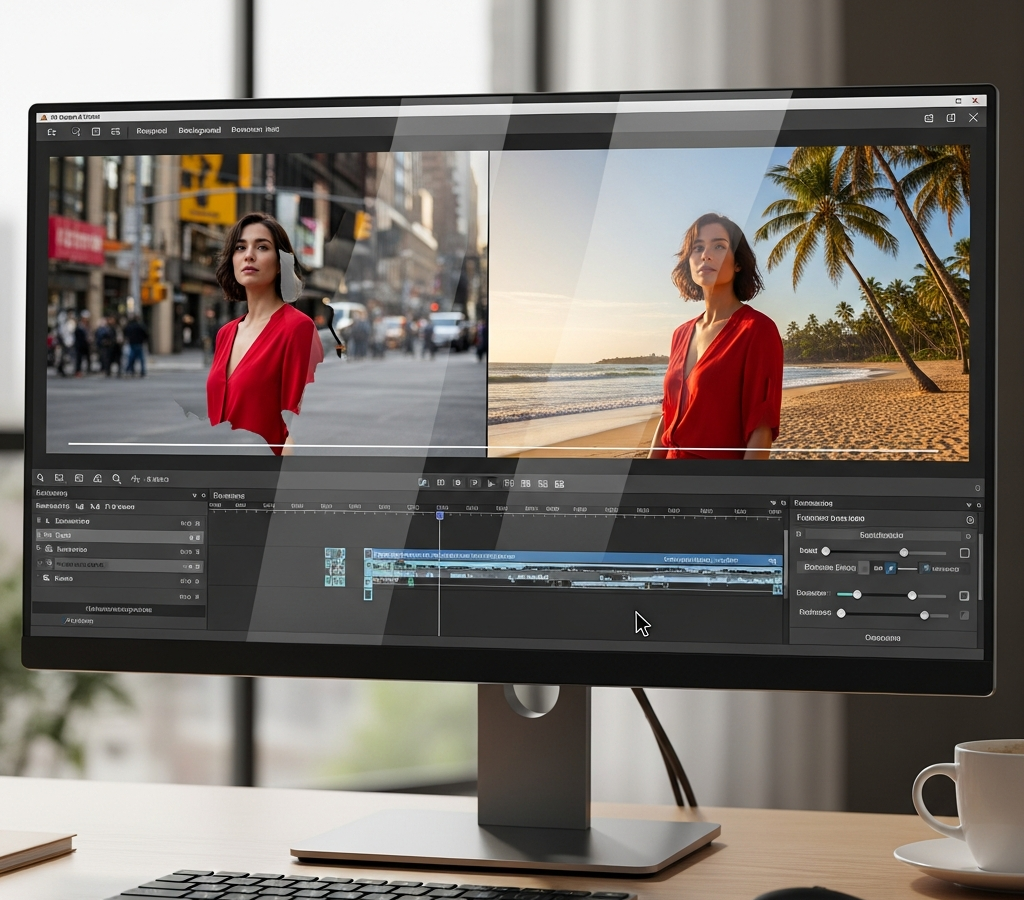
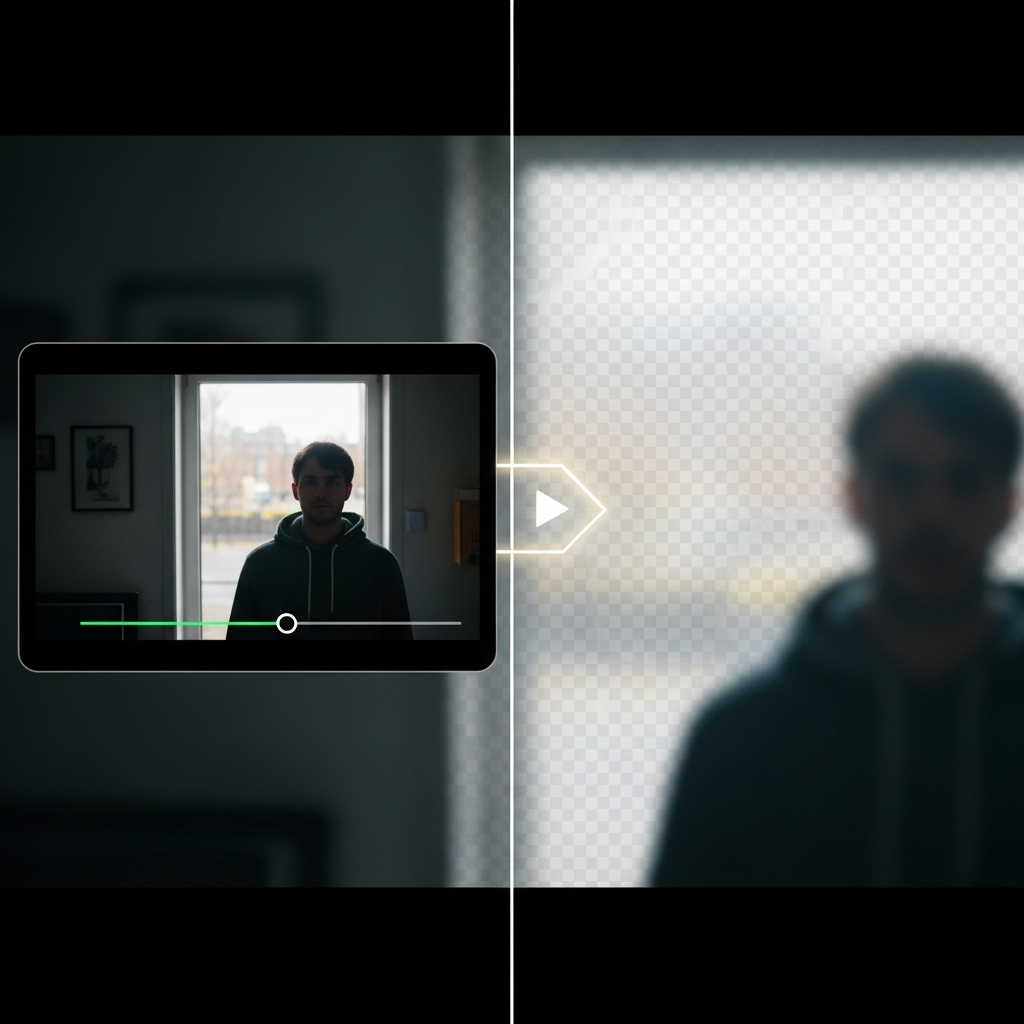
Dahulu, untuk menghasilkan video dengan latar belakang yang transparan atau menggantinya dengan pemandangan lain, seorang kreator konten wajib memiliki perlengkapan yang cukup rumit, yaitu Green Screen atau layar hijau. Proses ini dikenal dengan teknik Chroma Keying, di mana warna hijau pada latar belakang diisolasi dan dihilangkan secara digital. Namun, seiring dengan perkembangan pesat teknologi Kecerdasan Buatan (Artificial Intelligence/AI), kini tantangan tersebut telah teratasi. Saat ini, siapa pun dapat melakukan penghapusan latar belakang video hanya dalam hitungan detik tanpa perlu kain hijau sama sekali.
Kemampuan untuk menghapus latar belakang video tanpa green screen membuka pintu kreativitas yang sangat luas bagi para pembuat konten, pengajar online, hingga profesional bisnis. Anda tidak lagi terbatas oleh ruang kerja yang berantakan atau lokasi syuting yang kurang estetis. Dengan hanya berbekal perangkat smartphone atau komputer, Anda dapat menyulap video sederhana menjadi konten berkualitas tinggi yang terlihat seperti diproduksi di studio profesional.
Mengapa Menghapus Background Video Menjadi Sangat Penting?
Dalam dunia komunikasi visual saat ini, estetika adalah segalanya. Menghapus atau mengganti latar belakang bukan sekadar tren, melainkan kebutuhan fungsional bagi banyak orang. Berikut adalah beberapa alasan mendalam mengapa teknik ini sangat krusial dalam produksi video modern:
- Meningkatkan Profesionalisme: Jika Anda sedang melakukan presentasi bisnis atau mengajar secara online namun ruangan Anda terlihat berantakan, menghapus latar belakang dan menggantinya dengan kantor virtual yang minimalis akan meningkatkan kredibilitas Anda di mata audiens.
- Fokus pada Subjek Utama: Latar belakang yang terlalu ramai seringkali mendistrak perhatian audiens. Dengan menghapus background, Anda memastikan bahwa fokus utama penonton tetap berada pada Anda atau pesan yang Anda sampaikan.
- Efisiensi Biaya dan Ruang: Membeli kain green screen, tiang penyangga, dan mengatur pencahayaan yang merata pada kain tersebut membutuhkan biaya dan ruang yang tidak sedikit. Teknologi AI menghilangkan hambatan logistik ini sepenuhnya.
- Kreativitas Tanpa Batas: Anda bisa menempatkan diri Anda di mana saja, mulai dari permukaan bulan, di tengah hutan tropis, hingga di dalam antarmuka aplikasi produk yang sedang Anda demonstrasikan.
Bagaimana Teknologi AI Menghapus Background Tanpa Green Screen?
Mungkin Anda bertanya-tanya, bagaimana sebuah perangkat lunak bisa membedakan antara helai rambut manusia dengan dinding di belakangnya tanpa bantuan warna hijau? Jawabannya terletak pada Deep Learning dan Computer Vision. Algoritma AI modern telah dilatih menggunakan jutaan gambar dan video untuk mengenali bentuk manusia (human segmentation).
Sistem ini bekerja dengan memetakan setiap piksel dalam video. AI akan mengidentifikasi mana piksel yang merupakan bagian dari tubuh manusia (seperti wajah, bahu, dan tangan) dan mana piksel yang merupakan bagian dari lingkungan sekitar. Proses ini disebut sebagai Rotoscoping Otomatis. Meskipun sangat kompleks secara teknis, bagi Anda sebagai pengguna, proses ini hanya memerlukan satu klik tombol saja.
Rekomendasi Tools Terbaik untuk Hapus Background Video
Ada banyak pilihan perangkat lunak yang tersedia di pasaran, mulai dari yang berbasis web hingga aplikasi mobile. Berikut adalah ulasan mendalam mengenai beberapa alat terbaik yang bisa Anda gunakan:
1. CapCut (Mobile dan Desktop)
CapCut telah menjadi aplikasi favorit para kreator TikTok dan Instagram Reels. Keunggulan utamanya adalah fitur Auto Cutout yang sangat akurat. CapCut menggunakan algoritma yang sangat cerdas untuk memisahkan subjek dari latar belakang dengan tepian yang cukup halus, bahkan pada video yang diambil dengan pencahayaan standar.
2. Unscreen (Berbasis Web)
Jika Anda tidak ingin menginstal aplikasi apa pun, Unscreen adalah solusi terbaik. Anda cukup mengunggah video ke situs mereka, dan sistem akan memprosesnya secara otomatis. Unscreen sangat handal dalam menangani format file GIF dan video pendek, meskipun versi gratisnya memiliki batasan durasi dan resolusi.
3. Canva (Desain dan Video)
Banyak yang mengenal Canva hanya untuk desain grafis, namun fitur editor videonya kini menyertakan Video Background Remover. Fitur ini sangat cocok bagi Anda yang ingin membuat konten promosi media sosial dengan cepat tanpa harus berpindah-pindah aplikasi.
4. Adobe Premiere Pro (Fitur Scene Edit Detection & Roto Brush)
Bagi para profesional, Adobe Premiere Pro menyediakan alat yang lebih canggih. Meskipun memerlukan kurva pembelajaran yang lebih tinggi, hasil yang diberikan jauh lebih presisi dibandingkan aplikasi instan lainnya. Fitur Sensei AI milik Adobe membantu mempercepat proses seleksi subjek secara dramatis.
Panduan Langkah demi Langkah Menggunakan CapCut
Karena kemudahannya, CapCut adalah pilihan pertama bagi banyak orang. Berikut adalah langkah-langkah detail untuk menghapus latar belakang video Anda menggunakan CapCut:
- Langkah 1: Persiapan Video. Pastikan video Anda memiliki kontras yang cukup antara subjek (Anda) dan latar belakang. Hindari menggunakan baju yang warnanya mirip dengan warna dinding di belakang Anda.
- Langkah 2: Import Proyek. Buka aplikasi CapCut, klik “New Project”, dan pilih video yang ingin Anda edit dari galeri ponsel Anda.
- Langkah 3: Pilih Klip Video. Ketuk pada timeline video yang baru saja Anda masukkan hingga muncul bingkai putih di sekelilingnya.
- Langkah 4: Gunakan Fitur Remove Background. Di barisan menu bagian bawah, geser ke kanan hingga Anda menemukan menu bernama “Cutout”. Di dalamnya, Anda akan melihat opsi “Remove Background”. Ketuk opsi tersebut.
- Langkah 5: Proses Render. Tunggu hingga persentase proses mencapai 100%. Jangan menutup aplikasi selama proses ini berlangsung agar hasilnya tidak cacat.
- Langkah 6: Menambahkan Latar Belakang Baru. Setelah background lama hilang, Anda bisa pergi ke menu “Canvas” lalu pilih “Background” untuk memasukkan gambar atau video baru sebagai latar belakang Anda.
Panduan Menggunakan Unscreen untuk Hasil Instan
Unscreen sangat populer karena Anda tidak perlu melakukan pengaturan manual. Berikut adalah cara menggunakannya:
- Kunjungi situs resmi Unscreen.com melalui browser di komputer atau smartphone Anda.
- Klik tombol “Upload Clip” dan pilih file video dari penyimpanan Anda. Pastikan formatnya didukung seperti .mp4, .webm, atau .mov.
- Setelah terunggah, Unscreen akan langsung bekerja menghapus latar belakang secara real-time. Anda bisa melihat preview hasilnya langsung di layar.
- Anda dapat memilih untuk membiarkan latar belakang transparan, menggantinya dengan video stok yang disediakan Unscreen, atau mengunggah gambar latar belakang milik Anda sendiri.
- Klik “Download” untuk menyimpan hasilnya. Perlu diingat bahwa untuk resolusi HD tanpa watermark, Anda memerlukan akun premium.
Tips Profesional Agar Hasil Penghapusan Background Terlihat Mulus
Meskipun AI sudah sangat canggih, hasil akhir tetap bergantung pada kualitas video asli yang Anda ambil. Jika video Anda berkualitas buruk, AI akan kesulitan memisahkan piksel dengan rapi. Berikut adalah tips agar hasil editing Anda terlihat seperti menggunakan green screen asli:
1. Pencahayaan yang Cukup dan Merata
Cahaya adalah kunci utama. Pastikan subjek mendapatkan pencahayaan yang cukup dari depan (key light) dan samping (fill light). Hindari adanya bayangan yang terlalu keras di belakang tubuh Anda, karena AI seringkali salah mengira bayangan sebagai bagian dari tubuh Anda, yang mengakibatkan hasil potongan terlihat “bergetar” atau tidak stabil.
2. Kontras Warna Antara Subjek dan Latar
Jika Anda berdiri di depan dinding putih sambil mengenakan kemeja putih, AI akan kesulitan menentukan batas bahu Anda. Gunakan pakaian yang warnanya kontras dengan latar belakang. Misalnya, gunakan pakaian gelap jika latar belakangnya terang, dan sebaliknya.
3. Minimalkan Gerakan yang Terlalu Cepat
Gerakan tangan yang terlalu cepat atau kibasan rambut yang mendadak dapat menyebabkan efek motion blur. AI seringkali gagal memproses piksel yang kabur (blur) dengan baik, sehingga bagian tepi subjek mungkin akan terlihat terpotong atau menyisakan sisa latar belakang lama.
4. Gunakan Tripod
Guncangan kamera (camera shake) membuat algoritma AI harus bekerja ekstra keras untuk melacak subjek di setiap frame. Dengan menggunakan tripod, posisi kamera menjadi statis, sehingga AI dapat lebih fokus dalam mengisolasi subjek yang bergerak di depan latar belakang yang diam.
Studi Kasus: Transformasi Video Tutorial Online
Mari kita lihat sebuah studi kasus nyata. Seorang instruktur yoga ingin membuat video tutorial di dalam apartemennya yang sempit. Latar belakang aslinya adalah dapur yang penuh dengan peralatan makan. Hal ini tentu mengurangi estetika video meditasi yang seharusnya tenang.
Dengan menggunakan teknik penghapusan background tanpa green screen di RunwayML, instruktur tersebut berhasil menghapus pemandangan dapur tersebut dan menggantinya dengan suasana pantai saat matahari terbenam. Hasilnya? Tingkat retensi penonton (watch time) meningkat sebesar 40% karena audiens merasa lebih rileks dan fokus pada gerakan yoga, bukan pada piring kotor di latar belakang.
Hal ini membuktikan bahwa teknologi ini bukan hanya soal keren-kerenan, tetapi memiliki dampak nyata pada performa konten dan cara audiens mempersepsikan brand Anda.
Kelebihan dan Kekurangan Teknik Tanpa Green Screen
Sebagai pengguna yang cerdas, Anda harus memahami bahwa tidak ada teknologi yang sempurna. Berikut adalah perbandingan objektifnya:
- Kelebihan: Praktis, tidak butuh biaya tambahan untuk alat fisik, bisa dilakukan di mana saja, dan sangat cepat untuk konten media sosial harian.
- Kekurangan: Terkadang muncul artefak atau “flicker” di bagian tepi rambut, membutuhkan daya prosesor (CPU/GPU) yang tinggi, dan hasilnya mungkin kurang sempurna untuk produksi film layar lebar yang membutuhkan detail mikroskopis.
Masa Depan Produksi Video: Apakah Green Screen Akan Punah?
Meskipun teknologi AI semakin maju, green screen fisik kemungkinan besar tidak akan punah dalam waktu dekat, terutama di industri perfilman Hollywood. Namun, untuk skala kreator konten individu dan bisnis menengah, green screen fisik sudah mulai ditinggalkan.
Ke depannya, kita akan melihat integrasi AI yang lebih dalam pada perangkat keras kamera. Bayangkan sebuah kamera yang secara otomatis mengirimkan data kedalaman (depth data) sehingga latar belakang bisa dihapus secara instan saat perekaman berlangsung tanpa beban kerja tambahan di tahap editing. Kita sudah melihat awal dari hal ini pada fitur “Portrait Mode” di video iPhone dan smartphone kelas atas lainnya.
Kesimpulan
Menghapus background video tanpa green screen adalah sebuah revolusi dalam dunia digital marketing dan pembuatan konten. Dengan berbagai pilihan tools seperti CapCut, Canva, dan Unscreen, hambatan teknis yang dulu menghalangi kreativitas kini telah sirna. Kuncinya adalah terus bereksperimen dengan pencahayaan dan komposisi untuk mendapatkan hasil yang paling natural.
Sekarang, Anda tidak punya alasan lagi untuk menunda pembuatan video berkualitas tinggi. Mulailah dengan video sederhana, gunakan salah satu alat yang telah dibahas di atas, dan lihatlah bagaimana kualitas konten Anda meningkat secara signifikan.
FAQ: Pertanyaan yang Sering Diajukan
Apakah menghapus background video tanpa green screen itu gratis?
Banyak aplikasi seperti CapCut menyediakan fitur ini secara gratis. Namun, untuk layanan berbasis web seperti Unscreen atau RunwayML, biasanya ada batasan resolusi untuk pengguna gratis, dan Anda perlu berlangganan untuk mendapatkan kualitas Full HD atau 4K.
Apakah fitur ini bisa digunakan untuk video yang durasinya panjang?
Bisa, namun prosesnya akan memakan waktu lama dan membutuhkan perangkat dengan spesifikasi yang mumpuni. Untuk video berdurasi lebih dari 10 menit, disarankan menggunakan aplikasi desktop seperti Adobe Premiere Pro atau DaVinci Resolve agar proses rendering lebih stabil.
Bagaimana cara mengatasi bagian tepi yang terlihat kasar?
Anda bisa mencoba memberikan sedikit efek “Feather” atau “Edge Blur” pada tepi subjek setelah background dihapus. Selain itu, pastikan pencahayaan saat syuting cukup terang agar AI dapat mendeteksi batas tubuh dengan lebih akurat.
Apakah saya bisa mengganti background dengan video lain?
Tentu saja. Setelah background asli dihapus (menjadi transparan), Anda bisa menempatkan layer video lain di bawah layer video utama Anda. Ini adalah teknik dasar dalam layering video yang didukung oleh hampir semua aplikasi editor video modern.
Aplikasi apa yang terbaik untuk pengguna Android?
CapCut tetap menjadi rekomendasi utama untuk pengguna Android karena optimasinya yang baik, fitur yang lengkap, dan kemudahan penggunaan yang luar biasa bagi pemula sekalipun.