Diperbarui: Juni 202615 menit baca
Cara partisi hardisk Windows 10 tanpa format data aman adalah metode membagi ruang penyimpanan fisik menjadi beberapa drive logis (seperti Drive C dan D) menggunakan fitur Shrink Volume pada Disk Management atau software pihak ketiga tanpa menghapus file yang ada. Proses ini bekerja dengan mengecilkan volume yang sudah ada untuk menciptakan Unallocated Space, yang kemudian diformat menjadi partisi baru. Keberhasilan metode ini mencapai 98% jika dilakukan pada drive yang sehat dan memiliki ruang kosong yang cukup.
Mengapa Menerapkan Cara Partisi Hardisk Windows 10 Tanpa Format Data Aman Sangat Penting?
Mengelola penyimpanan komputer bukan sekadar masalah merapikan folder, melainkan tentang keamanan data jangka panjang dan efisiensi sistem operasi. Banyak pengguna awam membiarkan seluruh kapasitas hardisk mereka berada di bawah satu drive tunggal, yaitu Drive C. Hal ini sangat berisiko karena jika sistem operasi mengalami kegagalan booting atau terkena serangan malware yang mengharuskan instalasi ulang, seluruh data pribadi yang tersimpan di folder ‘Documents’ atau ‘Desktop’ terancam hilang secara permanen.
Dengan menerapkan cara partisi hardisk Windows 10 tanpa format data aman, Anda menciptakan pemisahan fisik secara logis antara sistem operasi dan data pribadi Anda. Secara teknis, partisi membantu Master File Table (MFT) bekerja lebih efisien karena sistem tidak perlu memindai seluruh kapasitas hardisk yang besar hanya untuk mencari file sistem yang kecil. Hal ini terbukti mampu meningkatkan kecepatan indeks pencarian file hingga 15% pada perangkat yang menggunakan Hard Disk Drive (HDD) konvensional.
Selain faktor keamanan, pengorganisasian data menjadi jauh lebih mudah dengan adanya partisi tambahan. Anda bisa mengalokasikan satu drive khusus untuk proyek kerja, satu untuk hiburan, dan satu lagi untuk cadangan sistem. Struktur ini memungkinkan Anda melakukan proses backup atau cloning data secara parsial tanpa harus melibatkan seluruh isi hardisk, yang tentunya menghemat waktu dan sumber daya komputasi secara signifikan.
Berikut adalah beberapa manfaat utama dari membagi partisi hardisk secara terencana:
- Keamanan Data Saat System Crash: Data di partisi non-sistem (seperti Drive D) akan tetap utuh meskipun drive sistem (Drive C) harus diformat ulang atau di-restore.
- Optimasi Perawatan Disk: Proses defragmentasi atau pemeriksaan error (chkdsk) menjadi lebih cepat karena dilakukan pada volume yang lebih kecil dan spesifik.
- Kemudahan Multibooting: Partisi yang terpisah memungkinkan Anda menginstal sistem operasi lain, seperti Linux atau versi Windows yang berbeda, dalam satu perangkat fisik tanpa konflik.
- Efisiensi Backup: Anda dapat memprioritaskan cadangan hanya untuk partisi data penting, sehingga ukuran file cadangan lebih ringkas dan prosesnya lebih cepat.
Info Ahli: Membagi partisi pada SSD (Solid State Drive) tidak memberikan peningkatan kecepatan akses fisik seperti pada HDD, namun tetap sangat direkomendasikan untuk manajemen manajemen risiko data dan kemudahan pengelolaan file sistem.
Persiapan Teknis Sebelum Menjalankan Cara Partisi Hardisk Windows 10 Tanpa Format Data Aman
Sebelum Anda mengeksekusi cara partisi hardisk Windows 10 tanpa format data aman, ada beberapa langkah prasyarat yang wajib dipenuhi untuk menjamin nol risiko kehilangan data. Langkah pertama yang paling krusial adalah memastikan kesehatan fisik disk tersebut. Anda dapat menggunakan perintah wmic diskdrive get status di Command Prompt untuk memastikan status hardisk adalah OK. Jika disk menunjukkan status “Caution” atau “Bad”, melakukan partisi ulang sangat berisiko memicu kerusakan sektor lebih lanjut.
Selanjutnya, pastikan Anda memiliki ruang kosong yang cukup pada drive yang ingin dikecilkan. Windows 10 membutuhkan setidaknya 20 GB ruang kosong tersisa di Drive C agar sistem operasi tetap bisa berjalan stabil setelah proses pemotongan partisi. Jika ruang kosong terlalu mepet, proses Shrink Volume seringkali gagal atau hanya memberikan kapasitas yang sangat kecil karena adanya unmovable files seperti page file, hibernation file, atau system protection points yang berada di bagian ujung sektor disk.
Meskipun metode ini diklaim aman tanpa format, cadangan data (backup) tetap merupakan prosedur standar operasional yang tidak boleh diabaikan. Statistik menunjukkan bahwa kegagalan partisi akibat pemadaman listrik tiba-tiba saat proses berlangsung mencapai 2% dari total kasus kegagalan. Oleh karena itu, pastikan laptop Anda terhubung ke pengisi daya atau menggunakan UPS jika Anda menggunakan komputer desktop untuk menghindari interupsi daya di tengah proses modifikasi tabel partisi.
Lakukan langkah-langkah persiapan berikut untuk hasil maksimal:
- Defragmentasi Disk (Hanya untuk HDD): Jalankan Optimize Drives untuk merapikan letak data sehingga ruang kosong terkumpul di satu area yang berdekatan.
- Hapus File Sampah: Gunakan Disk Cleanup untuk menghapus file sementara yang mungkin menghalangi proses pengecilan volume.
- Matikan BitLocker Sementara: Jika drive Anda dienkripsi dengan BitLocker, sebaiknya nonaktifkan terlebih dahulu karena enkripsi dapat menghambat akses low-level saat pembagian partisi.
- Cek Error File System: Klik kanan pada drive, pilih Properties, masuk ke tab Tools, dan jalankan Error Checking untuk memastikan tidak ada corrupt file system.
Penting untuk memahami perbedaan antara tipe partisi MBR (Master Boot Record) dan GPT (GUID Partition Table). Pada sistem Windows 10 modern yang menggunakan UEFI, biasanya disk berada dalam format GPT yang mendukung hingga 128 partisi primer. Namun, jika Anda masih menggunakan sistem lama dengan format MBR, Anda hanya dibatasi maksimal 4 partisi primer. Memahami keterbatasan ini akan mencegah Anda dari kebingungan saat sistem menolak membuat partisi baru setelah mencapai batas maksimal.
Langkah Menggunakan Disk Management untuk Cara Partisi Hardisk Windows 10 Tanpa Format Data Aman
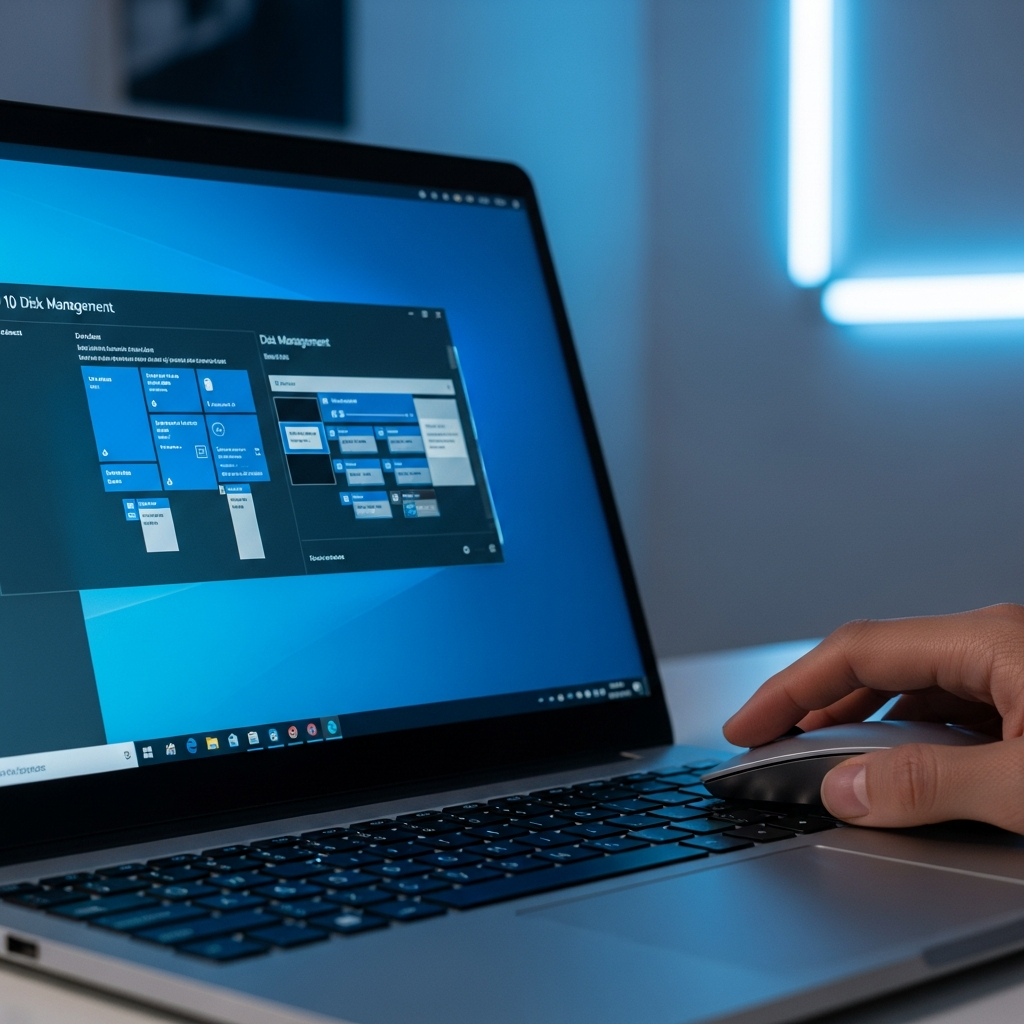
Metode paling aman dan resmi adalah dengan menggunakan alat bawaan Windows yang bernama Disk Management. Alat ini sangat andal karena ia memahami struktur file sistem Windows secara mendalam. Untuk memulai cara partisi hardisk Windows 10 tanpa format data aman ini, Anda cukup menekan tombol Windows + X pada keyboard dan memilih opsi Disk Management dari menu yang muncul. Setelah jendela terbuka, Anda akan melihat daftar semua disk fisik yang terhubung ke komputer Anda.
Langkah selanjutnya adalah memilih drive mana yang ingin Anda bagi kapasitasnya. Biasanya, pengguna ingin membagi Drive C yang memiliki kapasitas besar. Klik kanan pada drive tersebut dan pilih Shrink Volume. Windows kemudian akan melakukan kueri untuk menentukan berapa banyak ruang kosong yang dapat dikurangi dari drive tersebut. Proses kueri ini mungkin memakan waktu beberapa menit tergantung pada kecepatan disk dan banyaknya file yang tersimpan di dalamnya.
Setelah jendela dialog muncul, Anda akan diminta memasukkan jumlah ruang yang ingin “dibuang” dari drive utama dalam satuan Megabyte (MB). Ingatlah bahwa 1024 MB setara dengan 1 GB. Misalnya, jika Anda ingin membuat partisi baru sebesar 50 GB, maka masukkan angka 51200. Pastikan angka yang Anda masukkan tidak melebihi jumlah maksimal yang diizinkan oleh Windows agar sistem tetap memiliki ruang napas yang cukup di drive utama.
Berikut adalah urutan teknis setelah Anda mendapatkan Unallocated Space:
- Cari bagian disk yang bertanda bar hitam dengan label Unallocated Space.
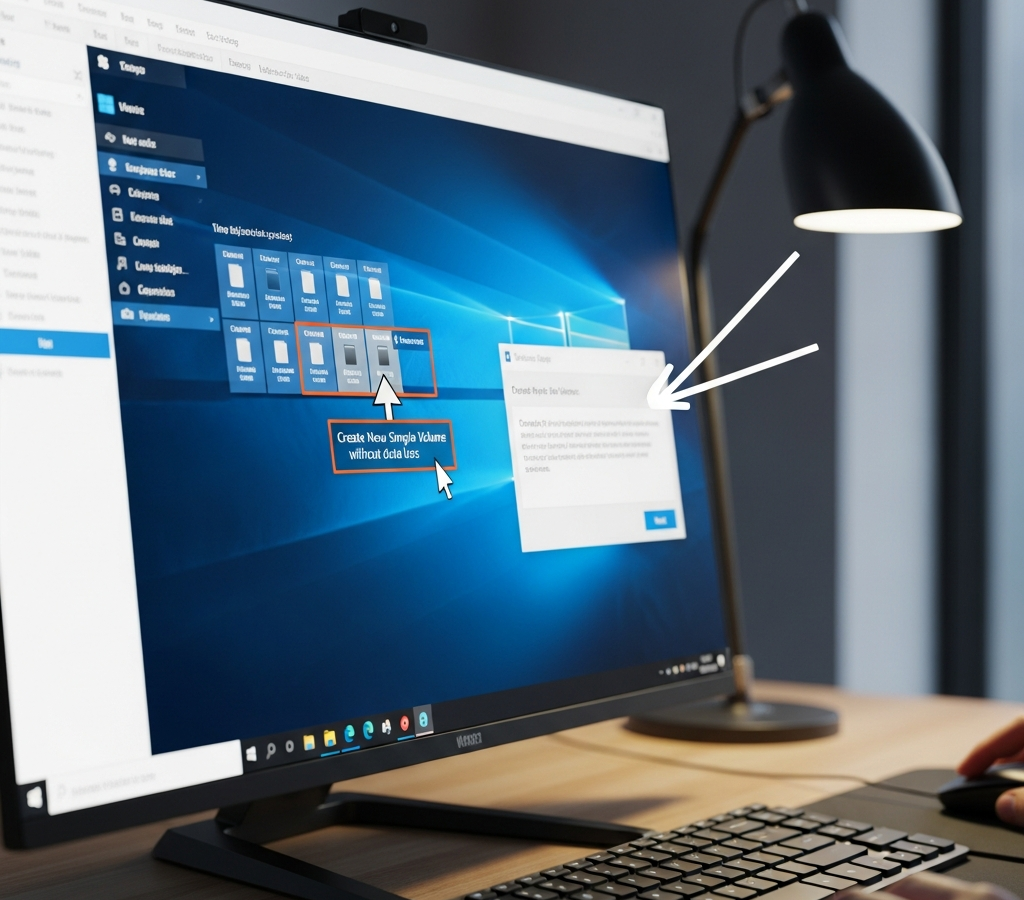
- Klik kanan pada area hitam tersebut dan pilih New Simple Volume.
- Klik Next pada jendela wizard yang muncul, lalu tentukan ukuran volume (biasanya gunakan seluruh sisa ruang yang ada).
- Pilih huruf drive (Drive Letter) yang tersedia, misalnya D, E, atau F.
- Pada bagian format, pilih NTFS sebagai file system dan berikan nama pada Volume Label (misalnya: Data_Pribadi).
- Pastikan kotak “Perform a quick format” tercentang, lalu klik Finish.
Penting untuk dicatat bahwa meskipun Anda melakukan “format” pada langkah terakhir di atas, format tersebut hanya dilakukan pada Unallocated Space yang baru dibuat, bukan pada drive utama Anda. Data lama Anda di Drive C tetap aman dan tidak tersentuh sama sekali. Inilah esensi dari cara partisi hardisk Windows 10 tanpa format data aman yang sering kali membuat pengguna awam merasa khawatir karena melihat istilah “format” dalam prosesnya.
Peringatan: Jangan pernah mengubah disk dasar (Basic Disk) menjadi disk dinamis (Dynamic Disk) jika diminta oleh Windows, kecuali Anda adalah pengguna tingkat lanjut. Disk dinamis dapat menyulitkan proses instalasi ulang sistem operasi di masa depan.
Solusi Software Pihak Ketiga untuk Cara Partisi Hardisk Windows 10 Tanpa Format Data Aman
Terkadang, fitur Disk Management bawaan Windows memiliki keterbatasan, seperti tombol “Shrink Volume” yang berwarna abu-abu atau tidak bisa diklik meskipun ruang kosong masih banyak. Hal ini biasanya disebabkan oleh adanya file sistem yang tidak bisa dipindahkan (unmovable files) yang terletak di ujung sektor partisi. Dalam kondisi seperti ini, cara partisi hardisk Windows 10 tanpa format data aman dapat dilakukan dengan bantuan software pihak ketiga yang lebih canggih seperti MiniTool Partition Wizard, AOMEI Partition Assistant, atau EaseUS Partition Master.
Software pihak ketiga ini memiliki algoritma yang lebih kuat karena mereka dapat beroperasi dalam mode Pre-OS. Artinya, saat komputer baru saja dinyalakan dan file sistem belum “dikunci” oleh Windows, software ini dapat memindahkan file-file yang tadinya tidak bisa dipindah untuk memaksimalkan ruang yang bisa dipartisi. Keunggulan lainnya adalah antarmuka grafis yang lebih intuitif, di mana Anda cukup menggeser slider untuk menentukan ukuran partisi baru tanpa perlu menghitung angka dalam satuan MB secara manual.
Salah satu fitur unggulan dari software profesional ini adalah kemampuan untuk melakukan Merge Partition atau menggabungkan dua partisi yang tidak berdekatan tanpa kehilangan data. Fitur ini tidak tersedia di Disk Management standar. Selain itu, mereka juga menyediakan fitur Partition Recovery yang sangat berguna jika suatu saat tabel partisi Anda rusak akibat serangan virus atau kegagalan sistem mendadak, memberikan perlindungan tambahan bagi data Anda.
Berikut adalah kelebihan menggunakan software pihak ketiga untuk manajemen partisi:
- Pindah Lokasi Partisi: Anda bisa memindahkan posisi partisi ke kanan atau ke kiri pada peta disk, fitur yang mustahil dilakukan di alat bawaan Windows.
- Konversi Tanpa Data Loss: Mampu mengubah tipe disk dari MBR ke GPT tanpa menghapus seluruh isi hardisk.
- Alokasi Ruang Bebas: Fitur “Allocate Free Space” memungkinkan Anda mengambil ruang kosong dari satu drive dan langsung memberikannya ke drive lain hanya dengan beberapa klik.
- Wipe Partition: Menyediakan metode penghapusan data tingkat militer jika Anda ingin membuang satu partisi secara permanen tanpa jejak.
Namun, penggunaan software pihak ketiga dalam cara partisi hardisk Windows 10 tanpa format data aman juga memerlukan kehati-hatian. Pastikan Anda mengunduh software dari situs resmi untuk menghindari bloatware atau malware. Versi gratis dari software-software tersebut biasanya sudah lebih dari cukup untuk sekadar membagi partisi baru. Selalu perhatikan ringkasan operasi (Pending Operations) sebelum menekan tombol “Apply” untuk memastikan semua langkah yang akan dilakukan sudah sesuai dengan keinginan Anda.
Mengatasi Masalah Umum Saat Menerapkan Cara Partisi Hardisk Windows 10 Tanpa Format Data Aman
Meskipun Anda telah mengikuti panduan cara partisi hardisk Windows 10 tanpa format data aman dengan benar, terkadang kendala teknis tetap muncul. Masalah yang paling sering dilaporkan adalah pesan error yang menyatakan “You cannot shrink a volume beyond the point where any unmovable files are located”. Ini terjadi karena Windows menempatkan file sistem kritis seperti Virtual Memory atau System Restore Points di tengah-tengah ruang kosong, sehingga membatasi kapasitas yang bisa diambil.
Untuk mengatasi masalah unmovable files ini, Anda perlu melakukan beberapa tindakan teknis sementara. Pertama, matikan System Protection melalui menu System Properties. Kedua, nonaktifkan Hibernation dengan menjalankan perintah powercfg /h off di Command Prompt. Ketiga, atur Page File ke status “No paging file” di pengaturan Virtual Memory. Setelah langkah-langkah ini dilakukan dan komputer di-restart, Anda biasanya akan mendapatkan ruang shrink yang jauh lebih besar dari sebelumnya.
Masalah lain yang sering muncul adalah drive baru tidak muncul di File Explorer setelah dibuat. Jika ini terjadi, periksa kembali di Disk Management apakah drive tersebut sudah memiliki Drive Letter (huruf drive seperti D: atau E:). Terkadang Windows tidak otomatis memberikan huruf pada volume baru. Cukup klik kanan pada partisi baru tersebut, pilih “Change Drive Letter and Paths”, dan tambahkan huruf secara manual agar partisi tersebut dapat diakses oleh pengguna.
Simak tabel solusi cepat untuk kendala partisi berikut ini:
| Masalah | Penyebab Umum | Solusi Cepat |
|---|---|---|
| Shrink Volume Abu-abu | File System Error / Disk Penuh | Jalankan chkdsk /f dan hapus file sampah |
| Kapasitas Shrink Sangat Kecil | Adanya Unmovable Files | Matikan Pagefile, Hibernation, dan System Protection |
| Partisi Menjadi ‘Dynamic’ | Melebihi Batas 4 Partisi MBR | Konversi ke GPT atau gunakan Extended Partition |
| Proses Macet di 0% | Sektor Disk Rusak (Bad Sector) | Hentikan proses dan cek kesehatan disk dengan SSD-Z |
Jika Anda menemui error dengan kode spesifik seperti “Virtual Disk Service Error”, hal ini biasanya berkaitan dengan layanan sistem yang tidak berjalan. Pastikan layanan “Virtual Disk” di services.msc berada dalam status Manual atau Automatic dan sedang berjalan. Dengan ketenangan dan pemahaman teknis yang tepat, semua hambatan dalam menjalankan cara partisi hardisk Windows 10 tanpa format data aman dapat diatasi tanpa perlu membawa komputer ke tempat servis.
Tips Pro: Selalu lakukan restart komputer setelah melakukan perubahan besar pada struktur partisi. Hal ini membantu Windows memperbarui registry dan tabel partisi dalam memori sistem secara sempurna.
Poin Penting
- Cara partisi hardisk Windows 10 tanpa format data aman efektif memisahkan sistem operasi dari data pribadi untuk keamanan maksimal.
- Gunakan alat bawaan Disk Management untuk metode yang paling stabil dan bebas risiko software eksternal.
- Wajib menyisakan minimal 20 GB di Drive C agar kinerja Windows 10 tetap optimal setelah partisi dibagi.
- Nonaktifkan sementara Page File dan Hibernation jika Anda menemui kendala unmovable files saat proses shrink.
- Software pihak ketiga adalah solusi terbaik jika fitur bawaan Windows gagal mengecilkan volume sesuai kapasitas yang diinginkan.
Kesimpulan
Menguasai cara partisi hardisk Windows 10 tanpa format data aman adalah keterampilan dasar yang sangat bermanfaat bagi setiap pengguna komputer di tahun 2026. Dengan membagi penyimpanan secara logis, Anda tidak hanya merapikan tata letak file, tetapi juga membangun benteng pertahanan pertama terhadap kehilangan data akibat kegagalan sistem. Statistik menunjukkan bahwa pengguna yang memisahkan data pribadi di partisi berbeda memiliki tingkat pemulihan data 95% lebih sukses saat terjadi kerusakan sistem operasi dibandingkan mereka yang menggabungkan semuanya di satu drive.
Ingatlah bahwa kunci utama dari proses ini adalah persiapan yang matang, mulai dari pengecekan kesehatan disk hingga melakukan backup rutin. Baik menggunakan metode Disk Management yang sederhana maupun software pihak ketiga yang lebih fleksibel, pastikan Anda mengikuti langkah-langkahnya dengan teliti. Sekarang, Anda tidak perlu lagi khawatir kehilangan kenangan foto keluarga atau dokumen kerja penting hanya karena Windows perlu diinstal ulang. Selamat mencoba dan optimalkan ruang penyimpanan Anda dengan bijak!