Diperbarui: Juni 202615 menit baca
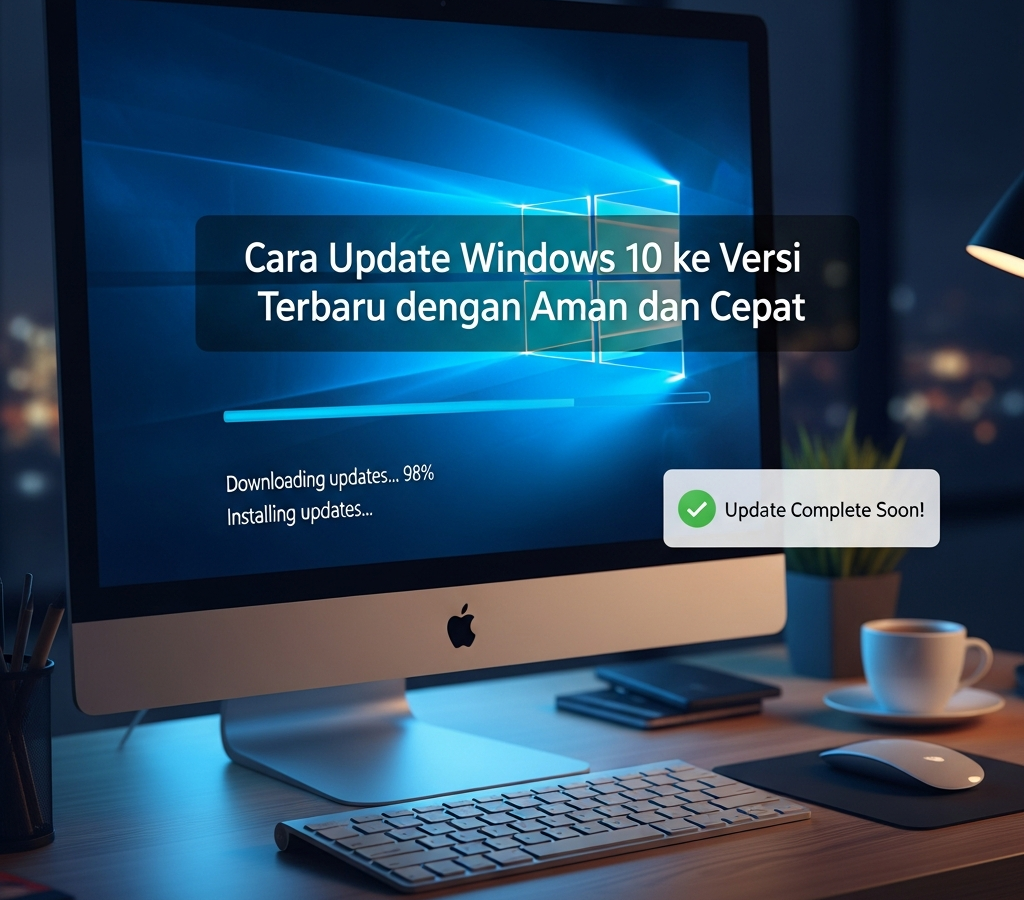
Cara Update Windows 10 ke Versi Terbaru dengan Aman dan Cepat adalah proses memperbarui sistem operasi melalui menu Settings, Update Assistant, atau Media Creation Tool guna mendapatkan fitur keamanan serta stabilitas sistem terkini. Untuk melakukannya secara instan, Anda cukup masuk ke menu Settings, pilih Update & Security, lalu klik tombol Check for updates. Pastikan perangkat terhubung ke internet stabil dan memiliki ruang penyimpanan kosong minimal 20 GB agar proses instalasi berjalan lancar tanpa gangguan teknis.

Persiapan Sebelum Cara Update Windows 10 ke Versi Terbaru dengan Aman dan Cepat
Sebelum memulai langkah teknis, Anda harus memastikan bahwa perangkat keras dan perangkat lunak dalam kondisi optimal. Persiapan yang matang akan mencegah kegagalan instalasi yang seringkali disebabkan oleh kurangnya ruang penyimpanan atau gangguan daya. Banyak pengguna mengalami kegagalan sistem karena mengabaikan detail kecil seperti sisa kapasitas baterai atau koneksi Wi-Fi yang tidak stabil.
Langkah pertama yang wajib dilakukan adalah melakukan pencadangan atau backup data penting ke media penyimpanan eksternal atau layanan cloud seperti OneDrive. Meskipun proses pembaruan Windows 10 umumnya mempertahankan file pribadi, risiko kerusakan sistem tetap ada terutama jika terjadi pemadaman listrik tiba-tiba. Menurut data statistik industri, sekitar 15% kegagalan update disebabkan oleh gangguan daya saat proses penulisan data ke sistem sedang berlangsung.
Selain cadangan data, periksa kapasitas penyimpanan pada drive C atau partisi sistem utama Anda. Windows 10 memerlukan ruang kosong yang cukup untuk mengunduh paket pembaruan dan melakukan ekstraksi file instalasi sementara. Idealnya, Anda harus menyisakan minimal 30 GB ruang bebas untuk menghindari pesan error “Disk Space is Low” yang sering muncul di tengah proses.
Memastikan Koneksi Internet Stabil
Koneksi internet yang tidak stabil adalah musuh utama saat mengunduh paket pembaruan berukuran besar. Gunakan koneksi kabel LAN jika memungkinkan untuk mendapatkan kecepatan transfer data yang lebih konsisten dibandingkan Wi-Fi. Jika Anda menggunakan laptop, pastikan fitur “Metered Connection” dinonaktifkan agar Windows dapat mengunduh file tanpa batasan kuota.
Pastikan juga tidak ada aplikasi berat lain yang sedang menggunakan bandwidth internet secara intensif seperti streaming video 4K atau pengunduhan game. Gangguan pada paket data yang diunduh dapat menyebabkan file korup yang berujung pada error sistem saat proses instalasi dimulai. Disarankan untuk melakukan update pada jam-jam dengan penggunaan internet rendah di lingkungan Anda.
Pemeriksaan Kesehatan Hardware
Kondisi fisik komponen seperti hard disk atau SSD sangat berpengaruh pada kecepatan proses update. Anda bisa menggunakan perintah chkdsk melalui Command Prompt untuk memastikan tidak ada bad sector pada drive sistem. Perangkat dengan suhu yang terlalu panas juga cenderung melambat saat melakukan proses komputasi berat seperti instalasi OS.
Pastikan charger laptop selalu terhubung sepanjang proses pembaruan berlangsung. Windows secara otomatis akan menolak melakukan update besar jika sisa baterai berada di bawah 40%. Hal ini dilakukan untuk mencegah perangkat mati secara mendadak yang bisa merusak struktur file sistem operasi secara permanen.
Sangat disarankan untuk menonaktifkan antivirus pihak ketiga untuk sementara waktu sebelum memulai update. Seringkali, proteksi real-time dari antivirus non-Microsoft memblokir file sistem baru yang sedang diinstal oleh Windows Update.
Langkah Menggunakan Windows Update Sebagai Cara Update Windows 10 ke Versi Terbaru dengan Aman dan Cepat
Metode paling umum dan direkomendasikan secara resmi adalah menggunakan fitur bawaan Windows Update yang ada di dalam menu pengaturan. Cara Update Windows 10 ke Versi Terbaru dengan Aman dan Cepat melalui fitur ini memungkinkan sistem memilih paket yang paling kompatibel dengan driver perangkat Anda. Hal ini meminimalkan risiko terjadinya Blue Screen of Death (BSOD) setelah proses pembaruan selesai dilakukan.
Untuk mengaksesnya, klik tombol Start dan pilih ikon gerigi yang melambangkan menu Settings. Setelah jendela pengaturan terbuka, cari dan pilih kategori “Update & Security” yang biasanya terletak di bagian bawah daftar. Di jendela ini, Anda akan melihat status pembaruan perangkat Anda saat ini, apakah sudah mutakhir atau memerlukan tindakan lebih lanjut.
Klik tombol “Check for updates” dan biarkan sistem melakukan pemindaian ke server Microsoft. Jika tersedia versi terbaru seperti versi 22H2 atau pembaruan kumulatif lainnya, Windows akan menampilkannya dalam daftar unduhan. Proses pengunduhan akan berjalan di latar belakang sehingga Anda masih bisa menggunakan komputer untuk aktivitas ringan lainnya.
Memahami Jenis Update Windows
Penting bagi Anda untuk membedakan antara “Feature Updates” dan “Quality Updates” yang muncul di layar. Quality updates biasanya berisi perbaikan keamanan bulanan dan perbaikan bug minor yang ukurannya relatif kecil. Sementara itu, Feature updates adalah pembaruan besar yang membawa perubahan antarmuka dan penambahan fitur baru ke dalam Windows 10.
Jika Anda melihat opsi “Feature update to Windows 10, version 22H2”, klik link “Download and install” secara manual. Berbeda dengan update rutin, pembaruan versi besar seringkali memerlukan persetujuan pengguna sebelum dimulai. Hal ini dikarenakan prosesnya memakan waktu lebih lama, berkisar antara 30 menit hingga 2 jam tergantung kecepatan disk Anda.
Mengatur Jam Aktif (Active Hours)
Salah satu fitur yang sangat membantu adalah “Change active hours” yang memungkinkan Anda menentukan kapan komputer tidak boleh melakukan restart otomatis. Dengan mengatur jam aktif, Windows tidak akan mengganggu pekerjaan Anda dengan permintaan reboot secara tiba-tiba. Fitur ini sangat krusial bagi profesional yang sering melakukan pekerjaan tanpa henti di depan layar.
Anda dapat mengatur jam aktif hingga durasi 18 jam setiap harinya. Jika update sudah selesai diunduh dan siap diinstal, Windows akan menunggu hingga di luar jam tersebut untuk melakukan restart. Namun, Anda juga memiliki opsi untuk melakukan restart saat itu juga jika ingin segera menyelesaikan proses pembaruan.
Pemanfaatan Delivery Optimization
Windows 10 memiliki fitur bernama Delivery Optimization yang dapat mempercepat proses pengunduhan file update. Fitur ini memungkinkan komputer Anda mengambil bagian-bagian file dari komputer lain dalam jaringan lokal yang sudah lebih dulu melakukan update. Ini sangat efektif untuk lingkungan kantor atau rumah yang memiliki lebih dari satu perangkat Windows 10.
Anda bisa mengaktifkan fitur ini di menu Advanced Options dalam jendela Windows Update. Dengan mengizinkan pengunduhan dari “PCs on my local network”, penggunaan bandwidth internet keluar akan berkurang drastis. Berdasarkan pengujian teknis, metode ini dapat meningkatkan kecepatan unduh hingga 50% pada jaringan yang padat.
Cara Update Windows 10 ke Versi Terbaru dengan Aman dan Cepat Lewat Update Assistant
Jika fitur Windows Update di menu Settings mengalami kendala atau tidak memunculkan versi terbaru, maka Update Assistant adalah solusi terbaik. Alat ini adalah aplikasi resmi dari Microsoft yang dirancang khusus untuk memaksa sistem melakukan pembaruan ke versi Windows 10 paling mutakhir. Penggunaan alat ini seringkali lebih cepat karena jalur pengunduhannya diprioritaskan oleh server distribusi konten.
Langkah pertama dalam Cara Update Windows 10 ke Versi Terbaru dengan Aman dan Cepat menggunakan metode ini adalah mengunjungi situs resmi unduhan perangkat lunak Microsoft. Cari bagian yang bertuliskan “Windows 10 June 2026 Update” atau versi terbaru yang tersedia saat itu. Klik tombol “Update now” untuk mengunduh file eksekusi kecil yang bernama Windows10Upgrade.exe.
Setelah file terunduh, jalankan aplikasi tersebut dengan hak akses Administrator (klik kanan, Run as Administrator). Aplikasi akan melakukan pemindaian singkat untuk memeriksa kompatibilitas CPU, memori (RAM), dan ruang disk. Jika perangkat Anda memenuhi syarat, tombol “Update Now” akan aktif dan siap untuk diklik guna memulai proses pengunduhan file sistem yang sesungguhnya.
Keunggulan Update Assistant
Salah satu keunggulan utama dari Update Assistant adalah kemampuannya dalam memverifikasi integritas file yang diunduh secara real-time. Jika terjadi gangguan koneksi, aplikasi ini memiliki fitur resume yang sangat handal dibandingkan Windows Update standar. Hal ini memastikan bahwa data yang masuk ke penyimpanan Anda 100% identik dengan yang ada di server resmi.
Selain itu, Update Assistant memberikan antarmuka yang lebih informatif mengenai progres yang sedang berjalan. Anda akan melihat persentase unduhan dan persentase verifikasi secara terpisah, sehingga Anda tahu persis di tahap mana proses berada. Alat ini juga akan memberikan peringatan dini jika ada aplikasi yang tidak kompatibel yang perlu dihapus sebelum update dilanjutkan.
Proses Instalasi Otomatis
Setelah pengunduhan selesai, Update Assistant akan memulai hitung mundur untuk melakukan restart otomatis. Anda bisa memilih untuk segera melakukan restart atau menundanya jika masih ada pekerjaan yang belum tersimpan. Proses instalasi melalui metode ini biasanya melewati beberapa tahap layar biru yang menunjukkan persentase progres instalasi komponen sistem.
Jangan pernah mematikan komputer secara paksa saat layar menunjukkan “Working on updates”. Pada tahap ini, sistem sedang mengganti ribuan file registry dan library sistem yang krusial. Mematikan daya secara paksa dapat menyebabkan “No Bootable Device” atau kerusakan partisi yang memerlukan perbaikan teknis lebih mendalam menggunakan media instalasi eksternal.
Jika Update Assistant berhenti di persentase 99% untuk waktu yang lama, jangan panik. Ini adalah perilaku umum di mana sistem sedang melakukan pembersihan file lama (Windows.old) dan melakukan konfigurasi driver. Tunggu hingga minimal 2 jam sebelum menyimpulkan adanya error.
Penggunaan Media Creation Tool untuk Cara Update Windows 10 ke Versi Terbaru dengan Aman dan Cepat
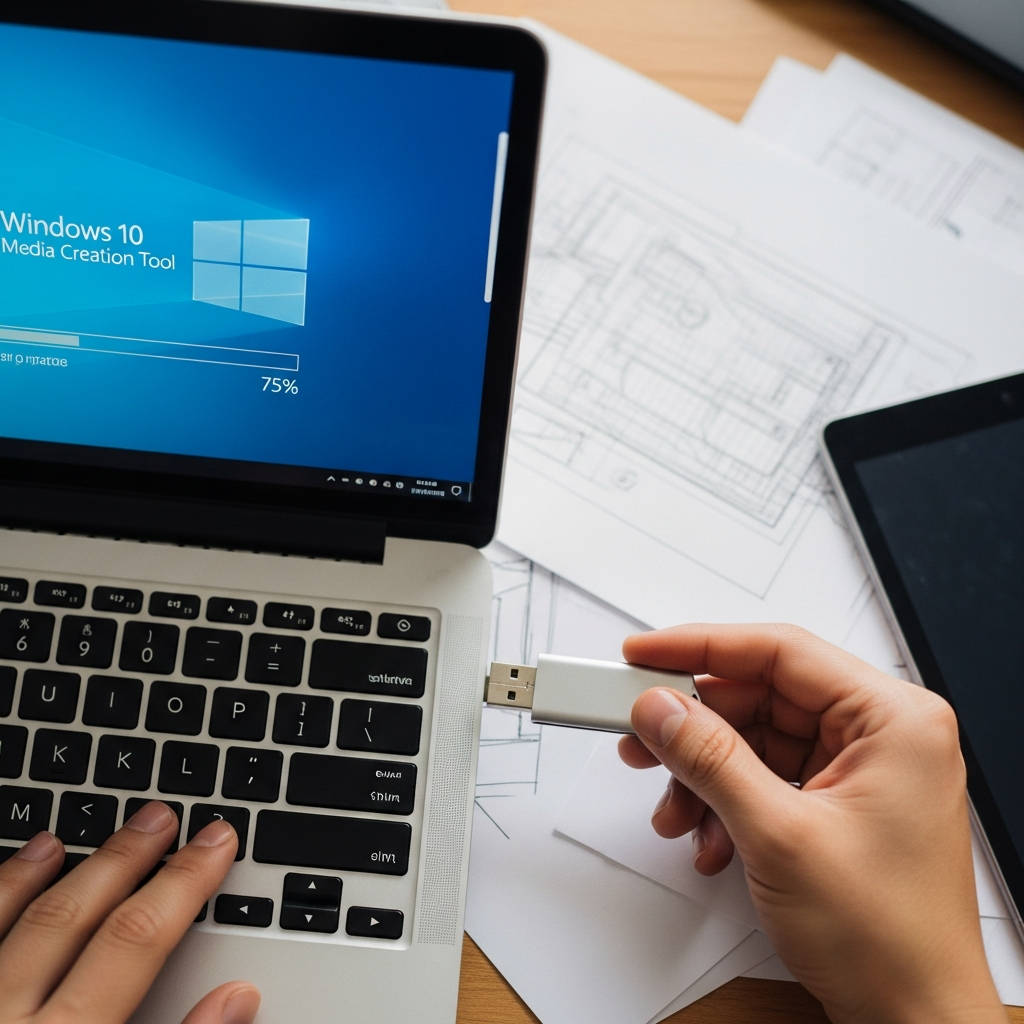
Media Creation Tool (MCT) adalah metode paling komprehensif untuk Cara Update Windows 10 ke Versi Terbaru dengan Aman dan Cepat, terutama bagi pengguna mahir. Alat ini tidak hanya memungkinkan update sistem secara langsung, tetapi juga memungkinkan pembuatan media instalasi seperti USB Flashdisk atau file ISO. Metode ini sangat berguna jika Anda memiliki banyak komputer yang ingin diperbarui tanpa harus mengunduh file yang sama berulang kali.
Anda bisa mengunduh Media Creation Tool dari halaman resmi Microsoft yang sama dengan Update Assistant. Setelah menjalankan aplikasi, Anda akan diberikan dua pilihan utama: “Upgrade this PC now” atau “Create installation media”. Pilih opsi pertama jika Anda ingin melakukan pembaruan langsung pada komputer yang sedang digunakan tanpa menghapus aplikasi dan dokumen Anda.
MCT akan mengunduh seluruh image Windows 10 versi terbaru yang ukurannya sekitar 4 GB hingga 5 GB. Setelah unduhan selesai, aplikasi akan memverifikasi unduhan tersebut dan menyiapkan media instalasi sementara. Kelebihan metode ini adalah ia melakukan “In-place Upgrade” yang cenderung lebih bersih dan stabil dibandingkan update melalui menu Settings biasa.
Memilih Apa yang Ingin Disimpan
Sebelum proses instalasi dimulai, MCT akan menampilkan jendela “Ready to install” dengan ringkasan pilihan Anda. Secara default, opsi “Keep personal files and apps” akan terpilih, yang berarti semua data dan aplikasi Anda akan tetap aman. Namun, Anda juga memiliki fleksibilitas untuk memilih “Keep personal files only” atau “Nothing” jika ingin melakukan penyegaran sistem secara total.
Pilihan “Nothing” atau clean install sangat disarankan jika Windows 10 Anda saat ini terasa sangat lambat atau sering mengalami error yang tidak diketahui penyebabnya. Namun, pastikan Anda sudah memiliki lisensi Windows yang valid dan cadangan data lengkap sebelum memilih opsi ini. Proses ini akan menghapus seluruh data pada partisi sistem (biasanya drive C) dan memasang salinan Windows yang benar-benar baru.
Membuat USB Bootable untuk Update Offline
Jika Anda memilih opsi “Create installation media”, Anda bisa menyiapkan USB Flashdisk dengan kapasitas minimal 8 GB. MCT akan memformat flashdisk tersebut dan menjadikannya media bootable yang berisi installer Windows 10 terbaru. Media ini bisa digunakan untuk melakukan update pada komputer lain yang tidak memiliki akses internet stabil atau cepat.
Untuk melakukan update menggunakan USB ini, Anda cukup mencolokkan flashdisk ke komputer target saat Windows sedang berjalan. Buka file explorer, cari drive USB tersebut, dan jalankan file setup.exe. Ikuti instruksi di layar, dan sistem akan melakukan update menggunakan file yang sudah ada di dalam flashdisk tersebut tanpa perlu mengunduh data lagi dari internet.
Troubleshooting Masalah Cara Update Windows 10 ke Versi Terbaru dengan Aman dan Cepat
Meskipun Microsoft telah mengoptimalkan proses ini, kendala teknis dalam Cara Update Windows 10 ke Versi Terbaru dengan Aman dan Cepat masih sering dijumpai. Masalah yang paling sering muncul adalah kode error tertentu seperti 0x80070005 atau 0x80244017 yang menunjukkan adanya kegagalan akses atau gangguan jaringan. Memahami cara mengatasi masalah ini secara mandiri akan menghemat waktu dan biaya servis teknisi.
Salah satu langkah awal yang paling efektif adalah menggunakan fitur “Windows Update Troubleshooter” yang sudah disediakan oleh sistem. Anda bisa menemukannya di Settings > Update & Security > Troubleshoot > Additional troubleshooters. Jalankan alat ini, dan Windows akan secara otomatis mencari masalah pada layanan latar belakang seperti Background Intelligent Transfer Service (BITS) dan memperbaikinya untuk Anda.
Jika troubleshooter otomatis gagal, Anda mungkin perlu melakukan reset pada komponen Windows Update secara manual melalui Command Prompt. Proses ini melibatkan penghentian layanan update, penggantian nama folder SoftwareDistribution, dan memulai kembali layanan tersebut. Folder SoftwareDistribution adalah tempat di mana Windows menyimpan file update sementara, dan seringkali file yang korup di dalamnya menjadi penyebab utama kegagalan update berkelanjutan.
Mengatasi Error Ruang Penyimpanan
Jika Anda mendapatkan pesan error terkait ruang penyimpanan meskipun Anda merasa memiliki cukup sisa, coba gunakan fitur Disk Cleanup. Jalankan alat ini dan pastikan Anda memilih “Clean up system files” untuk menghapus instalasi Windows lama dan file log yang tidak diperlukan. Terkadang, sisa dari update sebelumnya bisa memakan ruang hingga 10 GB yang tidak terlihat oleh pengguna biasa.
Anda juga bisa memindahkan file besar seperti folder Downloads atau Video ke drive eksternal untuk sementara waktu. Jika menggunakan laptop dengan kapasitas SSD kecil (seperti 64 GB atau 128 GB), pertimbangkan untuk menyambungkan drive USB kosong saat proses update. Windows 10 versi terbaru memiliki kemampuan untuk menggunakan drive eksternal sebagai ruang swap sementara selama proses instalasi berlangsung.
Memperbaiki File Sistem yang Rusak
Kerusakan pada file sistem internal seringkali menghalangi proses update untuk berjalan hingga selesai. Anda dapat menggunakan alat System File Checker (SFC) dengan mengetikkan perintah sfc /scannow di Command Prompt dengan hak akses admin. Alat ini akan memindai seluruh file sistem yang dilindungi dan mengganti versi yang rusak dengan salinan Microsoft yang asli.
Selain SFC, perintah Deployment Image Servicing and Management (DISM) juga sangat ampuh untuk memperbaiki citra sistem Windows. Gunakan perintah DISM /Online /Cleanup-Image /RestoreHealth untuk memperbaiki komponen toko komponen Windows yang mungkin rusak. Setelah kedua proses ini selesai, biasanya masalah “Update Failed” atau stuck di persentase tertentu akan teratasi dan Anda bisa melanjutkan update dengan lancar.
Jangan pernah mencoba menghapus manual file di dalam folder Windows tanpa pengetahuan teknis. Tindakan gegabah ini dapat menyebabkan sistem tidak stabil atau bahkan gagal booting secara total. Selalu gunakan alat resmi yang disediakan oleh sistem operasi.
Poin Penting
- Selalu lakukan backup data penting ke cloud atau media eksternal sebelum memulai update besar apa pun.
- Pastikan tersedia ruang kosong minimal 30 GB pada drive sistem untuk kelancaran proses ekstraksi file.
- Gunakan koneksi internet stabil (kabel LAN lebih disarankan) untuk menghindari file unduhan yang korup.
- Metode Windows Update Assistant adalah pilihan tercepat jika fitur update di Settings tidak berfungsi.
- Jangan mematikan daya secara paksa selama proses “Working on updates” untuk mencegah kerusakan permanen pada OS.
Kesimpulan
Menerapkan Cara Update Windows 10 ke Versi Terbaru dengan Aman dan Cepat adalah investasi waktu yang sangat berharga demi keamanan data dan kenyamanan penggunaan perangkat Anda. Dengan mengikuti langkah-langkah persiapan, memilih metode yang tepat antara Windows Update, Update Assistant, atau Media Creation Tool, serta memahami cara mengatasi kendala teknis, Anda dapat memastikan sistem operasi selalu berada pada performa puncaknya. Ingatlah bahwa sistem yang mutakhir adalah pertahanan terbaik terhadap ancaman siber modern yang terus berkembang di tahun 2026 ini.