Di era digital yang berkembang pesat saat ini, efisiensi komunikasi antara penjual dan pembeli menjadi kunci utama kesuksesan sebuah bisnis. WhatsApp Business hadir sebagai solusi revolusioner yang memungkinkan pelaku usaha untuk berinteraksi secara lebih profesional. Salah satu fitur unggulan yang wajib Anda kuasai adalah fitur katalog.
Artikel ini akan menyajikan tutorial membuat katalog produk di WhatsApp Business secara mendalam, mulai dari tahap persiapan hingga strategi optimasi agar produk Anda lebih mudah ditemukan dan menarik bagi calon pelanggan. Dengan mengikuti panduan ini, Anda dapat mengubah akun WhatsApp Anda menjadi etalase digital yang bekerja 24 jam nonstop.
Mengapa Katalog WhatsApp Business Sangat Penting untuk Bisnis Anda?
Sebelum kita masuk ke bagian teknis, Anda perlu memahami mengapa fitur ini sangat krusial. Katalog berfungsi sebagai brosur digital yang memungkinkan pelanggan melihat produk atau jasa Anda tanpa harus keluar dari aplikasi chat. Ini memangkas alur transaksi dan mengurangi hambatan komunikasi.
Beberapa manfaat utama menggunakan katalog di WhatsApp Business antara lain:
- Profesionalisme: Bisnis Anda terlihat lebih terpercaya dan tertata rapi.
- Efisiensi Waktu: Anda tidak perlu mengirimkan foto produk satu per satu secara manual setiap kali pelanggan bertanya.
- Kemudahan Berbagi: Anda dapat membagikan seluruh katalog atau produk spesifik hanya dengan beberapa ketukan.
- Integrasi Pembayaran: Memudahkan proses checkout karena pelanggan sudah memiliki informasi lengkap mengenai harga dan deskripsi.
Persiapan Sebelum Membuat Katalog Produk
Agar tutorial membuat katalog produk di WhatsApp Business ini memberikan hasil maksimal, Anda perlu mempersiapkan beberapa aset penting terlebih dahulu. Kualitas konten dalam katalog akan sangat menentukan tingkat konversi penjualan Anda.
1. Siapkan Foto Produk Berkualitas Tinggi
Visual adalah segalanya dalam jualan online. Pastikan Anda memiliki foto produk dengan pencahayaan yang baik, latar belakang yang bersih (disarankan warna netral seperti putih), dan resolusi yang tajam. Gunakan format rasio 1:1 (persegi) agar tampilan di layar ponsel pelanggan terlihat proporsional.
2. Detail Informasi Produk (Copywriting)
Siapkan daftar nama produk, harga, dan deskripsi singkat namun informatif. Deskripsi harus mengandung manfaat produk, bukan sekadar fitur. Hal ini akan membantu calon pembeli memahami mengapa mereka membutuhkan produk Anda.
3. Kode Produk (SKU) dan Tautan Eksternal
Jika Anda memiliki banyak varian produk, menyiapkan kode SKU akan sangat membantu dalam manajemen stok. Selain itu, jika Anda memiliki website atau toko di marketplace, siapkan tautannya untuk disisipkan di dalam katalog.
Langkah-Langkah: Tutorial Membuat Katalog Produk di WhatsApp Business
Berikut adalah panduan langkah demi langkah untuk mengaktifkan fitur katalog pada perangkat Android dan iPhone (iOS). Pastikan Anda sudah mengunduh dan menggunakan aplikasi WhatsApp Business, bukan WhatsApp Messenger biasa.
Tahap 1: Membuka Menu Fitur Bisnis
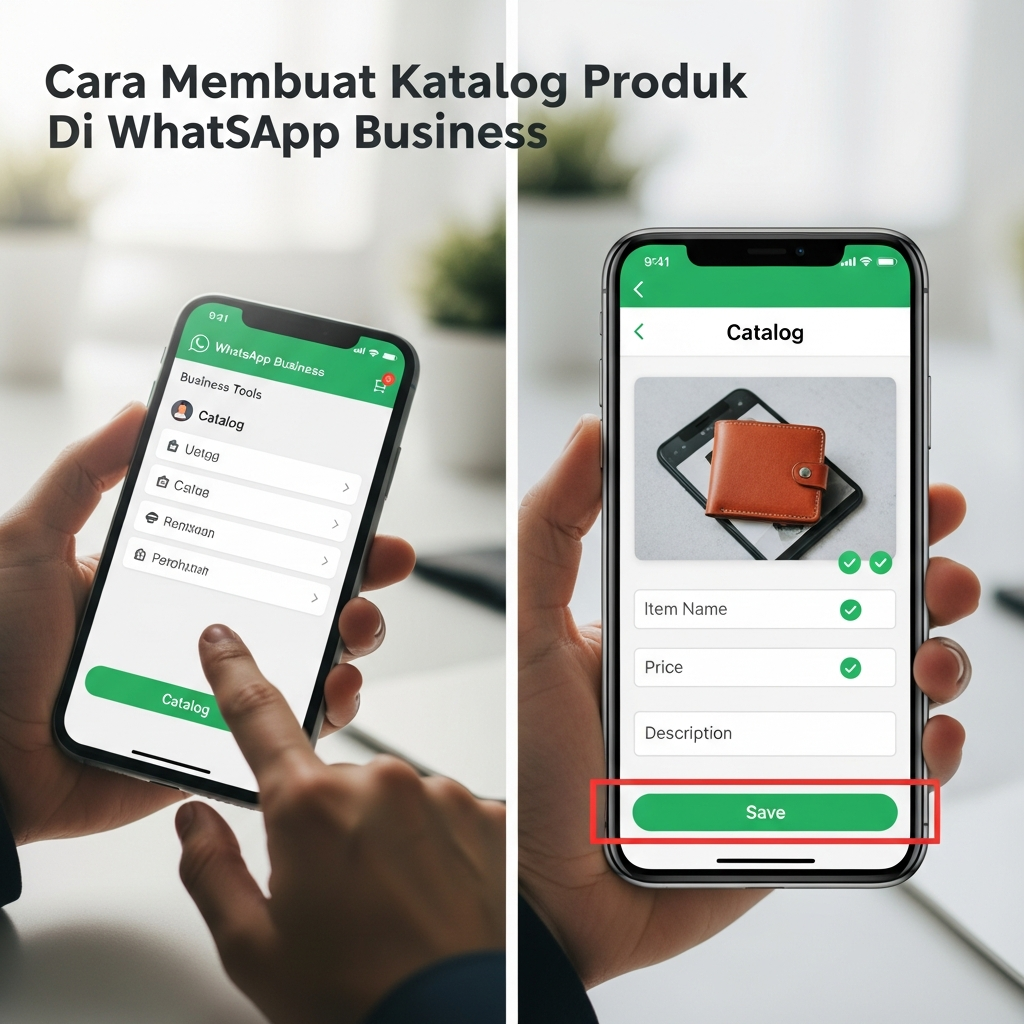
- Buka aplikasi WhatsApp Business di ponsel Anda.
- Ketuk ikon Opsi Lainnya (titik tiga vertikal) di pojok kanan atas (Android) atau menu Pengaturan (iOS).
- Pilih menu Fitur Bisnis.
- Klik pada opsi Katalog.
Tahap 2: Menambahkan Produk Baru
- Jika ini adalah pertama kalinya Anda membuat katalog, klik Tambah Item Baru.
- Klik ikon Tambah Gambar. Anda bisa memilih foto dari Galeri atau mengambil foto baru menggunakan Kamera. Anda dapat menambahkan hingga 10 gambar untuk satu item produk.
- Masukkan Nama Produk atau Layanan. Pastikan nama produk jelas dan mengandung kata kunci yang sering dicari pelanggan.
- Masukkan Harga. Anda dapat memilih mata uang sesuai lokasi bisnis Anda (misalnya IDR untuk Rupiah).
- Isi kolom Deskripsi. Jelaskan keunggulan produk Anda di sini secara mendalam.
Tahap 3: Menambahkan Informasi Tambahan (Opsional)
Untuk optimasi lebih lanjut, ketuk Tambah Bidang Lainnya:
- Tautan: Masukkan tautan ke website atau formulir pemesanan jika ada.
- Kode Item: Masukkan kode SKU untuk memudahkan pelacakan inventaris Anda.
Tahap 4: Menyimpan Item
Setelah semua data terisi dengan benar, klik Simpan. Produk Anda akan masuk ke tahap peninjauan oleh tim WhatsApp untuk memastikan produk tersebut tidak melanggar Kebijakan Perdagangan WhatsApp. Selama proses ini, Anda akan melihat ikon jam kecil berwarna hijau di pojok gambar produk.
Cara Mengelola dan Mengatur Koleksi Katalog
Setelah Anda memahami tutorial membuat katalog produk di WhatsApp Business untuk satu item, tantangan berikutnya adalah mengelola banyak produk. Jika bisnis Anda memiliki puluhan item, pelanggan mungkin akan kesulitan mencari produk tertentu. Di sinilah fitur Koleksi berperan penting.
Membuat Koleksi (Kategori Produk)
Koleksi memungkinkan Anda mengelompokkan produk berdasarkan kategori tertentu, misalnya “Pakaian Pria”, “Pakaian Wanita”, atau “Aksesori”.
- Masuk ke menu Katalog.
- Pilih Tambah Koleksi Baru.
- Masukkan nama koleksi yang diinginkan.
- Pilih produk-produk yang ingin Anda masukkan ke dalam koleksi tersebut.
- Klik Selesai.
Dengan adanya koleksi, navigasi pelanggan di etalase Anda menjadi jauh lebih mudah dan menyenangkan (User Experience yang baik).
Strategi Optimasi Katalog untuk Meningkatkan Penjualan
Membuat katalog hanyalah langkah awal. Sebagai seorang ahli SEO dan pemasaran, saya merekomendasikan Anda untuk melakukan langkah-langkah optimasi berikut agar katalog Anda tidak hanya sekadar pajangan, tetapi menjadi mesin penjual otomatis.
1. Gunakan Kata Kunci yang Relevan
Sama seperti SEO di Google, algoritma pencarian di dalam WhatsApp juga bekerja. Gunakan kata kunci yang relevan pada nama produk dan deskripsi. Misalnya, alih-alih hanya menulis “Sepatu”, gunakan “Sepatu Lari Pria Anti Slip Ukuran 40-44”.
2. Perbarui Katalog Secara Berkala
Jangan biarkan katalog Anda usang. Jika ada produk yang sedang diskon atau stoknya habis, segera perbarui informasinya. Anda bisa menggunakan fitur “Sembunyikan Item” jika suatu produk sedang tidak tersedia sementara waktu tanpa harus menghapusnya.
3. Manfaatkan Fitur Keranjang (Cart)
Pastikan fitur keranjang aktif. Fitur ini memungkinkan pelanggan untuk memilih beberapa produk sekaligus dan mengirimkannya kepada Anda dalam satu pesan chat. Ini sangat memudahkan proses rekap order bagi admin Anda.
4. Share Katalog Melalui Link dan QR Code
WhatsApp Business menyediakan tautan unik untuk katalog Anda. Anda bisa menempatkan tautan ini di bio Instagram, profil TikTok, atau status WhatsApp. Anda juga bisa mencetak QR Code katalog untuk ditempel di toko fisik Anda.
Masalah Umum: Mengapa Produk Katalog Ditolak?
Terkadang, setelah mengikuti tutorial membuat katalog produk di WhatsApp Business, item Anda mungkin ditolak. Hal ini biasanya disebabkan oleh pelanggaran Kebijakan Perdagangan WhatsApp. Beberapa alasan umum penolakan meliputi:
- Produk Terlarang: Menjual obat-obatan terlarang, senjata, amunisi, atau produk dewasa.
- Layanan Digital: Beberapa jenis layanan berlangganan atau produk digital tertentu memiliki aturan ketat.
- Konten yang Menyesatkan: Foto atau deskripsi yang dianggap menipu konsumen.
- Masalah Hak Cipta: Menggunakan gambar milik brand lain tanpa izin.
Jika produk Anda ditolak padahal Anda merasa tidak melanggar aturan, Anda dapat mengajukan banding melalui menu detail produk tersebut.
Integrasi Katalog dengan Iklan Facebook dan Instagram
Sebagai langkah lanjutan bagi bisnis yang ingin berkembang lebih cepat (scale up), Anda dapat menghubungkan katalog WhatsApp Business dengan Facebook Business Suite. Dengan integrasi ini, Anda bisa menjalankan iklan “Click to WhatsApp” yang langsung mengarahkan calon pembeli ke produk spesifik di katalog Anda.
Ini adalah strategi full-funnel marketing yang sangat efektif karena memangkas perjalanan pelanggan dari melihat iklan hingga melakukan transaksi secara signifikan.
Kesimpulan
Menguasai tutorial membuat katalog produk di WhatsApp Business adalah langkah fundamental bagi siapa saja yang ingin serius menekuni bisnis online. Fitur ini bukan hanya soal estetika, melainkan soal profesionalisme, efisiensi, dan peningkatan layanan pelanggan.
Mulailah dengan menyiapkan foto produk yang menarik, tulis deskripsi yang persuasif, dan kelola produk Anda dalam koleksi yang rapi. Dengan konsistensi dalam memperbarui katalog, Anda akan melihat peningkatan interaksi dan konversi penjualan yang signifikan melalui WhatsApp.
Apakah Anda sudah siap untuk mengubah cara Anda berjualan di WhatsApp? Jangan tunda lagi, buat katalog pertama Anda hari ini dan rasakan kemudahannya!
FAQ (Pertanyaan yang Sering Diajukan)
1. Apakah fitur katalog di WhatsApp Business gratis?
Ya, fitur katalog disediakan secara gratis oleh WhatsApp untuk semua pengguna aplikasi WhatsApp Business.
2. Berapa banyak produk yang bisa saya masukkan ke dalam katalog?
Hingga saat ini, WhatsApp mengizinkan Anda untuk menambahkan hingga 500 produk atau layanan ke dalam satu katalog.
3. Apakah saya bisa membuat katalog di WhatsApp Web?
Ya, saat ini WhatsApp sudah memperbarui fiturnya sehingga Anda bisa mengelola item katalog langsung melalui WhatsApp Web di komputer Anda.
4. Bagaimana cara membagikan link katalog saya ke media sosial lain?
Buka menu Katalog, ketuk ikon tautan atau titik tiga, lalu pilih “Bagikan”. Anda akan mendapatkan link unik yang bisa disalin dan ditempel di platform lain.
5. Apakah pelanggan bisa langsung membayar di dalam katalog?
Di beberapa negara, fitur pembayaran langsung (WhatsApp Pay) sudah tersedia. Namun untuk di Indonesia, proses pembayaran biasanya masih dilakukan melalui transfer manual atau link eksternal yang Anda cantumkan di deskripsi produk.