Dalam dunia pemasaran digital yang serba cepat, kesan pertama adalah segalanya. Ketika seseorang mengunjungi Halaman Facebook (Facebook Page) bisnis atau komunitas Anda, Anda hanya memiliki waktu beberapa detik untuk menangkap perhatian mereka. Di sinilah fitur menyematkan (pin) postingan menjadi instrumen yang sangat krusial.
Fitur “Pin Post” memungkinkan Anda untuk menempatkan satu unggahan spesifik di bagian paling atas linimasa Halaman Anda, tidak peduli kapan postingan tersebut diterbitkan. Tanpa disematkan, konten berharga Anda akan tertimbun oleh unggahan-unggahan baru yang bersifat kronologis.
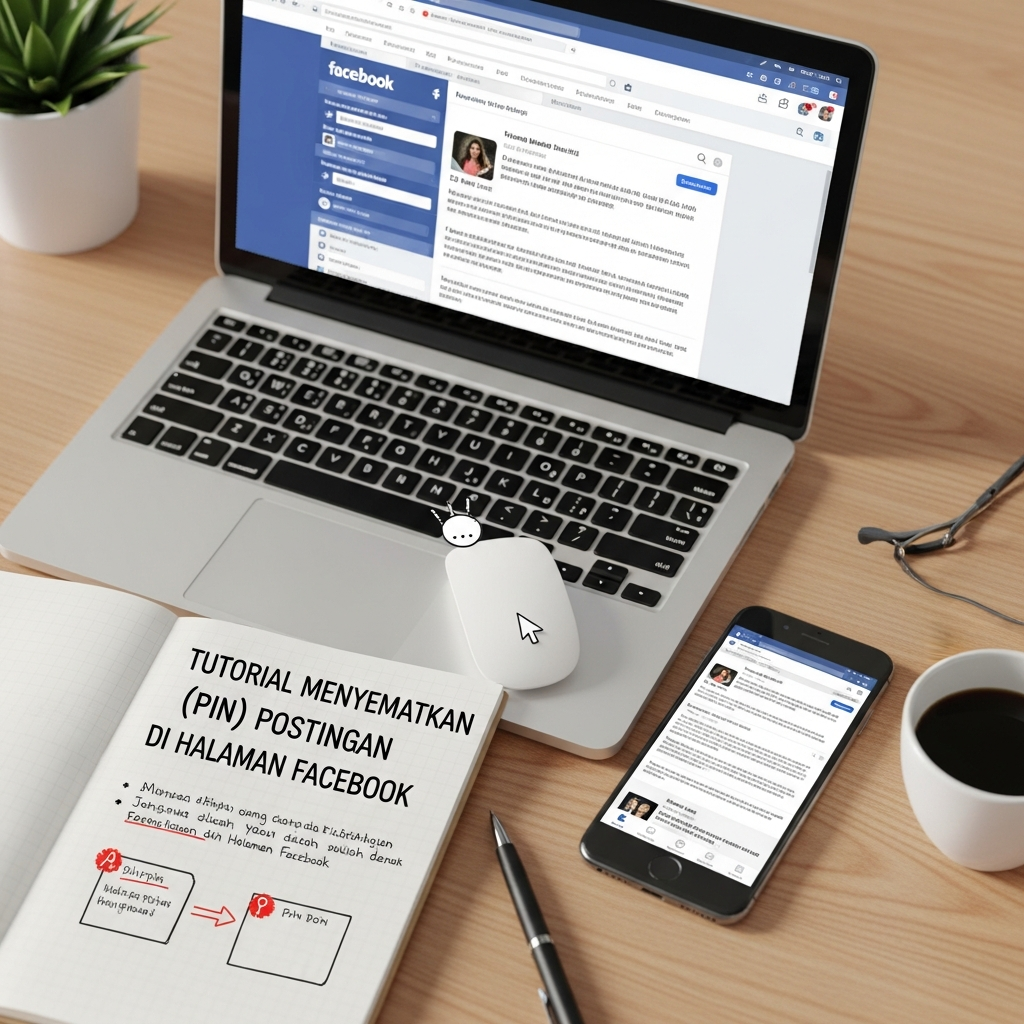
Artikel ini akan mengupas tuntas tutorial menyematkan postingan di Halaman Facebook, mulai dari langkah teknis hingga strategi konten yang efektif untuk mengoptimalkan fitur ini.
Mengapa Anda Wajib Menggunakan Fitur Pin Post?
Sebelum kita masuk ke bagian teknis, penting bagi Anda untuk memahami nilai strategis di balik fitur ini. Menyematkan postingan bukan sekadar masalah estetika, melainkan tentang manajemen arus informasi.
- Meningkatkan Visibilitas Konten Penting: Apakah Anda sedang mengadakan promo besar-besaran? Atau mungkin ada pengumuman penting mengenai perubahan jam operasional? Dengan menyematkan postingan tersebut, setiap pengunjung baru akan langsung melihat informasi tersebut tanpa perlu melakukan scrolling.
- Mendorong Konversi (Lead Generation): Anda dapat menyematkan postingan yang berisi tautan ke landing page, pendaftaran buletin, atau produk terlaris Anda. Ini berfungsi sebagai papan iklan gratis di etalase digital Anda.
- Membangun Brand Awareness: Postingan yang menjelaskan siapa Anda, apa nilai perusahaan Anda, dan apa yang Anda tawarkan sangat cocok untuk disematkan guna memberikan konteks instan kepada audiens baru.
- Meningkatkan Social Proof: Postingan dengan jumlah like, comment, dan share yang tinggi dapat disematkan untuk menunjukkan kredibilitas dan popularitas merek Anda kepada pengunjung baru.
Persyaratan Sebelum Menyematkan Postingan
Sebelum mengikuti tutorial ini, pastikan Anda memenuhi kriteria berikut:
- Peran Halaman: Anda harus memiliki akses sebagai Admin atau Editor pada Halaman Facebook tersebut. Moderator atau peran di bawahnya mungkin memiliki batasan tertentu tergantung pengaturan Meta Business Suite.
- Jenis Akun: Fitur ini tersedia untuk Halaman Facebook (Business Page), bukan profil pribadi (walaupun profil pribadi sekarang memiliki fitur serupa dengan nama “Featured”, mekanismenya sedikit berbeda).
- Jumlah Postingan: Anda hanya dapat menyematkan satu postingan dalam satu waktu di bagian atas linimasa Halaman. Jika Anda menyematkan postingan baru, postingan lama yang disematkan akan kembali ke posisi kronologis aslinya.
Tutorial Menyematkan (Pin) Postingan di Halaman Facebook via Desktop (Browser)
Metode ini adalah yang paling umum digunakan oleh pengelola media sosial profesional karena memberikan tampilan antarmuka yang lebih luas dan stabil.
Langkah 1: Akses Halaman Facebook Anda
Buka browser pilihan Anda dan masuk ke akun Facebook. Navigasikan ke Halaman yang Anda kelola melalui menu “Halaman” di sisi kiri beranda atau melalui ikon profil di pojok kanan atas.
Langkah 2: Cari Postingan yang Ingin Disematkan
Gulir ke bawah pada linimasa Halaman Anda hingga Anda menemukan postingan yang ingin dijadikan sorotan utama. Pastikan konten tersebut sudah dipublikasikan.
Langkah 3: Klik Ikon Tiga Titik (Menu)
Di pojok kanan atas postingan tersebut, Anda akan melihat ikon tiga titik horizontal (…). Klik ikon tersebut untuk membuka menu opsi postingan.
Langkah 4: Pilih “Sematkan ke Bagian Atas Halaman”
Dalam daftar menu yang muncul, cari dan pilih opsi bertuliskan “Sematkan ke Bagian Atas Halaman” (atau Pin to Top of Page dalam bahasa Inggris).
Langkah 5: Verifikasi Hasilnya
Halaman akan memuat ulang secara otomatis (atau Anda bisa melakukan refresh manual). Postingan tersebut sekarang akan muncul di posisi paling atas dengan label ikon pin kecil di atasnya.
Tutorial Menyematkan (Pin) Postingan di Facebook via Aplikasi Mobile (Android & iOS)
Bagi Anda yang sering mengelola bisnis secara on-the-go, menyematkan postingan melalui aplikasi Facebook sangatlah mudah.
Langkah 1: Buka Aplikasi Facebook
Pastikan Anda menggunakan versi aplikasi terbaru untuk menghindari bug fungsionalitas.
Langkah 2: Beralih ke Profil Halaman
Jika Anda sedang menggunakan profil pribadi, ketuk foto profil Anda di pojok kanan bawah (iOS) atau kanan atas (Android), lalu pilih Halaman yang ingin dikelola.
Langkah 3: Temukan Postingan Target
Masuk ke profil Halaman Anda dan cari unggahan yang ingin Anda tonjolkan.
Langkah 4: Ketuk Ikon Tiga Titik
Sama seperti pada versi desktop, ketuk tiga titik di sudut kanan atas postingan tersebut.
Langkah 5: Pilih “Sematkan Postingan”
Ketuk opsi “Sematkan Postingan”. Anda akan melihat notifikasi konfirmasi singkat di bagian bawah layar bahwa postingan telah berhasil disematkan.
Mengelola Postingan Melalui Meta Business Suite
Meta Business Suite adalah alat manajemen profesional yang sangat direkomendasikan. Berikut cara menyematkan postingan melalui platform ini:
- Buka Meta Business Suite di desktop.
- Klik menu “Konten” di bilah sisi kiri.
- Cari postingan yang relevan di bawah tab “Diterbitkan”.
- Klik ikon tiga titik di sebelah postingan tersebut.
- Pilih “Sematkan ke Bagian Atas Halaman Facebook”.
Keunggulan menggunakan Meta Business Suite adalah Anda bisa melihat performa data (insight) postingan tersebut secara berdampingan sebelum memutuskan mana yang paling layak disematkan.
Strategi Memilih Konten untuk Disematkan (Best Practices)
Mengetahui cara menyematkan adalah hal teknis, namun mengetahui apa yang harus disematkan adalah strategi pemasaran. Jangan biarkan ruang berharga ini kosong atau berisi konten yang tidak relevan.
1. Konten Promosi dan Penawaran Terbatas
Jika Anda sedang menjalankan kampanye diskon, peluncuran produk baru, atau giveaway, segera sematkan postingan tersebut. Pastikan postingan memiliki gambar yang mencolok dan Call to Action (CTA) yang jelas.
2. Video Perkenalan (Brand Story)
Video memiliki tingkat keterlibatan yang jauh lebih tinggi daripada gambar statis. Menyematkan video berdurasi 60-90 detik yang menjelaskan solusi yang Anda tawarkan adalah cara terbaik untuk membangun koneksi emosional dengan audiens.
3. Testimoni Pelanggan atau Social Proof
Orang lebih percaya pada sesama konsumen daripada pada merek itu sendiri. Menyematkan tangkapan layar ulasan positif atau video testimoni dapat secara drastis meningkatkan tingkat kepercayaan pengunjung baru.
4. FAQ (Pertanyaan yang Sering Diajukan)
Jika Halaman Anda sering menerima pertanyaan yang sama (seperti harga, lokasi, atau cara pemesanan), buatlah satu postingan komprehensif yang menjawab semua itu dan sematkan di bagian atas. Ini akan menghemat waktu tim admin Anda dalam membalas pesan.
5. Pengumuman Event atau Webinar
Jika Anda sedang membangun antisipasi untuk acara mendatang, sematkan postingan pendaftaran agar audiens tidak melewatkan kesempatan untuk bergabung.
Cara Melepas Sematan (Unpin) Postingan
Ada kalanya informasi yang Anda sematkan sudah basi atau tidak lagi relevan. Berikut cara melepasnya:
- Pergi ke postingan yang saat ini sedang disematkan (paling atas).
- Klik atau ketuk ikon tiga titik (…).
- Pilih “Lepas Sematan dari Bagian Atas Halaman” (Unpin from Top of Page).
- Postingan tersebut akan kembali ke posisi aslinya berdasarkan tanggal unggahan.
Masalah Umum: Mengapa Saya Tidak Bisa Menyematkan Postingan?
Beberapa pengguna sering mengalami kendala di mana opsi “Sematkan” tidak muncul. Berikut beberapa penyebab umumnya:
- Anda Berada di Grup, Bukan Halaman: Fitur pin di Grup Facebook hanya tersedia untuk Admin/Moderator dan disebut sebagai “Featured” atau “Announcement”.
- Kesalahan Peran (Role): Pastikan Anda masuk sebagai profil Halaman, bukan profil pribadi yang hanya memiliki akses terbatas.
- Postingan Iklan (Ads): Beberapa postingan yang dibuat murni melalui Ads Manager (Dark Posts) mungkin tidak muncul di linimasa organik dan tidak bisa disematkan kecuali Anda menerbitkannya secara organik terlebih dahulu.
- Cache Browser/Aplikasi: Coba hapus cache aplikasi atau gunakan mode incognito pada browser jika menu tidak muncul.
Tips Tambahan untuk Optimasi Pinned Post
Agar postingan yang disematkan memberikan hasil maksimal, terapkan tips pro berikut:
- Gunakan Visual Berkualitas Tinggi: Karena ini adalah hal pertama yang dilihat orang, pastikan gambarnya tidak pecah dan desainnya profesional.
- Perbarui Secara Berkala: Jangan biarkan postingan disematkan selama satu tahun penuh. Segarkan konten setidaknya sebulan sekali agar pengikut setia Anda tidak merasa bosan.
- Pantau Insight: Gunakan data dari Facebook Insights untuk melihat apakah postingan yang disematkan benar-benar mendapatkan klik. Jika tidak, coba sematkan konten lain.
- Gunakan Copywriting yang Menarik: Gunakan teknik hook di kalimat pertama agar pembaca tertarik untuk mengeklik “Lihat Selengkapnya”.
Kesimpulan
Menyematkan postingan di Halaman Facebook adalah langkah sederhana namun sangat berdampak pada kesuksesan strategi konten Anda. Dengan mengikuti tutorial menyematkan postingan di atas, Anda kini memiliki kendali penuh atas informasi apa yang pertama kali dikonsumsi oleh audiens Anda.
Ingatlah bahwa Halaman Facebook Anda adalah representasi digital dari bisnis Anda. Gunakan fitur sematkan ini untuk menonjolkan nilai terbaik Anda, membantu audiens menemukan informasi, dan pada akhirnya, mendorong konversi yang lebih tinggi.
Selamat mencoba dan optimalkan Halaman Facebook Anda sekarang juga!