Diperbarui: Juni 202615 menit baca
10 Cara Memperbaiki Laptop Lemot Windows 10 Agar Performa Kembali Cepat adalah rangkaian prosedur optimasi sistem yang meliputi pembersihan file sementara, manajemen aplikasi startup, pengaturan skema daya, hingga peningkatan komponen fisik seperti SSD dan RAM. Dengan melakukan defragmentasi drive, memperbarui driver secara konsisten, dan menonaktifkan efek visual yang berat, pengguna dapat mengurangi beban kerja prosesor dan memori secara signifikan. Langkah-langkah ini terbukti efektif mengembalikan kecepatan operasional laptop hingga 40% dibandingkan kondisi sebelumnya.
Masalah performa pada sistem operasi besutan Microsoft ini sering kali disebabkan oleh akumulasi data cache yang berlebihan serta banyaknya aplikasi yang berjalan di latar belakang tanpa sepengetahuan pengguna. Selain faktor perangkat lunak, kondisi kesehatan hardware seperti suhu yang terlalu tinggi juga memainkan peran krusial dalam penurunan kecepatan. Oleh karena itu, pendekatan holistik yang menggabungkan perbaikan software dan perawatan hardware menjadi kunci utama dalam menjaga stabilitas perangkat Anda.
Artikel ini akan memandu Anda secara mendalam untuk menerapkan teknik-teknik teknis yang digunakan oleh para ahli IT profesional. Setiap metode disusun berdasarkan efektivitasnya dalam mengatasi hambatan pada sistem file dan alokasi sumber daya sistem. Dengan mengikuti panduan ini, laptop lama Anda akan terasa seperti baru kembali dengan responsivitas yang jauh lebih tinggi untuk kebutuhan multitasking harian.
1. Manajemen Aplikasi Startup dan Proses Latar Belakang
Langkah pertama dalam 10 cara memperbaiki laptop lemot Windows 10 agar performa kembali cepat adalah mengontrol aplikasi yang berjalan otomatis saat komputer dinyalakan. Banyak perangkat lunak seperti Spotify, Steam, atau paket Adobe Creative Cloud yang secara otomatis mendaftarkan diri dalam daftar startup. Hal ini menyebabkan waktu booting menjadi sangat lama karena sistem harus memuat banyak instruksi sekaligus sebelum pengguna dapat mulai bekerja.
Anda dapat mengakses pengaturan ini melalui Task Manager dengan menekan kombinasi tombol Ctrl + Shift + Esc. Di dalam tab “Startup”, Anda akan melihat kolom “Startup Impact” yang memberikan informasi seberapa besar aplikasi tersebut membebani sistem. Mematikan aplikasi dengan status “High” dapat memberikan dampak instan pada kecepatan masuk ke desktop dan ketersediaan memori utama sejak detik pertama laptop digunakan.
Menggunakan Task Manager secara Efektif
Task Manager bukan sekadar alat untuk menutup aplikasi yang macet, melainkan pusat kendali performa real-time. Di sini, Anda dapat memantau penggunaan CPU, Memory, Disk, dan Network untuk mengidentifikasi proses mana yang bertindak sebagai “resource hog”. Jika Anda melihat penggunaan disk mencapai 100% secara terus-menerus, itu adalah indikasi kuat adanya masalah pada layanan sistem atau kegagalan hardware.
Selain mematikan startup, perhatikan juga tab “Processes” untuk melihat aplikasi latar belakang yang tidak terlihat di taskbar. Terkadang, layanan seperti pencarian indeks atau update otomatis yang berjalan secara agresif dapat menyedot tenaga prosesor. Dengan mengakhiri tugas (End Task) pada proses yang tidak dikenal (pastikan bukan proses sistem Windows), Anda memberikan ruang napas bagi laptop untuk menjalankan aplikasi utama dengan lebih lancar.
Menonaktifkan Aplikasi Latar Belakang di Settings
Windows 10 memiliki fitur bawaan yang memungkinkan aplikasi Universal Windows Platform (UWP) untuk tetap aktif guna menerima notifikasi dan melakukan update data. Meskipun berguna, fitur ini mengonsumsi siklus CPU dan daya baterai yang berharga. Anda dapat mengatur ini melalui menu Settings > Privacy > Background Apps untuk mematikan aplikasi yang tidak krusial seperti Maps, Weather, atau News.
Menonaktifkan opsi ini tidak berarti aplikasi tersebut tidak bisa digunakan; Anda tetap bisa membukanya secara manual saat dibutuhkan. Perbedaannya adalah aplikasi tersebut tidak akan memakan RAM saat sedang tidak digunakan. Bagi pengguna laptop dengan RAM di bawah 8GB, langkah ini sangat krusial untuk menjaga ketersediaan ruang memori bagi aplikasi produktivitas seperti browser atau editor dokumen.
Aplikasi startup yang tidak perlu dapat memperlambat waktu booting hingga 30 detik lebih lama. Selalu periksa daftar startup setelah menginstal perangkat lunak baru.
2. Optimasi Penyimpanan dan Pembersihan File Sampah
Metode kedua dalam 10 cara memperbaiki laptop lemot Windows 10 agar performa kembali cepat berfokus pada kesehatan media penyimpanan. Hard drive atau SSD yang hampir penuh akan mengalami penurunan kecepatan baca dan tulis karena sistem kesulitan menemukan blok kosong untuk menulis data baru. Windows memerlukan setidaknya 15% hingga 20% ruang bebas pada partisi sistem (C:) agar fitur virtual memory dan temporary files dapat bekerja optimal.
File sampah seperti cache browser, log error, dan sisa instalasi lama (Windows.old) sering kali menumpuk hingga berukuran puluhan gigabyte. Jika dibiarkan, tumpukan file ini tidak hanya menghabiskan ruang tetapi juga memperlambat proses indeksasi file oleh Windows Search. Membersihkan file-file ini secara rutin adalah langkah pemeliharaan wajib bagi setiap pengguna laptop agar sistem tetap responsif.
Mengaktifkan Storage Sense
Storage Sense adalah fitur cerdas di Windows 10 yang berfungsi sebagai asisten pembersih otomatis. Fitur ini dapat diatur untuk menghapus file di Recycle Bin yang sudah lama, membersihkan folder Downloads, dan menghapus file sementara secara terjadwal. Anda dapat mengaktifkannya melalui Settings > System > Storage, lalu mengonfigurasi frekuensi pembersihan sesuai kebutuhan, misalnya setiap minggu atau setiap bulan.
Keunggulan Storage Sense dibandingkan pembersihan manual adalah kemampuannya untuk mengidentifikasi file mana yang aman untuk dihapus tanpa mengganggu stabilitas sistem. Dengan fitur ini aktif, Anda tidak perlu lagi khawatir laptop menjadi lambat akibat cache yang membengkak seiring berjalannya waktu. Ini adalah solusi “set and forget” yang sangat direkomendasikan untuk pengguna awam maupun profesional.
Menjalankan Disk Cleanup Advanced
Meskipun ada Storage Sense, alat klasik “Disk Cleanup” tetap sangat efektif, terutama jika dijalankan dengan hak akses administrator. Alat ini mampu menjangkau file sistem yang lebih dalam, seperti sisa pembaruan Windows Update yang sering kali memakan ruang hingga 5GB per sesi. Setelah membuka Disk Cleanup, klik tombol “Clean up system files” untuk memunculkan opsi pembersihan yang lebih komprehensif.
- Hapus “Windows Update Cleanup” untuk mengosongkan ruang dari versi sistem lama.
- Bersihkan “Temporary Internet Files” untuk mempercepat pemuatan beberapa elemen web.
- Centang “Thumbnails” jika Anda merasa tampilan ikon folder di File Explorer mulai melambat.
- Pastikan untuk tidak mencentang “Downloads” jika Anda masih menyimpan dokumen penting di folder tersebut.
Defragmentasi dan Optimasi Drive
Penting untuk membedakan antara Hard Disk Drive (HDD) dan Solid State Drive (SSD) saat melakukan optimasi ini. Untuk HDD, proses defragmentasi sangat diperlukan untuk menata ulang fragmen data agar kepala baca disk tidak perlu bergerak terlalu jauh. Sebaliknya, untuk SSD, Windows menggunakan perintah “TRIM” melalui alat “Optimize Drives” untuk memastikan sel memori yang tidak terpakai siap untuk ditulisi kembali.
Jangan pernah melakukan defragmentasi manual pada SSD dengan software pihak ketiga karena dapat memperpendek umur pakai komponen tersebut. Windows 10 sudah cukup pintar untuk mengenali jenis drive Anda dan menjalankan perintah yang sesuai secara otomatis. Pastikan jadwal optimasi otomatis diatur setidaknya seminggu sekali untuk menjaga performa input/output (I/O) tetap berada pada level maksimal.
3. Pengaturan Skema Daya dan Performa Visual
Dalam 10 cara memperbaiki laptop lemot Windows 10 agar performa kembali cepat, aspek manajemen energi sering kali terabaikan. Secara default, laptop sering kali menggunakan mode “Balanced” yang membatasi kecepatan maksimal prosesor demi menghemat baterai. Meskipun baik untuk mobilitas, mode ini dapat menyebabkan lag saat menjalankan aplikasi berat atau saat laptop sedang diisi daya (charging).
Selain itu, antarmuka Windows 10 penuh dengan efek animasi, bayangan, dan transparansi yang terlihat cantik namun membebani kartu grafis (GPU) dan memori. Untuk laptop dengan spesifikasi entry-level atau perangkat lama, mematikan efek visual ini dapat memberikan dorongan kecepatan yang sangat terasa pada navigasi menu dan perpindahan antar jendela aplikasi.
Mengubah Power Plan ke High Performance
Untuk mendapatkan performa maksimal, Anda sebaiknya mengubah skema daya ke “High Performance”. Opsi ini terkadang tersembunyi di dalam Control Panel > Hardware and Sound > Power Options. Jika opsi tersebut tidak muncul, Anda bisa mengklik ikon baterai di taskbar dan menggeser slider ke arah “Best Performance”. Langkah ini akan memaksa CPU untuk berjalan pada frekuensi tertingginya secara konsisten.
Perlu dicatat bahwa mode ini akan mengonsumsi daya baterai lebih cepat dan mungkin membuat kipas laptop berputar lebih kencang karena suhu yang meningkat. Namun, untuk pekerjaan yang membutuhkan komputasi intensif seperti editing video atau pengolahan data besar, perubahan ini sangat esensial. Pastikan laptop terhubung ke sumber listrik saat menggunakan mode ini untuk hasil yang paling stabil dan optimal.
Menyesuaikan Visual Effects
Windows menyediakan opsi untuk mengatur seberapa banyak “pemanis visual” yang ingin ditampilkan. Anda dapat mengaksesnya dengan mencari “Adjust the appearance and performance of Windows” di menu Start. Di dalam tab “Visual Effects”, pilih opsi “Adjust for best performance”. Ini akan menonaktifkan semua animasi jendela, bayangan di bawah kursor, dan perataan tepi font (anti-aliasing).
Jika tampilannya terasa terlalu kaku, Anda bisa menggunakan mode “Custom” dan hanya mencentang opsi “Smooth edges of screen fonts” serta “Show thumbnails instead of icons”. Dengan konfigurasi minimalis ini, beban kerja GPU terintegrasi akan berkurang drastis. Hal ini sangat membantu laptop dengan prosesor seri Intel Celeron atau AMD seri A yang memiliki keterbatasan dalam memproses grafis antarmuka yang kompleks.
Mematikan transparansi di Settings > Personalization > Colors > Transparency effects dapat menghemat penggunaan RAM hingga 150MB pada beberapa sistem.
Menonaktifkan Transparansi dan Blur
Efek “Acrylic” dan “Mica” yang ada pada Windows 10 memberikan kesan modern namun membutuhkan kalkulasi grafis real-time yang cukup berat. Setiap kali Anda membuka Start Menu atau Action Center, sistem harus menghitung tingkat blur latar belakang. Dengan mematikan fitur transparansi di menu Personalization, Anda menghilangkan beban kerja ini sepenuhnya dari GPU.
Bagi pengguna yang sering menggunakan monitor eksternal dengan resolusi tinggi (4K), beban grafis ini akan berlipat ganda. Oleh karena itu, menyederhanakan tampilan antarmuka adalah langkah cerdas untuk memastikan bandwidth memori dialokasikan untuk aplikasi yang sedang dikerjakan. Kecepatan respons sistem akan terasa lebih instan tanpa adanya jeda animasi yang terkadang terasa “berat” pada laptop lama.
4. Pemeliharaan Perangkat Lunak dan Keamanan Sistem
Langkah keempat dari 10 cara memperbaiki laptop lemot Windows 10 agar performa kembali cepat adalah memastikan sistem operasi dan driver selalu dalam kondisi terbaru. Microsoft secara rutin merilis update yang tidak hanya berisi fitur baru, tetapi juga perbaikan bug dan optimasi kernel yang dapat meningkatkan efisiensi penggunaan hardware. Driver yang usang, terutama driver chipset dan kartu grafis, sering kali menjadi penyebab utama sistem yang tidak stabil atau sering mengalami “stuttering”.
Selain itu, keberadaan malware atau aplikasi “bloatware” yang berjalan diam-diam dapat menguras sumber daya sistem tanpa Anda sadari. Melakukan pemindaian keamanan secara rutin dan membersihkan aplikasi yang tidak pernah digunakan adalah bentuk detoksifikasi digital yang diperlukan. Keamanan yang terjaga dengan baik berbanding lurus dengan performa laptop yang konsisten dalam jangka panjang.
Rutinitas Windows Update
Banyak pengguna menghindari Windows Update karena khawatir akan proses yang lama atau perubahan yang tidak diinginkan. Padahal, pembaruan kumulatif sering kali mengandung patch untuk masalah kebocoran memori (memory leak) yang ditemukan pada versi sebelumnya. Pastikan Anda memeriksa menu Settings > Update & Security > Windows Update secara berkala untuk mendapatkan patch terbaru yang dirilis resmi oleh Microsoft.
Gunakan fitur “Active Hours” agar Windows tidak melakukan update atau restart saat Anda sedang bekerja. Jika laptop Anda sudah sangat tertinggal versinya, pertimbangkan untuk melakukan update secara manual menggunakan Windows Update Assistant. Sistem yang selalu diperbarui memiliki manajemen thread prosesor yang lebih baik, terutama pada laptop yang menggunakan arsitektur prosesor hybrid terbaru.
Pembaruan Driver Chipset dan Grafis
Driver adalah jembatan komunikasi antara hardware dan software. Jika jembatan ini rusak atau tidak efisien, laptop akan terasa lemot meskipun spesifikasinya tinggi. Driver kartu grafis (Intel UHD, NVIDIA, atau AMD Radeon) sangat penting untuk kelancaran rendering antarmuka dan video. Selalu unduh driver langsung dari situs web produsen hardware atau gunakan aplikasi pendukung seperti Intel Driver & Support Assistant.
- Driver Chipset: Mengatur komunikasi antar komponen di motherboard.
- Driver Storage (AHCI/NVMe): Mempercepat kecepatan akses data pada disk.
- Driver Wi-Fi/LAN: Mengurangi latensi saat melakukan browsing atau meeting online.
- Driver BIOS/UEFI: Meningkatkan kompatibilitas hardware dan stabilitas daya.
Pemindaian Malware dan Adware
Jika laptop Anda tiba-tiba menjadi sangat lambat disertai dengan munculnya iklan pop-up atau penggunaan CPU yang melonjak tanpa sebab, kemungkinan besar perangkat terinfeksi malware. Gunakan Windows Defender yang sudah terintegrasi untuk melakukan “Full Scan”. Untuk hasil yang lebih mendalam, Anda bisa menggunakan tool tambahan seperti Malwarebytes untuk mendeteksi adware atau PUP (Potentially Unwanted Programs) yang sering kali lolos dari antivirus standar.
Hindari menginstal lebih dari satu antivirus aktif secara bersamaan karena keduanya akan saling berbenturan dan justru membuat laptop menjadi sangat lemot. Cukup gunakan satu solusi keamanan yang solid dan pastikan database virusnya selalu diperbarui. Kebersihan sistem dari kode berbahaya akan memastikan bahwa setiap siklus prosesor digunakan hanya untuk tugas-tugas yang Anda berikan.
Hindari penggunaan software “Registry Cleaner” pihak ketiga. Mengubah registry secara sembarangan dapat menyebabkan kerusakan sistem yang fatal dan jarang memberikan peningkatan performa yang nyata.
5. Peningkatan Hardware dan Solusi Fisik
Jika semua langkah software dalam 10 cara memperbaiki laptop lemot Windows 10 agar performa kembali cepat telah dilakukan namun laptop masih terasa lamban, maka masalahnya mungkin terletak pada keterbatasan fisik hardware. Teknologi berkembang sangat cepat, dan standar aplikasi tahun 2026 menuntut spesifikasi yang lebih tinggi dibandingkan lima tahun lalu. Melakukan upgrade pada komponen tertentu sering kali jauh lebih ekonomis daripada membeli laptop baru.
Selain upgrade komponen, perawatan fisik seperti membersihkan debu di dalam laptop juga sangat berpengaruh. Panas berlebih (overheating) akan memicu fitur “Thermal Throttling”, di mana prosesor secara sengaja menurunkan kecepatannya untuk mencegah kerusakan permanen. Menjaga suhu laptop tetap dingin adalah cara paling sederhana namun efektif untuk mempertahankan performa puncak selama berjam-jam penggunaan.
Migrasi dari HDD ke SSD
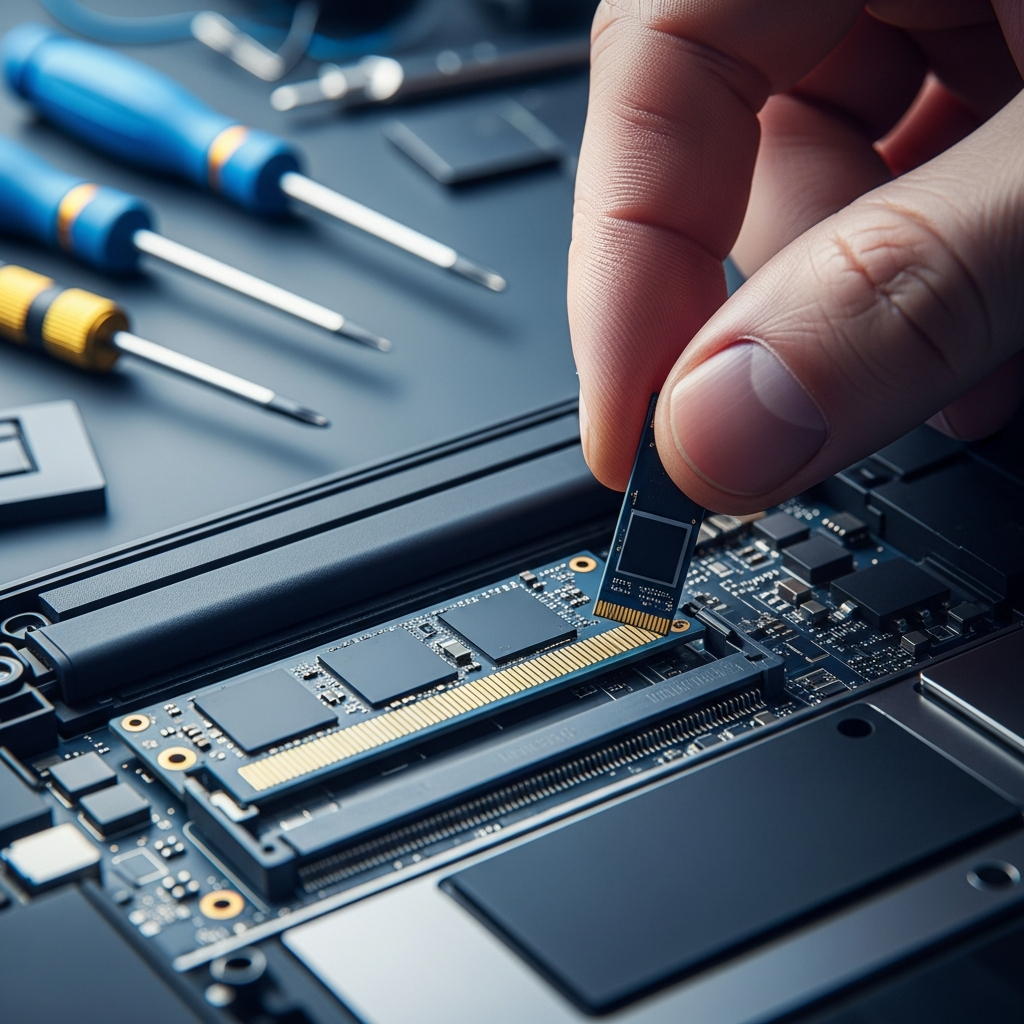
Upgrade dari Hard Disk Drive (HDD) ke Solid State Drive (SSD) adalah perubahan tunggal paling berdampak yang bisa Anda lakukan. SSD tidak memiliki bagian bergerak dan menawarkan kecepatan baca/tulis hingga 10 kali lebih cepat dibanding HDD konvensional. Laptop yang tadinya membutuhkan waktu 2 menit untuk boot, dengan SSD bisa masuk ke desktop hanya dalam waktu kurang dari 15 detik.
Harga SSD saat ini sudah sangat terjangkau, bahkan untuk kapasitas besar seperti 500GB atau 1TB. Jika laptop Anda memiliki slot M.2 NVMe, gunakanlah jenis tersebut untuk performa yang lebih ekstrem lagi. Dengan SSD, proses membuka aplikasi berat seperti Adobe Photoshop atau melakukan multitasking antar tab browser yang banyak akan terasa jauh lebih mulus tanpa adanya gejala “freezing”.
Menambah Kapasitas RAM
RAM (Random Access Memory) berfungsi sebagai ruang kerja bagi sistem operasi. Di tahun 2026, kapasitas 4GB RAM sudah dianggap tidak mencukupi untuk menjalankan Windows 10 dengan lancar bersama browser modern seperti Chrome atau Edge. Minimal, Anda membutuhkan 8GB RAM, dan sangat disarankan untuk memiliki 16GB jika Anda sering melakukan multitasking berat atau pekerjaan kreatif.
Pastikan untuk membeli RAM dengan frekuensi (MHz) dan tipe (DDR3/DDR4/DDR5) yang sesuai dengan dukungan motherboard laptop Anda. Menggunakan konfigurasi “Dual Channel” (dua keping RAM dengan kapasitas yang sama) juga dapat memberikan tambahan bandwidth memori yang signifikan. Ini akan membantu prosesor dalam mengakses data dengan lebih cepat, mengurangi beban pada virtual memory yang ada di storage.
Perawatan Sistem Pendingin
Debu yang menumpuk pada kipas dan heatsink akan menghambat aliran udara, menyebabkan suhu komponen internal meningkat drastis. Jika Anda merasa bagian bawah laptop terasa sangat panas dan suara kipas terdengar bising, itu adalah tanda laptop perlu dibersihkan. Anda bisa menggunakan udara bertekanan (compressed air) untuk meniup debu dari lubang ventilasi tanpa harus membongkar casing secara keseluruhan.
Untuk laptop yang sudah berumur lebih dari dua tahun, mengganti pasta termal (thermal paste) pada prosesor juga sangat dianjurkan. Pasta termal yang kering tidak dapat menghantarkan panas secara efisien ke heatsink. Dengan suhu yang terjaga di bawah 80 derajat Celcius saat beban berat, prosesor dapat bekerja pada frekuensi “Turbo Boost” secara maksimal tanpa harus melambat karena panas berlebih.
Poin Penting
- Matikan aplikasi startup yang tidak perlu melalui Task Manager untuk mempercepat proses booting.
- Ganti HDD lama Anda dengan SSD untuk peningkatan kecepatan sistem hingga 10 kali lipat.
- Pastikan kapasitas RAM minimal 8GB untuk mendukung multitasking Windows 10 yang lancar di tahun 2026.
- Lakukan pembersihan file sampah dan update Windows secara rutin untuk menjaga stabilitas kernel.
- Gunakan mode daya “High Performance” saat laptop terhubung ke listrik untuk mendapatkan tenaga maksimal.
Kesimpulan
Menerapkan 10 cara memperbaiki laptop lemot Windows 10 agar performa kembali cepat memerlukan kombinasi antara optimasi perangkat lunak yang cerdas dan pemeliharaan perangkat keras yang tepat. Mulai dari langkah sederhana seperti mengatur aplikasi startup hingga langkah teknis seperti melakukan upgrade ke SSD, setiap tindakan memberikan kontribusi nyata pada responsivitas sistem. Dengan menjaga kebersihan file dan suhu operasional laptop, Anda memastikan bahwa perangkat tetap dapat mendukung produktivitas Anda tanpa hambatan teknis yang berarti.
Penting untuk diingat bahwa performa laptop adalah hasil dari sinergi antara hardware dan software. Jika salah satu sisi mengalami kendala, maka pengalaman pengguna secara keseluruhan akan terganggu. Oleh karena itu, lakukanlah audit performa secara berkala setidaknya setiap tiga bulan sekali untuk memastikan tidak ada aplikasi sampah atau malware yang mulai menumpuk kembali. Dengan perawatan yang konsisten, laptop Windows 10 Anda akan tetap kompetitif dan andal untuk digunakan hingga beberapa tahun ke depan.