Diperbarui: Juni 202612 menit baca
Cara Update iOS Manual Lewat iTunes atau Finder di Mac adalah metode memperbarui sistem operasi perangkat iPhone atau iPad menggunakan koneksi kabel ke komputer untuk memastikan instalasi yang lebih stabil dan bersih. Metode ini melibatkan pengunduhan paket firmware lengkap (IPSW) langsung ke penyimpanan komputer sebelum diaplikasikan ke perangkat seluler Anda melalui sinkronisasi terenkripsi. Dengan melakukan pembaruan manual, pengguna dapat menghindari masalah umum pada metode Over-The-Air (OTA) seperti kegagalan verifikasi, korupsi data saat pengunduhan, atau keterbatasan ruang penyimpanan internal pada perangkat iPhone.
Melakukan pembaruan secara manual sering kali dianggap sebagai praktik terbaik oleh para profesional teknologi untuk menjaga kesehatan jangka panjang memori flash perangkat. Ketika Anda menggunakan komputer, sistem akan melakukan pengecekan integritas file yang jauh lebih ketat dibandingkan dengan pembaruan langsung di ponsel. Selain itu, proses ini memberikan kesempatan bagi sistem untuk melakukan “re-indexing” data yang sering kali meningkatkan responsivitas antarmuka setelah pembaruan selesai dilakukan.
Pada tahun 2026, integrasi antara ekosistem perangkat keras Apple dan perangkat lunak semakin erat, namun kebutuhan akan pembaruan berbasis kabel tetap relevan bagi pengguna yang menginginkan performa maksimal. Artikel ini akan memandu Anda melalui setiap tahap teknis, mulai dari persiapan lingkungan kerja hingga penyelesaian masalah jika terjadi kendala pada proses sinkronisasi firmware. Pastikan Anda mengikuti setiap langkah dengan cermat untuk menghindari risiko kehilangan data atau kegagalan sistem operasional.
Persiapan Sebelum Melakukan Update iOS Manual
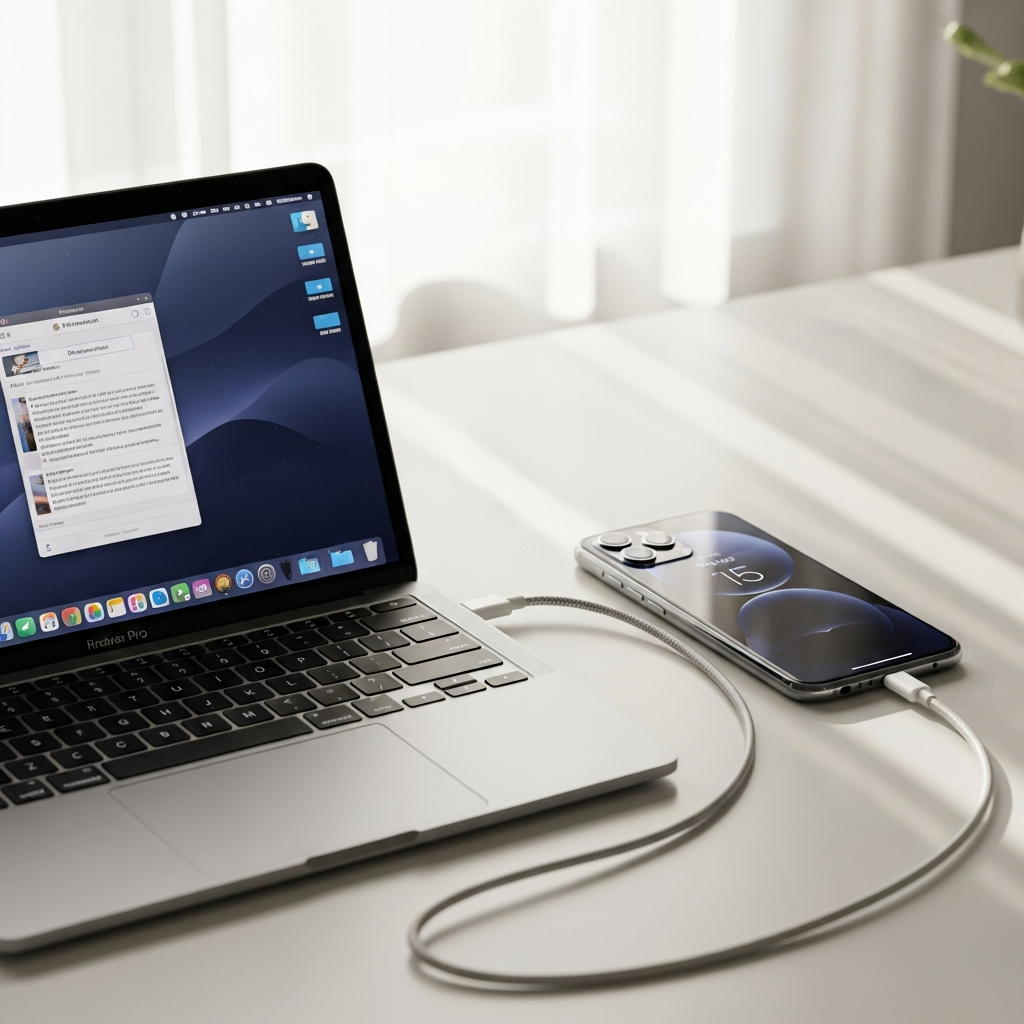
Sebelum memulai proses pembaruan, persiapan infrastruktur digital sangat krusial untuk menjamin tingkat keberhasilan hingga 100 persen. Banyak pengguna mengalami kegagalan di tengah jalan hanya karena mengabaikan detail kecil seperti kualitas kabel data atau versi sistem operasi pada komputer mereka. Update manual membutuhkan koneksi yang tidak terputus dan stabil karena file firmware iOS saat ini rata-rata berukuran antara 5 GB hingga 7 GB.
Hal pertama yang harus Anda pastikan adalah kondisi fisik kabel penghubung antara iPhone dan komputer. Gunakan selalu kabel original Apple atau kabel pihak ketiga yang memiliki sertifikasi MFi (Made For iPhone) untuk menghindari error komunikasi data yang sering muncul di tengah proses ekstraksi. Statistik menunjukkan bahwa lebih dari 85% error pembaruan manual (seperti Error 9 atau Error 4013) disebabkan oleh penggunaan kabel yang tidak standar atau port USB yang longgar.
Selain perangkat keras, ketersediaan ruang penyimpanan di komputer juga menjadi faktor penentu yang sering diabaikan oleh banyak pengguna awam. Komputer Anda memerlukan setidaknya dua kali lipat ruang kosong dari ukuran file IPSW untuk proses ekstraksi dan pembuatan cadangan sementara. Jika file update berukuran 6 GB, pastikan drive utama komputer Anda memiliki setidaknya 15 GB ruang bebas agar proses penulisan data ke perangkat tidak terhambat oleh masalah memori virtual.
Melakukan Backup Data Secara Menyeluruh
Mencadangkan data adalah langkah wajib yang tidak boleh dilewati dalam prosedur Cara Update iOS Manual Lewat iTunes atau Finder di Mac. Meskipun pembaruan manual dirancang untuk mempertahankan data pengguna, risiko teknis seperti pemadaman listrik atau kegagalan sistem komputer tetap ada. Anda disarankan untuk melakukan backup terenkripsi (Encrypted Backup) agar data kesehatan, kata sandi tersimpan, dan pengaturan HomeKit ikut tercadangkan secara aman.
Untuk melakukan backup di Finder atau iTunes, hubungkan perangkat Anda dan pilih opsi “Back up all of the data on your iPhone to this Mac”. Pastikan Anda mencentang kotak “Encrypt local backup” dan simpan kata sandi enkripsi tersebut di tempat yang aman. Tanpa enkripsi, data sensitif Anda tidak akan ikut dipindahkan ke cadangan lokal, yang akan menyulitkan jika Anda perlu melakukan pemulihan penuh nantinya.
Verifikasi Versi iTunes dan macOS
Kompatibilitas perangkat lunak adalah kunci utama agar komputer dapat mengenali perangkat iPhone terbaru dengan sistem operasi yang juga paling mutakhir. Jika Anda menggunakan PC Windows atau macOS versi lama (Mojave ke bawah), pastikan iTunes Anda telah diperbarui ke versi paling akhir melalui menu Help > Check for Updates. Versi iTunes yang usang sering kali gagal memverifikasi tanda tangan digital dari server Apple saat proses instalasi dimulai.
Bagi pengguna macOS Catalina dan versi yang lebih baru (Big Sur, Monterey, Ventura, hingga macOS 2026), fungsi iTunes telah sepenuhnya digantikan oleh Finder. Pastikan sistem macOS Anda tidak dalam kondisi tertunda untuk pembaruan keamanan penting. Sistem operasi komputer yang stabil akan meminimalisir risiko crash pada layanan “usbmuxd” yang bertugas menangani komunikasi antara perangkat mobile dan kernel sistem operasi komputer.
Pastikan tingkat baterai iPhone Anda berada di atas 50% sebelum memulai proses, meskipun perangkat terhubung ke daya melalui komputer. Hal ini berfungsi sebagai cadangan energi jika terjadi lonjakan daya atau gangguan pada port USB selama proses penulisan firmware berlangsung.
Panduan Langkah demi Langkah Menggunakan Finder di macOS
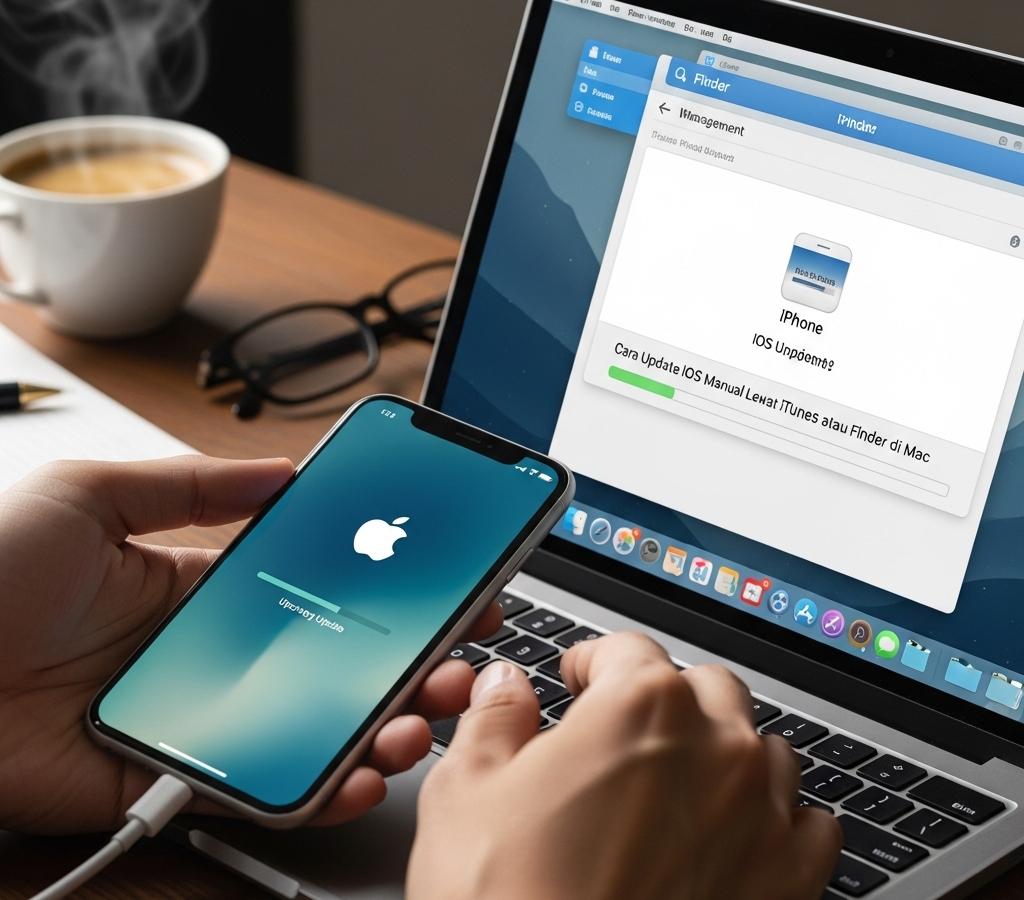
Sejak transisi dari iTunes ke Finder, proses pembaruan di Mac menjadi lebih terintegrasi dengan sistem file utama Apple. Langkah pertama dalam Cara Update iOS Manual Lewat iTunes atau Finder di Mac adalah menghubungkan iPhone menggunakan kabel Lightning atau USB-C ke port Mac Anda. Buka jendela Finder baru, dan Anda akan melihat nama perangkat Anda muncul di sidebar kiri di bawah kategori ‘Locations’.
Setelah mengklik nama perangkat, Anda akan disuguhkan dengan panel manajemen perangkat yang mirip dengan antarmuka iTunes lama. Pada tab ‘General’, Anda akan melihat informasi mengenai versi perangkat lunak saat ini dan opsi untuk memeriksa pembaruan. Jangan langsung mengklik tombol ‘Update’ jika Anda ingin melakukan pembaruan manual menggunakan file IPSW yang sudah diunduh sebelumnya secara terpisah untuk menghemat waktu pengunduhan di aplikasi.
Untuk melakukan update manual dengan file firmware tertentu, tekan dan tahan tombol Option (⌥) pada keyboard Mac Anda, lalu klik tombol ‘Check for Update’. Tindakan ini akan membuka jendela penjelajah file yang memungkinkan Anda memilih file .ipsw yang sesuai dengan model perangkat Anda. Pastikan file tersebut bersumber dari server resmi Apple untuk menjamin keamanan dan keaslian tanda tangan digital firmware tersebut.
Proses Ekstraksi dan Verifikasi Firmware
Setelah Anda memilih file firmware, Finder akan memulai proses “Extracting Software” yang memakan waktu beberapa menit tergantung pada kecepatan prosesor Mac Anda. Selama tahap ini, file IPSW akan didekompresi dan divalidasi ke server Apple untuk memastikan bahwa versi tersebut masih “signed” atau diizinkan untuk dipasang. Apple biasanya hanya memberikan tanda tangan digital untuk versi iOS terbaru dan satu versi sebelumnya guna menjaga keamanan ekosistem.
Layar iPhone Anda akan berubah menjadi hitam dan menampilkan logo Apple dengan bilah kemajuan (progress bar) di bawahnya. Sangat penting untuk tidak menyentuh kabel atau menutup layar Mac selama proses ini berlangsung. Gangguan sekecil apa pun pada tahap “Preparing iPhone for software update” dapat menyebabkan perangkat masuk ke mode Recovery yang memerlukan langkah pemulihan tambahan yang lebih kompleks.
Tahap Penyelesaian dan Konfigurasi Ulang
Setelah bilah kemajuan pada iPhone penuh, perangkat akan melakukan restart secara otomatis untuk menyelesaikan instalasi skrip sistem. Pada layar Mac, Finder akan menampilkan pesan bahwa perangkat telah diperbarui dan akan muncul kembali di sidebar setelah proses reboot selesai. Jangan cabut kabel hingga Anda melihat layar “Hello” atau layar kunci pada iPhone yang menandakan proses telah sukses 100 persen.
Setelah masuk kembali ke sistem, iPhone mungkin akan meminta Anda untuk memasukkan kata sandi Apple ID untuk memperbarui pengaturan iCloud. Ini adalah prosedur standar untuk mensinkronisasi ulang kunci enkripsi dan layanan sistem seperti iMessage dan FaceTime. Anda akan merasakan perangkat mungkin terasa sedikit hangat selama 30 menit pertama karena sistem sedang melakukan optimasi latar belakang dan pengindeksan ulang file foto serta aplikasi.
Cara Update iOS Menggunakan iTunes di Windows atau Mac Lama
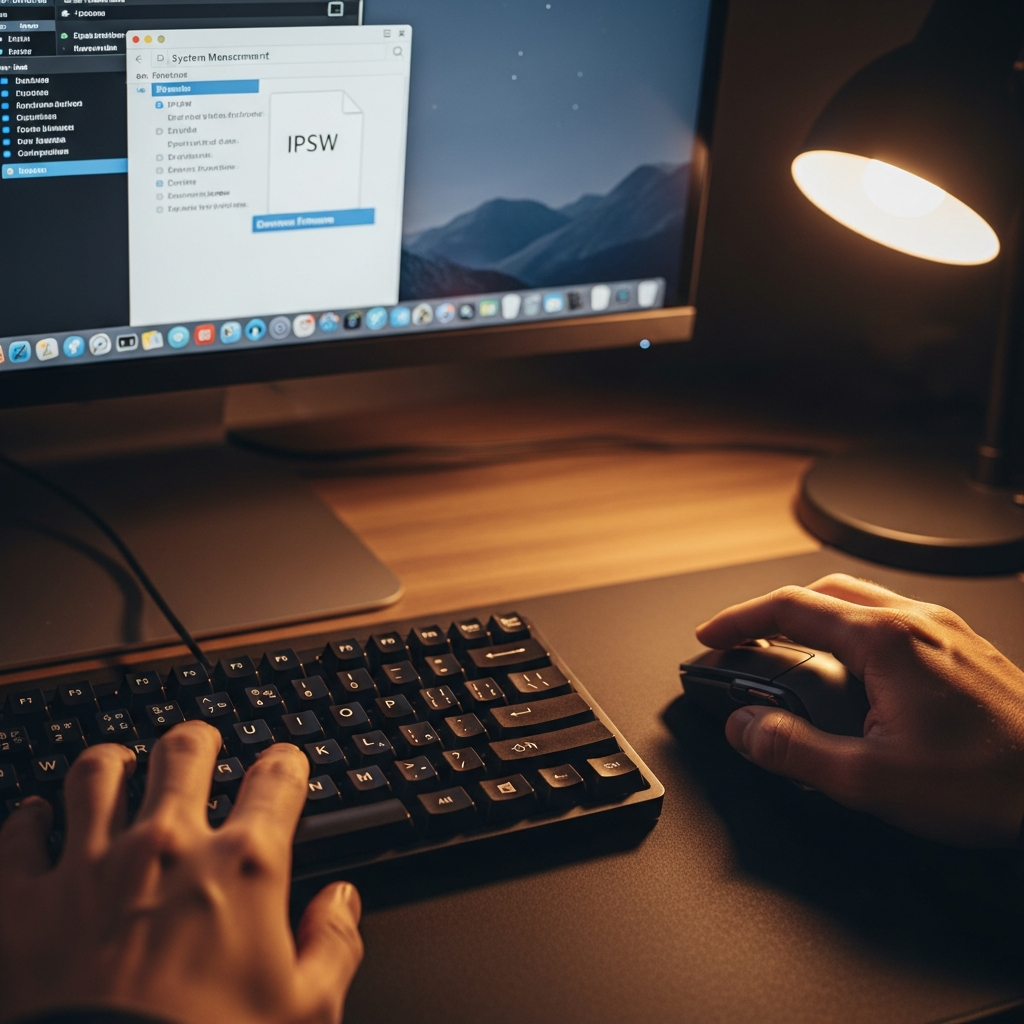
Bagi pengguna yang tidak menggunakan ekosistem macOS terbaru, iTunes tetap menjadi jembatan utama untuk melakukan pembaruan sistem. Cara Update iOS Manual Lewat iTunes atau Finder di Mac pada platform Windows memerlukan perhatian ekstra pada driver perangkat keras. Pastikan layanan “Apple Mobile Device Support” berjalan dengan benar di latar belakang agar iTunes dapat mendeteksi iPhone segera setelah kabel dicolokkan ke port USB.
Langkah awal di Windows adalah membuka aplikasi iTunes dan mengklik ikon ponsel kecil yang muncul di pojok kiri atas jendela aplikasi. Jika ikon ini tidak muncul, cobalah untuk membuka kunci iPhone Anda dan ketuk “Trust” atau “Percayai” pada perintah yang muncul di layar ponsel. Keamanan Windows sering kali memblokir koneksi USB baru jika perangkat dalam keadaan terkunci, yang sering menjadi penyebab utama iPhone tidak terdeteksi di iTunes.
Sama halnya dengan metode di Mac, untuk melakukan update manual di Windows, Anda harus menekan dan tahan tombol Shift pada keyboard sambil mengklik tombol ‘Check for Update’ di iTunes. Ini akan memicu jendela dialog untuk memilih file firmware .ipsw. Menggunakan metode manual di Windows sering kali lebih efisien karena pengelola unduhan bawaan iTunes terkadang lambat dan rentan terhadap timeout jika koneksi internet tidak stabil.
Mengelola Masalah Konektivitas USB di Windows
Sistem operasi Windows memiliki manajemen daya USB yang terkadang agresif, yang dapat memutus aliran data ke iPhone untuk menghemat energi. Sebelum melakukan update, disarankan untuk menonaktifkan fitur “USB selective suspend setting” di Power Options Windows Anda. Hal ini memastikan bahwa port USB memberikan daya dan jalur data yang konsisten selama proses transfer firmware yang memakan waktu sekitar 15 hingga 20 menit.
Jika iTunes memberikan pesan error saat mencoba menghubungi server pembaruan, periksa pengaturan Firewall atau Antivirus pihak ketiga Anda. Terkadang, perangkat lunak keamanan memblokir akses iTunes ke domain *apple.com yang diperlukan untuk memverifikasi file IPSW. Pastikan iTunes diberikan izin penuh melalui firewall untuk berkomunikasi pada port 80 dan 443 agar proses verifikasi berjalan lancar tanpa hambatan teknis.
Keamanan Data Saat Menggunakan iTunes
Keuntungan utama menggunakan iTunes untuk update manual adalah kemampuannya untuk melakukan verifikasi checksum pada file yang diunduh secara lokal. Ini berarti risiko menginstal file yang rusak jauh lebih rendah dibandingkan update via WiFi yang bisa terinterupsi oleh gangguan sinyal. iTunes akan memastikan setiap bit data sesuai dengan manifes yang dikeluarkan oleh Apple sebelum mulai menulis data ke memori flash iPhone Anda.
Setelah proses selesai, iTunes akan memberikan notifikasi bahwa iPhone sedang dimulai ulang. Di Windows, Anda mungkin akan mendengar suara notifikasi perangkat terputus dan terhubung kembali beberapa kali; ini adalah perilaku normal saat iPhone berpindah dari mode normal ke mode pemulihan dan kembali lagi. Tunggu hingga nama iPhone Anda muncul kembali di daftar perangkat iTunes sebelum Anda memutuskan koneksi kabel fisik secara aman.
Jika Anda mengalami kecepatan unduh yang sangat lambat di iTunes, Anda dapat mengunduh file IPSW secara manual melalui situs repositori firmware terpercaya dan menggunakan metode Shift + Click untuk mempercepat proses keseluruhan.
Mengatasi Masalah dan Error Saat Update iOS Manual
Meskipun Cara Update iOS Manual Lewat iTunes atau Finder di Mac dirancang untuk menjadi metode yang paling andal, kendala teknis terkadang tetap muncul. Salah satu masalah yang paling sering ditemui adalah Error 4013 atau Error 9, yang biasanya merujuk pada gangguan komunikasi perangkat keras. Jika ini terjadi, langkah pertama yang harus dilakukan adalah mengganti kabel data atau mencoba port USB yang berbeda, lebih baik lagi jika langsung ke port di motherboard (untuk PC) atau port utama (untuk Mac).
Masalah lain yang umum adalah perangkat terjebak pada logo Apple dengan bilah kemajuan yang tidak bergerak selama lebih dari satu jam. Hal ini bisa mengindikasikan adanya korupsi pada partisi sistem atau masalah pada modul penyimpanan internal. Dalam kondisi ini, Anda mungkin perlu memaksa perangkat masuk ke Recovery Mode atau DFU (Device Firmware Update) Mode untuk melakukan pemulihan total yang akan menghapus data namun menyelamatkan fungsionalitas perangkat keras.
Error verifikasi sering kali muncul jika jam dan tanggal pada komputer Anda tidak akurat. Server Apple memerlukan sinkronisasi waktu yang presisi untuk memvalidasi sertifikat keamanan selama proses “signing” firmware. Pastikan pengaturan waktu di komputer Anda diatur secara otomatis melalui server NTP (Network Time Protocol) agar tidak terjadi penolakan saat proses autentikasi firmware berlangsung di awal prosedur update.
Memahami Kode Error iTunes Populer
Setiap kode angka yang diberikan iTunes memiliki makna spesifik yang dapat membantu proses diagnosa. Sebagai contoh, Error 14 sering kali berkaitan dengan masalah ruang penyimpanan yang tidak mencukupi di komputer atau iPhone untuk melakukan dekompresi file. Sementara itu, Error 3194 menunjukkan bahwa iTunes tidak dapat terhubung ke server verifikasi Apple, yang sering kali disebabkan oleh modifikasi pada file ‘hosts’ di sistem operasi komputer Anda.
Untuk mengatasi masalah koneksi server, pastikan tidak ada baris yang mengarah ke domain Apple di file hosts Anda (C:\Windows\System32\drivers\etc\hosts untuk Windows atau /etc/hosts untuk Mac). Banyak pengguna yang pernah melakukan “jailbreak” di masa lalu memiliki entri lama yang memblokir server resmi Apple, yang mengakibatkan kegagalan verifikasi pada pembaruan resmi terbaru di tahun 2026 ini.
Solusi DFU Mode untuk Kegagalan Total
DFU Mode adalah tingkat pemulihan terdalam yang dapat dilakukan pada iPhone, di mana perangkat dapat berkomunikasi dengan iTunes/Finder tanpa memuat sistem operasi atau bootloader. Ini adalah langkah terakhir jika metode update manual standar terus menerus gagal. Masuk ke mode DFU memerlukan kombinasi penekanan tombol fisik yang presisi sesuai dengan model iPhone yang Anda miliki (misalnya, kombinasi tombol Power dan Volume Down pada model iPhone terbaru).
Saat berada dalam mode DFU, layar iPhone akan tetap hitam pekat, namun iTunes atau Finder akan mendeteksi perangkat dalam “Recovery Mode”. Dari sini, Anda hanya memiliki opsi untuk ‘Restore’, yang akan mengunduh dan memasang versi terbaru iOS dari awal. Meskipun ini akan menghapus semua data, ini adalah cara paling efektif untuk memperbaiki masalah perangkat lunak tingkat kernel yang tidak bisa diselesaikan dengan update biasa.
Keuntungan dan Perbandingan Update Manual vs OTA (Over-The-Air)
Memahami perbedaan antara Cara Update iOS Manual Lewat iTunes atau Finder di Mac dan update langsung dari menu pengaturan ponsel sangat penting untuk manajemen perangkat jangka panjang. Update OTA menggunakan sistem “delta”, di mana hanya file yang berubah saja yang diunduh dan dipasang. Meskipun praktis, metode ini sering kali meninggalkan file sampah dan cache dari versi lama yang menumpuk di kategori penyimpanan “System Data” atau “Other”.
Sebaliknya, update manual melalui komputer mengunduh file firmware utuh yang menggantikan struktur sistem lama secara lebih komprehensif. Data menunjukkan bahwa pembaruan manual dapat menghemat hingga 2 GB ruang penyimpanan sistem dibandingkan metode OTA karena proses ini melakukan pembersihan cache instalasi yang lebih efektif. Bagi pengguna dengan kapasitas penyimpanan terbatas seperti 64 GB atau 128 GB, penghematan ruang ini sangat terasa manfaatnya untuk penggunaan jangka panjang.
Dari sisi stabilitas, update manual meminimalisir risiko “bricking” akibat koneksi internet yang tidak stabil. Saat melakukan update OTA, jika koneksi WiFi terputus saat proses penulisan data sedang berlangsung, perangkat berisiko mengalami kegagalan sistem. Dengan metode kabel, file sudah berada di penyimpanan komputer secara utuh sebelum proses instalasi dimulai, sehingga faktor risiko eksternal seperti fluktuasi sinyal internet dapat sepenuhnya dieliminasi.
Performa dan Efisiensi Baterai
Banyak pengguna melaporkan bahwa perangkat yang diperbarui secara manual cenderung memiliki daya tahan baterai yang lebih konsisten setelah update. Hal ini dikarenakan proses penulisan ulang sistem yang lebih bersih mengurangi beban kerja CPU dalam mengelola file-file sistem yang terfragmentasi. Fragmentasi file pada sistem operasi mobile dapat menyebabkan peningkatan siklus kerja prosesor yang pada akhirnya menguras daya baterai lebih cepat dari biasanya.
Selain itu, update manual memungkinkan sistem untuk melakukan kalibrasi ulang terhadap parameter manajemen daya. Saat firmware baru dipasang melalui iTunes atau Finder, skrip optimasi baterai dijalankan secara lebih menyeluruh dibandingkan update delta. Ini membantu sistem operasi dalam memetakan kesehatan sel baterai secara lebih akurat, memberikan estimasi persentase yang lebih presisi kepada pengguna perangkat.
Fleksibilitas bagi Pengguna Lanjut
Bagi mereka yang bekerja di bidang pengembangan aplikasi atau keamanan siber, update manual memberikan kontrol penuh atas versi firmware yang ingin dipasang. Anda dapat menyimpan arsip file IPSW dari berbagai versi iOS di hard drive eksternal sebagai cadangan jika sewaktu-waktu perlu melakukan downgrade (selama Apple masih memberikan tanda tangan digital untuk versi tersebut). Kontrol semacam ini tidak mungkin didapatkan jika hanya mengandalkan fitur update otomatis di ponsel.
Terakhir, melakukan update lewat komputer memudahkan proses manajemen banyak perangkat sekaligus. Jika Anda memiliki keluarga dengan beberapa iPhone yang identik, Anda hanya perlu mengunduh satu file IPSW di komputer dan menggunakannya untuk memperbarui semua perangkat tersebut tanpa harus mengunduh file yang sama berulang kali di setiap ponsel. Ini adalah efisiensi bandwidth yang signifikan, terutama jika Anda memiliki kuota internet yang terbatas.
Poin Penting
- Update manual menggunakan file IPSW utuh lebih stabil dibandingkan update OTA delta.
- Gunakan kabel original atau bersertifikasi MFi untuk menghindari error komunikasi data.
- Selalu lakukan backup terenkripsi sebelum memulai proses pembaruan firmware.
- Tombol Option (Mac) atau Shift (Windows) digunakan untuk memilih file firmware secara manual.
- Metode manual dapat membantu membersihkan cache sistem dan mengoptimalkan ruang penyimpanan.
Kesimpulan
Menguasai Cara Update iOS Manual Lewat iTunes atau Finder di Mac adalah keterampilan penting bagi setiap pemilik perangkat Apple yang menginginkan performa dan stabilitas sistem yang optimal. Dengan mengikuti prosedur yang benar, mulai dari persiapan backup yang aman hingga penanganan error secara teknis, Anda dapat memastikan bahwa iPhone Anda selalu menjalankan versi perangkat lunak terbaru dengan cara yang paling bersih. Metode ini bukan hanya soal memperbarui fitur, tetapi juga tentang menjaga integritas jangka panjang dari perangkat keras yang Anda miliki.
Meskipun metode Over-The-Air menawarkan kenyamanan, keandalan yang ditawarkan oleh koneksi kabel melalui iTunes atau Finder tetap tidak tertandingi, terutama untuk pembaruan versi besar (major updates). Pastikan Anda selalu menyediakan waktu yang cukup dan lingkungan kerja yang stabil saat melakukan proses ini. Dengan pemahaman yang mendalam mengenai teknis pembaruan manual ini, Anda kini siap untuk mengoptimalkan perangkat iOS Anda ke level tertinggi di tahun 2026 dan seterusnya.