Diperbarui: Juni 202615 menit baca
5 Cara Memperbaiki Charger Laptop yang Tidak Mengisi Daya Secara Efektif adalah serangkaian langkah sistematis yang mencakup pemeriksaan integritas fisik kabel AC/DC, pembersihan port pengisian (DC Jack), pembaruan driver Microsoft ACPI-Compliant Control Method Battery, kalibrasi ulang siklus daya baterai, hingga penggunaan alat ukur multimeter untuk memastikan stabilitas tegangan output adaptor. Masalah ini sering disebabkan oleh kerusakan komponen internal atau konflik perangkat lunak pada sistem manajemen daya Windows atau macOS.
Menghadapi situasi di mana laptop Anda terhubung ke stopkontak namun persentase baterai tidak kunjung bertambah bisa menjadi pengalaman yang sangat membuat frustrasi. Fenomena yang sering disebut sebagai “Plugged In, Not Charging” ini bukan hanya menghambat produktivitas, tetapi juga bisa menjadi indikasi adanya kerusakan komponen yang lebih serius jika tidak segera ditangani dengan benar.
Dalam ekosistem perangkat keras modern tahun 2026, sistem pengisian daya laptop telah berevolusi menjadi jauh lebih kompleks dengan integrasi chip identifikasi cerdas pada adaptor. Hal ini menuntut pengguna untuk memahami nuansa teknis antara kegagalan suplai daya murni dan kegagalan komunikasi antara perangkat lunak sistem dengan sirkuit pengisian daya pada motherboard.
1. Identifikasi Kerusakan Fisik pada Kabel dan Adaptor Charger
Langkah pertama dalam 5 cara memperbaiki charger laptop yang tidak mengisi daya secara efektif adalah melakukan audit fisik menyeluruh terhadap seluruh rantai distribusi daya. Kerusakan fisik merupakan penyebab paling umum, di mana sekitar 45% kasus kegagalan pengisian daya berakar pada kabel yang tertekuk, digigit hewan peliharaan, atau mengalami keausan internal akibat panas berlebih (thermal stress).
Anda harus memeriksa setiap inci kabel, mulai dari ujung steker dinding hingga ujung konektor yang masuk ke laptop. Perhatikan adanya tonjolan yang tidak biasa, perubahan warna plastik pembungkus (yang menandakan panas berlebih), atau bau hangus yang menyengat dari kotak adaptor. Kotak adaptor (power brick) yang terasa terlalu panas saat disentuh biasanya menunjukkan kegagalan kapasitor internal yang tidak lagi mampu meregulasi tegangan dengan stabil.
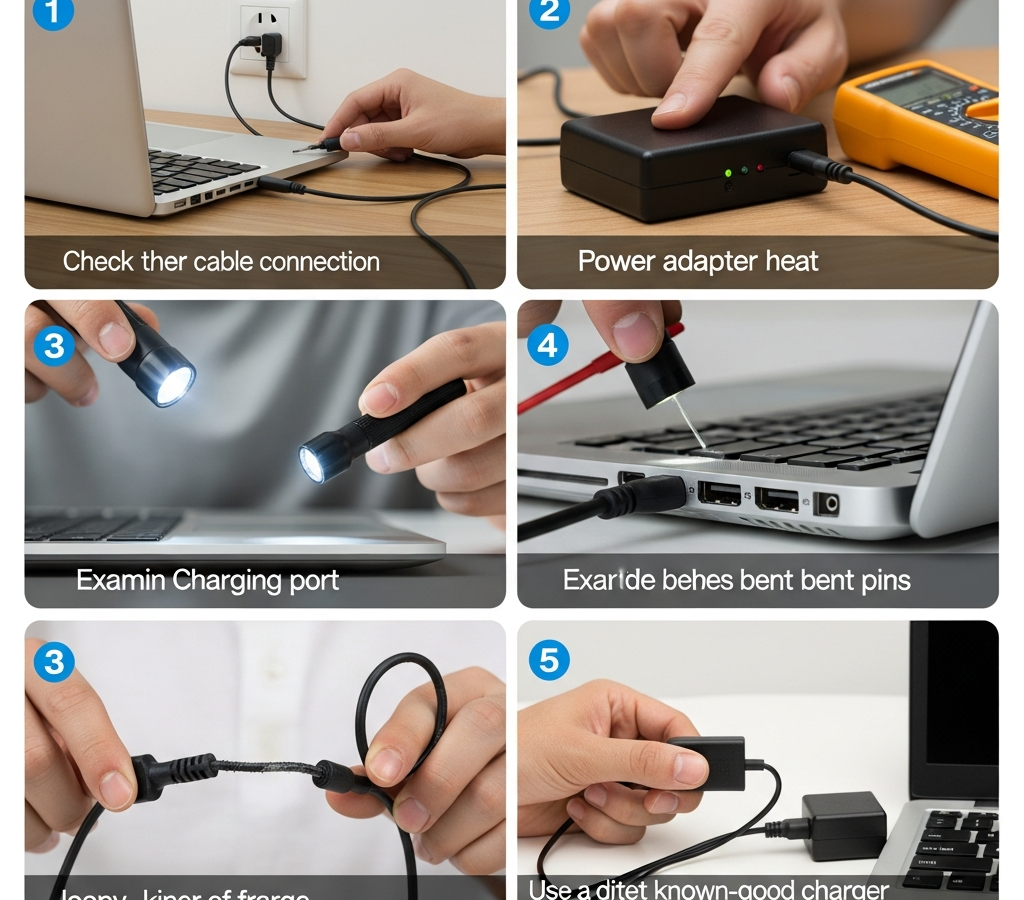
Berikut adalah langkah-langkah detail untuk memeriksa integritas fisik unit charger Anda:
- Pemeriksaan Koneksi Kabel AC: Pastikan kabel yang menghubungkan stopkontak ke kotak adaptor terpasang dengan kencang; seringkali kabel ini longgar tanpa disadari.
- Uji Kelenturan Kabel DC: Sambil laptop menyala, gerakkan kabel DC secara perlahan di dekat ujung konektor; jika lampu indikator pengisian berkedip, berarti ada kabel yang putus di bagian dalam (intermittent connection).
- Inspeksi Pin Konektor: Gunakan senter untuk melihat bagian dalam konektor charger; pastikan tidak ada pin yang bengkok atau patah, terutama pada tipe charger jarum (center pin) seperti pada merek Dell atau HP.
Penting untuk diingat bahwa adaptor laptop bekerja dengan mengubah arus bolak-balik (AC) dari PLN menjadi arus searah (DC) yang stabil. Jika komponen internal seperti transformator atau dioda penyearah mengalami degradasi, arus yang dihasilkan mungkin tidak mencapai ambang batas minimum yang dibutuhkan oleh sirkuit pengisian daya laptop. Dalam kondisi ini, laptop mungkin mendeteksi adanya charger, tetapi sistem akan menolak pengisian daya untuk melindungi motherboard dari lonjakan voltase (overvoltage).
Peringatan Keamanan: Jangan pernah mencoba membongkar kotak adaptor charger yang tersegel rapat. Di dalamnya terdapat kapasitor besar yang dapat menyimpan muatan listrik berbahaya bahkan setelah charger dicabut dari sumber listrik.
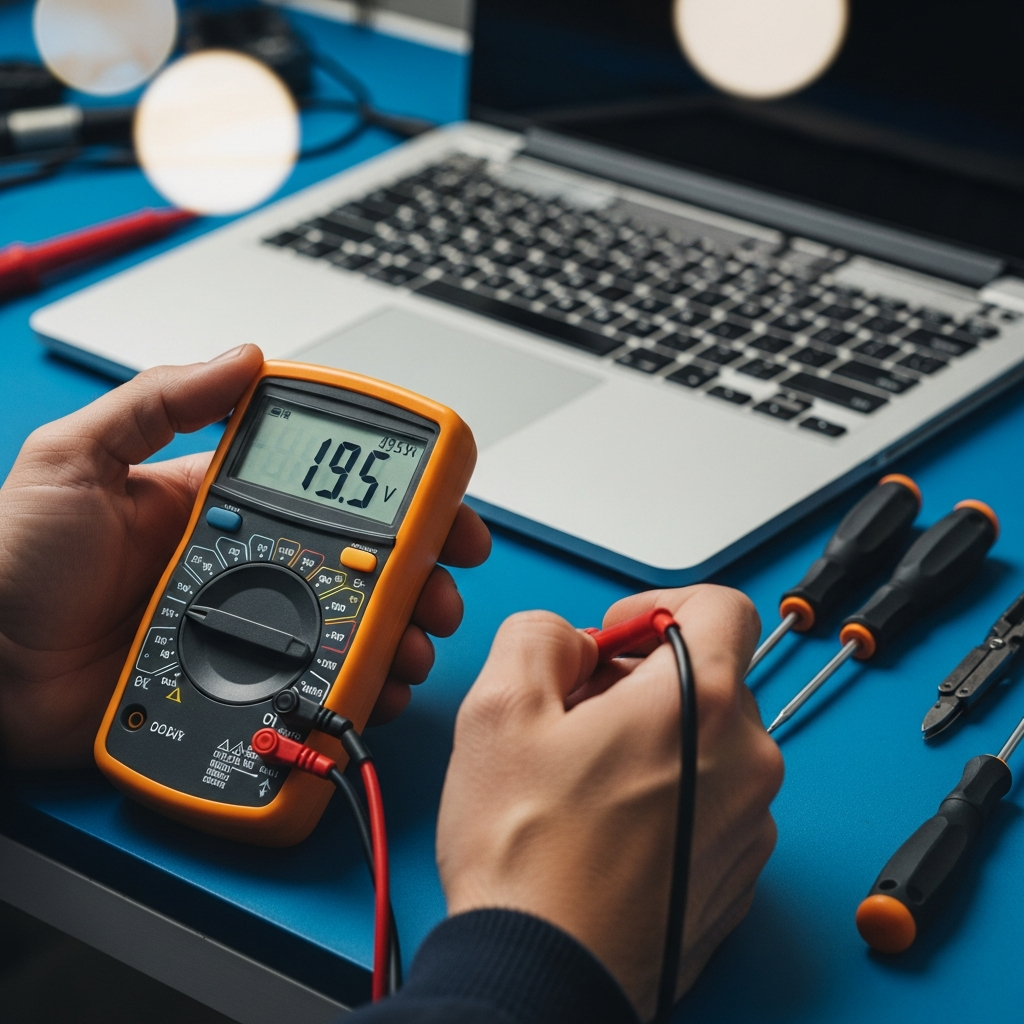
Jika Anda memiliki akses ke multimeter, Anda bisa melakukan pengujian yang lebih akurat. Atur multimeter pada skala DC Volt (biasanya 20V atau lebih besar tergantung spesifikasi laptop). Masukkan probe merah ke bagian dalam konektor dan probe hitam ke bagian luar (shield). Jika angka yang muncul jauh di bawah output yang tertera pada label adaptor (misalnya hanya 12V padahal seharusnya 19.5V), maka adaptor tersebut sudah tidak layak pakai dan harus diganti.
2. Optimasi Driver dan Pengaturan Sistem Manajemen Daya
Cara kedua dalam 5 cara memperbaiki charger laptop yang tidak mengisi daya secara efektif melibatkan intervensi pada tingkat perangkat lunak. Seringkali, sistem operasi mengalami “kebingungan” dalam mengenali status baterai akibat firmware yang korup atau driver yang tidak kompatibel setelah pembaruan sistem. Ini sering terjadi pada perangkat yang jarang melakukan reboot atau yang sering mengalami mati mendadak.
Driver utama yang bertanggung jawab atas komunikasi antara baterai, charger, dan Windows adalah “Microsoft ACPI-Compliant Control Method Battery”. Jika driver ini mengalami malfungsi, Windows mungkin akan melaporkan status pengisian yang salah atau bahkan menghentikan proses pengisian sama sekali sebagai tindakan pencegahan keamanan yang salah sasaran.
Langkah-langkah teknis untuk menyegarkan sistem manajemen daya adalah sebagai berikut:
- Uninstal Driver Baterai: Buka Device Manager, cari kategori “Batteries”, klik kanan pada “Microsoft ACPI-Compliant Control Method Battery”, dan pilih Uninstall Device. Jangan khawatir, Windows akan menginstalnya kembali secara otomatis setelah restart.
- Pembaruan BIOS/UEFI: Kunjungi situs web resmi produsen laptop Anda dan periksa apakah ada pembaruan BIOS terbaru. Produsen sering merilis perbaikan untuk algoritma pengisian daya melalui update BIOS.
- Reset Power Management: Matikan laptop, cabut charger, dan jika baterai bisa dilepas, lepaskan baterainya. Tekan dan tahan tombol power selama 30 detik untuk mengosongkan sisa listrik di kapasitor motherboard (static discharge).
Selain masalah driver, banyak laptop modern dilengkapi dengan fitur “Battery Health Manager” atau “Eco Mode”. Fitur ini secara sengaja membatasi pengisian daya hingga 60% atau 80% untuk memperpanjang umur sel Lithium-ion. Jika Anda melihat status “Plugged In, Not Charging” pada persentase tersebut, periksa aplikasi bawaan vendor (seperti Lenovo Vantage, MyAsus, atau HP Support Assistant) untuk memastikan fitur pembatasan ini tidak aktif secara tidak sengaja.
Statistik menunjukkan bahwa sekitar 20% masalah pengisian daya pada laptop keluaran terbaru (2024-2026) sebenarnya bukan masalah kerusakan hardware, melainkan fitur perlindungan baterai berbasis AI yang sedang bekerja. Sistem AI mempelajari pola penggunaan Anda dan mungkin menunda pengisian daya jika mendeteksi suhu operasional yang terlalu tinggi atau jika laptop terus-menerus terhubung ke listrik dalam waktu lama.
Untuk pengguna macOS, prosesnya melibatkan reset System Management Controller (SMC). Pada MacBook dengan chip Apple Silicon (M1, M2, M3, M4), reset SMC dilakukan secara otomatis setiap kali komputer di-restart. Namun, untuk model berbasis Intel, kombinasi tombol tertentu saat startup diperlukan untuk mengatur ulang parameter manajemen daya yang mungkin tersangkut dalam kondisi error.
3. Pembersihan dan Perbaikan Port Pengisian Daya (DC Jack)
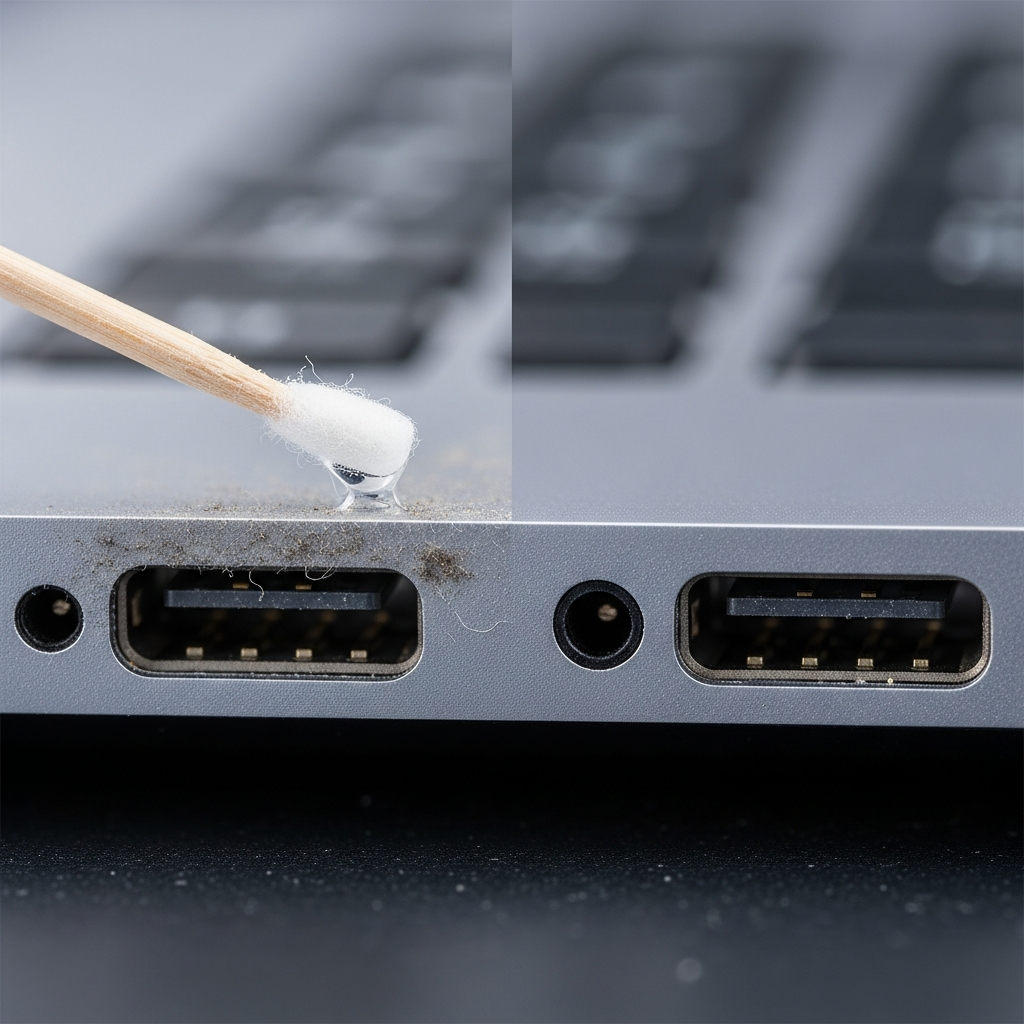
Metode ketiga dalam panduan 5 cara memperbaiki charger laptop yang tidak mengisi daya secara efektif berfokus pada titik kontak antara charger dan laptop, yaitu DC Jack. Port ini sangat rentan terhadap akumulasi debu, serat kain dari tas laptop, dan oksidasi logam. Bahkan lapisan tipis debu dapat bertindak sebagai isolator yang menghalangi aliran arus listrik yang cukup untuk mengisi baterai.
DC Jack juga merupakan salah satu komponen yang paling sering mengalami keausan mekanis. Karena sering dicabut-pasang, solderan yang menghubungkan port ini ke motherboard bisa retak atau longgar (cold solder joint). Jika Anda harus menggoyang-goyangkan konektor charger agar daya bisa masuk, hampir dipastikan masalahnya terletak pada port fisik di dalam laptop tersebut.
Berikut adalah cara membersihkan dan memeriksa port pengisian daya secara aman:
- Gunakan Udara Bertekanan: Semprotkan compressed air ke dalam port untuk mengeluarkan partikel debu yang terjepit di bagian dalam.
- Pembersihan dengan Isopropil Alkohol: Gunakan tusuk gigi kayu yang ujungnya dibalut sedikit kapas dan dibasahi isopropil alkohol 99% untuk menyeka kontak logam di dalam port. Pastikan laptop dalam keadaan mati total.
- Inspeksi Visual Kedalaman: Gunakan lampu LED kecil untuk memastikan tidak ada benda asing seperti serpihan plastik atau logam yang menyumbat bagian dasar port.
Jika setelah dibersihkan masalah tetap berlanjut dan port terasa sangat longgar (“wobbly”), maka perbaikan hardware diperlukan. Pada beberapa model laptop, DC Jack merupakan modul terpisah yang dihubungkan dengan kabel ke motherboard, sehingga sangat mudah dan murah untuk diganti sendiri. Namun, pada model ultrabook tipis, port ini seringkali disolder langsung ke motherboard, yang memerlukan keahlian teknis tinggi untuk memperbaikinya.
Tips Pro: Jika Anda menggunakan laptop dengan port USB-C sebagai sarana pengisian daya utama, pastikan Anda menggunakan port yang memiliki logo petir (Thunderbolt) atau ikon baterai. Tidak semua port USB-C pada laptop mendukung fitur Power Delivery (PD).
Kerusakan pada DC Jack yang dibiarkan terus-menerus dapat menyebabkan percikan api kecil (arcing) di dalam port. Percikan ini menghasilkan panas yang sangat tinggi yang dapat melelehkan plastik di sekitarnya dan, dalam skenario terburuk, menyebabkan hubungan arus pendek yang merusak sirkuit regulator voltase pada motherboard. Oleh karena itu, jika langkah pembersihan tidak membuahkan hasil, segera bawa ke teknisi profesional sebelum kerusakan merambat ke komponen yang lebih mahal.
4. Kalibrasi dan Manajemen Kesehatan Baterai Secara Mendalam
Langkah keempat dari 5 cara memperbaiki charger laptop yang tidak mengisi daya secara efektif adalah melakukan kalibrasi baterai. Seiring bertambahnya usia pakai, sensor kimia di dalam baterai Lithium-ion dapat kehilangan akurasi dalam melaporkan kapasitas sebenarnya kepada sistem operasi. Hal ini menyebabkan fenomena di mana laptop tiba-tiba mati padahal indikator masih menunjukkan 10%, atau charger menolak mengisi karena menganggap baterai sudah penuh padahal belum.
Kalibrasi baterai bertujuan untuk menyetel ulang titik nol dan titik seratus pada sirkuit manajemen baterai (BMS). Proses ini tidak memperbaiki sel kimia yang sudah aus, tetapi memastikan bahwa sistem operasi mendapatkan data yang akurat tentang sisa energi yang tersedia. Laptop yang digunakan secara terus-menerus sambil terhubung ke charger tanpa pernah dikosongkan baterainya sangat disarankan untuk melakukan proses ini minimal setiap 3 bulan sekali.
Prosedur kalibrasi baterai yang efektif meliputi langkah-langkah berikut:
- Pengisian Maksimal: Isi daya baterai hingga 100% dan biarkan tetap terhubung ke charger selama minimal 2 jam untuk memastikan sel-sel baterai dalam keadaan stabil.
- Pengosongan Total: Cabut charger dan gunakan laptop hingga mati sendiri karena kehabisan daya. Pastikan pengaturan hibernation dinonaktifkan agar baterai benar-benar mencapai titik terendah (biasanya sekitar 3-5% secara hardware).
- Istirahatkan Perangkat: Biarkan laptop dalam keadaan mati selama 5 jam untuk mendinginkan sel kimia baterai sebelum melakukan pengisian ulang.
- Pengisian Ulang Tanpa Gangguan: Hubungkan kembali charger dan isi daya hingga 100% tanpa menyalakan laptop jika memungkinkan.
Anda juga harus memantau “Wear Level” atau tingkat keausan baterai Anda. Di Windows, Anda dapat menjalankan perintah powercfg /batteryreport melalui Command Prompt untuk mendapatkan laporan mendalam dalam format HTML. Jika “Full Charge Capacity” Anda sudah berada di bawah 50% dari “Design Capacity”, maka baterai tersebut sudah mengalami degradasi kimiawi yang signifikan dan mungkin menjadi alasan mengapa charger tidak lagi efektif dalam mengisi daya.
Faktor suhu lingkungan juga memainkan peran krusial. Baterai laptop dirancang untuk beroperasi secara optimal pada suhu 15°C hingga 30°C. Jika Anda menggunakan laptop di ruangan yang sangat panas atau jika sistem pendingin laptop (fan) tersumbat debu, sistem akan memicu thermal throttling pada sirkuit pengisian daya. Ini adalah mekanisme keamanan untuk mencegah baterai meledak atau terbakar akibat suhu ekstrem, yang sering disalahpahami sebagai kerusakan charger.
5. Evaluasi Kompatibilitas dan Penggantian Komponen yang Tepat
Langkah terakhir dalam 5 cara memperbaiki charger laptop yang tidak mengisi daya secara efektif adalah melakukan evaluasi apakah sudah saatnya mengganti komponen. Seringkali, masalah timbul karena penggunaan charger pihak ketiga (third-party) yang tidak memiliki spesifikasi yang sesuai. Meskipun konektornya masuk, arus (Ampere) yang dihasilkan mungkin lebih rendah dari yang dibutuhkan oleh laptop untuk beroperasi sekaligus mengisi baterai.
Memahami label pada adaptor sangat penting. Ada tiga angka utama yang harus Anda perhatikan: Output Voltage (V), Output Amperage (A), dan Wattage (W). Voltase harus tepat sama dengan spesifikasi laptop (toleransi biasanya hanya +/- 5%). Amperage boleh lebih tinggi dari spesifikasi asli, tetapi tidak boleh lebih rendah.
Jika laptop membutuhkan 4.5A tetapi Anda menggunakan charger 3.3A, charger tersebut akan menjadi sangat panas dan gagal mengisi daya saat laptop sedang digunakan untuk tugas berat.
Berikut adalah panduan dalam memilih atau mengevaluasi penggantian charger:
- Prioritaskan OEM (Original Equipment Manufacturer): Charger asli dari merek laptop Anda selalu menjadi pilihan terbaik karena memiliki protokol komunikasi yang sudah teruji.
- Waspadai Charger Universal Murah: Charger universal yang memiliki banyak ujung konektor seringkali menghasilkan “noise” listrik (ripple voltage) yang dapat merusak komponen sensitif di motherboard dalam jangka panjang.
- Cek Kualitas Kabel Power AC: Terkadang masalah bukan pada adaptornya, melainkan pada kabel “Mickey Mouse” atau kabel angka 8 yang menghubungkan adaptor ke tembok. Kabel yang murah seringkali memiliki kawat tembaga yang terlalu tipis.
Dalam beberapa kasus langka, masalah pengisian daya disebabkan oleh kegagalan chip “Charging IC” pada motherboard. Ini adalah komponen mikroskopis yang mengatur distribusi daya antara baterai dan sistem. Jika semua langkah di atas telah dilakukan dan charger lain yang identik tetap tidak berfungsi, maka masalahnya ada pada level komponen motherboard. Biaya perbaikan untuk masalah ini biasanya berkisar antara 15% hingga 25% dari harga laptop baru.
Sebagai kesimpulan dari evaluasi ini, pastikan Anda selalu melakukan cross-check dengan charger lain yang memiliki spesifikasi serupa jika memungkinkan. Ini adalah cara tercepat untuk mengisolasi apakah masalahnya ada pada unit charger atau pada laptop itu sendiri. Meminjam charger teman dengan merek yang sama selama beberapa menit dapat menghemat banyak waktu diagnosa yang tidak perlu.
Poin Penting
- Kerusakan fisik pada kabel menyumbang hampir setengah dari total kasus kegagalan pengisian daya laptop.
- Driver Microsoft ACPI-Compliant yang korup sering menyebabkan status “Plugged In, Not Charging” yang keliru.
- Pembersihan port DC Jack secara rutin dapat mencegah masalah koneksi yang bersifat intermiten.
- Kalibrasi baterai setiap 3 bulan membantu menjaga akurasi pelaporan daya oleh sistem operasi.
- Selalu gunakan charger dengan Voltase yang tepat dan Amperage yang minimal sama dengan spesifikasi asli pabrikan.
Kesimpulan
Mengatasi masalah daya memerlukan pendekatan yang sabar dan metodis. Dengan menerapkan 5 cara memperbaiki charger laptop yang tidak mengisi daya secara efektif yang telah kita bahas—mulai dari inspeksi fisik, optimasi perangkat lunak, pembersihan port, kalibrasi baterai, hingga evaluasi penggantian komponen—Anda dapat mengidentifikasi akar masalah dengan akurasi tinggi. Sebagian besar masalah pengisian daya dapat diselesaikan tanpa perlu membeli perangkat baru, asalkan diagnosa dilakukan sejak dini sebelum kerusakan merambat ke motherboard.
Ingatlah bahwa perawatan preventif, seperti tidak menekuk kabel terlalu tajam dan menjaga suhu laptop agar tetap sejuk, adalah kunci utama dalam memperpanjang usia pakai sistem pengisian daya Anda. Jika setelah mengikuti semua panduan teknis ini laptop Anda tetap tidak mengisi daya, sangat disarankan untuk berkonsultasi dengan pusat servis resmi guna menghindari risiko kerusakan permanen pada komponen internal yang lebih sensitif.