Diperbarui: Juni 202615 menit baca
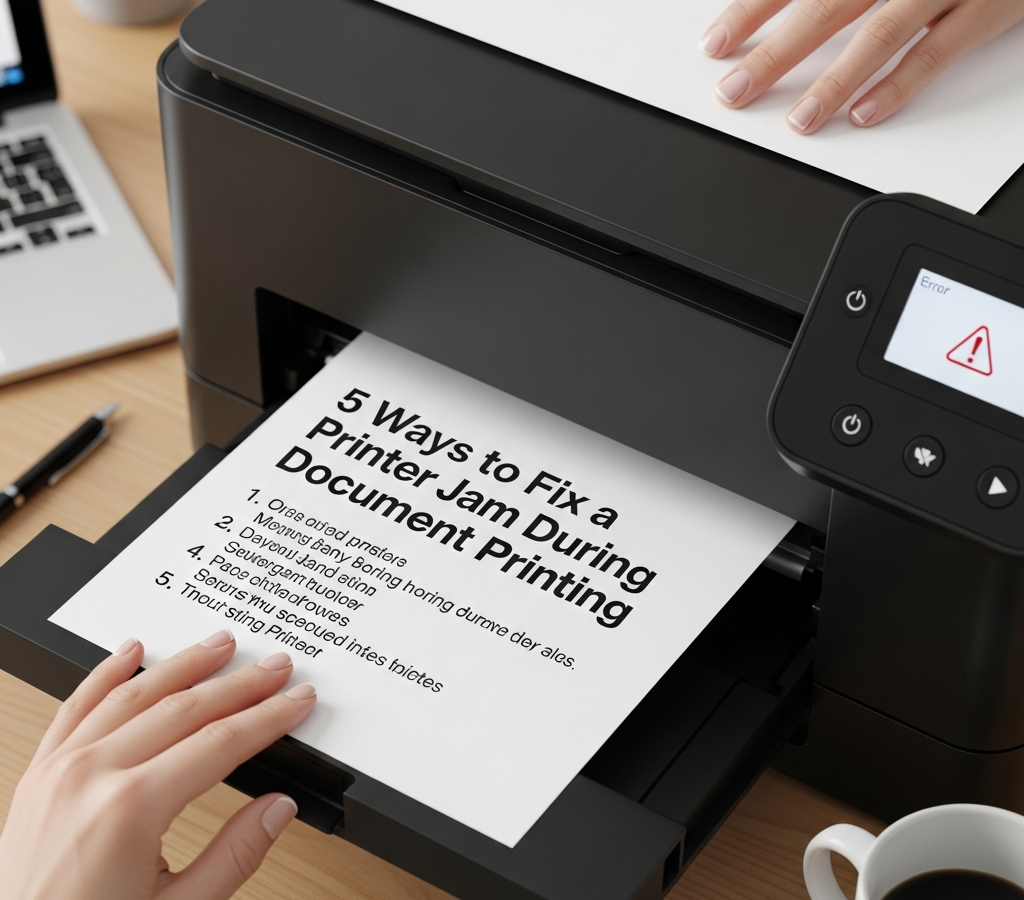
5 Cara Memperbaiki Printer Macet Saat Proses Mencetak Dokumen adalah serangkaian prosedur teknis yang dirancang untuk mengatasi hambatan mekanis atau kegagalan sistem digital yang menghentikan operasional perangkat cetak di tengah jalan. Masalah ini umumnya bermanifestasi dalam bentuk kertas yang tersangkut (paper jam), lampu indikator yang berkedip (blinking), atau perintah cetak yang tidak direspons oleh perangkat meskipun status menunjukkan sedang bekerja. Dengan memahami mekanisme penarikan kertas, sistem spooling pada sistem operasi, dan pemeliharaan komponen sensor, Anda dapat memulihkan fungsi printer secara mandiri tanpa harus membawa perangkat ke pusat servis.
1. Identifikasi dan Penanganan Paper Jam Secara Fisik
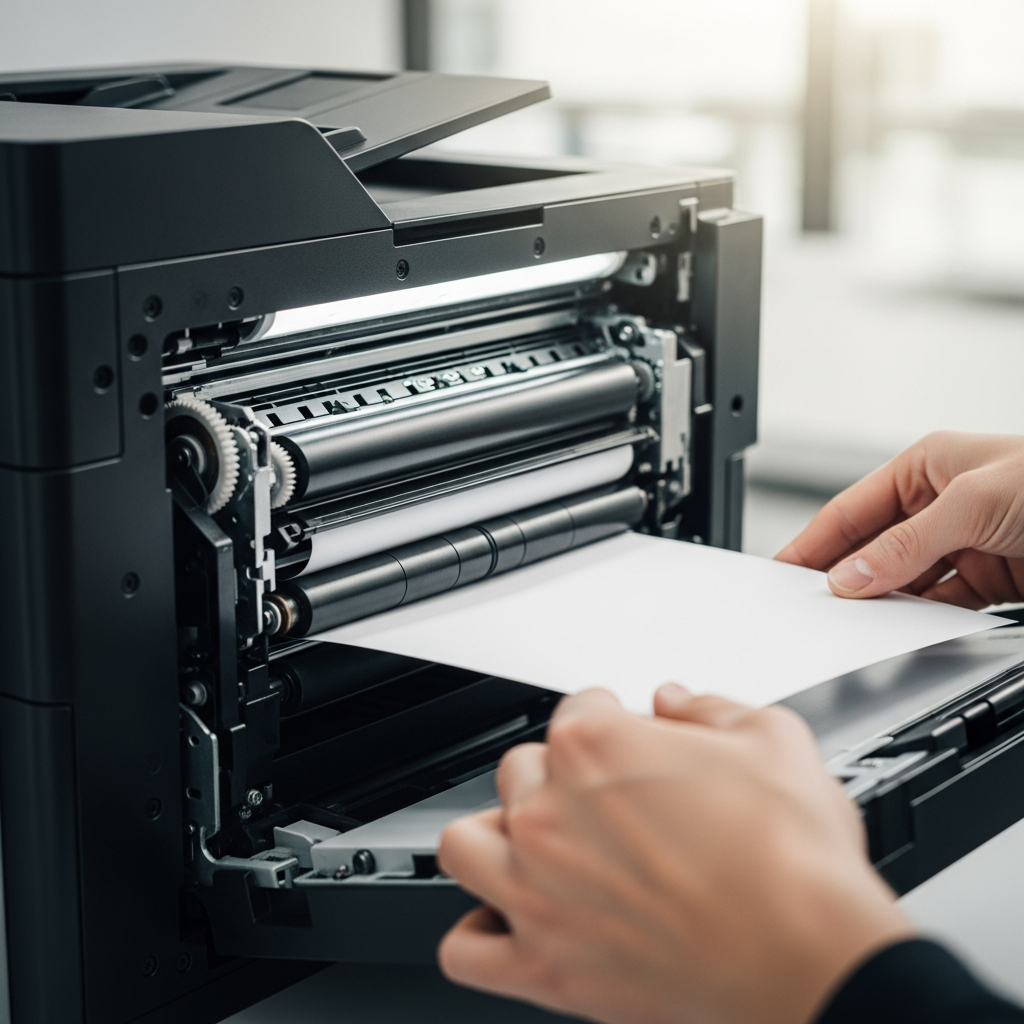
Langkah pertama dalam 5 cara memperbaiki printer macet saat proses mencetak dokumen adalah melakukan inspeksi visual menyeluruh terhadap jalur lintasan kertas. Paper jam atau kertas tersangkut merupakan penyebab mekanis paling umum yang menyumbang sekitar 70% dari total kasus kegagalan cetak pada lingkungan perkantoran maupun rumah tangga. Masalah ini sering kali dipicu oleh penggunaan media cetak yang tidak sesuai dengan spesifikasi berat (gramasi) yang didukung oleh perangkat.
Setiap printer memiliki jalur kertas yang unik, namun secara umum terdiri dari baki masukan (input tray), roller penarik (pickup roller), dan unit pemanas (fuser) untuk printer laser. Ketika selembar kertas tersangkut, sensor optik di dalam printer akan mendeteksi hambatan dan segera menghentikan motor penggerak untuk mencegah kerusakan lebih lanjut pada mekanisme internal. Anda harus memastikan bahwa printer dalam keadaan mati sebelum mencoba menarik kertas secara manual untuk menghindari risiko sengatan listrik atau kerusakan pada komponen bergerak.
Proses penarikan kertas yang tersangkut harus dilakukan dengan sangat hati-hati dan mengikuti arah jalur keluar kertas yang normal. Jangan pernah menarik kertas dengan paksa ke arah berlawanan dari jalur keluar, karena hal ini dapat merusak gigi roda (gears) atau merobek kertas sehingga menyisakan serpihan kecil di dalam sensor. Serpihan kertas yang tertinggal, sekecil apa pun, akan terus memicu pesan kesalahan (error) meskipun secara visual printer tampak sudah kosong.
Berikut adalah langkah-langkah aman untuk membersihkan hambatan fisik pada printer:
- Matikan Perangkat: Cabut kabel daya utama untuk memastikan semua motor dan unit fuser yang panas telah berhenti beroperasi sepenuhnya.
- Buka Penutup Akses: Buka pintu akses utama atau penutup belakang printer di mana kertas biasanya melewati jalur pemrosesan.
- Gunakan Kedua Tangan: Pegang kertas yang tersangkut dengan kedua tangan di kedua ujungnya untuk mendistribusikan tekanan secara merata saat menariknya keluar.
- Periksa Sisa Serpihan: Gunakan senter untuk memastikan tidak ada potongan kertas kecil atau benda asing seperti klip kertas yang tertinggal di area sensor.
Peringatan Penting: Hindari menyentuh bagian fuser pada printer laser segera setelah mencetak, karena suhu komponen ini bisa mencapai lebih dari 150 derajat Celcius saat beroperasi.
2. Prosedur Pembersihan Roller dan Sensor Penarik Kertas
Penyebab kedua dalam 5 cara memperbaiki printer macet saat proses mencetak dokumen sering kali berkaitan dengan akumulasi debu dan residu tinta pada pickup roller. Roller ini terbuat dari bahan karet yang dirancang untuk memiliki daya cengkeram tinggi terhadap permukaan kertas. Seiring berjalannya waktu, serat kertas dan debu lingkungan akan menempel pada permukaan karet tersebut, membuatnya menjadi licin dan kehilangan kemampuan untuk menarik kertas secara presisi ke dalam mesin.
Ketika roller menjadi licin, printer mungkin akan mencoba menarik kertas beberapa kali namun gagal, yang kemudian menghasilkan status “Paper Out” atau “Paper Jam” palsu. Dalam dunia teknisi printer, fenomena ini dikenal sebagai misfeed. Membersihkan komponen ini secara berkala dapat meningkatkan reliabilitas perangkat secara signifikan, terutama jika Anda sering menggunakan kertas dengan kualitas rendah yang menghasilkan banyak residu serat kertas (paper dust).
Selain roller, sensor optik yang bertugas mendeteksi keberadaan kertas juga perlu diperhatikan keberadaannya. Sensor ini biasanya berbentuk tuas kecil plastik atau sensor inframerah yang terletak di sepanjang jalur kertas. Jika debu menutupi mata sensor inframerah, printer akan menganggap ada kertas yang tersangkut padahal jalurnya bersih. Pembersihan sederhana dengan udara bertekanan (compressed air) atau kuas halus sering kali cukup untuk menyelesaikan masalah yang tampak rumit ini.
Berikut adalah bahan dan cara membersihkan komponen penarik kertas:
- Kain Tanpa Serat (Lint-free cloth): Gunakan kain mikrofiber yang tidak meninggalkan serat tambahan saat digunakan untuk menyeka permukaan karet.
- Air Distilasi: Hindari penggunaan alkohol keras karena dapat membuat karet roller menjadi kering dan retak dalam jangka panjang; air distilasi adalah pilihan paling aman.
- Pembersihan Manual: Seka permukaan roller secara melingkar sambil memutar roller secara perlahan menggunakan tangan atau perintah teknis dari menu printer.
- Pengeringan Sempurna: Pastikan roller benar-benar kering sebelum Anda memasukkan kembali kertas dan mencoba melakukan proses cetak ulang.
Data menunjukkan bahwa perawatan rutin pada bagian roller dapat mengurangi risiko kemacetan hingga 45%. Banyak pengguna mengabaikan hal ini hingga printer benar-benar berhenti berfungsi, padahal tindakan preventif ini hanya membutuhkan waktu kurang dari sepuluh menit. Keahlian dalam menjaga kebersihan komponen mekanis adalah kunci utama bagi siapa pun yang ingin memperpanjang usia pakai perangkat cetak mereka.
3. Mengelola Print Spooler dan Reset Antrean Dokumen
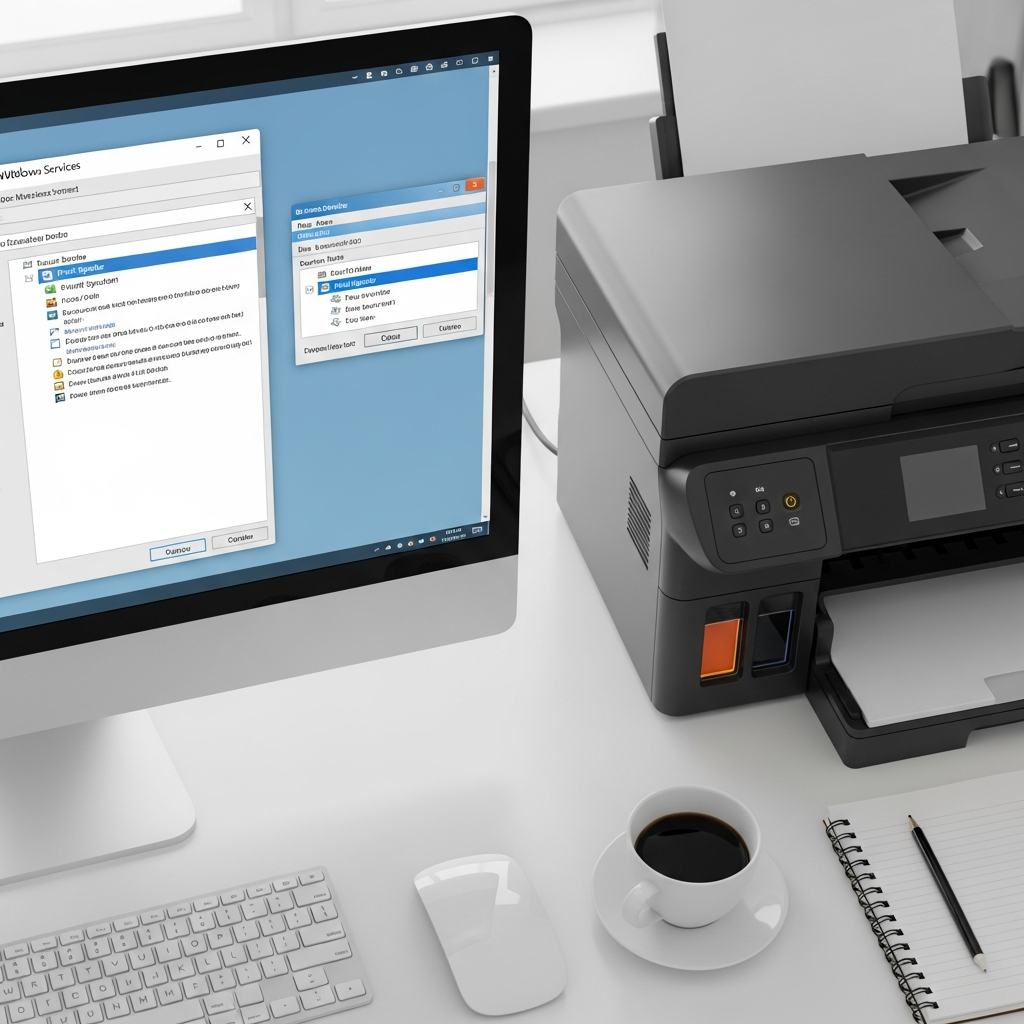
Tidak semua masalah printer macet disebabkan oleh gangguan fisik; sering kali, masalah tersebut berakar pada perangkat lunak, khususnya pada layanan Print Spooler. Layanan ini berfungsi sebagai jembatan yang menyimpan dokumen dalam antrean memori sebelum dikirimkan ke printer. Jika terjadi korupsi data pada file sementara di dalam folder spooler, printer akan berhenti merespons atau hanya mencetak sebagian dokumen, yang sering disalahartikan sebagai kemacetan mekanis.
Dalam 5 cara memperbaiki printer macet saat proses mencetak dokumen, penguasaan terhadap manajemen spooler sangatlah krusial. Ketika antrean cetak “membeku”, menekan tombol cetak berkali-kali hanya akan memperburuk situasi dengan menumpuk lebih banyak perintah yang rusak di memori komputer. Langkah paling efektif adalah dengan menghentikan layanan spooler secara paksa melalui sistem operasi dan menghapus semua file temporer yang tersimpan di dalamnya.
Bagi pengguna Windows, proses ini melibatkan penggunaan perintah administratif untuk memastikan semua tugas cetak yang menggantung dihapus sepenuhnya dari sistem. Sering kali, dokumen yang memiliki ukuran file sangat besar (seperti PDF dengan resolusi gambar tinggi) dapat menyebabkan buffer overflow pada memori printer yang terbatas. Memahami kapasitas memori internal printer Anda akan membantu dalam mengatur beban kerja cetak agar tidak melebihi batas kemampuan perangkat.
Langkah-langkah untuk melakukan reset Print Spooler secara manual:
- Buka Services: Tekan tombol Windows + R, ketik “services.msc”, lalu cari layanan bernama “Print Spooler”.
- Hentikan Layanan: Klik kanan pada Print Spooler dan pilih “Stop” untuk menghentikan sementara proses antrean.
- Hapus File Temporer: Buka folder
C:\Windows\System32\spool\PRINTERSdan hapus semua file yang ada di dalam folder tersebut. - Mulai Kembali Layanan: Kembali ke jendela Services, klik kanan pada Print Spooler, lalu pilih “Start”.
Insight Teknis: File di dalam folder PRINTERS biasanya memiliki ekstensi .SHD dan .SPL. Menghapus file-file ini tidak akan merusak sistem operasi, melainkan hanya akan membersihkan riwayat cetak yang belum selesai.
Setelah melakukan langkah di atas, disarankan untuk melakukan restart pada printer untuk menyinkronkan kembali komunikasi antara perangkat keras dan komputer. Penelitian internal di industri IT menunjukkan bahwa sekitar 25% masalah printer macet di lingkungan kantor skala besar diselesaikan hanya dengan melakukan pembersihan antrean spooler ini. Ini membuktikan bahwa stabilitas perangkat lunak memegang peranan yang sama pentingnya dengan keandalan mekanis.
4. Pembersihan Printhead dan Kalibrasi Sistem Tinta
Aspek keempat dari 5 cara memperbaiki printer macet saat proses mencetak dokumen berkaitan dengan sistem distribusi tinta atau toner. Pada printer jenis inkjet, tinta yang mengering di lubang mikroskopis printhead dapat menyebabkan penyumbatan total. Hal ini membuat printer seolah-olah sedang mencetak (head bergerak ke kanan dan kiri), namun tidak ada karakter yang muncul di atas kertas, atau printer berhenti di tengah jalan karena mendeteksi kegagalan aliran tinta.
Penyumbatan ini sering terjadi jika printer tidak digunakan dalam jangka waktu lama, misalnya lebih dari dua minggu. Tinta berbasis air cenderung menguap dan meninggalkan residu padat yang menyumbat nozzle. Sebagian besar printer modern dilengkapi dengan fitur “Head Cleaning” otomatis yang dapat diakses melalui menu pengaturan. Fitur ini bekerja dengan menyemprotkan tinta dalam tekanan tinggi untuk mendorong sumbatan keluar, meskipun proses ini akan mengonsumsi sejumlah kecil tinta dari tangki Anda.
Selain masalah penyumbatan, sensor level tinta yang tidak akurat juga dapat menyebabkan printer berhenti mendadak saat proses mencetak. Jika printer mendeteksi bahwa salah satu warna telah mencapai titik kritis, sistem keamanan sering kali akan mengunci seluruh proses cetak untuk mencegah kerusakan pada printhead akibat kondisi kering (dry firing). Memastikan level tinta selalu berada di atas 20% adalah praktik terbaik untuk menjaga kelancaran operasional jangka panjang.
Berikut adalah beberapa tanda bahwa printhead Anda memerlukan perhatian khusus:
- Garis Putih (Banding): Terdapat garis horizontal atau vertikal yang hilang pada hasil cetakan dokumen atau foto.
- Warna Tidak Akurat: Salah satu warna dasar (Cyan, Magenta, Yellow) tidak keluar sama sekali sehingga hasil cetakan tampak pudar atau berubah warna.
- Pesan Error Ink System: Muncul kode kesalahan spesifik pada layar printer yang menunjukkan masalah pada sistem suplai tinta.
- Kertas Berhenti di Tengah: Printer berhenti mendadak karena sensor mendeteksi hambatan aliran tinta yang dianggap sebagai kegagalan sistem serius.
Jika pembersihan otomatis tidak membuahkan hasil, pengguna tingkat lanjut dapat melakukan pembersihan manual menggunakan cairan pembersih khusus (head cleaner solution). Namun, tindakan ini harus dilakukan dengan sangat hati-hati karena printhead adalah komponen paling mahal dan sensitif pada printer inkjet. Selalu pastikan Anda menggunakan tinta original atau tinta berkualitas tinggi untuk meminimalkan risiko pengendapan partikel yang dapat merusak nozzle permanen.
5. Strategi Pencegahan dan Pemeliharaan Rutin Jangka Panjang
Cara terakhir dalam 5 cara memperbaiki printer macet saat proses mencetak dokumen sebenarnya adalah tentang pencegahan. Memelihara printer agar tetap dalam kondisi prima jauh lebih efisien daripada harus memperbaikinya saat sudah terjadi kerusakan. Salah satu faktor pencegahan yang paling sering diabaikan adalah kualitas media kertas. Kertas yang terlalu lembap karena disimpan di ruangan tanpa pengatur suhu cenderung akan melengkung (curling) dan saling menempel saat ditarik oleh roller.
Selain itu, penggunaan beban kerja yang melebihi duty cycle bulanan printer juga menjadi penyebab umum kemacetan. Setiap printer dirancang untuk mencetak jumlah halaman tertentu per bulan. Jika sebuah printer rumah tangga dipaksa mencetak ribuan halaman dalam satu waktu tanpa jeda, komponen motor akan mengalami overheating. Panas berlebih ini dapat menyebabkan sensor suhu mematikan proses cetak secara tiba-tiba untuk melindungi sirkuit elektronik dari kerusakan permanen.
Pembaruan firmware dan driver secara berkala juga merupakan bagian dari strategi pemeliharaan yang cerdas. Produsen printer sering merilis pembaruan perangkat lunak untuk memperbaiki bug yang menyebabkan kegagalan komunikasi atau masalah kompatibilitas dengan sistem operasi terbaru. Dengan menjaga perangkat lunak tetap mutakhir, Anda memastikan bahwa instruksi data yang dikirimkan ke printer selalu dalam format yang paling efisien dan stabil.
Tips pemeliharaan rutin untuk meminimalkan potensi printer macet:
- Gunakan Printer Secara Teratur: Cetak setidaknya 1-2 halaman setiap minggu untuk menjaga agar tinta di printhead tidak mengering dan roller tetap fleksibel.
- Simpan Kertas di Tempat Kering: Gunakan wadah kedap udara atau simpan kertas di dalam kemasan aslinya untuk menjaga tingkat kelembapan yang ideal.
- Bersihkan Debu Eksternal: Gunakan kain penutup printer saat tidak digunakan untuk mencegah debu masuk ke dalam baki kertas dan mekanisme internal.
- Hindari Mengisi Baki Terlalu Penuh: Jangan memasukkan kertas melebihi batas maksimal yang tertera pada baki untuk mencegah penarikan ganda (double feeding).
Statistik menunjukkan bahwa pengguna yang melakukan perawatan rutin mengalami penurunan frekuensi masalah teknis hingga 60% dibandingkan pengguna yang hanya menggunakan printer tanpa perawatan. Dengan menerapkan 5 cara memperbaiki printer macet saat proses mencetak dokumen ini sebagai bagian dari kebiasaan penggunaan perangkat, Anda tidak hanya menghemat biaya servis tetapi juga meningkatkan produktivitas kerja sehari-hari tanpa gangguan teknis yang tidak perlu.
Poin Penting
- Selalu matikan daya sebelum menarik kertas yang tersangkut untuk menghindari kerusakan mekanis dan risiko keselamatan.
- Tarik kertas secara perlahan searah dengan jalur keluar normal untuk mencegah serpihan kertas tertinggal di sensor.
- Bersihkan pickup roller dengan kain mikrofiber dan air distilasi jika printer sering gagal menarik kertas.
- Reset layanan Print Spooler melalui Windows Services jika antrean cetak macet dan tidak bisa dihapus secara manual.
- Lakukan pembersihan printhead secara berkala melalui menu maintenance untuk mencegah penyumbatan tinta yang mengeras.
- Gunakan kertas berkualitas baik dengan penyimpanan yang benar untuk mengurangi risiko paper jam akibat kelembapan.
Kesimpulan
Mengatasi gangguan pada perangkat cetak memerlukan pendekatan yang sistematis, mulai dari pengecekan fisik hingga optimalisasi perangkat lunak. Dengan memahami 5 Cara Memperbaiki Printer Macet Saat Proses Mencetak Dokumen, Anda kini memiliki pengetahuan dasar untuk mengidentifikasi apakah masalah terletak pada hambatan kertas, kotornya komponen roller, kegagalan sistem spooler, penyumbatan tinta, atau kurangnya pemeliharaan rutin. Ingatlah bahwa sebagian besar masalah printer bersifat preventif; penggunaan media yang tepat dan pembersihan berkala akan menjaga performa printer tetap stabil dalam jangka waktu yang lama. Jika semua langkah mandiri telah dilakukan namun printer tetap tidak merespons, kemungkinan besar terdapat kerusakan pada komponen elektronik internal yang memerlukan penanganan dari teknisi ahli berlisensi.