Diperbarui: Juni 202615 menit baca
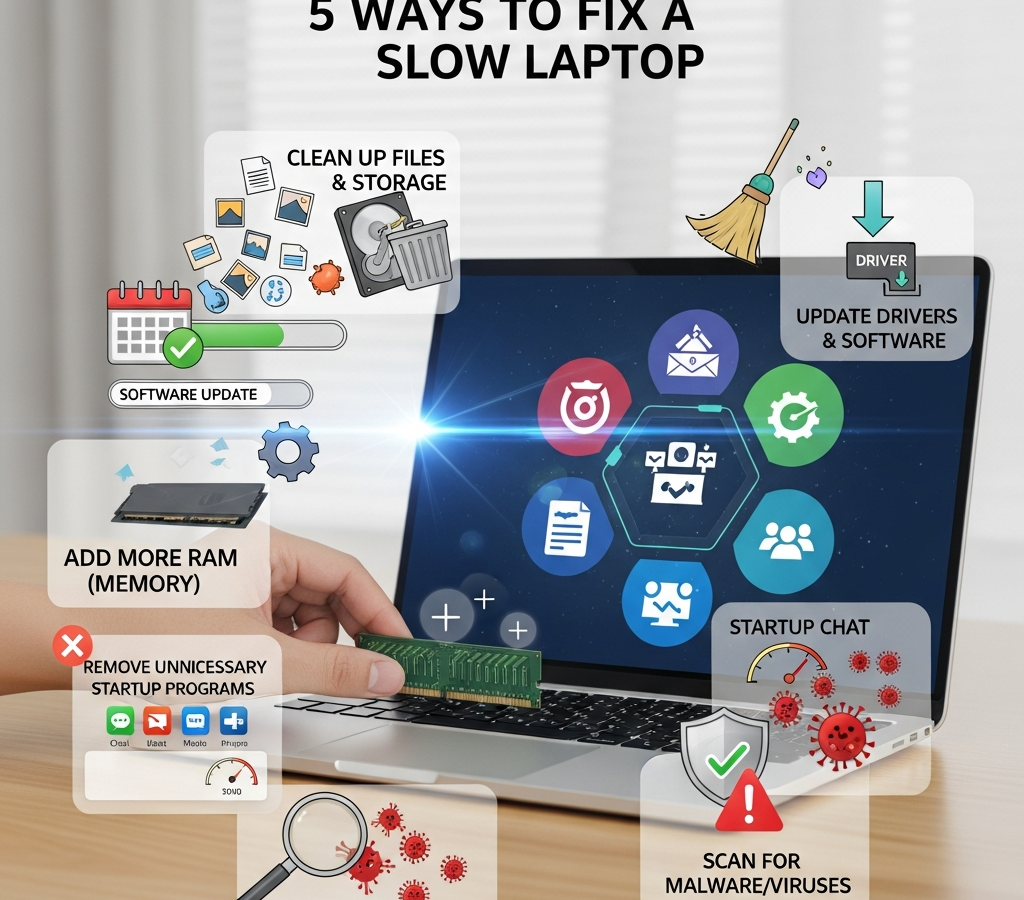
5 Cara Memperbaiki Laptop Lemot Agar Kembali Cepat Seperti Baru adalah dengan melakukan optimasi aplikasi startup, membersihkan file sampah sistem secara menyeluruh, melakukan upgrade perangkat keras ke SSD dan penambahan RAM, memindai ancaman malware yang mengonsumsi sumber daya, serta mengatur ulang preferensi daya sistem ke performa maksimal. Langkah-langkah ini dirancang untuk mengatasi hambatan pemrosesan data (bottleneck) sehingga sistem operasi dapat berjalan lebih responsif dan stabil tanpa perlu membeli perangkat baru yang mahal.
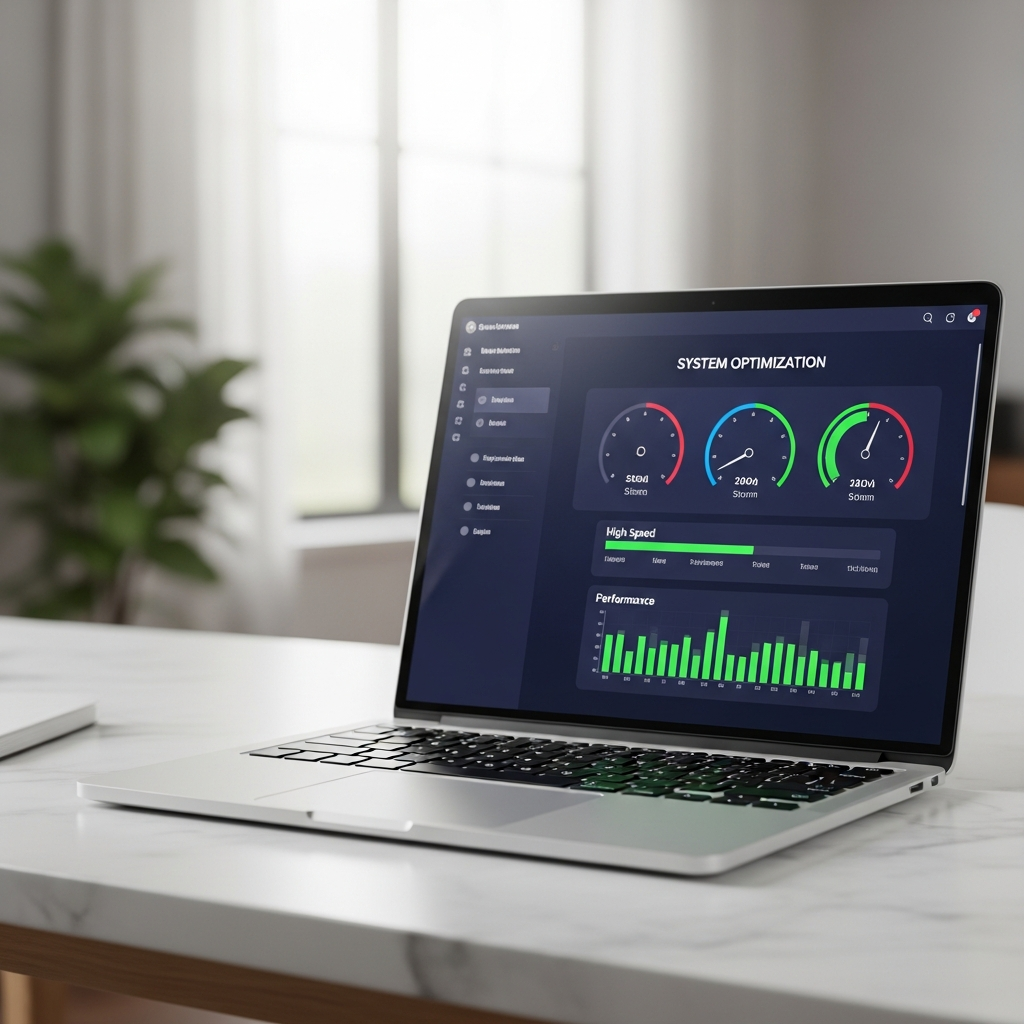
Masalah laptop yang melambat seiring berjalannya waktu merupakan keluhan yang sangat umum dialami oleh pengguna di seluruh dunia. Seiring dengan bertambahnya usia perangkat, tumpukan data sisa, aplikasi yang berjalan di latar belakang, dan tuntutan perangkat lunak yang semakin berat sering kali membuat perangkat lama terasa tidak berdaya. Namun, sebelum Anda memutuskan untuk membuang perangkat tersebut, memahami akar masalah teknis dapat membantu Anda mengembalikan performanya ke titik optimal.
Kondisi laptop yang lambat biasanya disebabkan oleh ketidakseimbangan antara ketersediaan sumber daya perangkat keras dengan beban kerja yang diberikan oleh sistem operasi. Dalam dunia teknologi informasi, hal ini sering disebut sebagai degradasi performa sistem. Dengan mengikuti panduan komprehensif ini, Anda akan mempelajari metode teknis yang telah teruji untuk merevitalisasi laptop Anda dengan cara yang sistematis dan mendalam.
1. Optimasi Aplikasi Startup dan Proses Latar Belakang
Cara pertama dalam 5 cara memperbaiki laptop lemot agar kembali cepat seperti baru adalah dengan mengelola aplikasi yang berjalan otomatis saat laptop dinyalakan. Banyak pengguna tidak menyadari bahwa setiap kali laptop memasuki tampilan desktop, terdapat puluhan instruksi yang berebut masuk ke memori akses acak atau RAM. Jika terlalu banyak aplikasi yang mencoba memulai proses secara bersamaan, prosesor akan mengalami lonjakan beban kerja hingga 100% yang mengakibatkan sistem membeku sementara atau “hang”.
Aplikasi seperti layanan penyimpanan awan, pemutar musik, dan aplikasi pesan instan sering kali mengatur diri mereka untuk berjalan otomatis demi alasan kenyamanan pengguna. Namun, akumulasi dari aplikasi-aplikasi ini justru menjadi parasit bagi sumber daya sistem. Untuk mengatasi hal ini, Anda perlu masuk ke pengelola tugas (Task Manager) dan melakukan kurasi terhadap daftar “Startup Apps”. Mematikan aplikasi yang tidak krusial tidak akan merusak sistem, melainkan akan memberikan ruang bernapas bagi CPU dan RAM untuk fokus pada tugas utama.
Menonaktifkan aplikasi startup yang memiliki dampak “High” pada sistem dapat mempercepat waktu booting hingga 40% lebih cepat dibandingkan kondisi sebelumnya.
Langkah-langkah teknis untuk melakukan optimasi startup meliputi:
- Membuka Task Manager dengan menekan kombinasi tombol Ctrl + Shift + Esc secara bersamaan.
- Navigasi ke tab “Startup apps” untuk melihat daftar program yang memiliki izin berjalan otomatis.
- Menganalisis kolom “Startup impact” untuk mengidentifikasi program mana yang paling banyak memakan sumber daya.
- Klik kanan pada aplikasi yang tidak diperlukan (seperti Spotify, Cortana, atau Steam) dan pilih opsi “Disable”.
- Melakukan restart sistem untuk melihat perubahan kecepatan masuk ke lingkungan desktop.
Selain aplikasi startup, proses latar belakang atau background processes juga perlu diperhatikan secara berkala. Layanan tertentu dari aplikasi yang sudah di-uninstall terkadang masih meninggalkan jejak proses yang berjalan diam-diam. Dengan membatasi proses ini, Anda memastikan bahwa siklus clock prosesor dialokasikan hanya untuk aplikasi yang sedang Anda gunakan secara aktif saat ini.
Penting untuk diingat bahwa optimasi perangkat lunak ini adalah langkah paling dasar namun memiliki dampak yang sangat signifikan. Tanpa beban berlebih di awal, laptop akan memiliki ketersediaan memori yang lebih luas sejak detik pertama digunakan. Hal ini sangat krusial bagi laptop dengan spesifikasi menengah ke bawah yang memiliki keterbatasan jumlah inti prosesor atau kapasitas RAM yang kecil.
2. Pembersihan Penyimpanan dan Manajemen Disk yang Efektif
Penyimpanan yang penuh adalah musuh utama dari kecepatan sistem operasi, karena sistem membutuhkan ruang kosong untuk melakukan operasi “Virtual Memory” atau “Swap File”. Dalam 5 cara memperbaiki laptop lemot agar kembali cepat seperti baru, manajemen disk menduduki posisi yang sangat vital. Ketika ruang penyimpanan pada partisi sistem (biasanya Drive C:) tersisa kurang dari 10%, sistem operasi akan kesulitan dalam menulis data sementara yang dibutuhkan untuk menjalankan aplikasi berat.
File sampah atau cache yang menumpuk dari aktivitas browsing internet, instalasi pembaruan Windows, dan sisa-sisa aplikasi yang dihapus dapat mencapai ukuran puluhan gigabyte. Jika file-file ini dibiarkan, mereka tidak hanya memakan ruang fisik pada disk, tetapi juga membuat tabel indeks file menjadi lebih kompleks untuk dibaca oleh sistem. Pembersihan secara rutin menggunakan fitur bawaan seperti Storage Sense atau Disk Cleanup adalah solusi wajib bagi setiap pengguna laptop modern.
Gunakan perintah “cleanmgr” pada kotak dialog Run (Win + R) untuk mengakses fitur pembersihan disk tingkat lanjut yang mampu menghapus file sistem lama yang tidak terpakai.
Berikut adalah beberapa area yang wajib Anda bersihkan untuk melegakan ruang penyimpanan:
- Folder “Temporary Files” yang menyimpan data sementara dari sesi penggunaan sebelumnya.
- Folder “Downloads” yang sering kali menampung file instalasi (.exe atau .msi) yang sudah tidak dibutuhkan lagi.
- Cache browser dari Google Chrome atau Microsoft Edge yang bisa membengkak hingga satuan gigabyte.
- Folder “Recycle Bin” yang sering terlupakan untuk dikosongkan secara permanen.
- Sisa-sisa file pembaruan Windows Update yang biasanya tersimpan di folder SoftwareDistribution.
Selain menghapus file sampah, Anda juga perlu mempertimbangkan untuk melakukan uninstall terhadap aplikasi “bloatware”. Bloatware adalah aplikasi bawaan pabrik atau aplikasi pihak ketiga yang jarang digunakan namun tetap mengonsumsi ruang disk dan terkadang berjalan di latar belakang. Melakukan audit aplikasi secara bulanan akan membantu menjaga sistem tetap ramping dan efisien dalam mengelola data yang benar-benar diperlukan oleh pengguna.
Bagi pengguna yang masih menggunakan Hard Disk Drive (HDD) mekanis, melakukan defragmentasi disk adalah langkah tambahan yang sangat dianjurkan. Defragmentasi membantu menata ulang fragmen-fragmen data yang tersebar di piringan magnetik agar dapat diakses lebih cepat oleh head pembaca. Meskipun langkah ini tidak diperlukan untuk SSD, bagi pengguna HDD lama, proses ini dapat memberikan peningkatan kecepatan akses data yang terasa secara nyata saat membuka folder atau file besar.
3. Upgrade Perangkat Keras: Transisi ke SSD dan Penambahan RAM
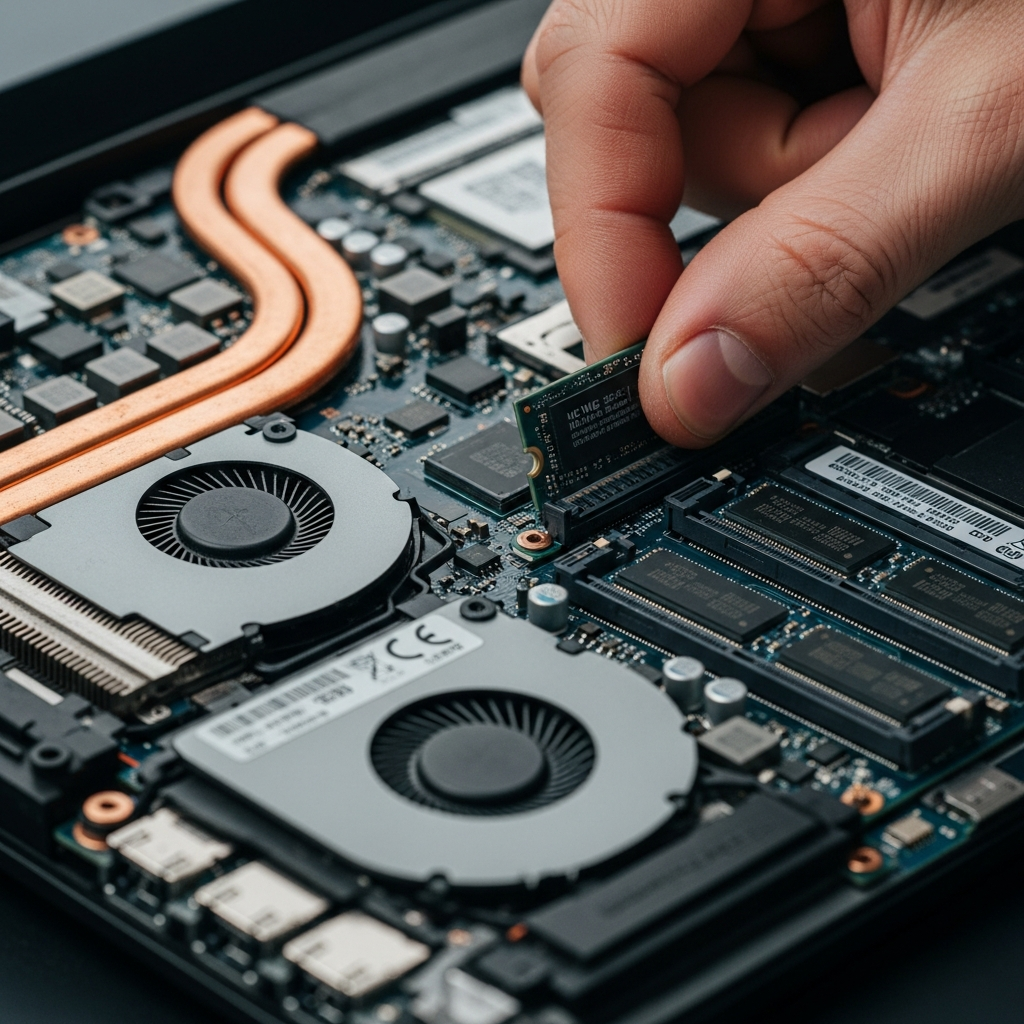
Jika optimasi perangkat lunak belum memberikan hasil yang memuaskan, maka solusi paling ampuh dalam 5 cara memperbaiki laptop lemot agar kembali cepat seperti baru adalah dengan melakukan pembaruan perangkat keras. Secara statistik, mengganti HDD lama dengan Solid State Drive (SSD) adalah investasi terbaik yang bisa dilakukan untuk laptop. SSD memiliki kecepatan baca dan tulis data hingga 10 hingga 35 kali lebih cepat dibandingkan HDD konvensional karena tidak memiliki komponen mekanis yang bergerak.
Banyak laptop lama terasa lambat bukan karena prosesornya yang lemah, melainkan karena kecepatan transfer data dari penyimpanan ke memori yang sangat terbatas. Saat Anda membuka aplikasi berat seperti Adobe Photoshop atau melakukan booting Windows, SSD mampu memproses ribuan instruksi per detik tanpa ada jeda fisik. Hal ini membuat laptop yang berumur 5 tahun sekalipun bisa terasa seperti baru kembali hanya dengan penggantian komponen penyimpanan tunggal ini.
Poin-poin penting mengenai upgrade perangkat keras meliputi:
- Migrasi ke SSD: Menggunakan tipe SSD SATA atau NVMe tergantung pada dukungan slot yang tersedia di motherboard laptop Anda.
- Penambahan Kapasitas RAM: Memastikan laptop memiliki minimal 8GB hingga 16GB RAM untuk kebutuhan multitasking modern di tahun 2026.
- Pembersihan Fisik Internal: Membersihkan debu pada kipas dan mengganti thermal paste untuk mencegah thermal throttling (penurunan performa akibat panas).
- Pengecekan Kompatibilitas: Selalu periksa jenis slot memori (DDR3, DDR4, atau DDR5) sebelum membeli modul RAM tambahan.
RAM atau Random Access Memory berfungsi sebagai ruang kerja sementara bagi sistem operasi. Ketika RAM penuh, sistem akan menggunakan sebagian kecil dari penyimpanan (HDD/SSD) sebagai RAM virtual, yang prosesnya jauh lebih lambat. Dengan menambah kapasitas RAM, Anda memberikan ruang yang lebih luas bagi sistem untuk menjalankan banyak aplikasi secara bersamaan tanpa mengalami gejala “stuttering” atau lag yang mengganggu produktivitas kerja harian Anda.
Selain itu, aspek termal sering kali diabaikan oleh banyak pengguna. Laptop yang panas secara otomatis akan menurunkan kecepatan prosesornya untuk mencegah kerusakan permanen pada sirkuit. Jika Anda merasa laptop menjadi sangat lambat saat suhu meningkat, mungkin sudah saatnya untuk melakukan servis fisik. Pembersihan jalur udara dan penggantian pasta pendingin (thermal paste) berkualitas tinggi dapat menjaga suhu operasional tetap stabil di bawah 80 derajat Celsius saat beban kerja tinggi.
4. Perlindungan dari Malware dan Ancaman Keamanan Sistem
Sering kali, penyebab utama laptop menjadi lambat bukanlah faktor usia, melainkan adanya program jahat atau malware yang beroperasi secara sembunyi-sembunyi. Dalam daftar 5 cara memperbaiki laptop lemot agar kembali cepat seperti baru, aspek keamanan tidak boleh diabaikan. Malware modern seperti “cryptojacker” atau “adware” dirancang untuk menggunakan sumber daya CPU dan GPU Anda guna menambang mata uang kripto atau menampilkan iklan tanpa henti di latar belakang sistem.
Keberadaan malware ini sering kali tidak terdeteksi secara visual, namun dampaknya pada performa sangatlah merusak. Pengguna mungkin menyadari bahwa kipas laptop berputar sangat kencang padahal tidak ada aplikasi berat yang dibuka. Hal ini menandakan adanya proses liar yang sedang menghabiskan siklus pemrosesan data. Melakukan pemindaian mendalam (Full Scan) menggunakan perangkat lunak keamanan yang terpercaya adalah langkah krusial untuk memastikan integritas sistem Anda tetap terjaga.
Hindari menggunakan lebih dari satu antivirus aktif secara bersamaan, karena konflik antar mesin pemindai justru akan membuat beban kerja sistem menjadi dua kali lebih berat.
Berikut adalah tindakan preventif dan kuratif terkait keamanan sistem:
- Menjalankan Windows Defender Offline Scan untuk mendeteksi virus yang bersembunyi di area boot sistem.
- Menggunakan tool pembersih malware spesifik seperti Malwarebytes untuk mendeteksi Potentially Unwanted Programs (PUPs).
- Memastikan sistem operasi selalu diperbarui dengan security patch terbaru dari Microsoft untuk menutup celah kerentanan.
- Menghindari instalasi software bajakan atau “crack” yang sering kali disisipi oleh trojan penguras sumber daya.
- Mengaktifkan firewall dan fitur perlindungan real-time untuk mencegah infeksi baru dari jaringan internet yang tidak aman.
Keamanan siber yang baik bukan hanya tentang melindungi data pribadi, tetapi juga tentang menjaga efisiensi kinerja perangkat keras. Sebuah sistem yang bersih dari instruksi berbahaya akan mampu mengalokasikan seluruh energinya untuk tugas-tugas produktif pengguna. Oleh karena itu, edukasi mengenai perilaku browsing yang aman menjadi bagian tak terpisahkan dari upaya menjaga laptop agar tetap cepat dan responsif dalam jangka panjang.
Jangan lupakan pula peran ekstensi pada browser web. Terlalu banyak ekstensi yang tidak terpercaya atau yang mengandung script iklan dapat memperlambat pengalaman menjelajah internet secara signifikan. Lakukan audit secara berkala terhadap daftar ekstensi yang terpasang di Google Chrome atau browser pilihan Anda, dan hapuslah yang tidak memberikan nilai tambah nyata bagi aktivitas digital Anda sehari-hari.
5. Optimasi Pengaturan Daya dan Penyesuaian Efek Visual
Langkah terakhir dalam 5 cara memperbaiki laptop lemot agar kembali cepat seperti baru berkaitan dengan bagaimana sistem operasi mengelola konsumsi energi. Secara default, laptop sering kali diatur pada mode “Balanced” untuk menghemat baterai. Namun, pengaturan ini sering kali membatasi kecepatan maksimal prosesor untuk mengurangi konsumsi daya. Jika Anda lebih sering menggunakan laptop dalam kondisi terhubung ke pengisi daya (charger), mengubah pengaturan ke mode “Best Performance” akan memberikan dorongan kecepatan yang instan.
Selain pengaturan daya, antarmuka visual Windows yang modern memiliki banyak animasi, transparansi, dan efek bayangan yang memanjakan mata. Meskipun terlihat bagus, efek-efek ini membutuhkan daya pemrosesan grafis (GPU) dan memori. Bagi laptop dengan spesifikasi terbatas atau laptop lama yang menggunakan grafis terintegrasi, mematikan efek visual ini dapat mengurangi beban kerja sistem dan membuat navigasi antar jendela terasa jauh lebih cepat dan lincah.
Langkah-langkah untuk menyesuaikan performa visual dan daya meliputi:
- Klik kanan pada ikon baterai di taskbar dan geser slider ke arah “Best Performance”.
- Masuk ke “System Properties” lalu pilih tab “Advanced” dan klik tombol “Settings” pada bagian Performance.
- Pilih opsi “Adjust for best performance” untuk mematikan seluruh animasi jendela dan bayangan ikon.
- Secara opsional, Anda bisa membiarkan opsi “Smooth edges of screen fonts” tetap aktif agar teks tidak terlihat pecah.
- Pastikan fitur “Transparency effects” di menu Personalization dimatikan untuk menghemat penggunaan VRAM pada kartu grafis.
Perubahan ini mungkin membuat tampilan Windows terlihat sedikit lebih kaku dan klasik, namun peningkatan responsivitas yang didapatkan sangatlah sebanding. Dalam banyak kasus, waktu respon jendela yang terbuka dapat meningkat secara drastis karena sistem tidak lagi perlu merender animasi transisi yang kompleks. Ini adalah cara yang sangat efektif terutama bagi para profesional yang membutuhkan kecepatan kerja tanpa gangguan visual yang tidak perlu.
Selain itu, perhatikan juga pengaturan “Index Search”. Windows secara rutin memindai file Anda agar pencarian menjadi lebih cepat. Namun, proses indexing ini terkadang berjalan di saat yang tidak tepat dan membebani disk. Anda dapat mengatur folder mana saja yang perlu diindeks atau mematikan layanan ini sepenuhnya jika Anda jarang menggunakan fitur pencarian file di Windows Explorer. Dengan meminimalkan aktivitas latar belakang yang bersifat opsional, laptop Anda akan memiliki lebih banyak sumber daya yang tersedia untuk aplikasi utama.
Poin Penting
- Lakukan kurasi pada aplikasi startup melalui Task Manager untuk mempercepat waktu booting sistem.
- Bersihkan file cache dan temporary secara berkala untuk menjaga ketersediaan ruang pada drive sistem.
- Upgrade dari HDD ke SSD adalah solusi paling efektif untuk meningkatkan performa laptop lama secara drastis.
- Pastikan sistem bebas dari malware dan bloatware yang mengonsumsi sumber daya secara tersembunyi.
- Atur profil daya ke mode performa maksimal dan matikan animasi visual untuk responsivitas yang lebih baik.
Kesimpulan dan Langkah Actionable
Memiliki laptop yang lambat tentu sangat mengganggu produktivitas, namun dengan menerapkan 5 Cara Memperbaiki Laptop Lemot Agar Kembali Cepat Seperti Baru, Anda dapat memperpanjang usia pakai perangkat Anda secara signifikan. Kombinasi antara optimasi perangkat lunak yang cerdas, pembersihan data yang disiplin, serta sedikit investasi pada pembaruan perangkat keras terbukti mampu memberikan hasil yang transformatif bagi hampir semua jenis laptop, baik untuk keperluan kantor maupun hiburan.
Langkah terbaik untuk memulai adalah dengan melakukan pembersihan sistem operasi terlebih dahulu, karena langkah ini tidak memerlukan biaya sama sekali. Jika setelah pembersihan perangkat lunak laptop masih dirasakan kurang responsif, barulah Anda mempertimbangkan untuk melakukan upgrade SSD sebagai langkah final yang paling menentukan. Ingatlah bahwa perawatan rutin adalah kunci utama agar laptop Anda tetap dalam kondisi prima dan selalu siap mendukung setiap aktivitas digital Anda di masa depan.