Diperbarui: Juni 202615 menit baca
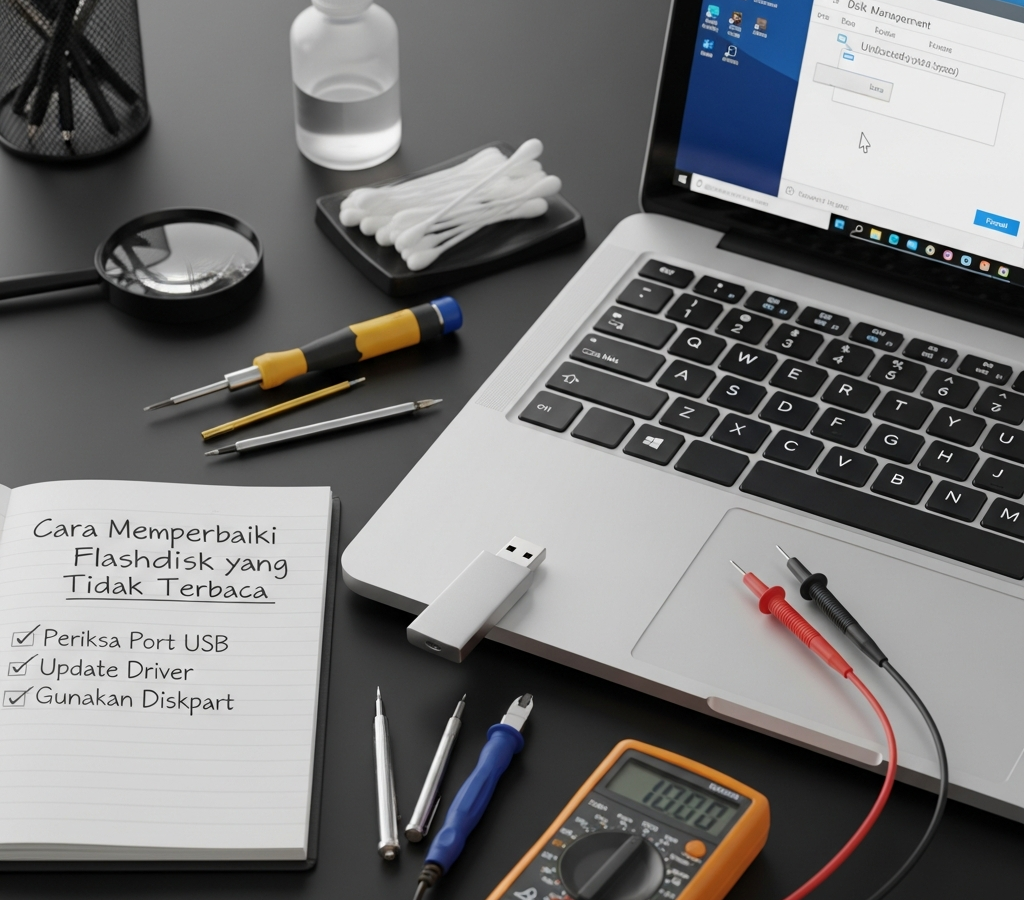
Cara Memperbaiki Flashdisk yang Tidak Terbaca di Laptop dan PC Paling Efektif adalah dengan melakukan pengecekan port fisik secara bergantian, memperbarui driver USB melalui Device Manager, serta menggunakan fitur Disk Management untuk menetapkan ulang drive letter atau memformat partisi yang korup. Masalah ini sering kali disebabkan oleh kegagalan sistem dalam mengenali sistem berkas (file system) atau adanya konflik pada driver perangkat keras yang menghalangi komunikasi data.
Bagi banyak pengguna, flashdisk merupakan alat vital untuk menyimpan data portabel yang sangat praktis. Namun, kendala teknis seperti perangkat tidak terdeteksi atau munculnya pesan error “USB Device Not Recognized” dapat menghambat produktivitas secara signifikan. Artikel ini akan mengupas tuntas langkah-langkah teknis yang telah teruji untuk mengembalikan fungsi flashdisk Anda seperti sediakala tanpa kehilangan data jika memungkinkan.
Keberhasilan dalam memperbaiki perangkat penyimpanan eksternal sangat bergantung pada ketepatan diagnosis awal yang Anda lakukan. Dengan memahami struktur logika partisi dan cara kerja protokol USB pada Windows 11 maupun versi terbaru lainnya, Anda dapat mengambil tindakan yang tepat. Mari kita pelajari secara mendalam mulai dari pemeriksaan fisik hingga manipulasi sistem tingkat lanjut yang diperlukan untuk mengatasi masalah ini.
Identifikasi Penyebab Flashdisk Tidak Terbaca Secara Mendalam
Sebelum melangkah ke solusi teknis, Anda harus memahami mengapa sebuah perangkat penyimpanan eksternal bisa gagal dikenali oleh sistem operasi. Secara statistik, sekitar 40% kegagalan USB disebabkan oleh masalah konektivitas fisik atau kerusakan pada jalur data di dalam konektor. Sisanya sering kali berkaitan dengan masalah perangkat lunak, seperti driver yang usang atau sistem berkas yang menjadi RAW akibat pencabutan paksa.
Kerusakan fisik biasanya ditandai dengan tidak adanya lampu indikator yang menyala saat flashdisk ditancapkan ke port USB laptop. Jika lampu menyala namun komputer tetap tidak memberikan respon, kemungkinan besar masalah terletak pada lapisan perangkat lunak atau tabel partisi yang rusak. Hal ini memerlukan pendekatan yang berbeda dibandingkan jika perangkat benar-benar mati total tanpa aliran listrik yang masuk.
Dalam ekosistem Windows modern, konflik antara ID perangkat (Hardware ID) juga bisa menjadi pemicu utama kegagalan deteksi. Sistem mungkin mencoba memuat driver yang salah untuk perangkat yang Anda gunakan, sehingga menciptakan kebuntuan dalam proses inisialisasi. Memahami perbedaan antara masalah hardware dan software akan menghemat waktu Anda dalam melakukan troubleshooting yang efektif dan efisien.
Masalah Hardware dan Konektivitas Fisik
Langkah pertama yang paling krusial adalah memastikan bahwa port USB pada laptop atau PC Anda berfungsi dengan normal. Debu atau kotoran yang menumpuk di dalam lubang port dapat menghalangi pin konektor untuk bersentuhan secara sempurna, yang mengakibatkan aliran data terputus. Anda disarankan untuk membersihkan port menggunakan udara bertekanan atau sikat halus secara perlahan untuk menghilangkan hambatan fisik tersebut.
Selain itu, cobalah untuk menghubungkan flashdisk ke port yang berbeda, terutama port yang terletak langsung di motherboard jika Anda menggunakan PC desktop. Port depan pada casing PC sering kali memiliki kualitas kabel internal yang kurang baik atau tidak mendapatkan daya yang cukup dari power supply. Pengujian pada perangkat komputer lain juga sangat direkomendasikan untuk memastikan apakah kerusakan berada pada flashdisk itu sendiri atau pada sistem komputer Anda.
Kerusakan Driver dan Konflik Perangkat Lunak
Driver adalah jembatan komunikasi antara sistem operasi dan perangkat keras, dan jika jembatan ini rusak, flashdisk tidak akan pernah terbaca. Pembaruan sistem operasi yang tidak sempurna atau serangan malware sering kali merusak file konfigurasi driver .sys yang bertanggung jawab atas kontroler USB. Dalam banyak kasus, sistem hanya perlu melakukan “refresh” pada daftar perangkat yang terpasang untuk mengenali kembali hardware yang baru dimasukkan.
Konflik perangkat lunak juga bisa terjadi jika Anda sering menggunakan berbagai macam perangkat USB secara bergantian dalam waktu singkat. Windows menyimpan cache informasi perangkat yang pernah terhubung, dan terkadang cache ini menjadi korup atau tumpang tindih. Membersihkan riwayat perangkat USB yang tersembunyi merupakan salah satu teknik pro yang sering diabaikan oleh pengguna awam namun memiliki tingkat keberhasilan yang tinggi.
Sistem Berkas RAW dan Partisi Korup
Sistem berkas yang berubah menjadi RAW adalah kondisi di mana Windows tidak lagi mengenali format data di dalam flashdisk (seperti FAT32 atau NTFS). Hal ini biasanya terjadi jika Anda mencabut flashdisk saat proses tulis-baca data sedang berlangsung tanpa melakukan “Eject” terlebih dahulu. Akibatnya, Master Boot Record (MBR) atau Partition Table menjadi tidak terbaca, sehingga sistem menganggap flashdisk tersebut kosong atau tidak terformat.
Meskipun data di dalamnya secara fisik masih ada, sistem operasi tidak tahu bagaimana cara mengaksesnya tanpa struktur folder yang valid. Memperbaiki masalah ini memerlukan alat manajemen disk untuk membangun kembali tabel partisi atau melakukan format ulang secara total. Anda harus berhati-hati dalam langkah ini karena kesalahan instruksi dapat menyebabkan data di dalam flashdisk hilang secara permanen tanpa bisa dipulihkan kembali.
Cara Memperbaiki Flashdisk yang Tidak Terbaca di Laptop dan PC Paling Efektif Melalui Disk Management
Disk Management adalah alat bawaan Windows yang sangat kuat untuk mengelola semua unit penyimpanan yang terhubung ke sistem. Jika flashdisk Anda tidak muncul di File Explorer (My Computer), besar kemungkinan perangkat tersebut sebenarnya terdeteksi oleh sistem namun tidak memiliki “Drive Letter”. Tanpa label huruf seperti (E:), (F:), atau (G:), Windows tidak akan menampilkan partisi tersebut di jendela navigasi utama untuk diakses oleh pengguna.
Melalui antarmuka Disk Management, Anda dapat melihat representasi visual dari seluruh kapasitas penyimpanan yang ada. Anda akan melihat blok-blok yang mewakili partisi, di mana flashdisk biasanya muncul sebagai “Removable Disk”. Jika Anda melihat status “Unallocated” atau “No Media”, ini memberikan petunjuk spesifik tentang tindakan perbaikan apa yang harus segera diambil selanjutnya. Menggunakan tool ini jauh lebih aman dibandingkan menggunakan perangkat lunak pihak ketiga yang belum tentu terjamin keamanannya.
Banyak pengguna melaporkan tingkat keberhasilan hingga 85% saat menggunakan metode pemberian drive letter baru secara manual. Hal ini dikarenakan Windows terkadang mengalami kebingungan saat mencoba memberikan huruf yang sama pada dua perangkat yang berbeda (konflik drive letter). Dengan memaksa sistem memberikan identitas baru, jalur akses data akan terbuka kembali secara otomatis dan flashdisk bisa langsung digunakan untuk menyimpan file.
Pastikan Anda selalu menjalankan Disk Management dengan hak akses Administrator untuk memastikan semua perubahan partisi dapat diterapkan secara permanen oleh sistem operasi Windows.
Mengubah Drive Letter (Change Drive Letter and Paths)
Langkah pertama adalah membuka Disk Management dengan cara klik kanan pada tombol Start dan pilih menu yang sesuai. Cari daftar disk yang memiliki label “Removable” dan pastikan ukurannya sesuai dengan kapasitas flashdisk Anda yang bermasalah. Jika partisi tersebut terlihat sehat (Healthy) namun tidak memiliki huruf di samping namanya, klik kanan pada bagian blok partisi tersebut dan pilih opsi “Change Drive Letter and Paths”.
Klik tombol “Add” atau “Change”, lalu pilih huruf abjad yang tersedia dari daftar drop-down yang disediakan oleh sistem. Sangat disarankan untuk memilih huruf di urutan akhir alfabet seperti X, Y, atau Z untuk menghindari konflik dengan drive jaringan atau perangkat lain di masa depan. Setelah Anda menekan tombol “OK”, File Explorer biasanya akan langsung terbuka secara otomatis dan menampilkan isi dari flashdisk yang sebelumnya tidak terbaca tersebut.
Melakukan Format Ulang dengan File System yang Tepat
Jika flashdisk terdeteksi namun statusnya menunjukkan “RAW” atau “Unformatted”, maka melakukan format ulang adalah solusi paling efektif untuk memperbaiki struktur logikanya. Klik kanan pada partisi flashdisk di Disk Management, lalu pilih opsi “Format”. Anda akan diberikan pilihan untuk menentukan sistem berkas, di mana FAT32 sangat cocok untuk kompatibilitas lintas perangkat, sementara NTFS lebih baik untuk menyimpan file berukuran besar di atas 4GB.
Pastikan opsi “Perform a quick format” dicentang agar proses berjalan cepat tanpa harus memindai setiap sektor fisik, kecuali jika Anda mencurigai adanya bad sector. Ingatlah bahwa proses ini akan menghapus seluruh data di dalam flashdisk tanpa terkecuali. Jika data di dalamnya sangat penting, Anda mungkin perlu menjalankan software pemulihan data (data recovery) sebelum memutuskan untuk melakukan format ulang pada perangkat penyimpanan yang bermasalah tersebut.
Mengatasi Masalah Unallocated Space
Terkadang, flashdisk muncul di Disk Management namun seluruh kapasitasnya ditandai dengan warna hitam yang berarti “Unallocated”. Ini menandakan bahwa tidak ada partisi yang didefinisikan sama sekali di dalam perangkat tersebut, seolah-olah flashdisk itu baru saja keluar dari pabrik. Untuk memperbaikinya, klik kanan pada area hitam tersebut dan pilih “New Simple Volume”, lalu ikuti petunjuk wizard yang muncul di layar laptop Anda.
Anda cukup menekan tombol “Next” pada setiap tahapan untuk menggunakan pengaturan default yang disarankan oleh sistem Windows. Proses ini akan membuat partisi baru, menentukan sistem berkas, dan memberikan drive letter secara sekaligus dalam satu rangkaian langkah mudah. Setelah selesai, status disk akan berubah menjadi warna biru (Primary Partition) dan flashdisk Anda kini siap untuk digunakan kembali untuk menyimpan berbagai dokumen penting secara normal.
Solusi Lanjutan Menggunakan Command Prompt (CMD) dan Diskpart
Command Prompt atau CMD menawarkan kontrol tingkat rendah yang lebih presisi dibandingkan antarmuka grafis biasa untuk memperbaiki masalah penyimpanan. Metode ini sangat berguna ketika Disk Management gagal melakukan perubahan karena adanya proteksi sistem atau error “Virtual Disk Manager”. Dengan menggunakan perintah baris, Anda bisa berkomunikasi langsung dengan kernel Windows untuk memaksa eksekusi perintah perbaikan pada level sektor disk.
Tool utama yang akan kita gunakan adalah “Diskpart”, sebuah utilitas command-line yang mampu melakukan manipulasi partisi secara ekstrem. Penggunaan Diskpart harus dilakukan dengan sangat hati-hati karena kesalahan dalam memilih indeks disk dapat mengakibatkan terhapusnya data pada hardisk utama laptop Anda. Oleh karena itu, selalu pastikan Anda telah mengidentifikasi nomor disk yang benar dengan melihat kapasitas total yang ditampilkan dalam daftar perintah list disk.
Selain Diskpart, perintah “CHKDSK” juga merupakan senjata ampuh untuk memperbaiki kerusakan pada struktur file system tanpa harus menghapus data. Perintah ini akan memindai integritas metadata dan memperbaiki error logis yang sering menyebabkan flashdisk tidak terbaca atau minta diformat terus-menerus. Kombinasi antara CHKDSK dan Diskpart merupakan standar industri dalam melakukan perbaikan perangkat penyimpanan yang mengalami malfungsi serius pada sistem operasi Windows.
Menggunakan Perintah CHKDSK untuk Memperbaiki File System
Jika flashdisk Anda memiliki drive letter namun tidak bisa dibuka atau muncul pesan “Location is not available”, jalankan CMD sebagai Administrator. Ketikkan perintah chkdsk G: /f /r (ganti huruf G dengan huruf drive flashdisk Anda yang sebenarnya) lalu tekan Enter. Parameter /f berfungsi untuk memperbaiki error yang ditemukan, sedangkan parameter /r bertugas mencari bad sector dan memulihkan informasi yang masih terbaca dari area tersebut.
Proses ini mungkin memakan waktu beberapa menit tergantung pada kapasitas flashdisk dan tingkat kerusakan yang ada di dalamnya. Selama proses berjalan, jangan mencabut flashdisk atau mematikan laptop karena hal tersebut dapat memperparah kerusakan data. Setelah selesai, CHKDSK akan memberikan laporan mengenai perbaikan yang telah dilakukan dan biasanya flashdisk akan kembali normal dan dapat diakses melalui File Explorer tanpa kendala lagi.
Membersihkan Partisi dengan Fitur Clean di Diskpart
Jika metode lain gagal, fitur “Clean” di Diskpart akan menghapus semua informasi konfigurasi, partisi, dan tanda tangan disk dari flashdisk Anda. Jalankan CMD, ketik diskpart, lalu ketik list disk untuk melihat semua penyimpanan yang terhubung. Identifikasi nomor disk untuk flashdisk Anda (misalnya Disk 2), lalu ketik select disk 2. Pastikan Anda memilih disk yang benar agar tidak salah menghapus partisi hardisk internal.
Setelah disk terpilih, ketik perintah clean dan tekan Enter untuk membersihkan seluruh struktur partisi yang ada. Langkah terakhir adalah membuat partisi baru dengan mengetik create partition primary, diikuti dengan format fs=fat32 quick. Perintah ini akan menginisialisasi ulang flashdisk Anda dari nol, menghapus semua error logis yang membandel, dan mengembalikannya ke kondisi pabrik yang bersih dan siap pakai kembali.
Peringatan: Perintah “clean” di Diskpart akan menghapus seluruh data secara permanen. Pastikan Anda sudah tidak membutuhkan data di dalam flashdisk tersebut sebelum mengeksekusi perintah ini.
Mengatasi Write Protected via CMD
Masalah lain yang sering membuat flashdisk tidak terbaca dengan benar adalah status “Write Protected” yang terkunci secara tidak sengaja oleh sistem. Dalam kondisi ini, Anda tidak bisa menambah atau menghapus file, dan terkadang Windows menolak untuk memuat drive tersebut sepenuhnya. Anda dapat menggunakan Diskpart untuk menghapus atribut proteksi ini dengan perintah sederhana yang sangat efektif untuk membuka kembali akses tulis pada perangkat.
Setelah masuk ke Diskpart dan memilih disk yang tepat (select disk X), ketikkan perintah attributes disk clear readonly. Perintah ini akan memaksa kontroler flashdisk untuk melepaskan status “Hanya Baca” yang mungkin dipicu oleh error sistem atau virus. Setelah muncul pesan “Disk attributes cleared successfully”, Anda bisa mencoba mencabut dan memasang kembali flashdisk untuk melihat apakah akses penuh telah berhasil dipulihkan oleh sistem operasi.
Memperbarui dan Instal Ulang Driver USB Melalui Device Manager
Device Manager adalah pusat kendali untuk semua driver perangkat keras yang terpasang pada komputer Anda, termasuk kontroler USB. Sering kali, penyebab Cara Memperbaiki Flashdisk yang Tidak Terbaca di Laptop dan PC Paling Efektif terletak pada driver yang korup atau tidak kompatibel setelah pembaruan Windows. Jika Anda melihat tanda seru kuning atau label “Unknown Device” di bagian Universal Serial Bus controllers, itu adalah indikasi kuat bahwa masalahnya ada di sisi perangkat lunak driver.
Sistem operasi membutuhkan instruksi yang tepat untuk dapat berkomunikasi dengan chipset flashdisk yang beragam merk dan modelnya. Meskipun sebagian besar flashdisk bersifat plug-and-play, kontroler USB pada motherboard tetap membutuhkan driver yang stabil untuk mengelola distribusi daya dan jalur data. Melakukan instalasi ulang driver akan memaksa Windows untuk membangun kembali tumpukan protokol USB (USB protocol stack) yang mungkin telah rusak akibat penggunaan yang tidak semestinya.
Selain itu, fitur “Power Management” pada driver USB terkadang secara otomatis mematikan port untuk menghemat baterai laptop, yang justru menyebabkan flashdisk tidak terdeteksi. Dengan menyesuaikan pengaturan di Device Manager, Anda dapat memastikan bahwa port USB selalu mendapatkan pasokan daya yang stabil. Hal ini sangat penting terutama untuk flashdisk versi 3.0 atau yang lebih baru yang membutuhkan tegangan lebih konsisten dibandingkan versi lama.
Update Driver Generic USB Hub
Buka Device Manager dengan menekan tombol Windows + X lalu pilih menu tersebut dari daftar yang tersedia. Cari kategori “Universal Serial Bus controllers” dan klik tanda panah di sampingnya untuk melihat detail perangkat yang terhubung. Klik kanan pada setiap entri yang bernama “Generic USB Hub” atau “USB Root Hub”, lalu pilih opsi “Update driver” untuk mencari versi terbaru secara online melalui server Microsoft.
Pilihlah opsi “Search automatically for drivers” dan biarkan sistem melakukan pemindaian secara mandiri untuk menemukan file .inf yang paling sesuai. Jika Windows menyatakan bahwa driver terbaik sudah terpasang, jangan menyerah dulu; terkadang driver yang ada justru yang menjadi masalah. Anda bisa mencoba opsi manual “Browse my computer for drivers” lalu pilih dari daftar driver yang sudah tersedia di sistem untuk melakukan rolling back ke versi yang lebih stabil.
Uninstall dan Reinstall USB Root Hub
Metode yang lebih radikal namun sangat efektif adalah dengan menghapus (uninstall) seluruh kontroler USB dari daftar Device Manager. Klik kanan pada “USB Root Hub” atau “Host Controller” dan pilih “Uninstall device”, lalu ulangi langkah ini untuk semua item serupa di bawah kategori yang sama. Jangan khawatir, mouse atau keyboard USB Anda mungkin akan berhenti berfungsi sejenak selama proses ini berlangsung di sistem Anda.
Setelah semua kontroler dihapus, lakukan restart pada laptop atau PC Anda secara manual menggunakan tombol power jika perlu. Saat Windows melakukan booting kembali, sistem akan secara otomatis mendeteksi adanya perangkat keras tanpa driver dan melakukan instalasi ulang driver USB yang bersih. Metode “reset” driver ini sering kali berhasil mengatasi masalah flashdisk tidak terbaca yang disebabkan oleh tumpukan cache driver yang korup atau konflik hardware ID.
Menonaktifkan USB Selective Suspend
Fitur USB Selective Suspend dirancang untuk menghemat daya dengan menonaktifkan port USB yang dianggap tidak aktif, namun fitur ini sering kali mengalami malfungsi. Hal ini menyebabkan flashdisk yang baru saja dicolokkan tidak mendapatkan daya awal yang cukup untuk melakukan inisialisasi hardware. Untuk mengatasinya, Anda perlu masuk ke menu “Edit Power Plan” di Control Panel dan mencari pengaturan USB di dalam opsi “Change advanced power settings”.
Cari bagian “USB settings” lalu buka “USB selective suspend setting” dan ubah statusnya menjadi “Disabled” baik untuk kondisi menggunakan baterai maupun saat sedang di-charge. Dengan menonaktifkan fitur ini, laptop akan memberikan daya penuh secara terus-menerus ke seluruh port USB yang ada. Ini adalah solusi jitu bagi pengguna laptop yang sering mengalami masalah perangkat USB yang tiba-tiba terputus atau tidak terbaca saat sistem sedang dalam mode hemat daya.
Mengatasi Masalah Flashdisk Tidak Terbaca Akibat Virus atau Malware
Serangan siber melalui media penyimpanan eksternal tetap menjadi ancaman nyata di tahun 2026, di mana malware dapat memanipulasi atribut file system agar flashdisk terlihat kosong atau rusak. Virus jenis “Shortcut” atau “Hidden” bekerja dengan cara mengubah atribut file menjadi sistem dan tersembunyi, sekaligus merusak file autorun.inf yang digunakan Windows untuk mengenali perangkat. Dalam kondisi ini, flashdisk mungkin terbaca oleh sistem namun semua data di dalamnya tampak hilang secara misterius.
Beberapa jenis ransomware atau malware tingkat lanjut bahkan dapat mengunci tabel partisi sehingga Windows tidak bisa memuat sistem berkas sama sekali. Pembersihan menggunakan antivirus yang handal dan diperbarui secara berkala adalah langkah wajib yang tidak boleh Anda lewatkan dalam proses perbaikan ini. Namun, sekadar menghapus virus terkadang tidak cukup untuk mengembalikan visibilitas file yang telah diubah atributnya oleh kode berbahaya tersebut.
Anda perlu melakukan pembersihan manual pada level sistem untuk memastikan tidak ada sisa-sisa skrip berbahaya yang masih berjalan di latar belakang (background process). Penggunaan tool seperti Windows Defender yang sudah terintegrasi atau software keamanan pihak ketiga yang memiliki fitur “USB Shield” sangat direkomendasikan. Mari kita pelajari bagaimana cara mengembalikan fungsionalitas flashdisk yang telah terinfeksi tanpa harus kehilangan data berharga Anda.
Menggunakan Antivirus untuk Pembersihan Mendalam
Langkah pertama adalah melakukan scan menyeluruh pada flashdisk menggunakan perangkat lunak antivirus yang memiliki database definisi virus terbaru. Saat flashdisk terdeteksi oleh sistem (meskipun isinya kosong), klik kanan pada drive tersebut di File Explorer dan pilih opsi “Scan with…”. Biarkan antivirus bekerja mendeteksi dan mengkarantina file-file mencurigakan seperti file berekstensi .exe, .vbs, atau .lnk yang tidak Anda kenali sebelumnya.
Penting untuk diingat bahwa antivirus terkadang menghapus file yang terinfeksi namun tidak memperbaiki perubahan sistem yang telah dilakukan oleh virus tersebut. Oleh karena itu, setelah proses pembersihan selesai, Anda tetap perlu melakukan pengecekan manual terhadap integritas folder dan file. Pastikan Anda juga melakukan scan pada komputer utama Anda, karena flashdisk yang terinfeksi biasanya bersumber dari sistem yang sudah tidak aman atau sudah terpapar malware sebelumnya.
Mengembalikan File yang Tersembunyi (Hidden Files) Akibat Virus
Jika virus telah menyembunyikan data Anda, Anda bisa menggunakan perintah ATTRIB di Command Prompt untuk mengembalikan visibilitas file tersebut secara massal. Buka CMD sebagai Administrator, lalu ketikkan huruf drive flashdisk Anda (misalnya F:) dan tekan Enter. Setelah berada di direktori flashdisk, ketikkan perintah attrib -s -h -r /s /d *.* lalu tekan Enter dan tunggu beberapa saat hingga proses selesai dijalankan oleh sistem.
Perintah ini akan menghilangkan atribut System (-s), Hidden (-h), dan Read-only (-r) dari semua file dan folder di dalam flashdisk secara rekursif. Setelah proses ini berakhir, biasanya folder-folder asli Anda akan muncul kembali di File Explorer bersamaan dengan folder shortcut yang dibuat oleh virus. Anda sekarang bisa menghapus folder shortcut yang tidak berguna tersebut dan mengamankan kembali data asli Anda ke tempat penyimpanan yang lebih aman atau melakukan backup.
Mencegah Infeksi Ulang dengan Vaksin USB
Setelah flashdisk berhasil diperbaiki dan dibersihkan, langkah preventif sangat diperlukan agar masalah yang sama tidak terulang kembali di masa depan. Salah satu teknik yang efektif adalah dengan membuat folder bernama “autorun.inf” (bukan file, tapi folder) di direktori utama flashdisk Anda. Dengan adanya folder dengan nama tersebut, virus tidak akan bisa membuat file autorun.inf palsu yang biasanya digunakan untuk menjalankan skrip berbahaya secara otomatis saat flashdisk dicolokkan.
Selain itu, biasakan untuk selalu melakukan scan cepat setiap kali Anda menancapkan flashdisk ke komputer asing atau fasilitas umum seperti percetakan dan warnet. Gunakan fitur “Write Protect” jika flashdisk Anda memilikinya secara fisik saat hanya ingin mengambil data tanpa perlu menyimpan data baru di tempat umum. Kesadaran akan keamanan digital adalah kunci utama agar perangkat penyimpanan eksternal Anda tetap awet dan berfungsi dengan optimal dalam jangka panjang.
Poin Penting
- Identifikasi awal kerusakan fisik sangat menentukan keberhasilan perbaikan perangkat USB.
- Disk Management adalah tool utama untuk mengatasi masalah drive letter yang hilang atau konflik partisi.
- Perintah CHKDSK dan Diskpart di CMD efektif untuk memperbaiki kerusakan sistem berkas yang lebih kompleks.
- Update atau instal ulang driver USB di Device Manager dapat mengatasi masalah kegagalan komunikasi software.
- Pembersihan virus dengan perintah ATTRIB membantu mengembalikan data yang disembunyikan oleh malware.
Kesimpulan
Menerapkan Cara Memperbaiki Flashdisk yang Tidak Terbaca di Laptop dan PC Paling Efektif membutuhkan kesabaran dan ketelitian dalam mengikuti setiap prosedur teknis yang telah dijelaskan. Mulai dari pengecekan fisik yang sederhana hingga manipulasi sistem melalui Command Prompt, setiap langkah dirancang untuk mengeliminasi kemungkinan penyebab kerusakan satu per satu. Sebagian besar masalah flashdisk tidak terbaca sebenarnya dapat diselesaikan tanpa harus membeli perangkat baru, asalkan kerusakan yang terjadi bukanlah kerusakan fisik permanen pada chip memori internal.
Penting bagi Anda untuk selalu memiliki cadangan (backup) data di layanan cloud atau hardisk eksternal lainnya sebagai langkah antisipasi kegagalan perangkat keras yang tidak terduga. Flashdisk, bagaimanapun juga, memiliki batas usia pakai dan jumlah siklus tulis-baca yang terbatas, sehingga perawatan yang baik sangatlah krusial. Dengan memahami cara kerja sistem penyimpanan pada Windows, Anda kini memiliki pengetahuan yang cukup untuk menjadi teknisi bagi perangkat Anda sendiri dan menyelamatkan data-data penting saat keadaan darurat terjadi.
Jika semua metode di atas telah dicoba namun flashdisk tetap tidak memberikan tanda-taman kehidupan di berbagai perangkat komputer, ada kemungkinan terjadi kerusakan pada komponen pengontrol (controller) atau memori NAND di dalamnya. Dalam kasus seperti ini, jasa pemulihan data profesional mungkin menjadi pilihan terakhir jika data di dalamnya sangat bernilai harganya. Namun, untuk penggunaan sehari-hari, panduan ini telah mencakup hampir seluruh solusi teknis yang paling efektif untuk mengembalikan fungsi flashdisk Anda di tahun 2026 ini.