Mengelola kehadiran digital di era modern menuntut konsistensi yang tinggi. Bagi pemilik bisnis atau pengelola konten, mengunggah konten secara manual setiap hari bukanlah strategi yang efisien. Di sinilah peran penting dari otomatisasi dan manajemen konten yang terpusat.
Meta Business Suite hadir sebagai solusi komprehensif yang memungkinkan Anda untuk mengelola Facebook Page dan Instagram secara bersamaan. Salah satu fitur paling krusial yang ditawarkan adalah kemampuan untuk melakukan penjadwalan konten secara gratis dan legal tanpa aplikasi pihak ketiga.
Dalam artikel ini, Anda akan mempelajari secara mendalam mengenai cara menjadwalkan postingan di Facebook Page lewat Meta Business Suite, mulai dari persiapan teknis hingga strategi optimasi waktu posting untuk hasil yang maksimal.
Mengapa Anda Harus Menjadwalkan Postingan di Facebook Page?
Banyak pengelola halaman masih terjebak dalam pola “posting saat ingat”. Padahal, beralih ke metode penjadwalan (scheduling) memberikan berbagai keuntungan kompetitif bagi bisnis Anda.
- Konsistensi Tanpa Henti: Algoritma Facebook sangat menyukai akun yang aktif secara rutin. Dengan menjadwalkan konten, Anda memastikan audiens tetap melihat brand Anda meskipun Anda sedang sibuk atau berlibur.
- Manajemen Waktu yang Lebih Baik: Anda bisa mengalokasikan satu hari khusus (misalnya hari Senin) untuk memproduksi dan menjadwalkan konten selama satu minggu atau satu bulan penuh. Ini jauh lebih produktif daripada memikirkan konten setiap pagi.
- Menjangkau Audiens di Waktu Global: Jika target pasar Anda berada di zona waktu yang berbeda, penjadwalan memungkinkan konten Anda terbit tepat saat mereka bangun tidur, tanpa Anda harus terjaga di tengah malam.
- Kualitas Konten yang Terjaga: Dengan merencanakan lebih awal, Anda memiliki waktu untuk melakukan double-check terhadap typo, kualitas gambar, dan kesesuaian pesan brand.
Mengenal Meta Business Suite: Pusat Kendali Bisnis Anda
Meta Business Suite adalah platform gratis dari Meta yang dirancang untuk membantu usaha kecil dan menengah (UKM) serta kreator dalam mengelola kehadiran mereka di Facebook dan Instagram. Platform ini menggantikan peran Facebook Business Manager untuk kebutuhan operasional harian.
Melalui dashboard ini, Anda tidak hanya bisa menjadwalkan postingan biasa (feed), tetapi juga Stories, Reels, bahkan iklan dalam satu tampilan yang terintegrasi. Memahami antarmuka Meta Business Suite adalah langkah awal untuk menguasai manajemen media sosial profesional.
Persiapan Sebelum Menjadwalkan Konten
Sebelum masuk ke langkah teknis, pastikan Anda telah memenuhi persyaratan berikut agar proses penjadwalan berjalan lancar:
- Akses Admin atau Editor: Pastikan akun pribadi Facebook Anda memiliki peran sebagai Admin atau Editor pada Facebook Page yang ingin dikelola.
- Konversi ke Akun Bisnis: Jika Anda juga mengelola Instagram, pastikan akun Instagram Anda sudah diubah menjadi Akun Bisnis atau Kreator dan telah dihubungkan ke Facebook Page tersebut.
- Siapkan Aset Konten: Pastikan gambar atau video sudah dalam format yang didukung (JPG/PNG untuk gambar, MP4 untuk video) dengan rasio aspek yang sesuai (1:1 untuk square atau 4:5 untuk portrait).
Cara Menjadwalkan Postingan di Facebook Page: Langkah demi Langkah
Berikut adalah panduan teknis mendetail untuk menjadwalkan postingan Anda melalui desktop menggunakan Meta Business Suite.
Langkah 1: Akses Meta Business Suite
Buka peramban (browser) Anda dan kunjungi business.facebook.com. Login menggunakan akun Facebook yang terhubung dengan halaman bisnis Anda. Secara otomatis, Anda akan diarahkan ke halaman “Beranda” atau “Home” dari Meta Business Suite.
Langkah 2: Mulai Membuat Postingan
Di halaman utama, Anda akan melihat tombol biru bertuliskan “Buat Postingan” atau “Create Post”. Klik tombol tersebut. Sebuah jendela baru akan terbuka yang berisi editor postingan.
Langkah 3: Pilih Penempatan (Placement)
Di bagian atas jendela editor, Anda dapat memilih di mana konten tersebut akan diterbitkan. Anda bisa memilih untuk memposting hanya di Facebook Page, atau mencentang opsi Instagram agar konten terbit di kedua platform sekaligus secara otomatis.
Langkah 4: Unggah Media dan Tulis Teks
Tambahkan foto atau video dengan mengklik tombol “Tambahkan Foto” atau “Tambahkan Video”. Setelah media terunggah, tuliskan caption atau teks postingan Anda di kolom yang tersedia. Gunakan emoji untuk meningkatkan keterlibatan dan tambahkan hashtag yang relevan jika diperlukan.
Langkah 5: Gunakan Fitur Penjadwalan
Jangan klik tombol “Terbitkan” (Publish). Alih-alih demikian, cari bagian “Opsi Penjadwalan” di bagian bawah. Pilih opsi “Jadwalkan”. Di sini, Anda dapat memilih tanggal dan jam spesifik kapan postingan tersebut ingin Anda tampilkan ke publik.
Langkah 6: Simpan dan Selesai
Setelah mengatur waktu, klik tombol “Jadwalkan” di pojok kanan bawah. Postingan Anda kini telah tersimpan di server Meta dan akan terbit secara otomatis sesuai waktu yang Anda tentukan.
Menggunakan Fitur Planner untuk Manajemen Kalender Konten
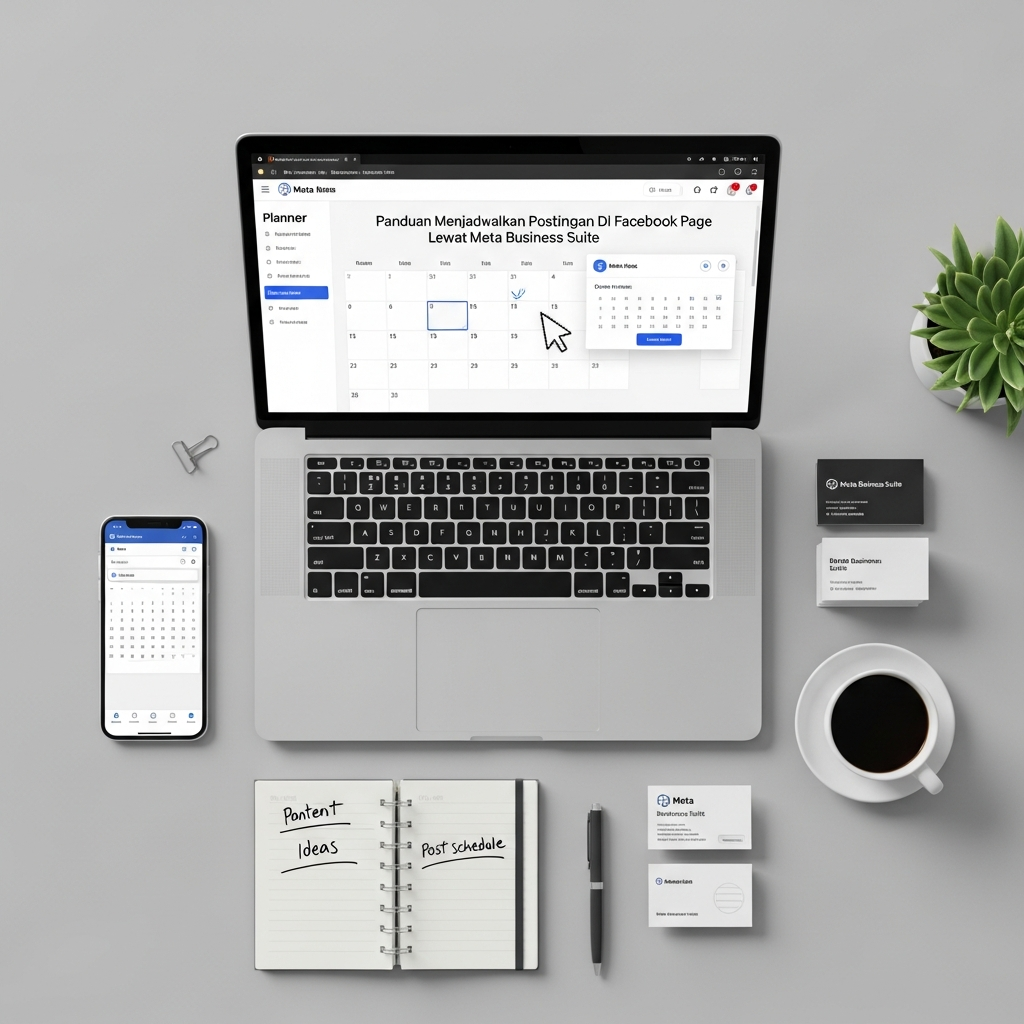
Selain melalui tombol “Buat Postingan”, Meta Business Suite menyediakan fitur “Planner” atau “Perencana”. Fitur ini sangat berguna bagi Anda yang ingin melihat visualisasi kalender konten dalam tampilan mingguan atau bulanan.
Di dalam menu Planner, Anda bisa melihat slot waktu yang kosong dan langsung mengklik ikon plus (+) pada tanggal tertentu untuk menjadwalkan konten. Fitur ini membantu Anda memastikan tidak ada hari yang kosong tanpa konten (content gap).
Tips Pro: Menentukan Waktu Posting Terbaik (Optimal Times)
Menjadwalkan postingan adalah satu hal, tetapi menjadwalkannya di waktu yang tepat adalah kunci sukses engagement. Meta Business Suite memiliki fitur kecerdasan buatan (AI) yang menyarankan waktu posting terbaik.
Saat Anda berada di menu penjadwalan, perhatikan tombol “Waktu Aktif”. Meta akan menganalisis kapan pengikut (followers) Anda paling aktif berdasarkan data historis. Mengikuti saran ini biasanya akan meningkatkan jumlah Like, Comment, dan Share secara signifikan.
Cara Menjadwalkan Reels dan Stories di Facebook Page
Tidak hanya postingan feed, kini Meta Business Suite juga mendukung penjadwalan Stories dan Reels. Prosesnya hampir serupa, namun Anda perlu memilih menu khusus “Buat Reel” atau “Buat Cerita” di dashboard utama.
Untuk Stories, ingatlah bahwa konten ini hanya akan bertahan 24 jam setelah terbit, jadi jadwalkanlah pada jam-jam puncak aktivitas audiens Anda. Untuk Reels, pastikan Anda menggunakan musik yang sedang tren (trending audio) untuk memperluas jangkauan organik.
Kesalahan Umum yang Harus Dihindari saat Menjadwalkan Konten
Meskipun mudah, ada beberapa kesalahan yang sering dilakukan oleh pemula dalam manajemen konten otomatis:
- Lupa Memantau Komentar: Hanya karena postingan otomatis, bukan berarti Anda bisa meninggalkan halaman begitu saja. Tetaplah masuk untuk membalas komentar setelah konten terbit.
- Zona Waktu Salah: Pastikan pengaturan zona waktu di akun bisnis Anda sudah sesuai dengan lokasi target audiens Anda.
- Konten Tidak Relevan: Terkadang ada kejadian luar biasa (berita duka atau bencana) yang membuat konten promosi yang sudah dijadwalkan menjadi tidak sensitif. Selalu siap untuk membatalkan atau menjadwalkan ulang konten jika situasi berubah.
- Mengabaikan Format Video: Video yang terlalu besar atau format yang tidak didukung seringkali menyebabkan kegagalan penjadwalan. Gunakan format MP4 dengan resolusi maksimal 1080p.
Kesimpulan
Menjadwalkan postingan di Facebook Page lewat Meta Business Suite adalah keterampilan wajib bagi setiap pemilik bisnis digital dan social media manager. Dengan memanfaatkan fitur ini, Anda tidak hanya menghemat waktu yang berharga, tetapi juga membangun kehadiran brand yang lebih profesional dan konsisten di mata audiens.
Mulailah dengan merencanakan konten untuk satu minggu ke depan. Gunakan data dari fitur “Waktu Aktif” untuk mengoptimalkan jangkauan, dan pantau hasilnya melalui menu Insight untuk terus memperbaiki strategi konten Anda. Dengan disiplin dalam penjadwalan, Anda memberikan ruang bagi bisnis Anda untuk tumbuh lebih cepat tanpa terbebani oleh teknis unggah manual setiap hari.
FAQ: Pertanyaan yang Sering Diajukan
1. Apakah fitur penjadwalan di Meta Business Suite berbayar?
Tidak, fitur ini sepenuhnya gratis dan disediakan resmi oleh Meta untuk semua pemilik halaman bisnis.
2. Berapa lama maksimal saya bisa menjadwalkan postingan ke depan?
Anda dapat menjadwalkan postingan hingga 75 hari ke depan melalui Meta Business Suite.
3. Bisakah saya mengedit postingan yang sudah dijadwalkan?
Ya, Anda bisa masuk ke menu “Planner”, klik pada postingan yang dimaksud, lalu pilih opsi “Edit Postingan” untuk mengubah teks atau “Jadwalkan Ulang” untuk mengubah waktu terbit.
4. Mengapa postingan terjadwal saya gagal terbit?
Hal ini biasanya terjadi karena masalah koneksi internet saat proses upload, ukuran file video yang terlalu besar, atau adanya pelanggaran kebijakan konten Facebook pada materi yang diunggah.
5. Apakah menjadwalkan postingan mengurangi jangkauan (reach)?
Tidak ada bukti algoritma yang menyatakan bahwa postingan terjadwal mendapatkan reach yang lebih rendah dibandingkan postingan manual. Yang terpenting adalah kualitas konten dan relevansinya bagi audiens.