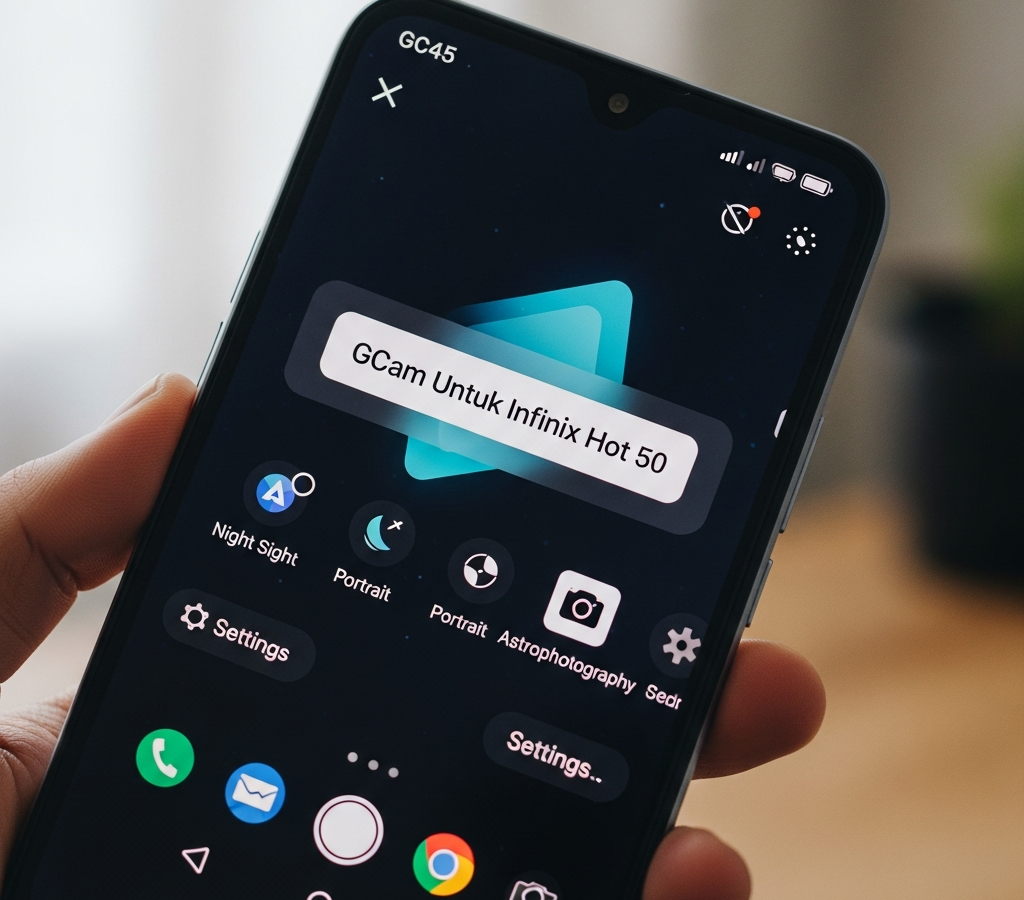
Infinix Hot 50 hadir sebagai salah satu kontender terkuat di kelas entry-level hingga menengah dengan performa yang mengesankan. Namun, bagi para pecinta fotografi seluler, perangkat keras kamera yang mumpuni terkadang belum cukup jika tidak didukung oleh perangkat lunak pemrosesan gambar yang optimal. Di sinilah peran GCam Infinix Hot 50 menjadi sangat krusial.
Google Camera atau GCam adalah aplikasi kamera yang dikembangkan oleh Google untuk lini ponsel Pixel mereka. Berkat komunitas pengembang yang berdedikasi, aplikasi ini kini dapat dinikmati di berbagai perangkat Android lainnya, termasuk Infinix Hot 50. Dengan menggunakan GCam, Anda dapat membuka potensi tersembunyi dari sensor kamera ponsel Anda, menghasilkan foto dengan rentang dinamis yang lebih luas, detail yang lebih tajam, dan performa rendah cahaya yang superior.
Dalam artikel pilar ini, kami akan mengupas tuntas segala hal mengenai GCam untuk Infinix Hot 50, mulai dari alasan mengapa Anda membutuhkannya, rekomendasi versi terbaik, hingga langkah-langkah instalasi yang mendetail agar Anda tidak mengalami kendala teknis.
Mengapa Kamera Bawaan Infinix Hot 50 Memerlukan GCam?
Secara teknis, Infinix Hot 50 dilengkapi dengan sensor utama yang cukup besar untuk kelas harganya. Namun, aplikasi kamera bawaan (stock camera) sering kali memiliki kecenderungan untuk melakukan over-processing. Hal ini biasanya terlihat pada warna yang terlalu matang (saturated) atau penghalusan kulit yang berlebihan yang justru menghilangkan detail alami.
GCam Infinix Hot 50 bekerja dengan algoritma HDR+ yang jauh lebih cerdas. Alih-alih hanya mengambil satu gambar, GCam mengambil serangkaian foto dengan eksposur berbeda dan menggabungkannya secara instan. Hasilnya adalah foto yang memiliki keseimbangan cahaya yang sempurna antara area gelap (shadow) dan area terang (highlight).
Selain itu, fitur Night Sight pada GCam telah diakui secara global sebagai salah satu teknologi fotografi malam terbaik. Bagi Anda pengguna Infinix Hot 50 yang sering merasa kecewa dengan hasil foto malam yang penuh noise, beralih ke GCam adalah solusi yang paling efektif tanpa harus mengganti perangkat.
Mengenal Spesifikasi Kamera Infinix Hot 50 dan Potensinya
Sebelum kita melangkah lebih jauh ke proses instalasi, penting bagi Anda untuk memahami apa yang ada di bawah kap mesin Infinix Hot 50 Anda. Ponsel ini umumnya ditenagai oleh chipset MediaTek Helio G100 (atau varian serupa tergantung wilayah). Chipset ini sudah mendukung instruksi pemrosesan gambar yang cukup modern.
- Sensor Utama: Biasanya menggunakan sensor 50MP dengan bukaan lensa lebar.
- ISP (Image Signal Processor): Mampu menangani data gambar dalam jumlah besar, namun sering kali dibatasi oleh optimasi perangkat lunak standar.
- Dukungan Camera2 API: Hal terpenting untuk menjalankan GCam adalah status Camera2 API. Beruntungnya, sebagian besar seri Infinix Hot terbaru sudah memiliki status “Level_3” atau “Full”, yang berarti GCam dapat mengakses fitur manual sensor secara penuh.
Dengan spesifikasi tersebut, Google Camera Infinix Hot 50 dapat mengoptimalkan penggunaan sensor 50MP tersebut untuk menghasilkan foto beresolusi tinggi dengan tekstur yang lebih organik, mirip dengan hasil jepretan kamera profesional.
Daftar Versi GCam Terbaik untuk Infinix Hot 50 (Stable & Smooth)
Tidak semua versi GCam cocok dengan chipset MediaTek. Beberapa versi mungkin akan mengalami force close atau layar hitam. Berdasarkan pengujian intensif oleh komunitas modder, berikut adalah beberapa versi GCam APK Infinix Hot 50 yang paling stabil:
1. GCam BSG (MGC 8.1 / 8.9)
BSG adalah salah satu pengembang GCam paling populer. Versi 8.1 dikenal sangat stabil untuk perangkat MediaTek. Kelebihannya adalah antarmuka yang bersih dan kecepatan tangkapan gambar yang sangat responsif. Versi ini sangat direkomendasikan untuk penggunaan sehari-hari.
2. GCam Nikita (v2.0)
Jika Anda mencari hasil foto dengan kontras yang dramatis dan detail yang tajam, GCam Nikita adalah pilihannya. Versi ini mendukung penggunaan Config GCam Infinix Hot 50, yang memungkinkan Anda memuat pengaturan warna yang sudah dioptimalkan oleh pengguna lain.
3. GCam LMC (8.4)
LMC 8.4 sering dianggap sebagai “raja” fitur. Versi ini memiliki pengaturan yang sangat mendalam, mulai dari pengaturan shutter speed hingga kontrol ISO manual. Sangat cocok bagi Anda yang sudah mengerti dasar-dasar fotografi dan ingin bereksperimen lebih jauh.
Langkah Persiapan: Cek Camera2 API di Infinix Hot 50 Anda
Sebelum mengunduh file APK, Anda harus memastikan bahwa sistem operasi Anda mengizinkan GCam untuk bekerja. Anda tidak perlu melakukan root, cukup lakukan pengecekan sederhana berikut:
- Buka Google Play Store dan cari aplikasi bernama “Camera2 API Probe”.
- Instal dan buka aplikasi tersebut.
- Perhatikan pada bagian “Hardware Support Level”.
- Jika centang berada di LEVEL_3 atau FULL, maka Infinix Hot 50 Anda 100% mendukung GCam dengan fitur lengkap.
- Jika hanya berada di LIMITED, GCam mungkin masih bisa berjalan namun beberapa fitur seperti HDR+ mungkin tidak berfungsi maksimal.
Panduan Instalasi GCam Infinix Hot 50 Step-by-Step
Proses instalasi GCam sedikit berbeda dengan aplikasi dari Play Store karena Anda akan memasang file APK secara manual. Ikuti langkah-langkah berikut dengan saksama:
Langkah 1: Download File APK
Unduh versi GCam yang Anda inginkan (disarankan BSG atau Nikita untuk pemula). Pastikan Anda mengunduh dari sumber terpercaya seperti Celso Azevedo yang merupakan repositori resmi modder GCam dunia.
Langkah 2: Aktifkan Izin Sumber Tidak Dikenal
Karena ini adalah instalasi eksternal, sistem Android akan meminta izin. Masuk ke Pengaturan > Keamanan > Instal Aplikasi dari Sumber Tidak Dikenal, lalu aktifkan izin untuk browser atau file manager yang Anda gunakan.
Langkah 3: Proses Instalasi
Cari file APK yang sudah diunduh di folder ‘Download’, ketuk file tersebut, dan pilih ‘Instal’. Tunggu hingga proses selesai namun jangan langsung membuka aplikasi.
Langkah 4: Pembersihan Cache
Setelah terinstal, tekan lama ikon aplikasi GCam, pilih ‘Info Aplikasi’, masuk ke ‘Penyimpanan & Cache’, lalu pilih Hapus Cache. Hal ini dilakukan untuk memastikan tidak ada sisa konfigurasi lama yang mengganggu jalannya aplikasi baru.
Cara Memasang Config GCam Infinix Hot 50 agar Hasil Maksimal
Banyak pengguna mengeluh hasil GCam mereka terlihat biasa saja atau bahkan mengalami lag. Solusinya adalah menggunakan file Config (.xml). Config adalah file pengaturan yang berisi parameter yang sudah disesuaikan khusus untuk sensor Infinix Hot 50.
Berikut adalah cara memasangnya:
- Buat Folder: Buka File Manager, buat folder baru di memori internal dengan nama
GCam. Di dalam folder tersebut, buat folder lagi dengan namaConfigs8(nama folder tergantung versi GCam, misalnyaConfigs7untuk versi 7.x). - Pindahkan File Config: Masukkan file .xml yang sudah Anda unduh ke dalam folder tersebut.
- Impor Config: Buka aplikasi GCam, lalu ketuk dua kali pada area hitam di sekitar tombol shutter (tombol ambil foto).
- Pilih File: Sebuah jendela pop-up akan muncul. Pilih file config yang tadi Anda pindahkan, lalu klik ‘Restore’ atau ‘Import’.
- Aplikasi akan memuat ulang secara otomatis dengan pengaturan baru yang lebih optimal.
Fitur-Fitur Unggulan GCam yang Wajib Anda Coba
Setelah GCam Infinix Hot 50 berhasil terpasang, Anda akan menemukan berbagai fitur yang tidak ada di kamera bawaan. Berikut adalah fitur-fitur yang akan mengubah cara Anda berfotografi:
1. Night Sight (Mode Malam)
Fitur ini memungkinkan Anda mengambil foto di kondisi gelap gulita tanpa bantuan lampu kilat (flash). GCam akan mengumpulkan cahaya selama beberapa detik dan menghasilkan foto yang terang namun tetap terlihat natural tanpa banyak noise.
2. Astrophotography Mode
Ingin memotret bintang di langit malam? Aktifkan mode Night Sight dan letakkan Infinix Hot 50 Anda di atas tripod. Secara otomatis, mode Astrophotography akan aktif dan memungkinkan sensor menangkap detail galaksi Bima Sakti dengan sangat jelas.
3. HDR+ Enhanced
Gunakan fitur ini untuk objek yang membelakangi cahaya (backlight). GCam akan memastikan wajah objek tetap terang sementara langit di belakangnya tidak menjadi putih polos (blown out), melainkan tetap biru dengan detail awan yang terjaga.
4. Portrait Mode dengan Edge Detection Akurat
Berbeda dengan kamera bawaan yang terkadang salah membedakan antara rambut dan latar belakang, Google Camera untuk Infinix Hot 50 menggunakan pemetaan kedalaman berbasis AI yang sangat presisi. Hasil bokeh (latar belakang buram) terlihat lebih halus dan profesional.
Tips Ahli: Mengoptimalkan Penggunaan GCam di MediaTek
Karena Infinix Hot 50 menggunakan chipset MediaTek, ada beberapa tips tambahan agar performa GCam tetap stabil:
- Gunakan AWB (Auto White Balance) Pixel: Di dalam pengaturan GCam, pastikan fitur Google White Balance aktif. Ini akan memberikan akurasi warna yang lebih mendekati aslinya, terutama untuk warna kulit manusia.
- Batasi Jumlah Frame HDR: Jika aplikasi terasa lambat saat memproses foto, masuk ke pengaturan HDR+ dan turunkan jumlah frame ke angka 7 atau 15. Ini akan mempercepat proses penyimpanan gambar.
- Nonaktifkan Fitur Motion Photos: Fitur ini sering menyebabkan lag pada perangkat MediaTek. Sebaiknya matikan fitur foto bergerak ini kecuali Anda benar-benar membutuhkannya.
Troubleshooting: Mengatasi Masalah Umum pada GCam Infinix Hot 50
Kami memahami bahwa terkadang proses ini tidak selalu mulus. Berikut adalah beberapa masalah yang sering ditemui dan cara mengatasinya:
1. Aplikasi Keluar Sendiri (Force Close): Ini biasanya terjadi karena versi GCam tidak cocok atau file Config tidak sesuai. Cobalah untuk menghapus data aplikasi atau mengganti ke versi yang lebih ringan seperti GCam Go jika versi penuh terlalu berat.
2. Foto Berwarna Hijau (Green Tint): Masalah ini umum terjadi di sensor tertentu. Masuk ke Settings > Advanced > Fix > Input Model, lalu ubah Black Level atau ganti model kamera ke “Pixel 3 XL” atau “IMX586”.
3. Viewfinder Terputus-putus (Laggy): Pastikan Anda tidak membuka terlalu banyak aplikasi di latar belakang. Chipset Helio G100 cukup bertenaga, namun pemrosesan gambar GCam memerlukan RAM yang cukup lega.
Kesimpulan
Menginstal GCam Infinix Hot 50 adalah investasi waktu yang sangat berharga bagi siapa pun yang ingin meningkatkan kualitas fotografi mobile mereka tanpa biaya tambahan. Dengan mengikuti panduan di atas, Anda kini memiliki alat yang mampu menghasilkan foto berkualitas tinggi, mulai dari potret yang menawan hingga pemandangan malam yang spektakuler.
Ingatlah bahwa fotografi adalah soal eksperimen. Jangan ragu untuk mencoba berbagai versi dan config hingga Anda menemukan kombinasi yang paling sesuai dengan selera mata Anda. Selamat mencoba dan mulailah menangkap momen berharga Anda dengan kualitas yang jauh lebih baik!
Pertanyaan yang Sering Diajukan (FAQ)
Apakah menginstal GCam akan merusak garansi Infinix Hot 50 saya?
Tidak. Menginstal GCam hanyalah memasang aplikasi pihak ketiga dalam format APK, sama seperti Anda memasang aplikasi lainnya. Proses ini tidak memerlukan root atau modifikasi sistem yang dapat membatalkan garansi.
Apakah GCam bisa menggunakan lensa Ultra-wide atau Macro di Infinix Hot 50?
Hal ini tergantung pada versi GCam yang Anda gunakan. Beberapa versi seperti LMC 8.4 mendukung akses ke lensa tambahan (Auxiliary Lens), namun Anda mungkin perlu mengaktifkannya secara manual di menu pengaturan aplikasi.
Mana yang lebih baik, Kamera Bawaan atau GCam?
Untuk kecepatan dan fitur video seperti stabilisasi, kamera bawaan biasanya lebih unggul. Namun, untuk kualitas foto diam (still photo), terutama dalam kondisi HDR dan malam hari, GCam hampir selalu memberikan hasil yang lebih detail dan artistik.
Mengapa hasil foto GCam butuh waktu lama untuk muncul di galeri?
Itu karena proses HDR+ Processing. GCam sedang menggabungkan banyak foto menjadi satu di latar belakang. Anda tetap bisa mengambil foto berikutnya sementara proses tersebut berjalan.