Fotografi menggunakan ponsel pintar telah berkembang pesat, namun tantangan terbesar tetap ada pada kondisi pencahayaan rendah. Banyak pengguna merasa kecewa dengan hasil kamera bawaan yang seringkali menghasilkan foto buram, penuh dengan noise, atau kehilangan detail saat malam hari. Di sinilah peran Google Camera (Gcam) dan penggunaan Config Gcam Malam Jernih menjadi solusi yang sangat dicari.
Google Camera, yang awalnya dikembangkan khusus untuk lini perangkat Pixel, telah diporting oleh para pengembang pihak ketiga agar bisa digunakan di berbagai merek ponsel Android lainnya. Namun, memasang aplikasinya saja tidaklah cukup. Anda memerlukan file konfigurasi (XML) yang tepat agar sensor kamera ponsel Anda dapat bekerja maksimal dalam memproses cahaya dan warna.
Dalam panduan komprehensif ini, Anda akan mempelajari segala hal tentang cara mendapatkan hasil foto malam yang tajam, jernih, dan profesional hanya dengan menggunakan ponsel Android Anda.
Apa Itu Config Gcam dan Mengapa Anda Membutuhkannya?
Sebelum melangkah lebih jauh, sangat penting bagi Anda untuk memahami apa yang dimaksud dengan Config Gcam. Secara sederhana, Config adalah sebuah file berformat .xml yang berisi kumpulan pengaturan parameter kamera yang telah dioptimalkan oleh para ahli atau komunitas fotografer seluler.
Pengaturan ini mencakup berbagai aspek teknis seperti:
- AWB (Auto White Balance): Mengatur akurasi warna agar tidak terlalu kuning atau biru.
- Noise Reduction: Menentukan seberapa kuat sistem dalam menyaring bintik-bintik (noise) pada area gelap.
- Saturation & Contrast: Mengatur tingkat kejenuhan warna dan ketajaman bayangan.
- Exposure Compensation: Menyeimbangkan kecerahan agar foto tidak terlalu terang (overexposed) atau terlalu gelap.
Tanpa Config Gcam malam jernih yang tepat, aplikasi Gcam mungkin hanya akan menggunakan pengaturan standar yang belum tentu cocok dengan sensor kamera spesifik yang ada pada ponsel Anda. Dengan menggunakan config, Anda seolah-olah memberikan “resep rahasia” kepada aplikasi agar dapat menghasilkan foto malam yang setara dengan kamera DSLR.
Keunggulan Google Camera untuk Fotografi Malam Hari
Mengapa banyak orang rela bersusah payah mencari Gcam port dan confignya? Jawabannya terletak pada algoritma pemrosesan gambar milik Google yang legendaris. Berikut adalah beberapa fitur utama yang membuat Gcam unggul:
1. Night Sight (Penglihatan Malam)
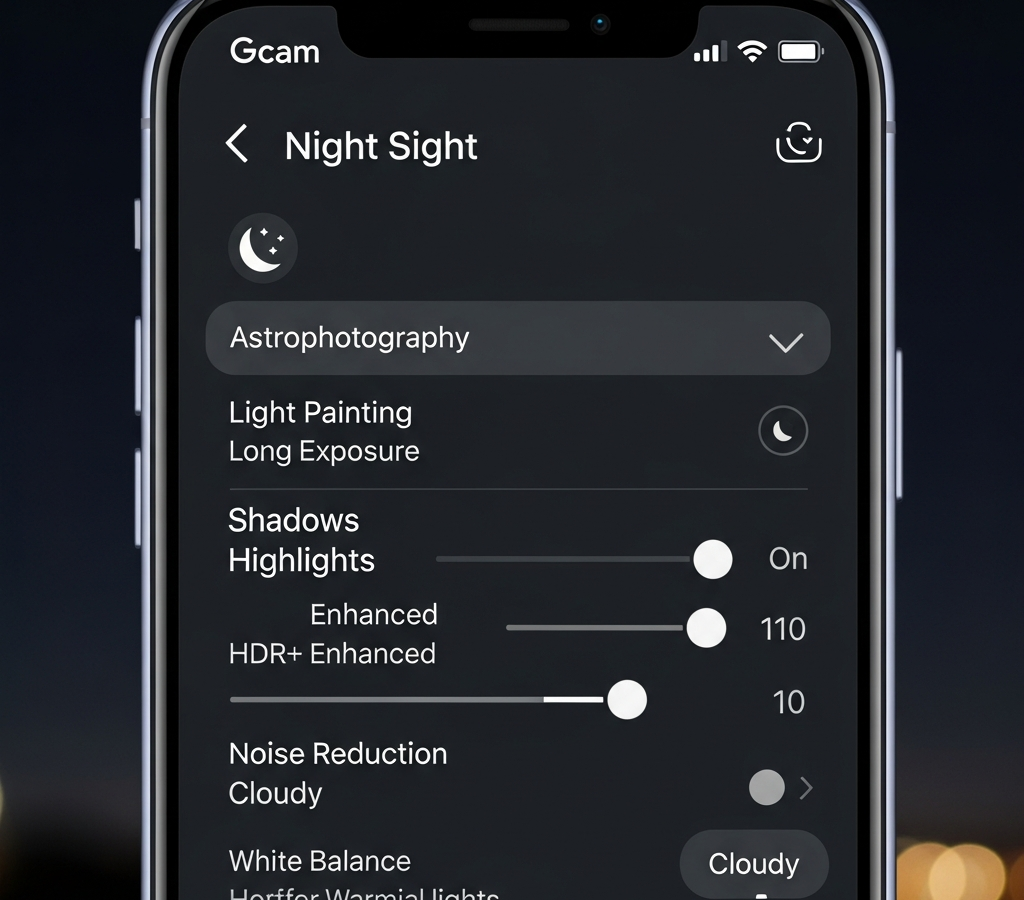
Fitur ini adalah inti dari fotografi malam Gcam. Night Sight bekerja dengan mengambil beberapa frame foto dengan eksposur berbeda, lalu menggabungkannya menjadi satu gambar yang cerah dan detail tanpa memerlukan lampu flash.
2. Astrophotography Mode
Mode ini memungkinkan Anda menangkap keindahan bintang-bintang di langit malam. Dengan bantuan Config Gcam malam jernih, ponsel Anda dapat melakukan long-exposure yang sangat stabil untuk menangkap cahaya redup dari benda luar angkasa.
3. HDR+ Enhanced
Berbeda dengan HDR standar, HDR+ Enhanced pada Gcam mampu memetakan rentang dinamis dengan sangat luas. Ini memastikan area lampu jalan tidak pecah (blown out) sementara area bayangan tetap memiliki detail yang terlihat.
Daftar Versi Gcam Terbaik untuk Hasil Malam Jernih
Tidak semua versi Gcam cocok untuk semua ponsel. Beberapa pengembang (modder) memiliki reputasi luar biasa dalam menciptakan versi yang stabil dan memiliki kualitas gambar superior. Berikut adalah beberapa rekomendasi versi yang wajib Anda coba:
Gcam Nikita v2.0
Ini adalah salah satu versi paling populer dan stabil untuk pengguna di Indonesia. Gcam Nikita sangat ramah bagi pemula karena memiliki antarmuka yang bersih dan dukungan file Config Gcam malam jernih yang sangat melimpah di internet.
Gcam LMC 8.4
Jika Anda menginginkan kontrol lebih dalam seperti pengaturan Leica Look atau ketajaman tingkat tinggi, LMC 8.4 adalah pilihannya. Versi ini sering digunakan oleh para antusias fotografi untuk mendapatkan hasil yang lebih artistik.
Gcam BSG (MGC)
BSG adalah pengembang yang sangat produktif. Versi 8.1 atau 8.9 miliknya dikenal memiliki kompatibilitas yang luas dengan berbagai jenis chipset, mulai dari Snapdragon hingga beberapa seri MediaTek.
Cara Mencari dan Memilih Config Gcam Malam Jernih yang Tepat
Memilih config tidak boleh sembarangan. Anda harus menyesuaikan config tersebut dengan model ponsel Anda. Berikut adalah langkah-langkah yang dapat Anda lakukan:
- Identifikasi Sensor Kamera: Gunakan aplikasi seperti “Camera2 API Probe” dari Play Store. Pastikan status ponsel Anda mendukung “Level_3” atau “Full” agar semua fitur Gcam bisa berjalan.
- Cari Berdasarkan Nama Ponsel: Saat mencari di forum atau grup Telegram, gunakan kata kunci spesifik, misalnya “Config Gcam Malam Jernih Redmi Note 10 Pro”.
- Perhatikan Nama File: Biasanya config untuk malam hari memiliki label seperti “Night”, “Lowlight”, “Clear”, atau “Astrophoto”.
Panduan Step-by-Step Cara Pasang Config Gcam
Bagi Anda yang baru pertama kali mencoba, proses pemasangan config mungkin terlihat rumit. Namun, jika Anda mengikuti langkah-langkah di bawah ini dengan teliti, Anda akan berhasil dalam waktu kurang dari 5 menit.
Langkah 1: Instalasi Aplikasi Gcam
Unduh file APK Gcam yang sesuai dengan ponsel Anda, lalu instal seperti biasa. Pastikan Anda telah memberikan izin untuk menginstal aplikasi dari sumber tidak dikenal.
Langkah 2: Membuat Folder Config
Gcam memerlukan struktur folder khusus untuk membaca file XML.
- Buka aplikasi File Manager di ponsel Anda.
- Cari folder utama (Internal Storage).
- Jika Anda menggunakan Gcam versi 7 ke atas (seperti Nikita), buat folder baru bernama Gcam.
- Di dalam folder Gcam, buat lagi folder baru bernama Configs7 atau Configs8 (tergantung versi Gcam yang Anda pakai).
Langkah 3: Memindahkan File XML
Pindahkan file Config Gcam malam jernih yang sudah Anda unduh ke dalam folder Configs7 atau Configs8 tersebut.
Langkah 4: Mengaktifkan Config
- Buka aplikasi Google Camera Anda.
- Ketuk dua kali (double tap) pada area hitam yang kosong di sekitar tombol shutter (tombol jepret).
- Sebuah menu pop-up akan muncul. Pilih nama file config yang ingin Anda gunakan.
- Klik tombol Restore atau Import.
- Aplikasi akan melakukan restart otomatis, dan config kini sudah aktif.
Memahami Pengaturan Libpatcher untuk Hasil Maksimal
Bagi Anda yang ingin melangkah lebih jauh, terdapat fitur bernama Libpatcher di dalam pengaturan Gcam. Fitur ini memungkinkan Anda mengubah cara aplikasi memproses gambar secara manual. Berikut adalah beberapa elemen penting dalam Libpatcher untuk mendapatkan foto malam yang jernih:
- Sharpness (Ketajaman): Jangan mengaturnya terlalu tinggi karena dapat menimbulkan efek “grainy”. Angka 1.125 atau 1.250 biasanya sudah cukup.
- Luma Denoise: Ini adalah kunci utama untuk menghilangkan noise di area gelap. Jika foto Anda masih terlihat berbintik, naikkan angka ini secara perlahan.
- Chroma Denoise: Berfungsi menghilangkan noise warna (bintik merah/hijau yang aneh).
- Saturation: Untuk malam hari, menaikkan sedikit saturasi (sekitar 1.1 atau 1.2) dapat membantu warna lampu kota terlihat lebih hidup.
Tips Ahli: Cara Mengambil Foto Malam Agar Jernih dan Tidak Noise
Memiliki Config Gcam malam jernih yang bagus hanyalah separuh dari perjuangan. Teknik pengambilan gambar Anda juga sangat menentukan hasil akhir. Berikut adalah tips dari para profesional:
1. Gunakan Tripod atau Sandaran yang Stabil
Dalam mode Night Sight, kamera akan membuka shutter lebih lama. Sedikit saja getaran tangan akan membuat foto menjadi buram (blur). Menggunakan tripod mini atau menyandarkan ponsel pada benda yang kokoh akan memberikan hasil yang jauh lebih tajam.
2. Kunci Fokus dan Atur Eksposur
Jangan hanya langsung menjepret. Ketuk pada objek yang ingin difokuskan di layar, lalu geser ikon matahari (slider eksposur) ke bawah sedikit. Ini akan membantu mencegah area terang menjadi terlalu putih dan menjaga detail pada bayangan.
3. Bersihkan Lensa Kamera
Ini terdengar sepele, namun sidik jari yang menempel pada lensa seringkali menjadi penyebab utama foto malam terlihat berkabut atau memiliki pendaran cahaya (flare) yang mengganggu. Gunakan kain mikrofiber sebelum memotret.
4. Manfaatkan Cahaya yang Ada
Meskipun Gcam sangat hebat di tempat gelap, foto yang baik tetap membutuhkan sedikit cahaya. Carilah posisi di mana cahaya lampu jalan atau papan reklame dapat menerangi subjek Anda secara estetis.
Troubleshooting: Mengatasi Masalah Umum pada Gcam
Terkadang, penggunaan Gcam tidak selalu mulus. Berikut adalah beberapa kendala yang sering ditemui dan solusinya:
- Gcam Force Close (Keluar Sendiri): Hal ini biasanya terjadi karena config tidak kompatibel atau versi Gcam tidak mendukung chipset ponsel Anda. Cobalah versi Gcam yang lebih lama atau cari config yang memang dikhususkan untuk tipe ponsel Anda.
- Foto Terlalu Gelap: Pastikan Anda menggunakan mode “Night Sight”, bukan mode “Camera” biasa. Cek juga apakah fitur HDR+ sudah diaktifkan.
- Warna Hijau/Ungu pada Foto: Ini adalah masalah Auto White Balance. Masuk ke pengaturan Gcam, cari menu AWB, dan coba ganti ke model sensor lain seperti Pixel 3 atau IMX586.
Perbandingan: Gcam vs Kamera Bawaan (Stock Camera)
Banyak pengguna bertanya, “Apakah perbedaannya benar-benar signifikan?” Jawabannya adalah Ya.
Pada kamera bawaan, produsen seringkali menerapkan pemrosesan gambar yang agresif untuk menghilangkan noise, yang mengakibatkan detail foto menjadi hilang dan terlihat seperti lukisan cat minyak (smudging). Sebaliknya, Config Gcam malam jernih mempertahankan detail halus seperti tekstur dinding atau helai rambut, sambil tetap menjaga noise pada tingkat yang wajar dan artistik.
Dalam kondisi astrophotography, perbandingannya bahkan lebih kontras. Kamera bawaan seringkali hanya menghasilkan layar hitam, sementara Gcam mampu menampakkan ribuan bintang dan bahkan galaksi Bima Sakti jika kondisinya mendukung.
Kesimpulan
Menggunakan Config Gcam malam jernih adalah cara termudah dan paling efektif untuk meningkatkan kualitas fotografi malam Anda tanpa harus membeli ponsel baru yang mahal. Dengan kombinasi versi Gcam yang tepat, file konfigurasi yang dioptimalkan, dan teknik memotret yang benar, Anda bisa menghasilkan karya seni hanya dari genggaman tangan.
Jangan takut untuk bereksperimen dengan berbagai config dan pengaturan Libpatcher. Setiap ponsel memiliki karakteristik sensor yang unik, dan perjalanan menemukan pengaturan yang paling sempurna adalah bagian dari kesenangan dalam fotografi seluler.
FAQ (Pertanyaan yang Sering Diajukan)
1. Apakah memasang Gcam dan Config akan merusak garansi ponsel?
Tidak. Gcam hanyalah aplikasi pihak ketiga (.apk) biasa. Anda tidak perlu melakukan root pada ponsel Anda, sehingga garansi tetap aman.
2. Mengapa Gcam saya tidak bisa dibuka setelah memasang config?
Kemungkinan besar file config tersebut mengandung pengaturan yang tidak didukung oleh perangkat keras ponsel Anda. Anda bisa menghapus data aplikasi Gcam melalui pengaturan ponsel untuk mengembalikannya ke kondisi awal.
3. Di mana saya bisa mendapatkan Config Gcam malam jernih terbaru?
Anda bisa mencarinya di situs web seperti Celso Azevedo, grup Telegram khusus merek ponsel Anda, atau forum komunitas seperti XDA Developers.
4. Apakah semua HP Android bisa menggunakan Gcam?
Tidak semua. Syarat utamanya adalah ponsel Anda harus mendukung Camera2 API. Ponsel dengan chipset Snapdragon biasanya memiliki dukungan yang lebih baik dibandingkan MediaTek atau Exynos, meskipun sekarang sudah banyak mod Gcam khusus untuk kedua chipset tersebut.
5. Apa perbedaan antara HDR+ dan HDR+ Enhanced?
HDR+ mengambil foto dengan lebih cepat, cocok untuk objek yang sedikit bergerak. HDR+ Enhanced mengambil lebih banyak frame dan memberikan rentang dinamis serta detail yang lebih baik, sangat direkomendasikan untuk pemandangan statis di malam hari.