Dalam dunia pemasaran digital yang semakin kompetitif, identitas merek adalah segalanya. Salah satu elemen kunci yang sering kali diabaikan oleh pemilik bisnis pemula adalah URL kustom Halaman Facebook atau yang sering disebut sebagai username.
Bayangkan Anda harus membagikan alamat Halaman Facebook Anda kepada calon klien, namun alamat tersebut terlihat seperti ini: facebook.com/Toko-Baju-Keren-102938475657. Sangat tidak profesional, bukan? Bandingkan dengan facebook.com/TokoBajuKeren.
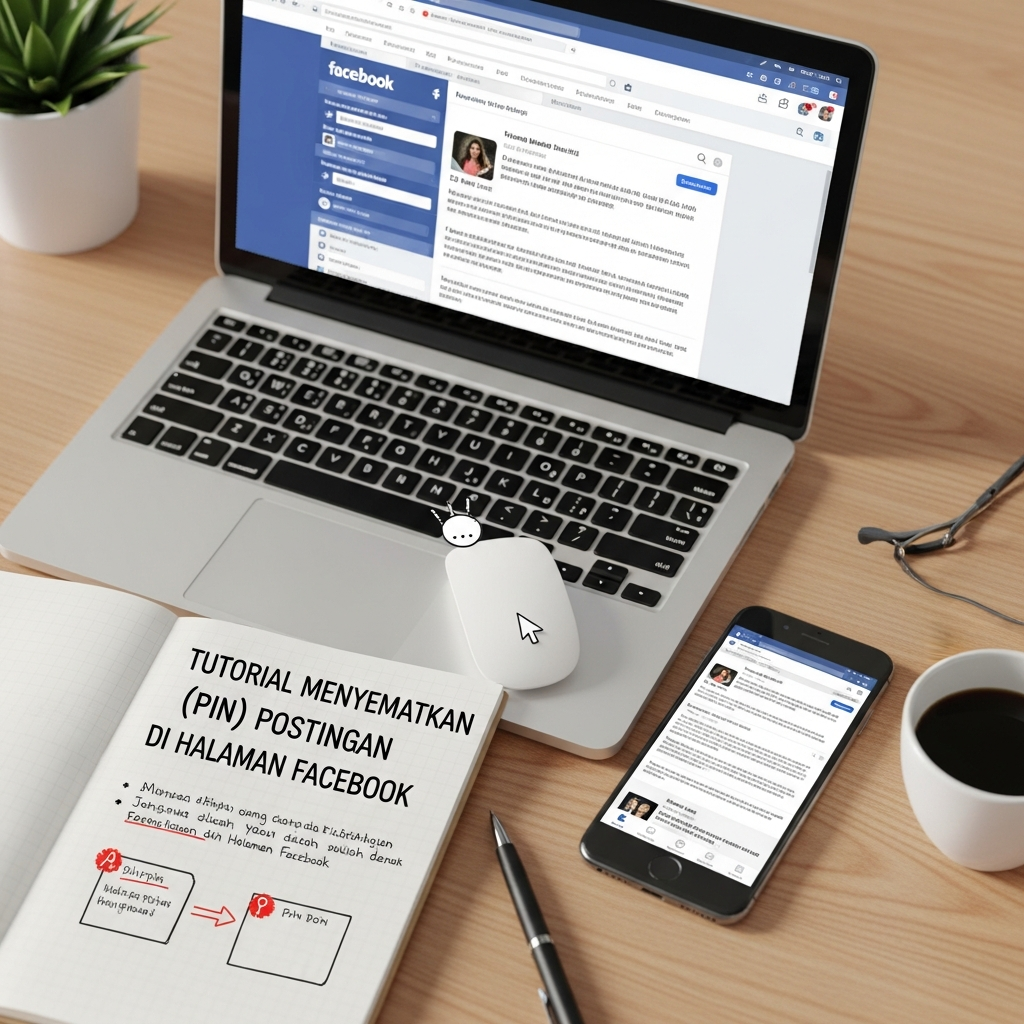
Artikel ini akan mengupas tuntas cara mengubah URL kustom Halaman Facebook Anda, mulai dari alasan teknis hingga strategi SEO di balik pemilihan nama pengguna yang tepat. Sebagai panduan pilar, kami akan memastikan Anda memahami setiap langkah dengan detail yang mendalam.
Mengapa URL Kustom Halaman Facebook Sangat Penting?
Sebelum kita masuk ke tutorial teknis, Anda perlu memahami mengapa tindakan sederhana mengubah alamat halaman Facebook ini memiliki dampak besar bagi keberlangsungan bisnis atau personal branding Anda.
1. Meningkatkan Kredibilitas dan Profesionalisme
URL yang bersih menunjukkan bahwa Anda peduli dengan detail. Pengguna cenderung lebih percaya pada halaman yang memiliki identitas jelas daripada halaman dengan deretan angka acak di belakangnya.
2. Memudahkan Proses Pencarian (Searchability)
Secara teknis, username Facebook berfungsi sebagai kata kunci. Ketika seseorang mencari nama bisnis Anda di Google atau mesin pencari Facebook, URL kustom membantu algoritma mencocokkan kueri pencarian dengan profil Anda secara lebih akurat.
3. Mempermudah Pemasaran Offline
Jika Anda mencetak kartu nama, brosur, atau spanduk, URL yang singkat dan mudah diingat akan memudahkan orang untuk mengetiknya secara manual di browser mereka. Ini adalah jembatan antara dunia fisik dan digital.
Perbedaan Antara Nama Halaman dan Username (URL)
Banyak pengguna pemula yang bingung membedakan antara “Nama Halaman” dan “Username”. Mari kita perjelas agar Anda tidak salah langkah.
- Nama Halaman: Ini adalah nama publik yang muncul di bagian atas profil Anda (misalnya: “Restoran Padang Sederhana”). Nama ini bisa mengandung spasi dan karakter khusus.
- Username (URL Kustom): Ini adalah alamat unik yang muncul setelah
facebook.com/. Username tidak boleh menggunakan spasi, harus unik (tidak boleh sama dengan orang lain), dan biasanya hanya terdiri dari huruf dan angka.
Anda bisa mengganti Nama Halaman tanpa harus mengganti Username, namun sangat disarankan agar keduanya selaras untuk menjaga konsistensi brand.
Syarat dan Ketentuan Sebelum Mengubah Username
Facebook memiliki kebijakan ketat mengenai pembuatan URL kustom. Pastikan Anda memenuhi kriteria berikut sebelum mencoba mengubahnya:
- Akses Admin: Anda harus memiliki peran sebagai Admin atau memiliki akses penuh (Full Control) pada Pengalaman Halaman Baru (New Pages Experience).
- Ketersediaan Nama: Username yang Anda inginkan belum digunakan oleh orang lain. Ingat, sistem ini bersifat first come, first served.
- Karakter yang Diizinkan: Hanya boleh mengandung karakter alfanumerik (A-Z, 0-9) dan titik (.). Titik tidak dianggap sebagai pembeda username (misal:
tokosayasama dengantoko.saya). - Panjang Minimum: Username minimal harus terdiri dari 5 karakter.
- Kepatuhan Kebijakan: Tidak boleh mengandung istilah yang meniru identitas orang lain atau melanggar hak kekayaan intelektual.
Cara Mengubah URL Kustom Halaman Facebook di Desktop (Laptop/PC)
Metode melalui desktop adalah cara paling stabil dan direkomendasikan. Saat ini, sebagian besar akun telah beralih ke “Pengalaman Halaman Baru”. Berikut adalah langkah-langkah detailnya:
Langkah 1: Beralih ke Profil Halaman
Buka Facebook di browser Anda. Klik foto profil Anda di pojok kanan atas, lalu pilih “Lihat semua profil”. Pilih Halaman Facebook yang ingin Anda ubah URL-nya. Ini akan membuat Anda bertindak sebagai Halaman tersebut, bukan sebagai profil pribadi.
Langkah 2: Masuk ke Pengaturan
Setelah beralih, klik kembali foto profil Halaman di pojok kanan atas. Pilih menu “Pengaturan & Privasi”, kemudian klik “Pengaturan”.
Langkah 3: Edit Nama Pengguna
Di kolom sebelah kiri, pastikan Anda berada di menu “Umum” atau “Pengaturan Halaman Umum”. Di sana Anda akan melihat kolom “Nama” dan “Nama Pengguna”. Klik tombol “Edit” di samping Nama Pengguna.
Langkah 4: Masukkan Username Baru
Ketikkan username yang Anda inginkan. Jika muncul centang hijau dan tulisan “Nama pengguna tersedia”, berarti Anda bisa menggunakannya. Jika muncul peringatan merah, Anda harus mencari alternatif lain.
Langkah 5: Simpan Perubahan
Klik “Simpan Perubahan”. Facebook biasanya akan meminta Anda memasukkan kata sandi akun pribadi Anda untuk verifikasi keamanan. Setelah itu, URL Halaman Anda akan langsung berubah.
Cara Mengubah Username Halaman Facebook Melalui HP (Android/iOS)
Mengubah URL langsung melalui aplikasi Facebook seluler terkadang sedikit membingungkan karena menu yang sering berubah. Namun, Anda bisa melakukannya melalui Meta Business Suite atau browser di HP.
Menggunakan Browser di HP (Chrome/Safari)
- Buka browser dan masuk ke
web.facebook.com. - Pastikan Anda menggunakan mode “Situs Desktop” (bisa diatur melalui pengaturan browser).
- Ikuti langkah-langkah yang sama seperti pada panduan desktop di atas.
Menggunakan Meta Business Suite
- Buka aplikasi Meta Business Suite.
- Klik menu “Alat Lainnya” atau ikon garis tiga di pojok bawah.
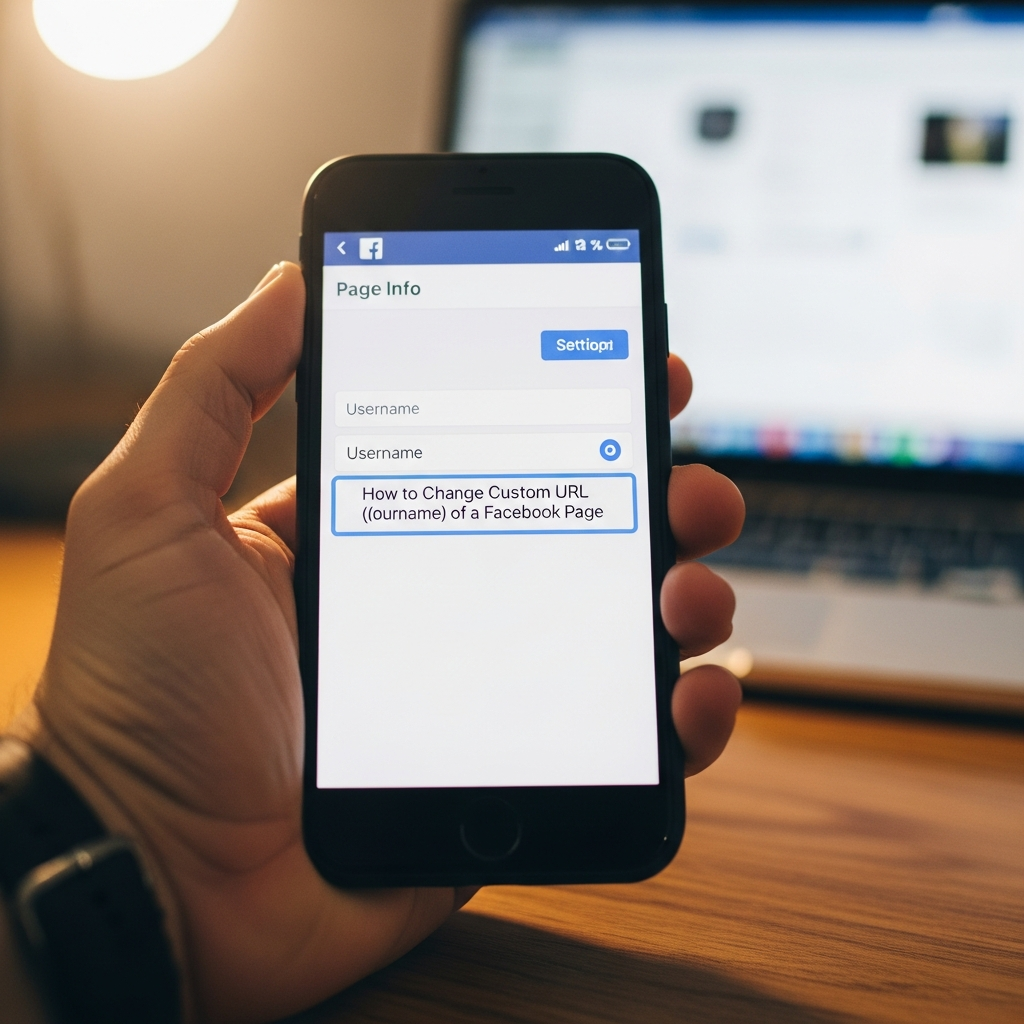
- Pilih “Pengaturan” lalu cari “Informasi Halaman”.
- Di sana Anda akan menemukan opsi untuk mengubah Nama Pengguna.
Tips Memilih Username Facebook yang Profesional dan SEO-Friendly
Memilih URL kustom bukan sekadar soal selera, tapi juga soal strategi. Berikut adalah tips dari pakar untuk Anda:
- Tetap Singkat: Semakin pendek URL Anda, semakin mudah diingat dan diketik.
- Gunakan Kata Kunci: Jika memungkinkan, masukkan kata kunci industri Anda. Contoh:
@BudiDesainGrafislebih baik daripada hanya@Budi123. - Hindari Angka Acak: Angka seperti
@TokoSepatu9928sering dianggap sebagai akun bot atau tidak kredibel. - Konsistensi Lintas Platform: Cobalah untuk menyamakan username Facebook Anda dengan username Instagram dan Twitter (X) Anda. Ini sangat penting untuk omnichannel branding.
- Hindari Karakter Berulang yang Membingungkan: Misalnya
@Toko_Ssssepatu. Ini menyulitkan orang saat melakukan pencarian suara (voice search).
Solusi Masalah: Mengapa Saya Tidak Bisa Mengubah Username?
Terkadang, Anda mungkin menemui kendala saat mencoba ganti link FB. Berikut adalah beberapa alasan umum dan solusinya:
1. Halaman Masih Terlalu Baru
Facebook terkadang mengharuskan Halaman memiliki jumlah pengikut tertentu (biasanya minimal 25 likes/followers) sebelum diizinkan membuat URL kustom. Meskipun aturan ini tidak selalu berlaku untuk semua akun, cobalah untuk meningkatkan interaksi terlebih dahulu.
2. Limit Frekuensi Perubahan
Jika Anda baru saja mengubah username, Anda mungkin harus menunggu beberapa waktu (biasanya 7 hari atau lebih) sebelum bisa mengubahnya kembali. Jangan terlalu sering menggantinya karena bisa dianggap aktivitas mencurigakan.
3. Username Masih “Tersangkut” di Akun Lama
Jika Anda menghapus Halaman lama yang menggunakan username tersebut, Facebook tidak langsung melepaskan username itu ke publik. Butuh waktu berminggu-minggu atau bahkan berbulan-bulan sebelum nama tersebut tersedia kembali.
4. Pelanggaran Standar Komunitas
Jika Halaman Anda memiliki riwayat pelanggaran, fitur untuk mengubah identitas profil mungkin akan dibatasi sementara atau permanen oleh Facebook.
Dampak Mengubah URL terhadap Link Lama Anda
Ini adalah poin krusial yang harus Anda perhatikan. Apa yang terjadi dengan link lama setelah Anda mengubah URL kustom?
Sayangnya, Facebook tidak secara otomatis mengalihkan (redirect) URL lama ke URL baru. Jadi, jika sebelumnya Anda menyebarkan link facebook.com/HalamanLama, link tersebut akan menghasilkan error 404 (Halaman Tidak Ditemukan) setelah Anda berganti ke facebook.com/HalamanBaru.
Tindakan yang harus Anda ambil:
- Perbarui link di bio Instagram, TikTok, dan Twitter Anda.
- Update link di menu navigasi website atau blog Anda.
- Ganti kode QR yang mungkin sudah Anda cetak.
- Informasikan kepada audiens Anda melalui postingan bahwa Anda memiliki alamat baru.
Kesimpulan
Mengubah URL kustom (username) Halaman Facebook adalah langkah kecil namun fundamental dalam membangun identitas digital yang kuat. Dengan URL yang bersih, Anda tidak hanya meningkatkan estetika profil, tetapi juga memperkuat posisi Anda di mesin pencari dan mempermudah audiens menemukan bisnis Anda.
Pastikan Anda memilih nama yang abadi, mewakili brand secara akurat, dan segera lakukan pembaruan di semua kanal pemasaran Anda setelah perubahan dilakukan. Jika Anda menghadapi kendala teknis, pastikan akun Anda memiliki akses admin penuh dan cobalah melalui perangkat desktop untuk hasil terbaik.
Apakah Anda siap untuk membuat profil Facebook Anda terlihat lebih profesional hari ini? Segera praktikkan panduan di atas dan lihat perbedaannya pada branding Anda!
Pertanyaan Umum (FAQ)
1. Berapa kali saya bisa mengubah username Halaman Facebook?
Secara teori, tidak ada batasan jumlah perubahan. Namun, Facebook memberikan jeda waktu antar perubahan dan terlalu sering menggantinya dapat membingungkan pengikut serta merusak SEO Anda.
2. Apakah username Facebook boleh menggunakan huruf besar?
Anda bisa mengetikkan huruf besar saat pengaturan (misal: TokoSaya), namun Facebook tidak membedakan huruf besar dan kecil. Jadi, facebook.com/TokoSaya dan facebook.com/tokosaya akan mengarah ke halaman yang sama.
3. Bisakah saya mengambil username yang sudah digunakan orang lain?
Tidak bisa. Username bersifat unik secara global. Jika nama tersebut sudah digunakan, Anda harus mencari variasi lain yang masih tersedia.
4. Apakah mengubah username akan menghapus postingan saya?
Sama sekali tidak. Mengubah username hanya mengubah alamat URL profil Anda. Semua konten, foto, video, dan jumlah pengikut Anda akan tetap utuh.
5. Mengapa muncul pesan “Halaman ini tidak memenuhi syarat untuk memiliki nama pengguna”?
Ini biasanya terjadi pada Halaman yang sangat baru, kurangnya interaksi, atau akun admin yang belum terverifikasi. Cobalah untuk memposting beberapa konten secara rutin selama satu minggu dan pastikan akun admin Anda sudah melakukan verifikasi dua langkah.