Pernahkah Anda membayangkan kehilangan seluruh riwayat percakapan WhatsApp yang berisi informasi pekerjaan penting, kenangan keluarga, atau data krusial lainnya hanya dalam sekejap? Kehilangan perangkat, kerusakan sistem, atau kesalahan saat melakukan pembaruan aplikasi dapat menjadi mimpi buruk jika Anda tidak memiliki salinan data yang memadai. Oleh karena itu, memahami cara mencadangkan (backup) chat WhatsApp ke Google Drive manual adalah keahlian digital dasar yang wajib Anda kuasai.
WhatsApp bukan sekadar aplikasi pesan instan; bagi banyak orang, aplikasi ini telah bertransformasi menjadi pusat dokumentasi pribadi dan profesional. Meskipun WhatsApp menyediakan fitur pencadangan otomatis, melakukan pencadangan secara manual memberikan kontrol penuh kepada Anda untuk memastikan data terbaru telah tersimpan dengan aman di server cloud Google sebelum Anda melakukan tindakan berisiko, seperti berganti ponsel atau melakukan factory reset.
Dalam artikel pilar ini, kami akan mengupas tuntas segala aspek mengenai proses pencadangan WhatsApp, mulai dari persiapan teknis hingga solusi atas kendala yang sering muncul.
Mengapa Anda Harus Melakukan Backup WhatsApp Secara Manual?
Mungkin Anda bertanya, “Bukankah WhatsApp sudah melakukan backup otomatis setiap hari?” Benar, namun ada beberapa skenario di mana cadangkan WA secara manual menjadi sangat krusial:
- Keamanan Data Sebelum Ganti HP: Saat Anda hendak berpindah ke perangkat baru, Anda harus memastikan chat terakhir (bahkan yang masuk satu menit yang lalu) sudah masuk ke server. Backup otomatis biasanya hanya terjadi pada jam-jam tertentu (seperti pukul 02.00 pagi).
- Menghindari Kehilangan Data Saat Update OS: Pembaruan sistem operasi Android terkadang menyebabkan glitch pada aplikasi. Melakukan backup manual adalah langkah preventif terbaik.
- Kontrol Terhadap Koneksi Internet: Anda bisa memilih waktu yang tepat saat koneksi Wi-Fi sedang stabil untuk mengunggah data berukuran besar tanpa menunggu jadwal otomatis.
- Verifikasi Keberhasilan Backup: Dengan melakukan secara manual, Anda bisa melihat langsung status “Berhasil” dan ukuran file yang diunggah, sehingga memberikan ketenangan pikiran (peace of mind).
Prasyarat Sebelum Memulai Pencadangan
Sebelum kita masuk ke langkah-langkah teknis, pastikan Anda telah memenuhi persyaratan berikut agar proses backup WhatsApp Android berjalan lancar tanpa hambatan:
- Akun Google yang Aktif: Anda harus memiliki akun Google (Gmail) yang sudah terhubung dan login di perangkat Android Anda.
- Layanan Google Play: Pastikan aplikasi Google Play Services terpasang dan diperbarui ke versi terbaru.
- Ruang Penyimpanan Google Drive: Pastikan Google Drive storage Anda masih mencukupi. Perlu diingat bahwa sejak kebijakan terbaru, cadangan WhatsApp kini memakan kuota penyimpanan Google Drive Anda (tidak lagi gratis tanpa batas).
- Koneksi Internet Stabil: Sangat disarankan menggunakan koneksi Wi-Fi karena ukuran file backup bisa mencapai hitungan Gigabyte (GB) jika Anda menyertakan video.
- Daya Baterai Cukup: Pastikan baterai ponsel Anda di atas 50% atau dalam posisi sedang diisi daya, karena proses unggah data yang besar akan memakan daya yang cukup signifikan.
Langkah-Langkah Cara Mencadangkan Chat WhatsApp ke Google Drive Manual
Berikut adalah panduan langkah-demi-langkah yang disusun secara sistematis untuk memudahkan Anda:
1. Masuk ke Menu Pengaturan WhatsApp
Buka aplikasi WhatsApp di ponsel Android Anda. Di pojok kanan atas layar, Anda akan melihat ikon tiga titik vertikal (Menu). Ketuk ikon tersebut, lalu pilih opsi Setelan atau Settings.
2. Akses Menu Chat
Di dalam menu Setelan, cari dan pilih kategori Chat. Di bagian ini, Anda dapat mengatur berbagai hal terkait tampilan dan riwayat percakapan Anda.
3. Pilih Cadangan Chat (Chat Backup)
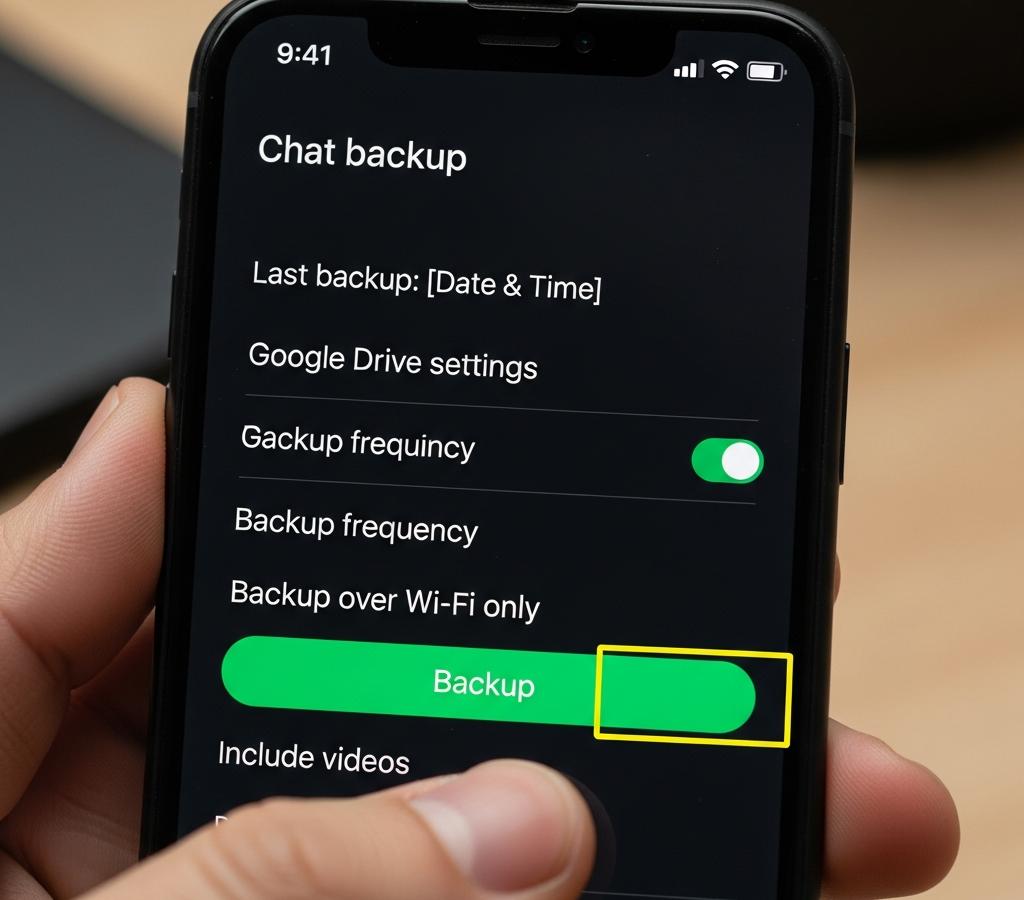
Gulir layar ke bawah hingga Anda menemukan opsi bertuliskan Cadangan Chat. Ketuk opsi tersebut untuk masuk ke pusat kontrol pencadangan data Anda.
4. Konfigurasi Akun Google
Sebelum menekan tombol cadangkan, periksa bagian Setelan Google Drive. Pastikan pada bagian Akun Google, alamat email yang tertera adalah akun yang ingin Anda gunakan. Jika belum ada, ketuk bagian tersebut dan tambahkan akun Google Anda.
5. Atur Frekuensi dan Media
Meskipun kita akan melakukan backup manual, Anda tetap perlu mengatur Cadangkan ke Google Drive ke pilihan selain “Jangan Pernah” (misalnya: “Hanya saat saya mengetuk ‘Cadangkan'”). Jangan lupa untuk mengaktifkan atau menonaktifkan opsi Sertakan Video tergantung kebutuhan dan sisa kuota penyimpanan Anda.
6. Eksekusi Pencadangan Manual
Setelah semua pengaturan dirasa benar, ketuk tombol besar berwarna hijau yang bertuliskan CADANGKAN atau BACK UP. WhatsApp akan memulai proses inisialisasi, menghitung ukuran pesan serta media, lalu mulai mengunggahnya ke Google Drive.
Catatan Penting: Jangan menutup aplikasi WhatsApp atau mematikan koneksi internet hingga indikator progres mencapai 100% dan muncul keterangan waktu “Lokal: [Jam]” dan “Google Drive: [Jam]” yang sesuai dengan waktu saat ini.
Memahami Enkripsi Cadangan End-to-End
Untuk Anda yang sangat peduli dengan privasi, WhatsApp kini menyediakan fitur Cadangan Terenkripsi End-to-End. Secara default, cadangan di Google Drive tidak terenkripsi secara end-to-end oleh WhatsApp (meskipun Google memiliki keamanan server sendiri).
Jika Anda mengaktifkan fitur ini, Anda akan diminta membuat kata sandi (password) atau kunci enkripsi 64 digit. Peringatan: Jika Anda lupa kata sandi ini, WhatsApp tidak dapat membantu Anda memulihkan cadangan chat tersebut. Namun, keuntungannya adalah tidak ada pihak manapun, termasuk Google atau WhatsApp, yang bisa membaca isi chat Anda di cloud.
Cara Mengatasi Masalah Saat Backup WhatsApp Gagal
Terkadang, proses cara cadangkan WA tidak berjalan mulus. Berikut adalah beberapa masalah umum dan solusinya:
- Stuck di 0% atau Proses Sangat Lambat: Ini biasanya disebabkan oleh koneksi internet yang tidak stabil. Cobalah untuk mematikan dan menghidupkan kembali mode pesawat, atau beralih dari paket data ke Wi-Fi.
- Penyimpanan Google Drive Penuh: Periksa sisa kuota Google Drive Anda di aplikasi Google One. Jika penuh, Anda harus menghapus file lain di Drive atau mengosongkan sampah di Gmail/Google Photos.
- Akun Google Tidak Terdeteksi: Coba hapus akun Google dari pengaturan ponsel, lalu tambahkan kembali. Pastikan Anda menggunakan akun yang sama dengan yang terdaftar di WhatsApp.
- Versi WhatsApp Kedaluwarsa: Lakukan pembaruan aplikasi melalui Google Play Store untuk memastikan tidak ada bug sistem yang menghambat proses sinkronisasi.
Tips Ahli: Mengelola Ukuran Backup Agar Tidak Membengkak
Mengingat kuota Google Drive yang terbatas (biasanya 15GB untuk akun gratis), Anda perlu bijak dalam mengelola data. Berikut tips dari pakar SEO dan teknologi:
- Bersihkan Chat Tidak Penting: Sebelum melakukan backup manual, hapus chat dari grup-grup yang hanya berisi spam atau promosi.
- Hapus Media Besar: Masuk ke Setelan > Penyimpanan dan Data > Kelola Penyimpanan. Di sana, WhatsApp akan menampilkan file-file berukuran lebih dari 5MB. Hapus video atau foto yang sudah tidak diperlukan.
- Matikan Opsi ‘Sertakan Video’: Video adalah penyumbang ukuran file terbesar. Jika video Anda sudah tersimpan di Google Photos atau galeri ponsel, Anda tidak perlu memasukkannya ke dalam backup WhatsApp.
- Gunakan Format Dokumen: Jika mengirim file penting, gunakan fitur ‘Dokumen’ daripada ‘Galeri’ agar kualitas terjaga dan manajemen file lebih rapi.
Perbedaan Backup Lokal dan Backup Google Drive
Penting bagi Anda untuk memahami bahwa WhatsApp sebenarnya melakukan dua jenis pencadangan:
- Backup Lokal: Tersimpan di memori internal ponsel Anda (biasanya di folder WhatsApp/Databases). Ini dilakukan otomatis setiap malam. Backup ini berguna jika Anda tidak sengaja menghapus aplikasi dan ingin segera mengembalikannya tanpa internet.
- Backup Google Drive: Tersimpan di server cloud. Ini adalah satu-satunya cara untuk memulihkan chat jika ponsel Anda hilang, rusak total, atau saat Anda berganti ke ponsel baru.
Cara Melakukan Restore (Pemulihan) Chat dari Google Drive
Setelah Anda berhasil melakukan restore chat WA ke Google Drive secara manual, bagaimana cara mengambilnya kembali?
- Pastikan ponsel baru Anda menggunakan akun Google yang sama.
- Instal WhatsApp dan verifikasi nomor telepon Anda (harus nomor yang sama).
- Setelah verifikasi, WhatsApp akan mendeteksi adanya cadangan di Google Drive.
- Ketuk PULIHKAN atau RESTORE.
- Tunggu hingga proses inisialisasi selesai. Chat akan muncul terlebih dahulu, diikuti oleh media (foto/video) di latar belakang.
Kesimpulan
Melakukan cara mencadangkan (backup) chat WhatsApp ke Google Drive manual adalah langkah preventif yang sangat cerdas untuk melindungi aset digital Anda. Dengan mengikuti panduan di atas, Anda tidak perlu lagi khawatir kehilangan momen berharga atau data pekerjaan yang tersimpan di dalam aplikasi.
Pastikan Anda memeriksa pengaturan WhatsApp secara berkala dan melakukan backup manual terutama sebelum melakukan perubahan besar pada perangkat Anda. Keamanan data dimulai dari kedisiplinan Anda dalam mengelola cadangan.
Pertanyaan Umum (FAQ)
1. Apakah backup WhatsApp di Google Drive memakan memori HP?
Proses pencadangan itu sendiri tidak menambah beban memori HP secara signifikan, namun file cadangan lokal tetap tersimpan di memori internal ponsel Anda.
2. Mengapa cadangan WhatsApp saya memakan banyak ruang di Google Drive?
Hal ini biasanya karena banyaknya file video dan foto berkualitas tinggi. Anda bisa menonaktifkan opsi “Sertakan Video” untuk memperkecil ukuran file.
3. Berapa lama proses backup manual berlangsung?
Durasi tergantung pada dua hal: ukuran data (chat & media) dan kecepatan unggah (upload) koneksi internet Anda. Bisa berkisar dari beberapa detik hingga beberapa jam.
4. Apakah saya bisa melihat isi file backup di Google Drive secara langsung?
Tidak. File backup WhatsApp di Google Drive bersifat tersembunyi dan terenkripsi. Anda hanya bisa melihat keterangan bahwa ada data WhatsApp yang tersimpan, namun tidak bisa membaca isinya tanpa melalui proses restore di aplikasi WhatsApp.
5. Apakah backup manual akan menghapus backup otomatis sebelumnya?
Tidak, backup manual yang baru akan menimpa (update) file cadangan lama di Google Drive sehingga Anda selalu memiliki versi yang paling mutakhir.
6. Bagaimana jika saya berganti dari Android ke iPhone?
Proses backup ke Google Drive hanya berlaku untuk sesama Android. Untuk pindah ke iPhone, Anda memerlukan fitur “Pindah ke iOS” yang memiliki prosedur berbeda.
Dengan memahami seluruh prosedur ini, Anda kini memiliki kontrol penuh atas keamanan data percakapan Anda. Jangan tunda lagi, lakukan pencadangan manual Anda sekarang juga!