Di era digital yang serba cepat ini, privasi menjadi aset yang sangat berharga. Seringkali kita berada dalam situasi di mana kita perlu mengirimkan informasi sensitif, seperti foto dokumen, kata sandi yang ditulis di kertas, atau sekadar foto pribadi yang tidak ingin disimpan secara permanen oleh penerima. Memahami kebutuhan tersebut, WhatsApp meluncurkan fitur inovatif yang disebut View Once atau Sekali Lihat.
Fitur ini memungkinkan pengguna untuk mengirim media yang akan menghilang secara otomatis setelah dibuka oleh penerima. Artikel ini akan mengupas tuntas tutorial mengirim foto sekali lihat di WhatsApp, memberikan wawasan mendalam tentang cara kerjanya, serta tips menjaga keamanan data pribadi Anda.
Apa Itu Fitur View Once (Sekali Lihat) di WhatsApp?
Fitur Sekali Lihat adalah mekanisme pengiriman media (foto dan video) di platform WhatsApp di mana konten tersebut hanya dapat dilihat satu kali oleh penerima. Setelah penerima membuka media tersebut dan keluar dari tampilan media, konten tersebut akan secara otomatis terhapus dari percakapan dan tidak akan tersimpan di galeri ponsel penerima.
Langkah ini diambil oleh Meta (perusahaan induk WhatsApp) untuk memberikan kontrol lebih besar kepada pengguna atas jejak digital mereka. Dengan fitur ini, Anda tidak perlu khawatir memori ponsel penerima penuh atau foto sensitif Anda tersebar tanpa izin di kemudian hari.
Mengapa Anda Harus Menggunakan Fitur Sekali Lihat?
Ada beberapa alasan fundamental mengapa fitur ini menjadi sangat penting bagi pengguna WhatsApp modern:
- Keamanan Informasi Sensitif: Mengirim foto KTP, kartu kredit, atau dokumen penting lainnya menjadi lebih aman karena data tersebut tidak mengendap di perangkat orang lain.
- Menghemat Ruang Penyimpanan: Karena media tidak disimpan di galeri, fitur ini membantu mencegah penumpukan file sampah di ponsel pengirim maupun penerima.
- Kontrol Privasi: Memberikan ketenangan pikiran bahwa momen atau informasi tertentu hanya bersifat sementara (ephemeral).
- Enkripsi End-to-End: Sama seperti pesan teks biasa, media sekali lihat dilindungi oleh enkripsi ujung ke ujung, sehingga pihak ketiga (bahkan WhatsApp sekalipun) tidak dapat melihat isinya.
Persiapan Sebelum Menggunakan Fitur View Once
Sebelum kita masuk ke langkah-langkah teknis, pastikan Anda telah memenuhi persyaratan berikut agar fitur ini berjalan dengan optimal:
- Update Aplikasi: Pastikan aplikasi WhatsApp Anda adalah versi terbaru yang tersedia di Google Play Store atau Apple App Store.
- Koneksi Internet: Pastikan perangkat Anda terhubung dengan internet yang stabil untuk mengunggah media.
- Memahami Batasan: Perlu diingat bahwa meskipun media tidak tersimpan, penerima masih bisa mengambil foto layar (screenshot) pada versi WhatsApp lama, meskipun pada versi terbaru WhatsApp telah memblokir fitur tangkapan layar untuk media sekali lihat.
Tutorial Mengirim Foto Sekali Lihat di WhatsApp (Android & iOS)
Berikut adalah panduan langkah demi langkah yang detail untuk mengirim foto sekali lihat menggunakan perangkat smartphone Anda:
1. Buka Aplikasi WhatsApp dan Pilih Kontak
Langkah pertama adalah membuka aplikasi WhatsApp di ponsel Anda. Cari dan pilih kontak atau grup yang ingin Anda kirimi foto. Fitur ini tersedia baik untuk percakapan pribadi maupun grup.
2. Lampirkan Media
Ketuk ikon klip kertas (Android) atau ikon tambah (+ ) (iOS) yang berada di samping kolom input teks. Pilih opsi “Galeri” untuk mengambil foto yang sudah ada, atau pilih “Kamera” jika Anda ingin mengambil foto secara langsung.
3. Pilih Foto yang Akan Dikirim
Setelah memilih foto, Anda akan diarahkan ke layar pengeditan foto. Di sini Anda bisa menambahkan caption, coretan, atau stiker jika diperlukan.
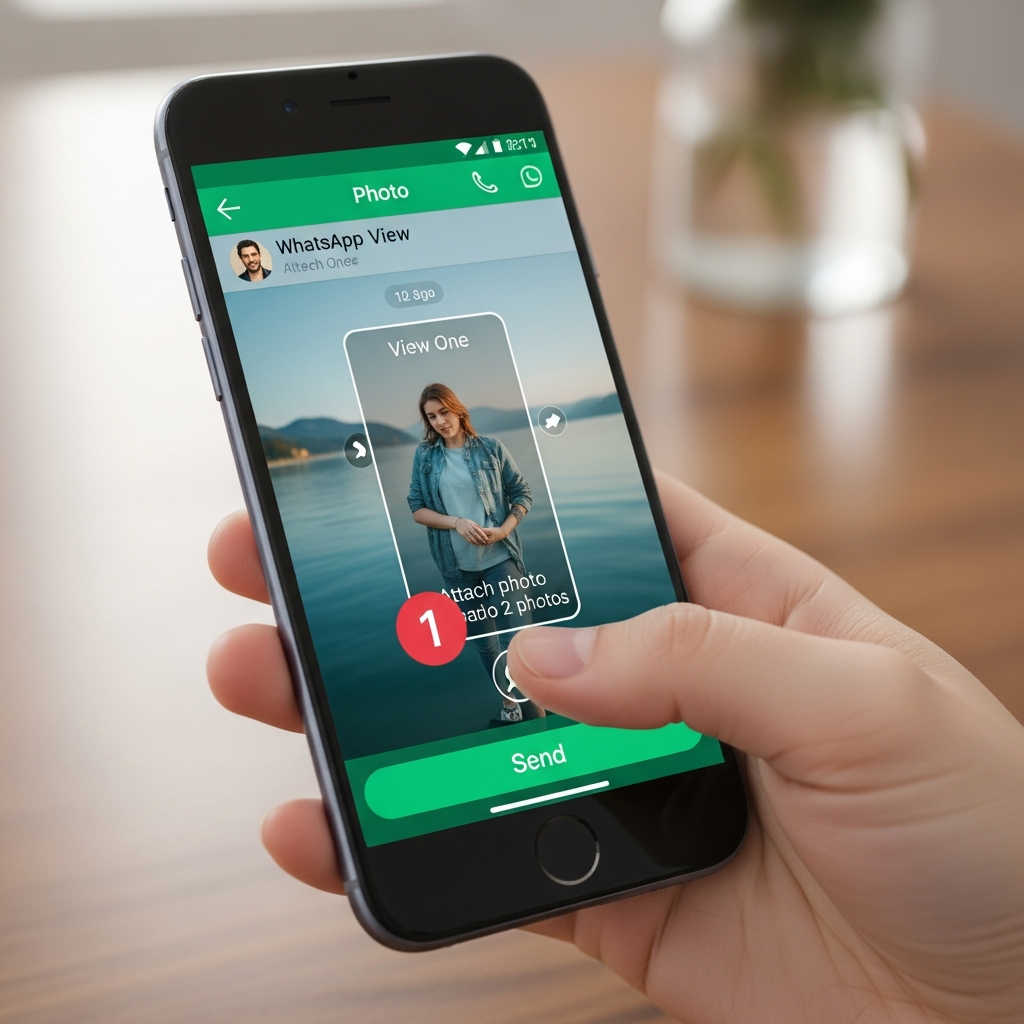
4. Aktifkan Fitur Sekali Lihat (Ikon Angka 1)
Perhatikan kolom caption atau keterangan foto. Di ujung kanan kolom tersebut, Anda akan melihat ikon berbentuk lingkaran dengan angka “1” di tengahnya. Ketuk ikon tersebut hingga muncul notifikasi “Foto disetel untuk sekali lihat” (Photo set to view once). Ikon tersebut biasanya akan berubah warna menjadi hijau atau biru setelah diaktifkan.
5. Kirim Foto
Setelah ikon angka 1 aktif, tekan tombol Kirim (ikon pesawat kertas). Foto akan terkirim dengan tampilan yang berbeda dari foto biasa; hanya akan muncul tulisan “Foto” dengan ikon angka 1 di sampingnya.
Cara Mengirim Video Sekali Lihat di WhatsApp
Selain foto, Anda juga bisa mengirim video dengan durasi tertentu menggunakan fitur yang sama. Prosesnya hampir identik:
- Pilih video dari galeri atau rekam langsung melalui kamera WhatsApp.
- Di layar pratinjau video, ketuk ikon angka 1 di kolom keterangan.
- Pastikan indikator sekali lihat sudah aktif.
- Klik kirim. Video tersebut tidak akan bisa diputar ulang setelah penerima menutupnya.
Perbedaan Fitur Sekali Lihat dengan Pesan Biasa
Penting bagi Anda untuk memahami perbedaan teknis antara pengiriman media biasa dengan fitur View Once:
- Penyimpanan Galeri: Pesan biasa akan tersimpan otomatis jika fitur auto-download aktif. View Once tidak akan pernah tersimpan di galeri.
- Tampilan Chat: Pesan biasa menampilkan thumbnail foto. View Once hanya menampilkan gelembung chat bertuliskan “Foto” atau “Video”.
- Status Laporan: Anda dapat melihat apakah media sudah dibuka melalui laporan dibaca (jika fitur laporan dibaca diaktifkan oleh kedua belah pihak).
- Backup: Jika pesan belum dibuka saat Anda melakukan cadangan (backup), media sekali lihat dapat dipulihkan dari cadangan tersebut. Namun, jika sudah dibuka, media tidak akan masuk dalam cadangan.
Keamanan dan Batasan Fitur View Once yang Wajib Diketahui
Sebagai pengguna yang bijak, Anda harus memahami bahwa tidak ada sistem yang 100% sempurna. Berikut adalah beberapa hal yang perlu diperhatikan terkait keamanan fitur ini:
Blokir Tangkapan Layar (Screenshot Blocking)
WhatsApp telah memperbarui sistem keamanannya di mana penerima tidak dapat mengambil tangkapan layar (screenshot) atau rekaman layar pada media yang dikirim dengan mode sekali lihat. Jika mereka mencoba melakukannya, sistem akan menampilkan layar hitam atau peringatan.
Potensi Penggunaan Perangkat Lain
Meskipun screenshot diblokir, penerima masih bisa menggunakan perangkat lain (seperti ponsel lain atau kamera digital) untuk memotret layar ponsel mereka yang sedang menampilkan foto sekali lihat Anda. Oleh karena itu, tetaplah berhati-hati dalam mengirim konten yang sangat sensitif.
Masa Berlaku Media
Jika media sekali lihat tidak dibuka dalam waktu 14 hari sejak dikirim, media tersebut akan kedaluwarsa dan menghilang dari chat secara otomatis.
Tips Menjaga Privasi Saat Berbagi Media Digital
Menggunakan fitur sekali lihat hanyalah salah satu langkah dalam menjaga privasi. Berikut adalah tips tambahan dari pakar keamanan digital:
- Kenali Penerima: Jangan pernah mengirimkan informasi sensitif kepada orang yang tidak Anda kenal atau tidak Anda percayai sepenuhnya.
- Gunakan Verifikasi Dua Langkah: Pastikan akun WhatsApp Anda terlindungi dengan PIN tambahan untuk mencegah pengambilalihan akun.
- Periksa Izin Aplikasi: Secara berkala, periksa aplikasi apa saja yang memiliki akses ke galeri dan kamera ponsel Anda.
- Hapus Pesan Secara Berkala: Gunakan juga fitur “Pesan Menghilang” (Disappearing Messages) untuk percakapan teks yang bersifat rahasia.
Cara Melihat Kembali Foto Sekali Lihat (Apakah Bisa?)
Pertanyaan yang sering muncul adalah: “Apakah ada cara untuk melihat kembali foto sekali lihat yang sudah tertutup?”.
Secara resmi, jawabannya adalah tidak bisa. WhatsApp mendesain fitur ini dengan enkripsi yang ketat untuk memastikan privasi. Penggunaan aplikasi pihak ketiga yang menjanjikan bisa membuka kembali foto sekali lihat sangat tidak disarankan. Aplikasi semacam itu biasanya mengandung malware atau spyware yang justru dapat mencuri data pribadi Anda. Keamanan data Anda jauh lebih penting daripada rasa penasaran untuk melihat kembali sebuah foto.
Masalah Umum (Troubleshooting) Fitur View Once
Beberapa pengguna mungkin mengalami kendala saat mencoba fitur ini. Berikut adalah solusi untuk masalah yang sering terjadi:
- Ikon Angka 1 Tidak Muncul: Hal ini biasanya terjadi karena versi WhatsApp Anda sudah usang. Segera lakukan update di toko aplikasi resmi.
- Gagal Mengirim Media: Periksa koneksi internet Anda. Media sekali lihat membutuhkan koneksi yang stabil karena enkripsinya sedikit berbeda dari pesan teks.
- Media Tidak Bisa Dibuka: Jika Anda sebagai penerima tidak bisa membuka media, pastikan Anda tidak sedang menggunakan versi WhatsApp Web yang sangat lama, karena beberapa versi desktop memiliki keterbatasan dalam menangani fitur ini.
Kesimpulan
Fitur View Once di WhatsApp adalah alat yang sangat berguna untuk meningkatkan privasi dan keamanan dalam berkomunikasi secara digital. Dengan mengikuti tutorial mengirim foto sekali lihat di WhatsApp yang telah dijelaskan di atas, Anda kini dapat berbagi momen dan informasi penting tanpa perlu khawatir tentang jejak digital yang tertinggal.
Gunakan fitur ini dengan bijak dan tetap waspada terhadap segala bentuk risiko di dunia maya. Teknologi hanyalah alat, namun kebijaksanaan Anda dalam menggunakannya adalah kunci utama perlindungan data pribadi.
FAQ (Pertanyaan yang Sering Diajukan)
1. Apakah penerima tahu jika saya mengirim foto sekali lihat?
Ya, penerima akan melihat pesan bertuliskan “Foto” dengan ikon angka 1 di sampingnya, yang menandakan bahwa itu adalah media sekali lihat.
2. Apakah foto sekali lihat bisa dikirim di grup WhatsApp?
Ya, Anda bisa mengirimnya di grup. Setiap anggota grup dapat membukanya satu kali, dan Anda dapat melihat siapa saja yang telah membuka media tersebut melalui informasi pesan.
3. Apakah saya bisa membatalkan pengiriman foto sekali lihat?
Sama seperti pesan biasa, Anda bisa menggunakan fitur “Hapus untuk Semua Orang” (Delete for Everyone) selama media tersebut belum dibuka oleh penerima dan masih dalam batas waktu penghapusan yang diizinkan WhatsApp.
4. Apakah foto sekali lihat tersimpan di server WhatsApp?
Tidak. Setelah media berhasil diunduh dan dibuka oleh penerima, media tersebut akan dihapus dari server WhatsApp sesuai dengan prinsip enkripsi end-to-end mereka.
5. Apakah fitur ini tersedia di WhatsApp Web?
Ya, saat ini WhatsApp Web dan Desktop sudah mendukung pengiriman dan pembukaan media sekali lihat, namun pastikan Anda menggunakan versi terbaru untuk kompatibilitas penuh.