Windows 11 telah menjadi standar baru bagi sistem operasi modern yang menawarkan antarmuka yang lebih segar, produktivitas yang ditingkatkan, dan fitur keamanan yang lebih canggih. Namun, untuk menikmati seluruh potensi yang ditawarkan oleh sistem operasi besutan Microsoft ini, Anda harus memastikan bahwa salinan Windows 11 Anda telah diaktivasi secara resmi dan permanen. Aktivasi bukan sekadar menghilangkan tanda air (watermark) di pojok layar, melainkan sebuah proses verifikasi legalitas yang membuka akses penuh ke fitur personalisasi dan pembaruan keamanan yang sangat krusial bagi integritas data Anda.

Dalam artikel yang komprehensif ini, kami akan membahas secara mendalam berbagai metode untuk melakukan aktivasi Windows 11 secara permanen. Kami akan memandu Anda mulai dari cara yang paling sederhana menggunakan Product Key, pemanfaatan Lisensi Digital, hingga metode teknis melalui Command Prompt (CMD) dan PowerShell. Seluruh langkah yang dijelaskan di sini disusun agar mudah dipahami bahkan oleh pengguna awam sekalipun, dengan tetap mengedepankan aspek keamanan sistem operasi Anda.
Mengapa Anda Wajib Melakukan Aktivasi Windows 11?
Banyak pengguna bertanya-tanya, apakah Windows 11 tetap bisa digunakan tanpa aktivasi? Jawabannya adalah bisa, namun dengan batasan yang sangat signifikan. Microsoft memberikan masa tenggang bagi pengguna untuk mencoba sistem operasi mereka, tetapi setelah masa itu berakhir, Anda akan menghadapi berbagai kendala yang dapat menghambat produktivitas dan kenyamanan Anda dalam bekerja.
1. Menghilangkan Watermark “Activate Windows”
Salah satu tanda yang paling mencolok dari Windows yang belum diaktivasi adalah munculnya tulisan transparan di pojok kanan bawah layar yang berbunyi “Activate Windows – Go to Settings to activate Windows”. Meskipun terlihat sepele, watermark ini akan tetap muncul di atas aplikasi apa pun yang Anda buka, termasuk saat Anda sedang melakukan presentasi atau menonton film, yang tentu saja sangat mengganggu estetika dan profesionalisme tampilan layar Anda.
2. Membuka Akses Menu Personalisasi
Tanpa aktivasi yang valid, Microsoft akan mengunci hampir seluruh fitur personalisasi di menu Settings. Anda tidak akan bisa mengubah wallpaper desktop, warna aksen sistem, tema Windows, hingga pengaturan lock screen. Bagi banyak pengguna, kemampuan untuk menyesuaikan tampilan komputer sesuai kepribadian adalah hal yang penting, dan aktivasi adalah satu-satunya kunci untuk membuka gembok fitur tersebut.
3. Mendapatkan Pembaruan Keamanan Rutin
Ini adalah alasan yang paling krusial. Sistem operasi yang tidak diaktivasi sering kali tidak mendapatkan prioritas untuk pembaruan keamanan (security updates) dari Windows Update. Di era di mana ancaman siber seperti ransomware dan malware semakin marak, menjalankan sistem operasi tanpa proteksi terbaru adalah tindakan yang sangat berisiko. Aktivasi memastikan Anda selalu mendapatkan patch keamanan terbaru untuk melindungi data pribadi Anda.
4. Akses ke Fitur Premium dan Dukungan Teknis
Beberapa fitur spesifik seperti Windows Hello, enkripsi BitLocker, dan sinkronisasi antar perangkat melalui akun Microsoft memerlukan status Windows yang teraktivasi. Selain itu, jika Anda mengalami masalah sistem, dukungan teknis resmi dari Microsoft hanya akan melayani pengguna yang memiliki lisensi yang sah.
Persiapan Sebelum Melakukan Aktivasi
Sebelum kita masuk ke langkah-langkah teknis, ada beberapa hal yang perlu Anda persiapkan agar proses aktivasi berjalan lancar tanpa hambatan. Persiapan yang matang akan meminimalisir risiko kegagalan atau munculnya kode error yang membingungkan.
- Koneksi Internet yang Stabil: Proses aktivasi memerlukan komunikasi antara komputer Anda dengan server aktivasi Microsoft. Pastikan perangkat Anda terhubung ke internet yang stabil selama proses berlangsung.
- Cek Versi Windows 11 Anda: Pastikan Anda mengetahui apakah Anda menggunakan Windows 11 Home, Pro, Enterprise, atau Education. Lisensi untuk versi Home tidak akan bisa digunakan untuk mengaktivasi versi Pro.
- Cadangkan Data Penting: Meskipun proses aktivasi biasanya tidak menghapus data, selalu merupakan praktik yang baik untuk memiliki cadangan (backup) data penting Anda sebagai langkah antisipasi.
- Pastikan Tanggal dan Waktu Benar: Server Microsoft sangat sensitif terhadap ketidaksinkronan waktu. Pastikan pengaturan zona waktu, tanggal, dan jam pada komputer Anda sudah akurat.
Metode 1: Aktivasi Windows 11 Menggunakan Product Key (Metode Paling Resmi)
Metode ini adalah cara yang paling direkomendasikan oleh Microsoft. Product Key adalah kode unik yang terdiri dari 25 karakter alfanumerik yang berfungsi sebagai bukti pembelian lisensi. Jika Anda membeli laptop baru yang sudah terpasang Windows, biasanya lisensi ini sudah tertanam di dalam BIOS atau disertakan dalam stiker di badan laptop.
Langkah-langkah Aktivasi dengan Product Key:
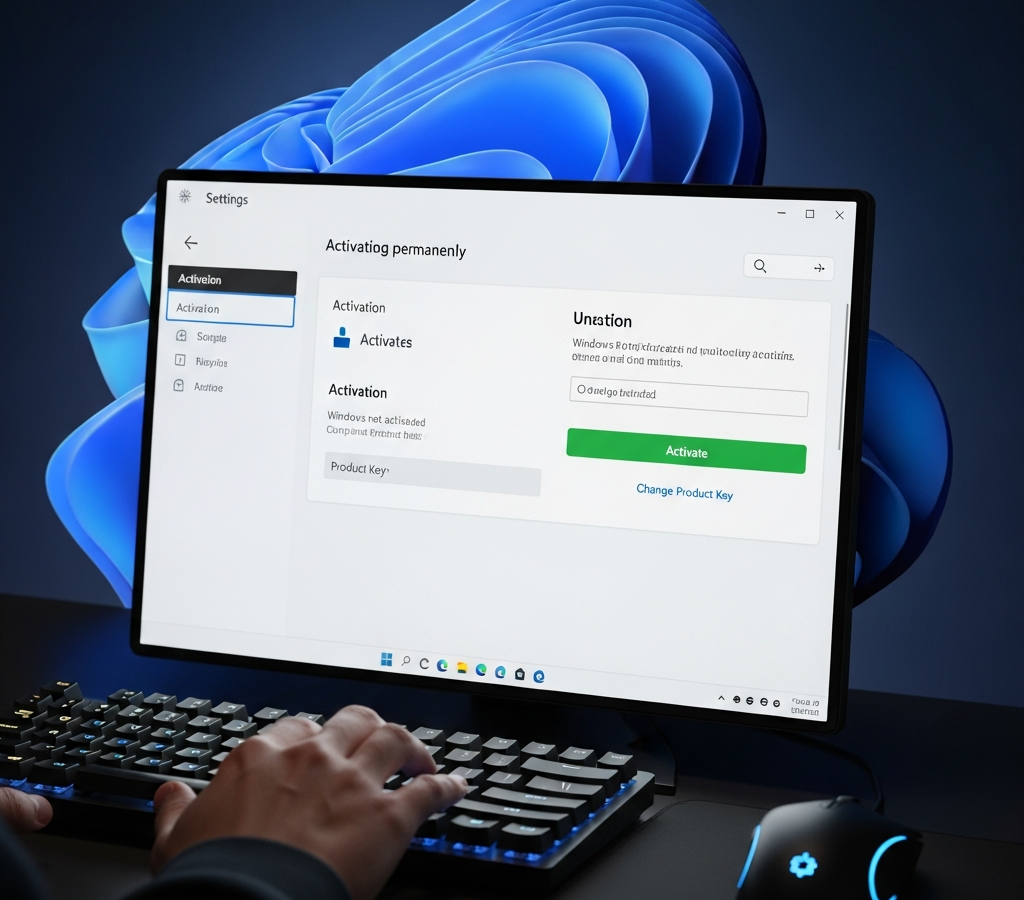
1. Klik tombol Start di taskbar Anda, kemudian pilih ikon Settings (ikon berbentuk gerigi).
2. Pada jendela Settings, pastikan Anda berada di tab System yang ada di menu sebelah kiri.
3. Scroll ke bawah dan cari menu yang bertuliskan Activation, lalu klik menu tersebut.
4. Anda akan melihat status aktivasi saat ini. Klik pada bagian Change product key atau Upgrade your edition of Windows, lalu pilih tombol Change.
5. Sebuah jendela pop-up akan muncul. Masukkan 25 digit kode Product Key yang Anda miliki dengan teliti. Pastikan tidak ada kesalahan pengetikan.
6. Klik Next. Windows akan melakukan verifikasi ke server Microsoft. Jika kode valid, klik Activate.
7. Tunggu beberapa saat hingga muncul notifikasi bahwa “Windows is activated”. Selamat, Windows 11 Anda kini sudah aktif secara permanen.
Metode 2: Aktivasi Melalui Lisensi Digital (Digital License)
Lisensi digital adalah metode aktivasi di Windows 11 yang tidak mengharuskan Anda memasukkan Product Key secara manual. Lisensi ini biasanya terhubung langsung dengan perangkat keras (Hardware ID) Anda atau akun Microsoft Anda. Metode ini sangat berguna jika Anda melakukan instalasi ulang Windows 11 pada perangkat yang sebelumnya sudah pernah diaktivasi.
Cara Menghubungkan Lisensi ke Akun Microsoft:
1. Buka Settings > Accounts > Your Info.
2. Pilih opsi Sign in with a Microsoft account instead dan masukkan kredensial akun Outlook atau Hotmail Anda.
3. Setelah login, kembali ke Settings > System > Activation.
4. Jika lisensi Anda sudah tertaut, statusnya akan berubah menjadi “Windows is activated with a digital license linked to your Microsoft account”.
Keuntungan utama dari metode ini adalah kemudahan saat Anda mengganti komponen perangkat keras seperti SSD atau Hardisk. Anda cukup login kembali ke akun Microsoft yang sama, dan Windows akan otomatis teraktivasi tanpa perlu mencari-cari kotak produk atau email pembelian lama Anda.
Metode 3: Aktivasi Windows 11 Melalui Command Prompt (CMD)
Metode ini sering digunakan oleh para teknisi atau pengguna tingkat lanjut yang ingin melakukan aktivasi menggunakan sistem KMS (Key Management Service). KMS sebenarnya adalah layanan legal dari Microsoft yang ditujukan untuk organisasi atau perusahaan besar guna mengelola aktivasi banyak komputer sekaligus. Namun, metode ini juga bisa diaplikasikan untuk penggunaan pribadi dengan menggunakan kunci KMS publik yang disediakan oleh Microsoft.
Langkah-langkah Aktivasi via CMD:
1. Klik tombol Search di taskbar, ketik CMD.
2. Klik kanan pada Command Prompt dan pilih Run as Administrator. Ini sangat penting karena proses aktivasi memerlukan hak akses sistem tertinggi.
3. Di jendela hitam CMD, ketikkan perintah berikut untuk memasang kunci lisensi (ganti kode di bawah dengan kunci yang sesuai dengan versi Windows 11 Anda):
slmgr /ipk W269N-WFGWX-YVC9B-4J6C9-T83GX (Contoh untuk Windows 11 Pro)
Lalu tekan Enter.
4. Selanjutnya, atur alamat server KMS dengan mengetikkan perintah:
slmgr /skms kms8.msguides.com
Lalu tekan Enter.
5. Terakhir, jalankan perintah aktivasi dengan mengetik:
slmgr /ato
Lalu tekan Enter.
6. Tunggu hingga muncul kotak dialog yang menyatakan bahwa aktivasi berhasil. Jika gagal, pastikan koneksi internet Anda aktif dan Anda menggunakan kunci yang tepat untuk versi Windows Anda.
Metode 4: Menggunakan Windows PowerShell
PowerShell adalah versi yang lebih modern dan kuat dari Command Prompt. Beberapa script aktivasi terbaru lebih optimal dijalankan melalui lingkungan ini. Prinsip kerjanya hampir sama dengan CMD, namun dengan perintah yang sedikit berbeda.
Cara Aktivasi via PowerShell:
1. Klik kanan pada tombol Start dan pilih Terminal (Admin) atau Windows PowerShell (Admin).
2. Ketikkan perintah berikut untuk melakukan pengecekan status dan memulai proses aktivasi otomatis melalui script resmi Microsoft (jika tersedia):
irm https://massgrave.dev/get | iex
3. Sebuah menu interaktif akan muncul. Anda biasanya hanya perlu menekan angka yang sesuai dengan pilihan “HWID Activation” (untuk aktivasi permanen berdasarkan hardware ID).
4. Sistem akan bekerja secara otomatis untuk mendaftarkan perangkat Anda ke server aktivasi. Metode ini sangat populer karena dianggap paling bersih dan tidak meninggalkan file sampah di sistem Anda.
Bahaya Menggunakan Software Aktivator Pihak Ketiga (KMSPico, dll)
Sangat penting bagi Anda untuk memahami risiko penggunaan software aktivator ilegal yang banyak beredar di internet, seperti KMSPico, KMSAuto, atau alat “crack” lainnya. Meskipun menjanjikan aktivasi instan dengan satu klik, alat-alat ini membawa risiko keamanan yang sangat besar.
- Infeksi Malware dan Ransomware: Sebagian besar aktivator ilegal mengandung Trojan yang dapat mencuri data pribadi, password perbankan, dan file penting Anda.
- Sistem Tidak Stabil: Aktivator sering kali memodifikasi file inti sistem operasi (system files) yang dapat menyebabkan Blue Screen of Death (BSOD) atau penurunan performa komputer.
- Privasi Terancam: Alat-alat ini bisa saja memasang “backdoor” yang memungkinkan peretas (hacker) mengakses kamera web atau memantau aktivitas mengetik Anda (keylogger).
- Pelanggaran Hukum: Menggunakan software bajakan adalah bentuk pelanggaran hak kekayaan intelektual yang dapat berkonsekuensi hukum, terutama bagi entitas bisnis.
Oleh karena itu, kami sangat menyarankan Anda untuk menggunakan metode resmi yang telah dijelaskan di atas demi keamanan dan kenyamanan jangka panjang.
Cara Mengecek Status Aktivasi Windows 11 Anda
Setelah Anda mencoba salah satu metode di atas, Anda tentu ingin memastikan apakah Windows 11 Anda benar-benar sudah teraktivasi secara permanen atau hanya bersifat sementara. Berikut adalah cara untuk melakukan pengecekan secara mendalam.
Melalui Menu Settings:
Buka Settings > System > Activation. Lihat pada bagian Activation State. Jika tertulis Active dengan tanda centang hijau, maka Windows Anda sudah aktif.
Melalui Command Prompt (Detail Lengkap):
1. Buka CMD sebagai Administrator.
2. Ketikkan perintah: slmgr /xpr dan tekan Enter. Akan muncul jendela kecil yang memberitahukan apakah aktivasi bersifat permanen atau memiliki tanggal kedaluwarsa.
3. Ketikkan perintah: slmgr /dlv untuk melihat informasi lisensi yang lebih detail, termasuk ID aktivasi dan sebagian dari Product Key yang digunakan.
Mengatasi Masalah Umum (Troubleshooting) Saat Aktivasi
Terkadang, proses aktivasi tidak berjalan semulus yang diharapkan. Munculnya kode error tertentu sering kali membuat pengguna bingung. Berikut adalah beberapa kode error umum dan cara mengatasinya:
1. Error 0xC004C003
Pesan ini biasanya muncul jika Product Key yang Anda masukkan tidak valid atau sudah diblokir oleh Microsoft. Pastikan Anda membeli lisensi dari sumber yang terpercaya. Jika Anda yakin lisensi tersebut asli, cobalah untuk melakukan aktivasi ulang setelah beberapa jam karena mungkin ada gangguan pada server Microsoft.
2. Error 0x803F7001
Error ini menandakan bahwa lisensi digital tidak ditemukan untuk perangkat Anda. Hal ini sering terjadi setelah penggantian komponen hardware utama seperti motherboard. Solusinya adalah dengan menjalankan Activation Troubleshooter yang ada di menu Settings dan memilih opsi “I changed hardware on this device recently”.
3. Error 0xC004F074
Pesan ini biasanya muncul saat melakukan aktivasi via KMS jika komputer Anda tidak dapat terhubung ke server KMS. Pastikan koneksi internet Anda tidak diblokir oleh firewall atau antivirus pihak ketiga.
Kesimpulan
Aktivasi Windows 11 secara permanen adalah langkah krusial yang harus dilakukan oleh setiap pengguna untuk mendapatkan pengalaman komputasi yang aman, stabil, dan penuh fitur. Dengan mengikuti panduan di atas, Anda kini memiliki pengetahuan untuk mengaktivasi sistem operasi Anda, baik melalui Product Key resmi, Lisensi Digital yang praktis, maupun metode teknis melalui CMD dan PowerShell.
Ingatlah untuk selalu memprioritaskan metode yang legal dan aman. Menghindari software aktivator ilegal bukan hanya soal kepatuhan hukum, tetapi juga soal melindungi aset digital dan privasi Anda dari ancaman siber yang berbahaya. Dengan Windows 11 yang teraktivasi secara sah, Anda dapat bekerja dan berkarya dengan tenang, didukung oleh pembaruan keamanan terbaru langsung dari Microsoft.
Demikian panduan lengkap mengenai cara aktivasi Windows 11 permanen. Semoga artikel ini bermanfaat bagi Anda yang sedang mencari solusi aktivasi untuk perangkat kesayangan Anda. Jika Anda memiliki pertanyaan atau mengalami kendala, jangan ragu untuk berkonsultasi dengan komunitas teknis atau dukungan resmi Microsoft.