Di era digital yang serba cepat ini, konten video telah menjadi raja dalam strategi pemasaran digital. Salah satu platform yang paling efektif untuk menjangkau audiens secara real-time adalah Facebook. Melalui fitur siaran langsung atau Facebook Live, Anda dapat berinteraksi secara mendalam, membangun kepercayaan, dan meningkatkan konversi secara signifikan.
Banyak pemilik bisnis dan kreator konten pemula merasa ragu untuk memulai karena dianggap rumit secara teknis. Padahal, dengan memahami alur yang benar, Anda bisa menghasilkan siaran berkualitas profesional hanya dengan peralatan sederhana. Artikel ini akan membahas secara tuntas mengenai tutorial membuat siaran langsung (live) di Facebook Page, mulai dari persiapan teknis hingga strategi optimasi pasca-siaran.
Mengapa Anda Harus Menggunakan Facebook Live untuk Halaman Bisnis?
Sebelum masuk ke langkah teknis, sangat penting bagi Anda untuk memahami nilai strategis dari fitur ini. Facebook memberikan prioritas lebih tinggi pada algoritma untuk konten video langsung dibandingkan video rekaman atau unggahan gambar biasa.
- Interaksi Real-Time: Anda dapat menjawab pertanyaan audiens secara langsung, menciptakan koneksi emosional yang kuat.
- Jangkauan Organik yang Lebih Luas: Notifikasi otomatis akan dikirimkan kepada pengikut (followers) Anda saat siaran dimulai.
- Membangun Otoritas: Siaran langsung menunjukkan transparansi dan keaslian brand Anda di mata pelanggan.
- Biaya Rendah: Anda tidak memerlukan tim produksi besar; sebuah smartphone dan koneksi internet stabil sudah cukup untuk memulai.
Persiapan Sebelum Melakukan Siaran Langsung
Kualitas siaran yang buruk akan membuat audiens meninggalkan video Anda dalam hitungan detik. Oleh karena itu, persiapan adalah kunci utama keberhasilan siaran langsung di Facebook Page Anda.
1. Perangkat Keras (Hardware) yang Dibutuhkan
Jika Anda baru memulai, Anda bisa menggunakan smartphone dengan kamera yang mumpuni. Namun, untuk hasil yang lebih profesional, pertimbangkan untuk menggunakan kamera mirrorless atau webcam berkualitas 1080p. Jangan lupakan mikrofon eksternal karena kualitas audio jauh lebih penting daripada kualitas video; audiens akan memaafkan video yang sedikit buram, tetapi mereka tidak akan mentoleransi suara yang bising atau tidak jelas.
2. Stabilitas Koneksi Internet
Pastikan Anda memiliki kecepatan unggah (upload speed) minimal 5 Mbps untuk kualitas HD. Jika menggunakan PC, sangat disarankan menggunakan kabel LAN daripada Wi-Fi untuk menghindari gangguan sinyal yang tiba-tiba terputus di tengah siaran.
3. Pencahayaan dan Latar Belakang
Gunakan pencahayaan alami dari jendela atau gunakan ring light jika berada di dalam ruangan. Pastikan wajah Anda terlihat jelas dan latar belakang tidak terlalu ramai agar audiens tetap fokus pada pesan yang Anda sampaikan.
Cara Membuat Siaran Langsung di Facebook Page Melalui Desktop (PC/Laptop)
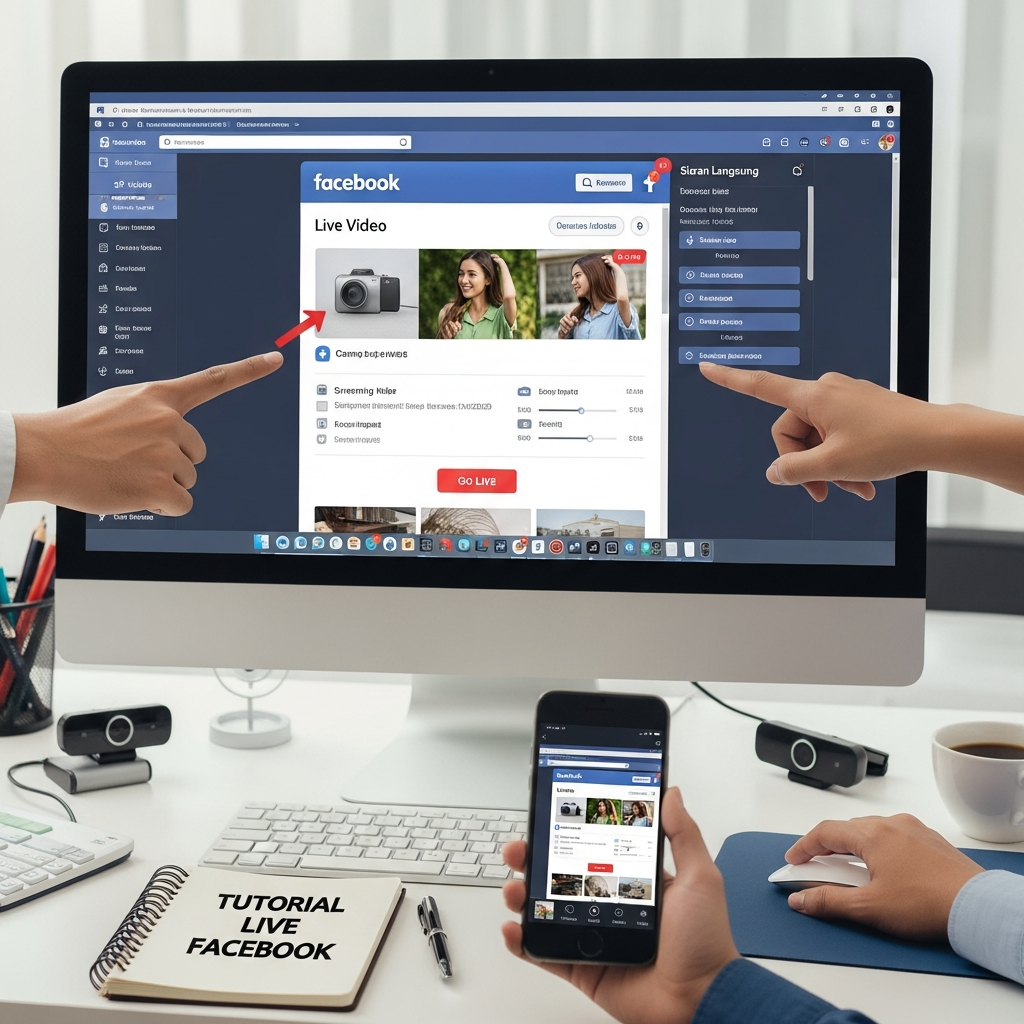
Metode ini adalah yang paling direkomendasikan jika Anda ingin melakukan presentasi, tutorial produk, atau wawancara formal. Facebook menyediakan alat canggih bernama Live Producer.
Langkah 1: Mengakses Meta Business Suite
Buka browser Anda dan masuk ke akun Facebook. Navigasikan ke Halaman (Page) yang Anda kelola. Di menu sebelah kiri, cari Meta Business Suite atau langsung klik tombol “Live” yang biasanya muncul di bagian atas kolom pembuatan postingan.
Langkah 2: Mengatur Live Producer
Setelah masuk ke dashboard Live Producer, Anda akan diberikan dua pilihan utama: Gunakan Kamera atau Gunakan Kunci Streaming. Untuk pemula, pilih “Gunakan Kamera” agar lebih simpel. Jika Anda ingin menggunakan software seperti OBS Studio, Anda harus memilih “Gunakan Kunci Streaming”.
Langkah 3: Mengisi Detail Siaran
Pada panel sebelah kiri, Anda wajib mengisi informasi berikut untuk optimasi SEO Facebook:
- Judul Video: Buatlah judul yang menarik dan mengandung kata kunci utama.
- Deskripsi: Tuliskan ringkasan apa yang akan dibahas. Sertakan Call to Action (CTA) seperti link website atau nomor WhatsApp.
- Tagar (Hashtag): Gunakan 3-5 tagar relevan untuk membantu distribusi konten.
Langkah 4: Melakukan Pengujian (Test Live)
Sebelum benar-benar “Go Live”, Anda bisa mengaktifkan fitur “Siarkan sebagai uji coba”. Fitur ini memungkinkan Anda melihat kualitas audio dan video tanpa diketahui oleh pengikut Anda. Jika semuanya sudah sempurna, klik tombol Siarkan Langsung di pojok kiri bawah.
Cara Live di Facebook Page Melalui Smartphone (Android & iOS)
Metode ini sangat cocok untuk siaran yang bersifat kasual, behind the scenes, atau saat Anda sedang berada di luar ruangan.
- Buka aplikasi Facebook di ponsel Anda dan pastikan Anda masuk sebagai Admin Halaman.
- Pindah ke profil Halaman Anda.
- Klik pada tombol “Siaran Langsung” atau ikon kamera video di bawah kolom status.
- Berikan izin akses kamera dan mikrofon jika diminta oleh sistem.
- Tulis deskripsi menarik di bagian “Ketuk untuk menambahkan deskripsi”.
- Anda bisa menambahkan filter, stiker, atau menandai lokasi untuk meningkatkan visibilitas.
- Klik tombol biru “Siarkan Langsung” untuk memulai.
Menggunakan Software Pihak Ketiga (OBS Studio) untuk Hasil Profesional
Jika Anda ingin menampilkan slide presentasi, overlay teks, logo brand, atau menggabungkan beberapa sudut kamera, Anda perlu menggunakan OBS Studio. Ini adalah software gratis yang sangat populer di kalangan streamer.
Caranya adalah dengan menyalin Stream Key (Kunci Streaming) dari Facebook Live Producer dan menempelkannya ke pengaturan “Stream” di OBS Studio. Dengan cara ini, Anda memiliki kontrol penuh atas tampilan visual siaran Anda, menjadikannya terlihat seperti siaran televisi profesional.
Fitur-Fitur Unggulan untuk Meningkatkan Engagement
Jangan hanya berbicara di depan kamera; manfaatkan fitur interaktif yang disediakan Facebook untuk menjaga audiens tetap bertahan hingga akhir siaran.
- Polling Langsung: Buat pertanyaan pilihan ganda di tengah siaran untuk meminta pendapat audiens secara instan.
- Fitur Tanya Jawab (Q&A): Anda bisa menandai pertanyaan dari komentar agar muncul di layar, sehingga audiens lain tahu pertanyaan mana yang sedang Anda jawab.
- Link Produk (Live Shopping): Jika Anda berjualan, Anda bisa menyematkan link produk langsung di bawah video sehingga penonton bisa berbelanja tanpa meninggalkan siaran.
- Moderasi Komentar: Tugaskan moderator untuk menghapus komentar spam atau menjawab pertanyaan teknis di kolom komentar agar Anda bisa fokus berbicara.
Strategi Promosi Sebelum Siaran Dimulai
Jangan mengandalkan keberuntungan agar orang datang menonton. Anda harus melakukan “pemanasan” terhadap audiens Anda.
Buatlah Jadwal Siaran: Di Live Producer, Anda bisa menjadwalkan siaran untuk waktu mendatang (misalnya besok jam 7 malam). Facebook akan membuatkan postingan khusus di mana audiens bisa mengklik “Ingatkan Saya”. Ini sangat efektif untuk memastikan jumlah penonton yang stabil sejak menit pertama.
Gunakan juga Instagram Stories atau grup WhatsApp untuk menyebarkan link rencana siaran Anda. Berikan sedikit bocoran atau teaser mengenai manfaat apa yang akan mereka dapatkan jika menonton siaran tersebut.
Analisis Performa Setelah Siaran Berakhir
Tugas Anda tidak selesai saat tombol “Akhiri Siaran” ditekan. Untuk pertumbuhan jangka panjang, Anda harus mengevaluasi data yang ada di Facebook Insights.
Perhatikan metrik berikut:
- Peak Live Viewers: Jumlah penonton terbanyak dalam satu waktu.
- Average Watch Time: Berapa lama rata-rata orang menonton. Jika mereka pergi di menit ke-2, mungkin pembukaan Anda kurang menarik.
- Reactions & Shares: Seberapa banyak orang yang membagikan video Anda. Ini adalah indikator utama kualitas konten.
Masalah Umum dan Cara Mengatasinya (Troubleshooting)
Dalam dunia siaran langsung, masalah teknis bisa terjadi kapan saja. Berikut adalah beberapa solusi cepat:
- Video Lag/Patah-patah: Turunkan resolusi dari 1080p ke 720p. Pastikan tidak ada perangkat lain yang menggunakan bandwidth internet yang sama.
- Suara Bergema: Gunakan earphone atau headphone saat melakukan siaran agar suara dari speaker tidak masuk kembali ke mikrofon.
- Siaran Terputus: Jika internet mati, Facebook biasanya memberikan waktu beberapa menit untuk menyambung kembali sebelum siaran benar-benar ditutup permanen.
Kesimpulan
Melakukan siaran langsung di Facebook Page bukan hanya soal menekan tombol “Live”, melainkan tentang bagaimana Anda menyajikan nilai kepada audiens. Dengan persiapan hardware yang tepat, penguasaan alat seperti Live Producer, dan strategi interaksi yang aktif, Anda dapat mengubah penonton pasif menjadi pelanggan setia.
Mulailah sekarang, jangan menunggu peralatan sempurna. Konsistensi jauh lebih penting daripada kecanggihan teknologi di awal perjalanan Anda. Semakin sering Anda melakukan live, semakin percaya diri Anda dalam berkomunikasi di depan kamera.
FAQ: Pertanyaan yang Sering Diajukan
1. Apakah saya bisa menghapus video live setelah selesai?
Ya, setelah siaran berakhir, Facebook akan memberikan opsi untuk menyimpan video di timeline sebagai postingan permanen atau menghapusnya. Sangat disarankan untuk menyimpannya agar orang yang melewatkan siaran langsung tetap bisa menonton siaran ulangnya.
2. Berapa lama durasi maksimal Facebook Live?
Untuk siaran melalui perangkat seluler atau komputer, durasi maksimalnya adalah 8 jam. Namun, untuk sebagian besar tujuan bisnis, durasi 30 hingga 60 menit adalah waktu yang ideal agar audiens tidak merasa bosan.
3. Mengapa saya tidak bisa melihat opsi Live di Halaman saya?
Pastikan Anda memiliki peran sebagai Admin atau Editor pada Halaman tersebut. Selain itu, pastikan aplikasi Facebook Anda sudah diperbarui ke versi terbaru.
4. Bisakah saya melakukan live di Facebook Page dan Instagram secara bersamaan?
Secara native di aplikasi seluler, Anda belum bisa melakukannya secara langsung dalam satu klik. Namun, Anda bisa menggunakan layanan pihak ketiga seperti Restream atau Streamyard untuk melakukan multistreaming ke berbagai platform sekaligus.
5. Apakah siaran langsung bisa dimonetisasi?
Ya, jika Halaman Anda memenuhi syarat kelayakan Meta, Anda bisa mendapatkan penghasilan melalui “Stars” (pemberian hadiah dari penonton) atau iklan sela (In-stream ads) yang muncul selama siaran berlangsung.