Pernahkah Anda membayangkan memiliki jutaan penonton dan membangun karier hanya dari genggaman tangan? Di era digital saat ini, YouTube bukan sekadar platform hiburan, melainkan ladang bisnis dan media ekspresi yang sangat masif. Kabar baiknya, Anda tidak memerlukan kamera DSLR mahal atau studio mewah untuk memulainya. Cukup dengan ponsel di saku Anda, Anda bisa memulai perjalanan sebagai kreator konten.
Artikel ini akan mengupas tuntas cara membuat channel YouTube baru di HP Android secara mendalam. Kami akan membimbing Anda melalui setiap langkah teknis, mulai dari pembuatan akun hingga strategi optimasi agar channel Anda profesional sejak hari pertama.
Mengapa Harus Memulai Channel YouTube Melalui Android?
Sebelum masuk ke langkah teknis, penting bagi Anda untuk memahami mengapa perangkat Android adalah alat yang sangat mumpuni untuk memulai. Ponsel Android modern memiliki kualitas kamera yang luar biasa, aplikasi pengeditan video yang canggih, dan integrasi ekosistem Google yang sangat mulus.
Memulai dengan HP memungkinkan Anda untuk tetap fleksibel. Anda bisa merekam, mengedit, dan mengunggah konten kapan saja dan di mana saja. Inilah efisiensi yang dibutuhkan oleh seorang kreator pemula untuk menjaga konsistensi.
Persiapan Awal: Memiliki Akun Google
YouTube adalah bagian dari ekosistem Google. Oleh karena itu, syarat mutlak untuk memiliki channel adalah memiliki Akun Google atau Gmail. Jika Anda sudah menggunakan HP Android, kemungkinan besar Anda sudah memilikinya. Namun, disarankan untuk membuat akun baru jika Anda ingin memisahkan urusan pribadi dengan profesionalisme channel Anda.
Langkah Membuat Akun Google Baru di Android:
- Buka menu Pengaturan (Settings) di HP Anda.
- Gulir ke bawah dan pilih Google.
- Ketuk pada akun yang sedang aktif, lalu pilih Tambah akun lain.
- Pilih Buat akun dan klik Untuk penggunaan pribadi saya atau Untuk kerja/bisnis saya.
- Isi nama, tanggal lahir, dan pilih alamat Gmail yang diinginkan.
- Selesaikan proses verifikasi nomor telepon untuk keamanan ekstra.
Cara Membuat Channel YouTube Baru di HP Android (Step-by-Step)
Setelah Akun Google siap, saatnya kita masuk ke inti pembahasan. Ikuti langkah-langkah detail di bawah ini:
1. Membuka Aplikasi YouTube
Pastikan Anda telah menginstal versi terbaru dari aplikasi YouTube dari Google Play Store. Buka aplikasi tersebut dan pastikan Anda sudah masuk (login) menggunakan Akun Google yang baru saja Anda siapkan.
2. Mengakses Menu Profil
Di pojok kanan bawah layar (pada versi terbaru), Anda akan melihat ikon profil atau inisial nama Anda. Ketuk ikon tersebut untuk masuk ke menu akun.
3. Memulai Pembuatan Channel
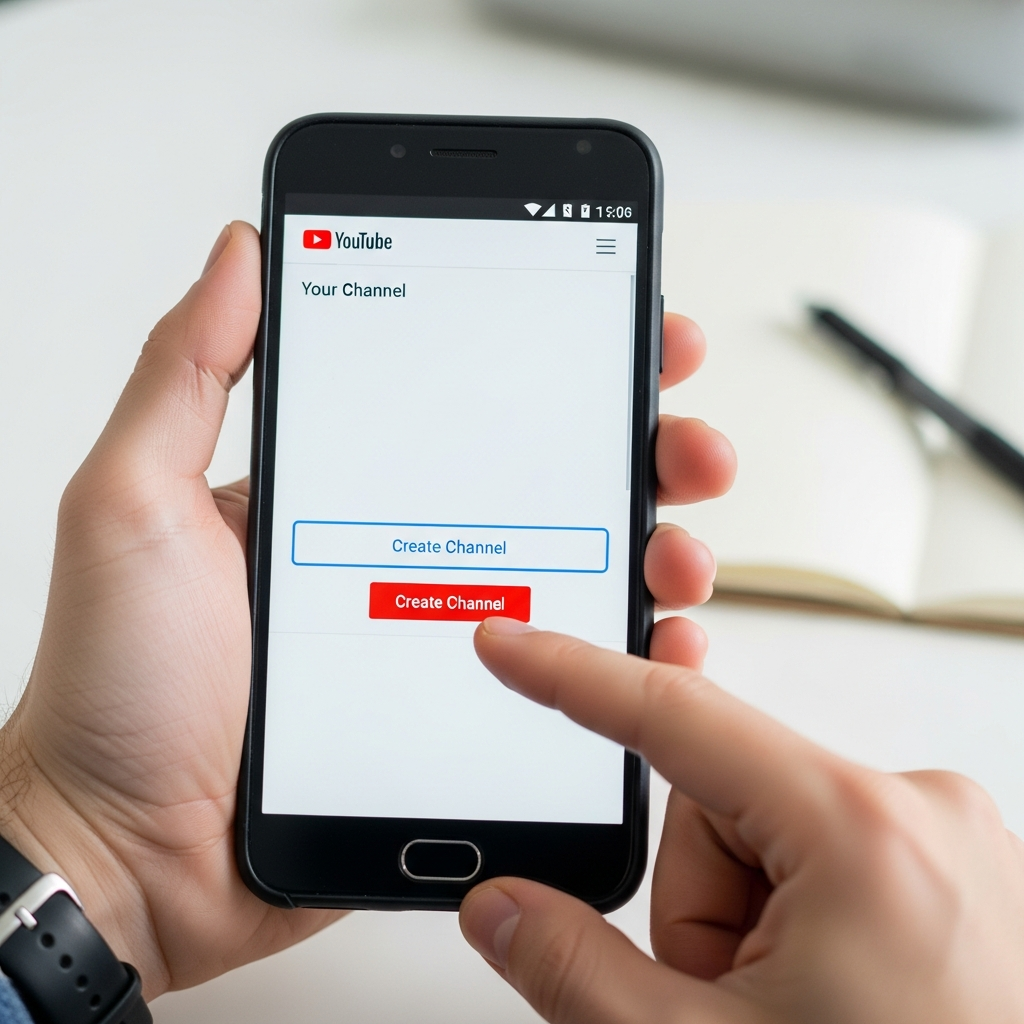
Setelah menu akun terbuka, ketuk opsi yang bertuliskan “Buat Channel” atau “Saluran Anda”. Jika Anda belum pernah membuat channel, sistem akan menampilkan jendela pop-up untuk pengaturan awal.
4. Menentukan Nama dan Handle Channel
Di sini Anda akan diminta mengisi dua hal krusial:
- Nama Channel: Nama yang akan dilihat orang (Contoh: “Dapur Enak Anda”).
- Handle: Username unik yang diawali dengan tanda “@” (Contoh: @dapurenakanda). Handle ini berfungsi agar orang mudah menandai (tag) Anda di komentar atau deskripsi.
5. Mengunggah Foto Profil
Ketuk ikon kamera di bagian tengah untuk mengunggah foto profil. Gunakan logo yang jelas atau foto wajah Anda yang profesional agar penonton mudah mengenali brand Anda. Jika sudah, klik tombol “Buat Channel”. Selamat! Channel Anda secara teknis sudah aktif.
Perbedaan Channel Pribadi dan Channel Bisnis (Brand Account)
Banyak pemula tidak menyadari bahwa ada dua jenis channel. Secara default, saat Anda membuat channel melalui aplikasi HP, itu adalah Channel Pribadi yang terikat langsung dengan nama akun Google Anda.
Jika Anda berencana membangun tim di masa depan atau ingin menggunakan nama yang berbeda dari nama asli Anda, disarankan menggunakan Brand Account. Namun, untuk pembuatan Brand Account, Anda biasanya perlu mengakses YouTube melalui browser (Chrome) dalam mode “Situs Desktop” di HP Anda.
Keunggulan Brand Account:
- Bisa dikelola oleh beberapa orang (admin) tanpa berbagi password Gmail utama.
- Nama channel bisa lebih fleksibel dan tidak harus sama dengan nama akun Google.
- Meningkatkan privasi identitas asli Anda.
Optimasi Branding Channel Anda
Membuat channel hanyalah langkah pertama. Agar channel Anda terlihat menarik dan dipercaya oleh penonton, Anda perlu melakukan optimasi branding.
Menambahkan Deskripsi Channel (About)
Masuk ke profil channel Anda, lalu ketuk ikon pensil (edit). Di kolom Deskripsi, tuliskan tentang apa channel Anda. Gunakan kata kunci yang relevan agar channel Anda mudah ditemukan di mesin pencari YouTube.
Contoh: “Selamat datang di Dapur Enak! Di sini Anda akan menemukan resep masakan rumahan yang simpel, praktis, dan ekonomis.”
Memasang Banner Channel
Banner atau header adalah gambar panjang di bagian atas channel. Banner yang profesional memberikan kesan bahwa Anda serius mengelola konten. Ukuran ideal banner YouTube adalah 2560 x 1440 piksel. Anda bisa menggunakan aplikasi seperti Canva di Android untuk mendesain banner dengan template yang sudah tersedia.
Verifikasi Akun YouTube untuk Fitur Lanjutan
Langkah ini sering dilewatkan oleh pemula, padahal sangat krusial. Tanpa verifikasi nomor telepon, Anda tidak bisa:
- Mengunggah video berdurasi lebih dari 15 menit.
- Menggunakan Custom Thumbnail (gambar sampul video buatan sendiri).
- Melakukan Live Streaming.
Cara Verifikasi di HP:
- Buka browser Chrome di HP Anda.
- Masuk ke alamat
youtube.com/verify. - Masukkan nomor telepon aktif Anda.
- Pilih metode pengiriman kode (SMS atau telepon).
- Masukkan kode yang diterima dan klik kirim.
Mengenal YouTube Studio Versi Mobile
Sebagai kreator, aplikasi utama YouTube saja tidak cukup. Anda wajib menginstal aplikasi YouTube Studio dari Play Store. Aplikasi ini adalah pusat kendali bagi kreator untuk:
- Memantau analitik (jumlah penonton, waktu tonton, subscriber).
- Membalas komentar dengan lebih efisien.
- Mengedit detail video (judul, tag, deskripsi) setelah diunggah.
- Memantau status monetisasi.
Strategi Menentukan Niche (Topik Konten)
Jangan terburu-buru mengunggah video apa saja. Channel yang sukses biasanya fokus pada satu Niche atau topik tertentu. Mengapa? Karena algoritma YouTube akan lebih mudah merekomendasikan video Anda kepada penonton yang tepat.
Beberapa niche yang populer dan ramah bagi pemula pengguna HP:
- Vlogging: Merekam keseharian atau perjalanan.
- Edukasi/Tutorial: Menjelaskan cara melakukan sesuatu (misal: tutorial hijab, coding, atau memasak).
- Gaming: Merekam layar saat bermain game mobile seperti Mobile Legends atau PUBG.
- Review Produk: Mengulas barang-barang yang baru Anda beli.
Tips Memproduksi Konten Berkualitas Hanya dengan HP
Kualitas konten lebih penting daripada kemewahan alat. Berikut adalah tips agar video Anda terlihat profesional:
1. Pencahayaan adalah Kunci
Jangan merekam di tempat gelap. Manfaatkan cahaya matahari alami dengan menghadap ke jendela. Jika di dalam ruangan, gunakan lampu tambahan agar wajah Anda terlihat jelas dan tidak berbintik (grainy).
2. Kualitas Audio yang Jernih
Penonton bisa memaafkan video yang sedikit goyang, tapi mereka akan langsung menutup video dengan audio yang buruk. Gunakan earphone bawaan HP sebagai mikrofon darurat, atau beli mikrofon clip-on murah yang kompatibel dengan Android.
3. Gunakan Aplikasi Editing yang Tepat
Jangan mengunggah video mentah tanpa sentuhan editing. Di Android, terdapat beberapa aplikasi editing video terbaik:
- CapCut: Sangat populer, mudah digunakan, dan memiliki banyak aset gratis.
- VN Video Editor: Tanpa watermark dan memiliki fitur profesional.
- KineMaster: Cocok untuk editing yang lebih kompleks dengan sistem layer.
Cara Mengunggah Video Pertama Anda
Setelah video selesai diedit, saatnya mengunggahnya ke dunia:
- Buka aplikasi YouTube.
- Ketuk ikon “+” (Plus) di bagian tengah bawah.
- Pilih Upload video.
- Pilih video dari galeri Anda.
- Tambahkan Judul yang menarik dan mengandung kata kunci.
- Isi Deskripsi dengan ringkasan isi video dan tambahkan beberapa hashtag relevan.
- Setel visibilitas ke “Publik” atau “Tidak Publik” (jika ingin mengeceknya kembali nanti).
- Ketuk Berikutnya dan tentukan apakah video ini dibuat untuk anak-anak atau tidak.
- Klik Upload Video.
Memahami Algoritma YouTube untuk Pemula
YouTube ingin penonton betah di platform mereka. Oleh karena itu, algoritma akan merekomendasikan video yang memiliki:
- Click-Through Rate (CTR) Tinggi: Banyak orang yang mengklik video saat melihat thumbnail dan judul Anda.
- Audience Retention Tinggi: Penonton menonton video Anda sampai habis atau setidaknya lebih dari 50% durasi.
Pastikan thumbnail Anda menggunakan warna yang kontras dan teks yang mudah dibaca agar memancing klik.
Cara Mendapatkan 1.000 Subscriber dan 4.000 Jam Tayang
Ini adalah syarat utama untuk bergabung dalam YouTube Partner Program (YPP) dan mulai menghasilkan uang dari iklan (AdSense).
- Konsistensi: Unggah video secara rutin, misalnya satu kali seminggu.
- Interaksi: Balas setiap komentar yang masuk untuk membangun komunitas.
- Gunakan YouTube Shorts: Fitur video pendek ini sangat efektif untuk mendapatkan subscriber baru dengan cepat di HP Android.
Keamanan Akun Channel YouTube Anda
Jangan sampai kerja keras Anda hilang karena diretas. Aktifkan Verifikasi 2 Langkah di Akun Google Anda. Jangan pernah memberikan kode OTP atau password kepada siapa pun, termasuk pihak yang mengaku dari YouTube.
Kesimpulan
Membuat channel YouTube baru di HP Android adalah langkah awal menuju peluang yang tidak terbatas. Proses teknisnya sangat sederhana, namun keberhasilan jangka panjang ditentukan oleh kreativitas, konsistensi, dan kemauan Anda untuk terus belajar.
Jangan menunggu memiliki peralatan sempurna. Mulailah dengan apa yang Anda miliki sekarang, buatlah video pertama Anda, dan teruslah berevolusi. Dunia menunggu karya unik dari Anda!
Pertanyaan yang Sering Diajukan (FAQ)
1. Apakah membuat channel YouTube itu gratis?
Ya, membuat channel YouTube sepenuhnya gratis. Anda hanya memerlukan Akun Google dan koneksi internet.
2. Bisakah saya mengelola dua channel dalam satu HP?
Sangat bisa. Anda bisa berpindah akun (switch account) dengan mudah di aplikasi YouTube maupun YouTube Studio tanpa harus log out.
3. Berapa lama waktu yang dibutuhkan sampai bisa menghasilkan uang?
Waktunya bervariasi bagi setiap orang. Anda harus memenuhi syarat 1.000 subscriber dan 4.000 jam waktu tonton publik dalam 12 bulan terakhir untuk mulai mengajukan monetisasi.
4. Apakah saya harus menunjukkan wajah di video?
Tidak harus. Banyak channel sukses yang hanya menggunakan suara (voice over), cuplikan video stok, atau animasi.
5. Apa aplikasi terbaik untuk membuat thumbnail di HP?
Canva dan PixelLab adalah dua aplikasi paling populer untuk membuat thumbnail YouTube yang menarik di perangkat Android.