Dalam dunia media sosial yang bergerak sangat cepat, konsistensi adalah kunci utama untuk meraih kesuksesan. Bagi Anda yang baru memulai perjalanan sebagai konten kreator, memahami fitur-fitur dasar aplikasi TikTok adalah langkah awal yang krusial. Salah satu fitur yang paling vital namun sering kali kurang dimaksimalkan adalah fitur Draft atau draf.
Menyimpan video ke draft memungkinkan Anda untuk merekam ide secara spontan, melakukan proses edit video TikTok secara bertahap, dan merencanakan jadwal unggah yang lebih rapi. Artikel ini akan mengupas tuntas cara menyimpan video TikTok ke draft tanpa harus mempublikasikannya, serta strategi mengelola konten agar akun Anda tetap produktif.
Mengapa Fitur Draft TikTok Sangat Penting bagi Kreator?
Sebelum kita masuk ke langkah teknis, Anda perlu memahami mengapa fitur ini menjadi “nyawa” bagi para kreator profesional. Menyimpan video di draft bukan sekadar menunda postingan, melainkan bagian dari manajemen konten yang efektif.
- Menjaga Kualitas Konten: Anda memiliki waktu ekstra untuk meninjau kembali video, menambahkan teks yang lebih menarik, atau memilih musik yang sedang tren sebelum benar-benar dipublikasikan.
- Batch Production: Anda bisa merekam 5 hingga 10 video sekaligus dalam satu hari (batching) dan menyimpannya di draft untuk diunggah satu per satu di hari berikutnya.
- Menghindari Kesalahan: Dengan menyimpan di draft, Anda bisa mengecek kembali apakah ada typo pada teks atau kesalahan teknis pada transisi video.
- Fleksibilitas Waktu: Konten yang sudah siap di draft memudahkan Anda untuk memposting di “Prime Time” atau jam ramai pengunjung tanpa harus repot merekam saat itu juga.
Langkah-Langkah Menyimpan Video ke Draft TikTok (Tutorial Detail)
Bagi Anda pengguna baru, aplikasi TikTok menyediakan antarmuka yang cukup intuitif. Berikut adalah panduan langkah-demi-langkah untuk menyimpan karya Anda ke dalam folder draf.
1. Membuka Kamera dan Merekam Konten
Langkah pertama tentu saja adalah membuat konten. Buka aplikasi TikTok Anda dan tekan ikon (+) yang berada di bagian tengah bawah layar. Anda bisa memilih untuk merekam langsung menggunakan kamera TikTok atau mengunggah video yang sudah ada di galeri ponsel Anda.
Pastikan Anda memperhatikan pencahayaan dan kualitas suara sejak tahap ini. Meskipun video bisa diedit nanti, bahan mentah yang berkualitas akan mempermudah proses edit video TikTok di tahap selanjutnya.
2. Memasuki Tahap Editing Awal
Setelah selesai merekam atau memilih video, tekan tanda centang merah untuk masuk ke layar pengeditan. Di sini, Anda bisa menambahkan berbagai elemen seperti:
- Teks atau subtitle.
- Stiker dan filter.
- Efek suara atau musik latar.
- Voiceover (sulih suara).
Jangan khawatir jika editing Anda belum sempurna. Tujuan utama kita saat ini adalah menyimpan progres pekerjaan Anda ke dalam sistem fitur simpan draft.
3. Mengakses Layar Postingan (Post Screen)
Setelah Anda merasa cukup dengan editan awal, klik tombol “Berikutnya” (Next) yang berwarna merah di pojok kanan bawah. Anda akan diarahkan ke halaman di mana biasanya Anda menulis caption dan hashtag.
4. Memilih Opsi “Draft”
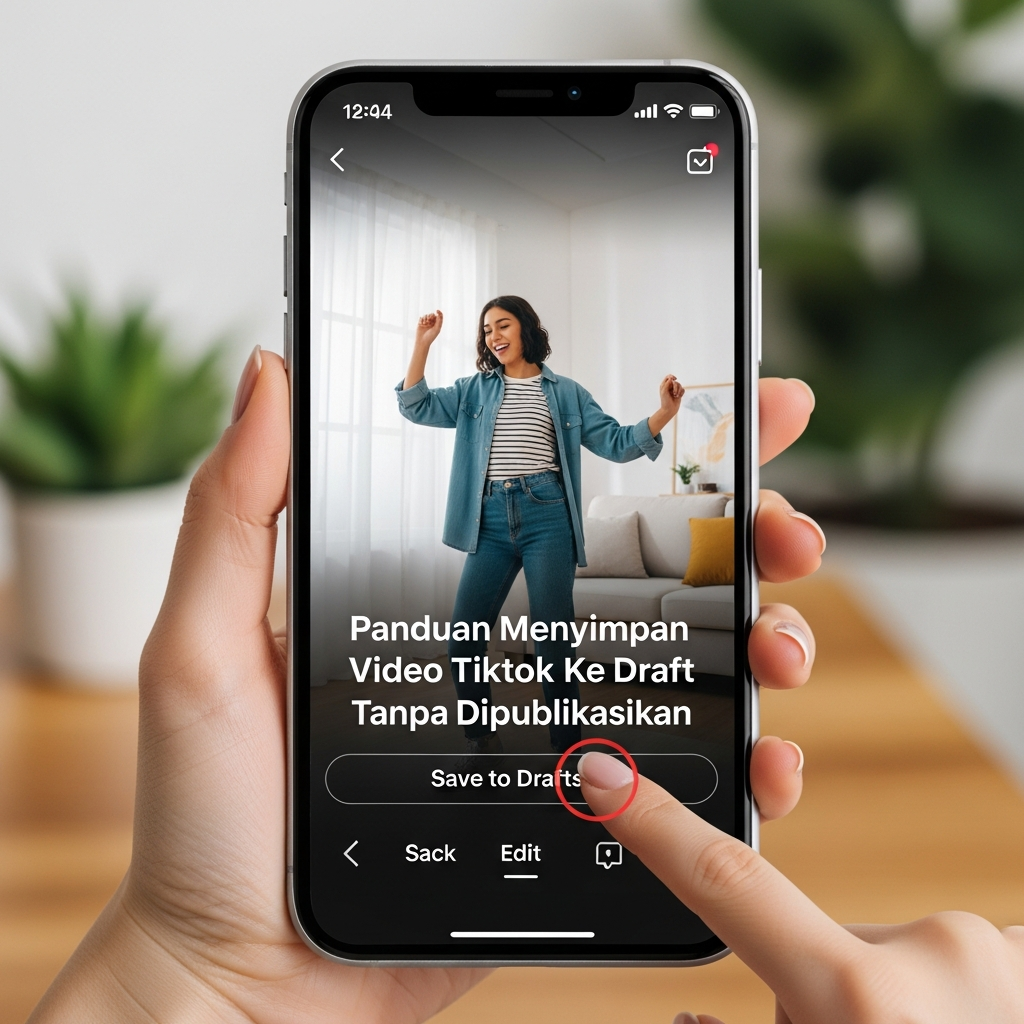
Di halaman terakhir ini, jangan menekan tombol “Posting”. Alih-alih, perhatikan bagian pojok kiri bawah layar. Anda akan melihat tombol bertuliskan “Draf” (Drafts). Tekan tombol tersebut.
Secara otomatis, video Anda akan menghilang dari layar utama dan tersimpan dengan aman di folder draf profil Anda. Video ini tidak akan dilihat oleh siapapun kecuali Anda sendiri.
Cara Melihat dan Mengedit Kembali Video di Draft
Setelah video tersimpan, Anda mungkin bertanya-tanya di mana video tersebut berada. Mengakses kembali draf Anda sangatlah mudah:
- Buka profil TikTok Anda (ikon orang di pojok kanan bawah).
- Pada bagian daftar video, Anda akan melihat sebuah kotak pertama yang bertuliskan “Draf: [Jumlah Video]”.
- Klik kotak tersebut untuk membuka semua video yang belum Anda publikasikan.
- Pilih video yang ingin Anda lanjutkan proses editingnya.
- Klik pada video tersebut, dan Anda akan kembali ke layar editing atau layar postingan.
Tips Ahli: Jika Anda ingin mengubah video draf menjadi video publik, cukup selesaikan caption, tambahkan hashtag yang relevan dengan algoritma TikTok, lalu tekan “Posting”.
Strategi Menggunakan “Hanya Saya” sebagai Alternatif Draft
Terkadang, kreator ingin melihat bagaimana video mereka terlihat di feed sebelum benar-benar dipublikasikan untuk umum. Ada teknik lain selain menggunakan draft, yaitu menggunakan fitur privasi akun pada video tertentu.
Caranya adalah dengan masuk ke layar postingan, lalu pada opsi “Siapa yang dapat menonton video ini”, ubah pengaturannya menjadi “Hanya Saya” (Only Me). Setelah itu, tekan posting.
Video tersebut akan terunggah ke server TikTok tetapi tidak akan muncul di feed pengikut Anda atau di halaman For You (FYP). Keuntungannya adalah video ini sudah terunggah di cloud, sehingga jika ponsel Anda hilang, video tersebut tetap ada (berbeda dengan draf yang disimpan secara lokal di perangkat).
Tips Rahasia: Menyimpan Video Draft ke Galeri HP Tanpa Watermark
Banyak pengguna ingin membagikan video hasil editan TikTok ke platform lain seperti Instagram Reels atau YouTube Shorts tanpa ada watermark TikTok yang mengganggu. Berikut trik cerdasnya:
- Buka video di folder draf Anda.
- Klik video tersebut untuk masuk ke layar editing.
- Klik ikon “Preview” (biasanya berupa ikon kotak kecil atau mata di pojok kanan atas) untuk melihat video tanpa antarmuka editing.
- Gunakan fitur Screen Recording (Rekam Layar) pada ponsel Anda saat video sedang diputar.
- Selesai! Anda kini memiliki video bersih di galeri yang siap digunakan untuk platform lain.
Hal Penting yang Wajib Diketahui Tentang Draft TikTok
Sebagai konten kreator, Anda harus waspada terhadap beberapa batasan teknis terkait fitur draf ini agar tidak kehilangan hasil kerja keras Anda:
- Penyimpanan Lokal: Video draf disimpan di memori internal ponsel Anda, bukan di server cloud TikTok secara permanen. Jika Anda menghapus aplikasi TikTok atau melakukan factory reset ponsel, semua draf Anda akan hilang selamanya.
- Ganti Perangkat: Jika Anda login ke akun TikTok yang sama di ponsel yang berbeda, draf Anda tidak akan muncul di ponsel baru tersebut.
- Pembersihan Cache: Membersihkan cache aplikasi terkadang berisiko mengganggu file draf yang korup. Selalu pastikan Anda memiliki cadangan jika konten tersebut sangat penting.
- Ruang Penyimpanan: Terlalu banyak menyimpan draf video dengan resolusi video tinggi akan memakan banyak ruang penyimpanan (storage) di ponsel Anda. Rajin-rajinlah menghapus draf yang sudah tidak terpakai.
Cara Menghapus Draft yang Tidak Diinginkan
Untuk menjaga keteraturan manajemen konten Anda, menghapus draf yang gagal atau tidak relevan sangatlah perlu. Langkahnya:
- Masuk ke folder Draf di profil Anda.
- Klik tombol “Pilih” (Select) di pojok kanan atas.
- Centang video-video yang ingin dihapus.
- Tekan tombol “Hapus” di bagian bawah dan konfirmasi tindakan tersebut.
Mengelola Draft untuk Strategi Konten Pilar
Dalam teori pemasaran digital, dikenal istilah konten pilar. Ini adalah konten utama yang menjadi fondasi akun Anda. Dengan fitur draf, Anda bisa membangun stok konten pilar untuk satu bulan penuh dalam satu waktu.
Misalnya, Anda mendedikasikan hari Minggu untuk memproduksi 10 konten tutorial. Simpan semuanya di draft. Kemudian, setiap pagi di hari kerja, Anda hanya perlu membuka satu draf, menambahkan caption yang relevan dengan tren hari itu, dan mempostingnya. Strategi ini sangat membantu dalam menjaga engagement dengan audiens tanpa membuat Anda merasa kelelahan (burnout) karena harus membuat konten setiap hari.
Kesimpulan
Mengetahui cara menyimpan video TikTok ke draft adalah keterampilan dasar yang membedakan kreator amatir dengan profesional. Fitur ini memberikan Anda ruang untuk bernapas, berkreasi lebih dalam, dan merencanakan strategi distribusi konten yang lebih matang.
Ingatlah bahwa draf adalah ruang pribadi Anda untuk bereksperimen. Jangan takut untuk mencoba berbagai filter, transisi, dan ide gila di sana sebelum akhirnya Anda siap menunjukkannya kepada dunia. Mulailah mengorganisir draf Anda hari ini dan lihatlah bagaimana konsistensi postingan Anda akan meningkat secara signifikan.
FAQ (Pertanyaan yang Sering Diajukan)
1. Apakah draf TikTok bisa dilihat oleh orang lain?
Tidak. Draf hanya bisa dilihat oleh pemilik akun melalui perangkat yang digunakan untuk menyimpan draf tersebut.
2. Kenapa draf TikTok saya tiba-tiba hilang?
Penyebab paling umum adalah aplikasi TikTok yang terhapus, Anda keluar (logout) dari akun, atau ada masalah pada sistem operasi ponsel Anda yang menghapus data aplikasi.
3. Berapa maksimal jumlah video yang bisa disimpan di draf?
Secara teori, tidak ada batas jumlah video draf di TikTok. Batasannya adalah kapasitas memori penyimpanan internal ponsel Anda.
4. Bisakah saya memindahkan draf ke HP lain?
Secara langsung tidak bisa. Solusinya adalah dengan mengunggah video tersebut dengan pengaturan privasi “Hanya Saya”, lalu download video tersebut di HP baru, dan simpan kembali ke draf di HP baru.
5. Apakah draf akan otomatis terhapus setelah jangka waktu tertentu?
Tidak, TikTok tidak menghapus draf secara otomatis berdasarkan waktu. Draf akan tetap ada selama aplikasi tidak dihapus dan memori ponsel mencukupi.