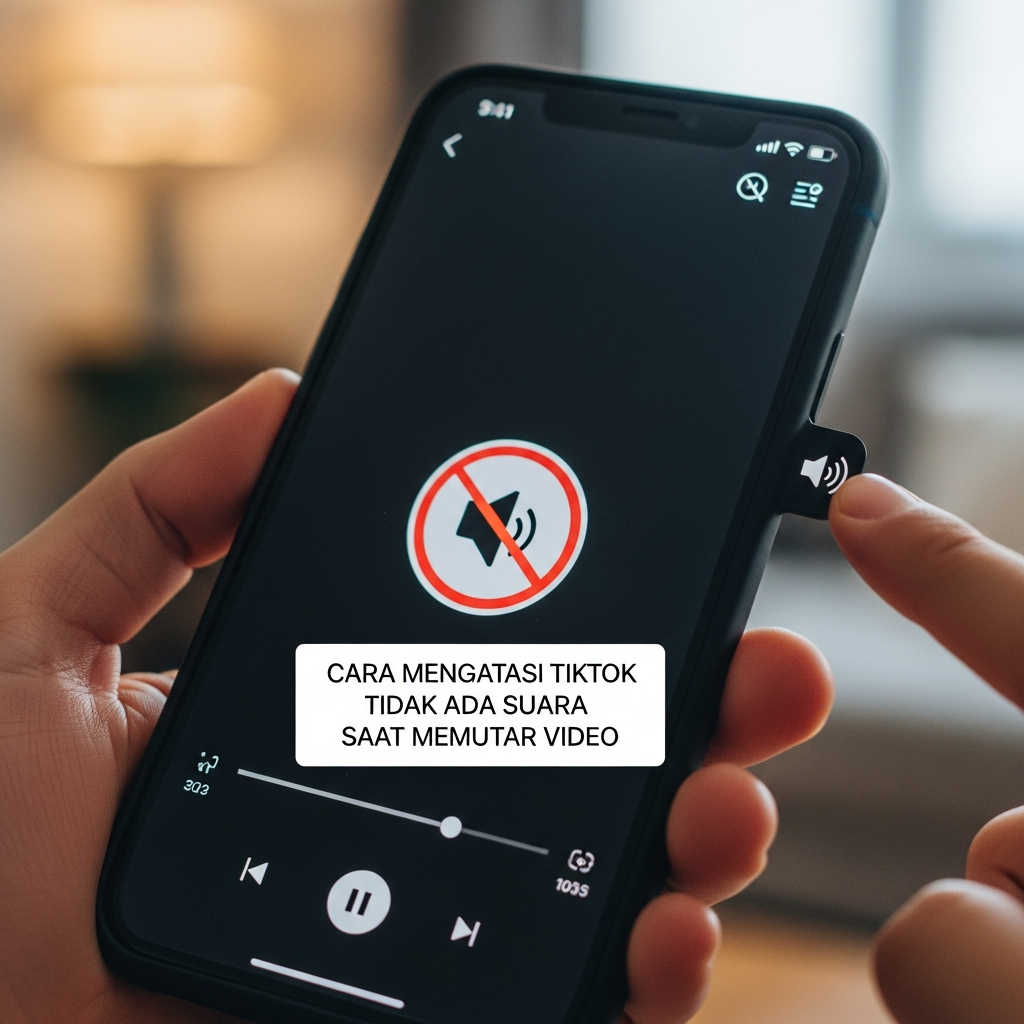
TikTok telah bertransformasi menjadi platform hiburan nomor satu di dunia, di mana audio memegang peranan krusial dalam setiap kontennya. Bayangkan ketika Anda sedang asyik melakukan scrolling, namun tiba-tiba video yang muncul tidak mengeluarkan suara sama sekali. Masalah TikTok tidak ada suara tentu sangat mengganggu pengalaman pengguna.
Masalah audio pada TikTok bisa disebabkan oleh berbagai faktor, mulai dari kesalahan pengaturan sederhana hingga bug sistem yang lebih kompleks. Artikel ini akan memandu Anda secara mendalam melalui langkah-langkah teknis untuk mengembalikan suara pada aplikasi TikTok Anda, baik di perangkat Android maupun iOS.
Memahami Penyebab Mengapa TikTok Tidak Ada Suara
Sebelum melangkah ke solusi, penting bagi Anda untuk memahami akar permasalahannya. Secara umum, masalah suara video hilang di TikTok dikategorikan menjadi tiga kelompok besar:
- Masalah Perangkat (Hardware/Sistem): Volume yang dimatikan, mode hening (Silent Mode), atau koneksi Bluetooth yang masih aktif.
- Masalah Aplikasi (Software): Cache yang menumpuk, versi aplikasi usang, atau kegagalan pemuatan data (glitch).
- Masalah Konten: Video yang terkena klaim hak cipta (copyright) sehingga audionya dihapus secara otomatis oleh sistem TikTok.
Dengan mengidentifikasi penyebabnya, Anda dapat menerapkan solusi yang paling tepat tanpa harus membuang waktu melakukan langkah yang tidak perlu.
Langkah 1: Pemeriksaan Dasar pada Perangkat Anda
Seringkali, solusi dari masalah TikTok bisu adalah hal-hal yang paling sederhana. Jangan terburu-buru melakukan instalasi ulang sebelum memeriksa poin-poin berikut:
1. Periksa Volume Media (Bukan Volume Ringtone)
Banyak pengguna yang keliru mengira volume ponsel sudah maksimal hanya karena suara nada dering terdengar keras. Di sistem operasi modern, volume dibagi menjadi beberapa kategori: Media, Ringtone, Alarm, dan System.
Pastikan Anda menekan tombol volume saat aplikasi TikTok sedang terbuka atau periksa melalui Pengaturan > Suara & Getaran untuk memastikan slider Media berada di posisi maksimal.
2. Nonaktifkan Mode Hening (Silent Mode) atau DND
Pada perangkat iPhone, terdapat switch fisik di sisi samping yang seringkali tergeser secara tidak sengaja ke mode hening. Sedangkan pada Android, fitur Do Not Disturb (Jangan Ganggu) dapat mematikan semua output suara aplikasi. Pastikan mode ini dalam keadaan nonaktif.
3. Periksa Koneksi Bluetooth
Tanpa disadari, ponsel Anda mungkin masih terhubung ke headset Bluetooth atau speaker nirkabel yang berada di ruangan lain. Hal ini menyebabkan suara TikTok dialihkan ke perangkat tersebut. Matikan Bluetooth Anda sementara untuk memastikan suara keluar melalui speaker internal ponsel.
Langkah 2: Mengatasi Masalah Teknis pada Aplikasi TikTok
Jika pemeriksaan fisik dan dasar tidak membuahkan hasil, kemungkinan besar masalah terletak pada perangkat lunak aplikasi itu sendiri. Berikut adalah langkah-langkah teknis cara mengatasi TikTok tidak ada suara secara sistematis:
4. Membersihkan Cache Aplikasi TikTok
Cache adalah data sementara yang disimpan aplikasi untuk mempercepat pemuatan. Namun, cache yang rusak (corrupted) dapat menyebabkan berbagai masalah, termasuk masalah audio TikTok.
- Buka aplikasi TikTok dan masuk ke profil Anda.
- Ketuk ikon tiga garis di pojok kanan atas (Pengaturan dan Privasi).
- Gulir ke bawah hingga menemukan menu Kosongkan Ruang.
- Ketuk tombol Bersihkan pada bagian Cache.
Langkah ini aman dilakukan dan tidak akan menghapus video atau draf Anda.
5. Melakukan Update Aplikasi ke Versi Terbaru
Pengembang TikTok secara rutin merilis pembaruan untuk memperbaiki bug. Jika Anda menggunakan versi lama, bisa jadi ada ketidakcocokan antara aplikasi dan sistem operasi ponsel Anda. Segera buka Google Play Store atau Apple App Store dan pastikan tidak ada pembaruan yang tertunda untuk TikTok.
6. Memeriksa Izin Aplikasi (App Permissions)
TikTok memerlukan izin tertentu untuk mengakses sistem audio dan mikrofon Anda. Jika izin ini tidak diberikan atau tidak sengaja dinonaktifkan, suara mungkin tidak akan berfungsi dengan benar.
- Android: Pengaturan > Aplikasi > Kelola Aplikasi > TikTok > Perizinan Aplikasi. Pastikan izin “Mikrofon” dan “Penyimpanan” diizinkan.
- iOS: Pengaturan > TikTok. Pastikan toggle Mikrofon dan Data Seluler dalam posisi aktif.
Langkah 3: Solusi Lanjutan untuk Masalah yang Persisten
Jika langkah-langkah di atas masih belum berhasil, Anda perlu melakukan tindakan yang lebih mendalam untuk menyegarkan sistem aplikasi.
7. Gunakan Fitur “Force Stop” (Paksa Berhenti)
Fitur ini akan menghentikan seluruh proses latar belakang TikTok yang mungkin sedang mengalami malfungsi. Di Android, Anda bisa melakukan ini melalui Info Aplikasi > Paksa Berhenti. Setelah itu, buka kembali aplikasi TikTok dan coba putar video kembali.
8. Restart Perangkat (Mulai Ulang Ponsel)
Metode klasik ini tetap menjadi salah satu cara paling efektif. Melakukan restart akan menyegarkan memori RAM dan menutup semua proses sistem yang bertabrakan. Tekan lama tombol power dan pilih Mulai Ulang.
9. Instal Ulang Aplikasi TikTok
Ini adalah langkah terakhir jika semua cara di atas gagal. Menghapus dan menginstal kembali aplikasi akan memastikan Anda mendapatkan instalasi yang bersih tanpa ada file sistem yang rusak. Peringatan: Pastikan Anda mengingat detail login Anda dan ketahuilah bahwa draf video yang belum dipublikasikan akan terhapus saat Anda menghapus aplikasi.
Langkah 4: Memahami Masalah Suara pada Konten Spesifik
Terkadang, masalahnya bukan pada aplikasi Anda, melainkan pada video itu sendiri. Berikut adalah beberapa skenario yang perlu Anda ketahui:
10. Audio Dihapus Karena Hak Cipta
TikTok sangat ketat mengenai penggunaan musik. Jika pembuat video menggunakan lagu tanpa lisensi resmi, TikTok akan membisukan video tersebut secara otomatis. Anda biasanya akan melihat notifikasi kecil di bagian bawah video yang berbunyi “Sound removed due to copyright restrictions”. Dalam kasus ini, tidak ada yang salah dengan perangkat Anda.
11. Video Diunggah Tanpa Suara
Ada kalanya kreator sengaja mengunggah video tanpa suara atau lupa menyalakan mikrofon saat merekam. Cobalah untuk memutar video lain. Jika video lain bersuara, berarti masalahnya ada pada konten video spesifik tersebut.
Tips Ahli: Menghindari Masalah Audio di Masa Depan
Agar pengalaman Anda menggunakan TikTok tetap lancar, berikut adalah beberapa tips tambahan yang bisa Anda terapkan:
- Rutin Membersihkan Cache: Lakukan pembersihan cache setidaknya sekali sebulan untuk menjaga performa aplikasi tetap ringan.
- Gunakan Koneksi Internet yang Stabil: Terkadang, suara gagal dimuat (buffering) karena koneksi internet yang lambat. Pastikan Anda berada di jaringan Wi-Fi yang stabil atau memiliki sinyal 4G/5G yang kuat.
- Pantau Pengaturan Audio Internal TikTok: Saat merekam video, pastikan volume “Suara Asli” dan “Suara Tambahan” diatur dengan benar di dalam editor TikTok sebelum dipublikasikan.
Kesimpulan
Masalah TikTok tidak ada suara saat memutar video umumnya dapat diselesaikan dengan pemeriksaan sederhana pada pengaturan volume atau pembersihan data aplikasi. Dengan mengikuti panduan lengkap di atas, Anda seharusnya sudah bisa menikmati kembali konten-konten menarik di TikTok dengan kualitas audio yang jernih.
Jika masalah tetap berlanjut setelah melakukan instalasi ulang, ada kemungkinan terjadi kerusakan pada komponen hardware speaker ponsel Anda. Anda bisa mencoba memutar video di platform lain seperti YouTube untuk memastikannya. Jika YouTube juga tidak bersuara, segeralah bawa ponsel Anda ke pusat servis resmi.
FAQ: Pertanyaan yang Sering Diajukan
1. Mengapa suara TikTok saya hanya hilang di beberapa video saja?
Hal ini biasanya disebabkan oleh masalah hak cipta (copyright) di mana TikTok menghapus audio tersebut, atau kreator aslinya memang mengunggah video tanpa suara.
2. Apakah membersihkan cache TikTok akan menghapus video saya?
Tidak. Membersihkan cache hanya menghapus file sementara yang digunakan aplikasi untuk mempercepat loading. Video yang sudah Anda unggah dan draf Anda tetap aman.
3. Saya sudah mencoba semua cara tapi tetap tidak ada suara, apa yang harus dilakukan?
Coba gunakan earphone atau headset kabel. Jika suara terdengar melalui earphone tapi tidak melalui speaker luar, maka dipastikan speaker ponsel Anda mengalami kerusakan fisik.
4. Apakah penggunaan VPN mempengaruhi suara di TikTok?
Secara tidak langsung, ya. VPN yang lambat bisa menyebabkan buffering pada data audio, sehingga video berputar tanpa suara karena data suara belum terunduh sempurna.
5. Bagaimana cara melaporkan bug suara ke pihak TikTok?
Buka Profil > Pengaturan dan Privasi > Laporkan Masalah. Pilih kategori yang sesuai dan jelaskan bahwa Anda mengalami masalah audio meskipun sudah melakukan langkah-langkah perbaikan.