Di era digital yang serba cepat ini, ekspektasi pelanggan terhadap kecepatan respon sebuah bisnis meningkat secara drastis. Namun, sebagai pemilik bisnis atau profesional, Anda tentu memiliki batasan waktu operasional. Di sinilah pentingnya memahami panduan membuat pesan di luar jam kerja (away message) WhatsApp agar hubungan dengan pelanggan tetap terjaga tanpa harus mengorbankan waktu istirahat Anda.
Menggunakan fitur pesan otomatis WhatsApp bukan hanya sekadar memberikan jawaban instan, tetapi juga tentang membangun kepercayaan. Saat pelanggan mengirimkan pesan di malam hari atau saat hari libur, mereka akan merasa dihargai jika mendapatkan respon meskipun itu adalah balasan otomatis. Artikel pilar ini akan mengupas tuntas cara mengoptimalkan fitur tersebut untuk meningkatkan efisiensi kerja Anda.
Apa Itu Fitur Away Message WhatsApp?
Away Message atau Pesan Di Luar Jam Kerja adalah salah satu fitur unggulan dari aplikasi WhatsApp Business. Fitur ini memungkinkan akun bisnis untuk mengirimkan balasan secara otomatis kepada siapa pun yang mengirim pesan saat Anda sedang tidak aktif atau berada di luar jam operasional yang telah ditentukan.
Berbeda dengan akun WhatsApp personal, WhatsApp Business dirancang khusus untuk memenuhi kebutuhan komunikasi profesional. Dengan fitur ini, Anda dapat memberikan informasi penting seperti kapan Anda akan kembali aktif, cara menghubungi dalam keadaan darurat, atau sekadar ucapan terima kasih atas pesan yang dikirimkan.
Mengapa Bisnis Anda Sangat Membutuhkan Pesan Otomatis?
Sebelum masuk ke teknis pengaturan, Anda perlu memahami mengapa fitur ini menjadi krusial bagi keberlangsungan bisnis Anda:
- Menjaga Kepuasan Pelanggan: Pelanggan tidak akan merasa diabaikan jika mereka segera mendapatkan informasi mengenai status ketersediaan Anda.
- Meningkatkan Citra Profesional: Bisnis yang memiliki sistem respon terorganisir terlihat jauh lebih kredibel dan terpercaya.
- Mendukung Work-Life Balance: Anda dapat beristirahat dengan tenang tanpa rasa bersalah karena tidak membalas pesan pelanggan secara manual di malam hari.
- Memberikan Informasi Instan: Anda bisa menyisipkan tautan FAQ atau katalog produk dalam pesan otomatis sehingga pelanggan tetap bisa mendapatkan informasi yang mereka butuhkan.
Syarat Utama Menggunakan Fitur Pesan Di Luar Jam Kerja
Penting untuk dicatat bahwa fitur Away Message secara bawaan hanya tersedia pada WhatsApp Business. Jika Anda masih menggunakan WhatsApp Messenger (versi personal), Anda tidak akan menemukan pengaturan ini.
Berikut adalah langkah persiapan yang harus Anda lakukan:
- Unduh dan instal aplikasi WhatsApp Business dari Google Play Store atau Apple App Store.
- Lakukan verifikasi nomor telepon bisnis Anda.
- Lengkapi Profil Bisnis, termasuk alamat, kategori, deskripsi, dan yang paling penting: Jam Kerja (Business Hours).
Panduan Langkah demi Langkah Setting Pesan Di Luar Jam Kerja
Berikut adalah tutorial mendalam untuk mengaktifkan dan mengonfigurasi pesan otomatis pada perangkat Anda:
Langkah 1: Mengakses Fitur Bisnis
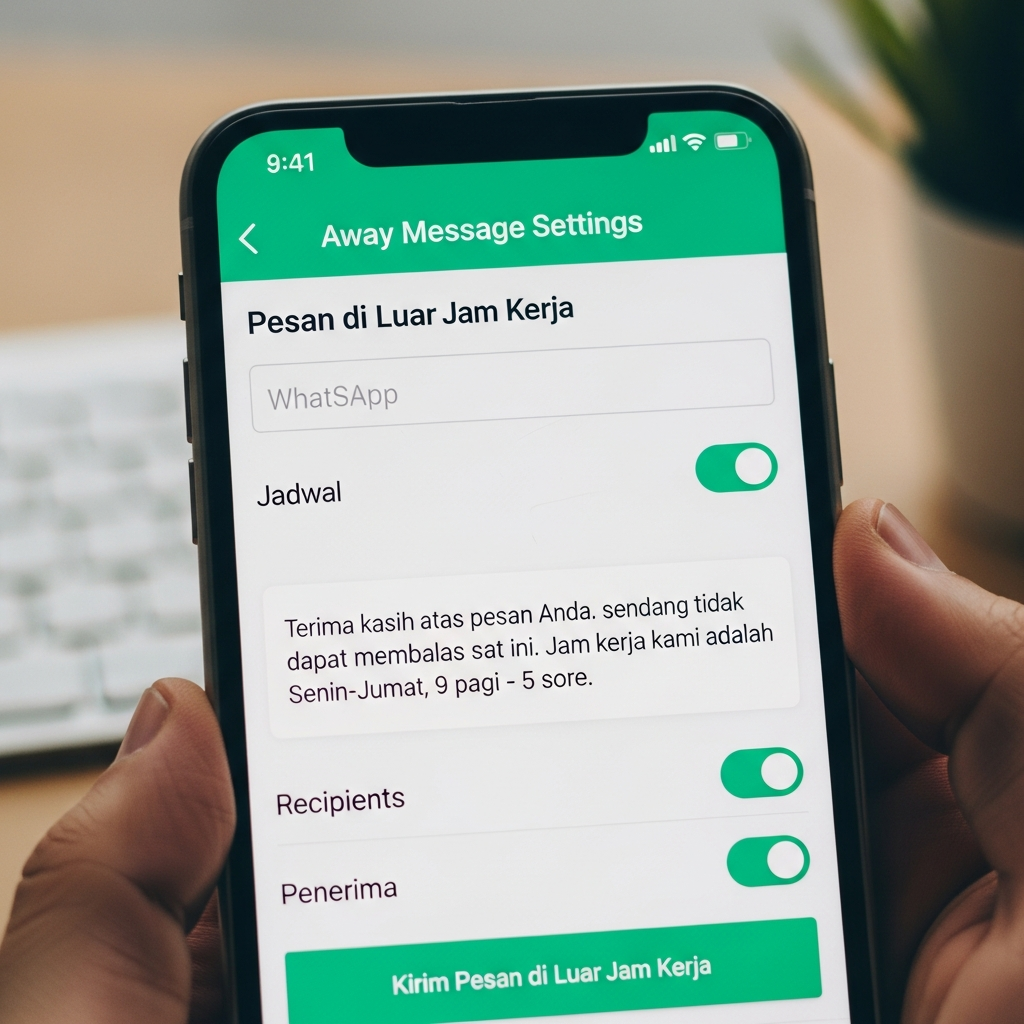
Buka aplikasi WhatsApp Business Anda. Ketuk ikon titik tiga di pojok kanan atas (Android) atau menu Pengaturan (iOS). Pilih menu Fitur Bisnis (Business Tools). Di dalam menu ini, Anda akan melihat bagian “Perpesanan” (Messaging). Pilih Pesan di luar jam kerja (Away message).
Langkah 2: Mengaktifkan Fitur
Geser tombol toggle pada opsi Kirim pesan di luar jam kerja (Send away message) hingga berubah menjadi warna hijau atau aktif. Ini adalah langkah pertama untuk memicu sistem otomatisasi WhatsApp.
Langkah 3: Menyusun Isi Pesan
Ketuk pada ikon pensil atau kolom Pesan (Message) untuk mulai menulis. Di sinilah kreativitas dan profesionalisme Anda diuji.
- Tips Ahli: Pastikan pesan Anda singkat, padat, dan ramah. Jangan lupa menyertakan estimasi waktu kapan Anda akan merespon kembali.
- Klik OKE setelah selesai menulis.
Langkah 4: Mengatur Jadwal Pengiriman (Schedule)
Ada tiga opsi jadwal yang bisa Anda pilih sesuai kebutuhan:
- Selalu Kirim (Always send): Pilih ini jika Anda sedang cuti panjang atau toko sedang tutup dalam waktu yang tidak ditentukan.
- Jadwal Khusus (Custom schedule): Gunakan ini jika Anda ingin pesan otomatis aktif hanya pada tanggal dan jam tertentu saja.
- Di luar jam kerja (Outside of business hours): Ini adalah pilihan paling direkomendasikan. Fitur ini akan bekerja secara sinkron dengan jam operasional yang telah Anda atur di profil bisnis.
Langkah 5: Menentukan Penerima (Recipients)
Anda memiliki kontrol penuh atas siapa saja yang akan menerima pesan otomatis ini:
- Semua orang: Setiap pesan masuk akan dibalas otomatis.
- Semua orang yang tidak ada di buku alamat: Cocok untuk menyapa pelanggan baru tanpa mengganggu kontak pribadi yang sudah Anda simpan.
- Semua orang kecuali…: Untuk mengecualikan orang-orang tertentu (misalnya atasan atau rekan tim inti).
- Hanya kirim ke…: Hanya kontak terpilih yang akan menerima balasan ini.
Setelah semua diatur, jangan lupa klik Simpan (Save) di pojok kanan atas.
Strategi Menentukan Jam Kerja yang Efektif
Agar fitur Away Message berfungsi optimal, Anda harus mengatur Jam Kerja di profil bisnis Anda dengan akurat. Berikut tipsnya:
- Konsistensi: Pastikan jam kerja di WhatsApp sama dengan yang tertera di Google Maps atau media sosial lainnya.
- Waktu Istirahat: Jika Anda memiliki waktu istirahat siang di mana Anda benar-benar tidak bisa membalas pesan, Anda bisa membagi jam kerja menjadi dua sesi (misal: 08.00-12.00 dan 13.00-17.00).
- Zona Waktu: Jika pelanggan Anda berasal dari luar negeri, pertimbangkan untuk mencantumkan zona waktu (WIB/WITA/WIT) dalam pesan otomatis Anda.
Contoh Template Pesan Di Luar Jam Kerja yang Profesional
Berikut adalah beberapa inspirasi template yang bisa Anda modifikasi sesuai dengan karakter brand Anda:
1. Template Toko Online (General)
“Halo! Terima kasih telah menghubungi [Nama Toko Anda]. Saat ini kami sedang berada di luar jam operasional. Pesan Anda telah kami terima dan akan kami balas segera setelah kami kembali aktif pada jam 09.00 besok pagi. Sambil menunggu, Anda bisa cek katalog terbaru kami di sini: [Link Katalog]. Terima kasih atas kesabarannya!”
2. Template Jasa Profesional / Konsultan
“Selamat siang/malam. Terima kasih atas pesan Anda. Saya [Nama Anda] saat ini sedang tidak berada di depan layar. Saya akan meninjau pesan Anda dan memberikan respon dalam waktu 1×24 jam. Jika ini bersifat darurat terkait proyek yang sedang berjalan, silakan hubungi tim teknis kami di [Nomor Telepon]. Salam hangat.”
3. Template Hari Libur Nasional / Cuti Bersama
“Selamat Hari Raya! Kantor [Nama Perusahaan] akan tutup sementara mulai tanggal [Tanggal] hingga [Tanggal]. Kami akan kembali melayani Anda pada tanggal [Tanggal Kembali]. Semua pesanan yang masuk selama periode ini akan diproses secara berurutan saat kami kembali. Terima kasih atas pengertiannya.”
4. Template Singkat dan To-the-Point
“Terima kasih telah menghubungi kami. Kami sedang tutup saat ini, namun kami akan segera menghubungi Anda kembali saat jam kerja dimulai (Senin-Jumat, 08:00 – 17:00). Have a great day!”
Etika Menggunakan Pesan Otomatis WhatsApp
Meskipun otomatis, pesan Anda tetap harus memiliki sentuhan manusiawi (human touch). Hindari kesalahan-kesalahan berikut:
- Terlalu Kaku: Gunakan bahasa yang sesuai dengan target audiens Anda. Jika targetnya anak muda, jangan gunakan bahasa yang terlalu formal seperti surat kedinasan.
- Tidak Memberikan Solusi: Jangan hanya bilang “Kami tutup”. Berikan alternatif, seperti tautan ke website atau informasi kapan Anda akan kembali.
- Mengabaikan Pesan Setelah Aktif: Pesan otomatis hanyalah “penahan”. Tugas utama Anda adalah membalas secara manual segera setelah jam kerja dimulai.
Mengatasi Masalah Umum (Troubleshooting)
Kadang kala, pesan otomatis mungkin tidak terkirim. Berikut adalah beberapa penyebab umum dan solusinya:
- Koneksi Internet: Ponsel Anda harus tetap terhubung ke internet agar WhatsApp Business bisa mengirimkan balasan otomatis. Jika ponsel mati atau offline, fitur ini tidak akan bekerja (kecuali Anda menggunakan WhatsApp Business API).
- Pengaturan Penghemat Baterai: Beberapa sistem Android mematikan aktivitas latar belakang aplikasi untuk menghemat baterai. Pastikan WhatsApp Business diberikan izin untuk tetap berjalan di latar belakang.
- Versi Aplikasi Usang: Selalu perbarui aplikasi Anda ke versi terbaru melalui toko aplikasi resmi untuk menghindari bug sistem.
Perbedaan Away Message di WhatsApp Business Biasa vs. WhatsApp API
Bagi bisnis skala menengah hingga besar, penggunaan aplikasi WhatsApp Business biasa mungkin terasa terbatas. Berikut perbandingannya dengan WhatsApp Business API (BSP):
- WhatsApp Business Biasa: Gratis, diatur langsung dari ponsel, ponsel harus aktif internetnya, fitur terbatas pada satu perangkat utama.
- WhatsApp Business API: Berbayar, pesan otomatis dapat diatur melalui server (tetap terkirim meski ponsel mati), mendukung integrasi Chatbot yang lebih kompleks, dan bisa digunakan oleh banyak agen sekaligus.
Jika bisnis Anda menerima ratusan pesan setiap harinya, mempertimbangkan migrasi ke WhatsApp API adalah langkah strategis untuk otomatisasi yang lebih canggih.
Kesimpulan: Optimalkan Komunikasi, Jaga Produktivitas
Menguasai panduan membuat pesan di luar jam kerja (away message) WhatsApp adalah langkah fundamental dalam manajemen layanan pelanggan modern. Dengan pengaturan yang tepat, Anda tidak hanya menunjukkan profesionalisme, tetapi juga membangun sistem komunikasi yang transparan dengan pelanggan Anda.
Ingatlah bahwa kunci dari pesan otomatis yang sukses adalah kejelasan informasi dan keramahan bahasa. Mulailah mengatur jam kerja Anda sekarang, buat template yang menarik, dan biarkan teknologi membantu Anda menjaga hubungan dengan pelanggan bahkan saat Anda sedang tertidur lelap.
FAQ (Pertanyaan yang Sering Diajukan)
1. Apakah fitur Away Message tersedia di WhatsApp biasa?
Tidak. Fitur ini secara eksklusif hanya tersedia di aplikasi WhatsApp Business. Anda perlu mengunduh aplikasi tersebut dan memindahkan akun Anda ke sana.
2. Apakah saya harus membayar untuk menggunakan fitur pesan otomatis ini?
Tidak, fitur Away Message pada aplikasi WhatsApp Business standar dapat digunakan secara gratis tanpa biaya tambahan.
3. Bisakah saya mengatur pesan yang berbeda untuk orang yang berbeda?
Secara default, Anda hanya bisa mengatur satu isi pesan untuk semua penerima yang dipilih. Namun, Anda bisa memfilter siapa saja yang berhak menerima pesan tersebut melalui menu “Penerima”.
4. Apakah ponsel saya harus tetap menyala agar pesan otomatis terkirim?
Ya, pada versi aplikasi WhatsApp Business seluler, ponsel Anda harus dalam keadaan menyala dan terhubung ke internet agar sistem dapat mengirimkan balasan otomatis.
5. Apa perbedaan antara Greeting Message dan Away Message?
Greeting Message (Pesan Salam) dikirimkan saat pelanggan mengirim pesan untuk pertama kalinya atau setelah 14 hari tidak ada aktivitas. Sedangkan Away Message hanya dikirimkan pada waktu-waktu di luar jam kerja yang telah ditentukan.
6. Bagaimana jika saya ingin mematikan pesan otomatis saat sedang libur mendadak?
Anda cukup masuk kembali ke menu Fitur Bisnis > Pesan di luar jam kerja, lalu ubah jadwalnya menjadi “Selalu Kirim” atau matikan toggle jika Anda ingin membalas secara manual.