Dalam era digital yang serba cepat ini, kecepatan respons adalah kunci utama dalam memenangkan persaingan bisnis. Pelanggan saat ini tidak hanya menginginkan produk yang berkualitas, tetapi juga layanan yang instan. Jika Anda sering merasa kewalahan menjawab pertanyaan yang sama berulang kali, maka memahami cara menggunakan fitur Balas Cepat WhatsApp Business adalah solusi yang Anda butuhkan.
Fitur Quick Replies atau Balas Cepat dirancang khusus untuk membantu pemilik bisnis menghemat waktu secara signifikan. Dengan fitur ini, Anda tidak perlu lagi mengetik jawaban panjang secara manual. Hanya dengan beberapa ketukan, pesan profesional dapat terkirim kepada pelanggan dalam hitungan detik.
Artikel ini akan mengupas tuntas mulai dari pengertian, manfaat, hingga panduan teknis langkah-demi-langkah mengenai optimalisasi fitur Balas Cepat untuk meningkatkan produktivitas dan kepuasan pelanggan Anda.
Apa Itu Fitur Balas Cepat (Quick Replies) di WhatsApp Business?
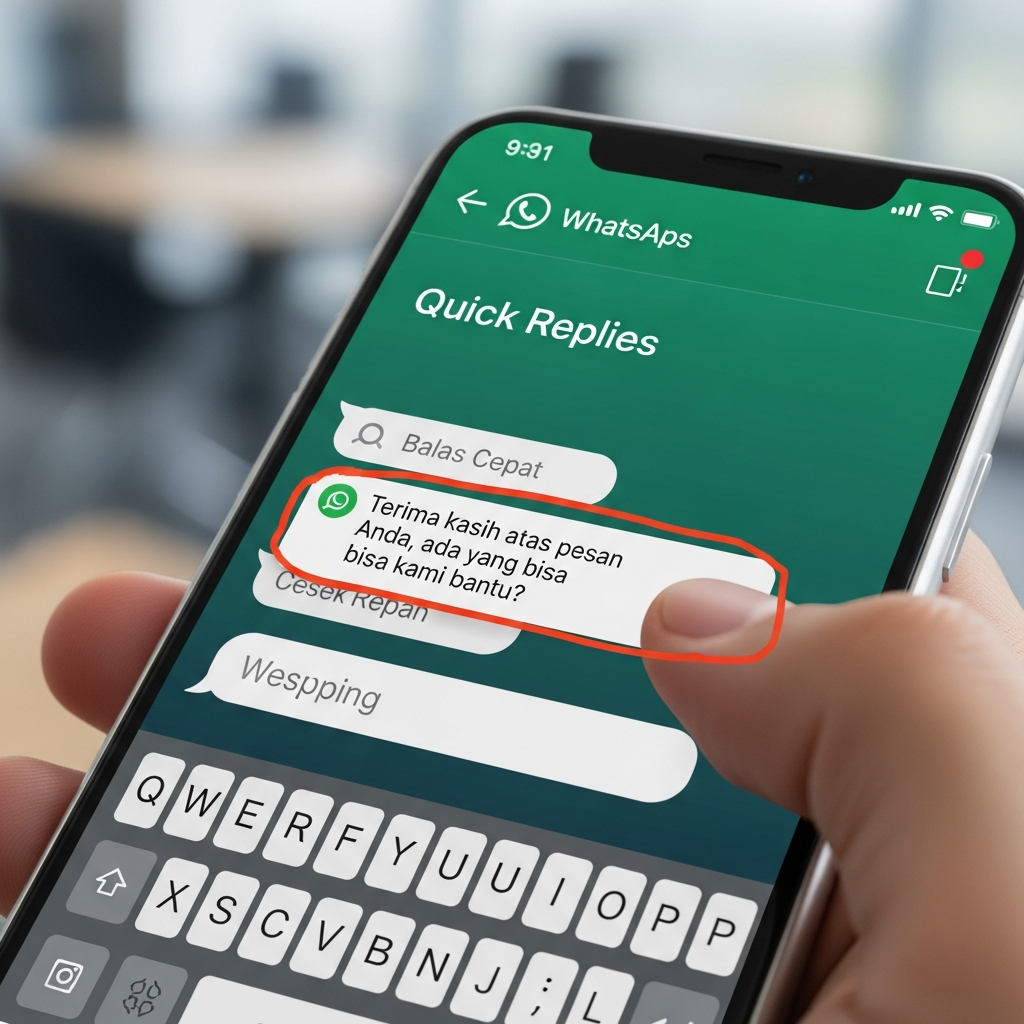
Quick Replies adalah salah satu fitur unggulan di aplikasi WhatsApp Business yang memungkinkan pengguna untuk membuat pintasan (shortcuts) keyboard untuk pesan-pesan yang paling sering dikirim. Pesan ini bisa berupa teks, gambar, atau video yang telah disiapkan sebelumnya.
Bayangkan Anda adalah seorang pemilik toko online. Setiap hari, Anda mungkin menerima puluhan pertanyaan mengenai “Berapa ongkos kirim ke Jakarta?” atau “Apakah stok barang masih ada?”. Tanpa fitur ini, Anda akan membuang banyak energi untuk mengetik hal yang sama. Dengan fitur Balas Cepat, Anda cukup mengetik simbol garis miring (/) diikuti dengan kata kunci yang telah Anda tentukan, dan pesan lengkap akan otomatis muncul.
Keunggulan utama dari fitur ini adalah fleksibilitasnya. Anda bisa menyimpan hingga 50 balas cepat dalam satu akun, yang mencakup berbagai kategori informasi mulai dari detail produk, informasi rekening bank, hingga kebijakan pengembalian barang.
Mengapa Bisnis Anda Wajib Menggunakan Fitur Quick Replies?
Sebelum kita masuk ke bagian teknis mengenai cara pengaturannya, penting bagi Anda untuk memahami mengapa fitur ini sangat krusial bagi pertumbuhan bisnis Anda:
- Meningkatkan Kecepatan Respons: Pelanggan cenderung membeli dari bisnis yang merespons paling cepat. Quick Replies memangkas waktu tunggu pelanggan secara drastis.
- Konsistensi Pesan: Anda dapat memastikan bahwa informasi yang disampaikan kepada semua pelanggan seragam dan akurat, menghindari risiko salah ketik atau informasi yang tertinggal.
- Profesionalisme: Pesan yang telah disiapkan dengan baik cenderung memiliki tata bahasa yang lebih sopan dan terstruktur dibandingkan pesan yang diketik secara terburu-buru.
- Efisiensi SDM: Jika Anda memiliki admin, fitur ini memudahkan mereka untuk bekerja lebih cepat tanpa harus menghafal semua detail informasi produk atau layanan.
- Mengurangi Kelelahan Kerja: Menjawab pertanyaan repetitif secara manual bisa menyebabkan kelelahan mental. Fitur ini membantu menjaga energi Anda untuk tugas-tugas strategis lainnya.
Persiapan Sebelum Mengatur Fitur Balas Cepat
Sebelum Anda mempraktikkan cara menggunakan fitur Balas Cepat WhatsApp Business, pastikan Anda telah memenuhi persyaratan dasar berikut:
- Gunakan Aplikasi WhatsApp Business: Fitur ini tidak tersedia di aplikasi WhatsApp Messenger versi personal. Pastikan Anda telah mengunduh dan memigrasikan akun Anda ke WhatsApp Business.
- Profil Bisnis yang Lengkap: Pastikan nama bisnis, alamat, dan deskripsi sudah terisi agar pelanggan merasa percaya saat menerima pesan dari Anda.
- Identifikasi Pertanyaan FAQ: Sebelum membuat template, kumpulkan daftar pertanyaan yang paling sering diajukan oleh pelanggan Anda (Frequently Asked Questions).
Panduan Lengkap Cara Membuat Balas Cepat di WhatsApp Business
Berikut adalah langkah-langkah detail untuk mengatur fitur Balas Cepat, baik pada perangkat Android maupun iPhone (iOS).
1. Melalui Perangkat Android
- Buka aplikasi WhatsApp Business di ponsel Anda.
- Ketuk ikon Tiga Titik Vertikal di pojok kanan atas untuk membuka menu.
- Pilih Fitur Bisnis (Business Tools).
- Cari dan ketuk menu Balas Cepat (Quick Replies).
- Ketuk ikon Tambah (+) yang berada di pojok kanan bawah.
- Pada kolom Pesan, masukkan teks atau lampirkan media yang ingin Anda jadikan template.
- Pada kolom Pintasan (Shortcut), ketikkan kata kunci singkat (misalnya: thanks, rekening, atau ongkir).
- (Opsional) Tambahkan kata kunci pencarian untuk memudahkan Anda menemukan pesan tersebut nanti.
- Ketuk Simpan di pojok kanan atas.
2. Melalui Perangkat iPhone (iOS)
- Buka aplikasi WhatsApp Business.
- Ketuk menu Pengaturan (Settings) di pojok kanan bawah.
- Pilih Fitur Bisnis.
- Ketuk pada bagian Balas Cepat.
- Ketuk ikon Tambah (+) di pojok kanan atas.
- Masukkan isi pesan pada kolom yang tersedia dan tentukan pintasannya.
- Klik Simpan.
Cara Menggunakan Balas Cepat Saat Chatting dengan Pelanggan
Setelah Anda berhasil membuat daftar template pesan, cara menggunakannya sangatlah mudah. Ikuti langkah berikut saat Anda sedang berada di dalam ruang obrolan (chat) dengan pelanggan:
- Buka ruang chat pelanggan yang ingin Anda kirimi pesan.
- Pada kolom input teks, ketikkan simbol garis miring (/).
- Daftar semua Quick Replies yang telah Anda buat akan muncul secara otomatis dalam bentuk daftar pop-up.
- Anda bisa menggulir daftar tersebut atau mengetikkan nama pintasan untuk mempersempit pencarian (misal: ketik /alamat).
- Pilih pesan yang diinginkan.
- Teks akan otomatis terisi di kolom input. Anda masih bisa mengedit teks tersebut jika ingin menambahkan nama pelanggan agar lebih personal.
- Tekan tombol Kirim.
Cara Mengelola (Edit & Hapus) Balas Cepat
Seiring berkembangnya bisnis, informasi seperti harga atau nomor rekening mungkin berubah. Anda perlu memperbarui template pesan Anda secara berkala.
Mengedit Balas Cepat:
- Masuk kembali ke menu Fitur Bisnis > Balas Cepat.
- Ketuk pada pesan yang ingin Anda ubah.
- Lakukan perubahan pada teks atau pintasan.
- Klik Simpan.
Menghapus Balas Cepat:
- Pada menu Balas Cepat, tekan dan tahan (untuk Android) atau geser ke kiri (untuk iOS) pada pesan yang ingin dihapus.
- Pilih ikon tempat sampah atau opsi Hapus.
- Konfirmasi penghapusan.
Menggunakan Fitur Balas Cepat di WhatsApp Web & Desktop
Banyak pemilik bisnis lebih nyaman mengelola chat melalui komputer. Kabar baiknya, fitur Balas Cepat juga tersedia di WhatsApp Web dan WhatsApp Desktop.
Caranya hampir sama dengan di ponsel:
- Buka WhatsApp Web atau aplikasi Desktop di komputer Anda.
- Buka salah satu chat pelanggan.
- Ketik simbol / di kolom pesan.
- Pilih template yang muncul.
Catatan Penting: Anda hanya bisa membuat atau mengedit konten Balas Cepat melalui aplikasi di ponsel. Versi web dan desktop saat ini hanya berfungsi untuk menggunakan (mengirim) pesan yang sudah ada.
10 Contoh Template Balas Cepat untuk Berbagai Situasi Bisnis
Untuk membantu Anda memulai, berikut adalah beberapa inspirasi template pesan yang bisa Anda salin dan sesuaikan dengan bisnis Anda:
1. Salam Pembuka (Shortcut: /salam)
“Halo! Terima kasih telah menghubungi [Nama Bisnis Anda]. Ada yang bisa kami bantu hari ini? Mohon tunggu sebentar, admin kami akan segera merespons pesan Anda.”
2. Informasi Rekening Pembayaran (Shortcut: /bayar)
“Silakan melakukan pembayaran melalui transfer bank ke rekening berikut:
Bank: BCA
No. Rekening: 123456789
Atas Nama: [Nama Anda/Bisnis]
Mohon kirimkan bukti transfer setelah melakukan pembayaran. Terima kasih!”
3. Format Pemesanan (Shortcut: /order)
“Untuk mempercepat proses pesanan, silakan isi formulir berikut ya:
Nama:
Alamat Lengkap:
No. HP:
Pesanan (Nama Produk & Jumlah):”
4. Informasi Pengiriman (Shortcut: /kirim)
“Pesanan Anda akan dikirim menggunakan ekspedisi [Nama Ekspedisi]. Proses pengiriman dilakukan setiap hari Senin-Sabtu pada pukul 16.00 WIB. Resi akan diinfokan H+1 setelah pengiriman.”
5. Cek Stok (Shortcut: /stok)
“Produk ini masih tersedia (Ready Stock)! Silakan langsung diorder sebelum kehabisan, karena stok kami bergerak sangat cepat.”
6. Jam Operasional (Shortcut: /jam)
“Jam operasional [Nama Bisnis] adalah:
Senin – Jumat: 09.00 – 18.00 WIB
Sabtu: 09.00 – 15.00 WIB
Minggu & Tanggal Merah: Libur
Pesan di luar jam kerja akan dibalas pada hari kerja berikutnya.”
7. Kebijakan Retur (Shortcut: /retur)
“Kami menerima pengembalian barang jika terdapat kerusakan produksi. Syarat utamanya adalah menyertakan video unboxing tanpa jeda saat paket pertama kali dibuka. Tanpa video unboxing, komplain tidak dapat kami proses.”
8. Terima Kasih (Shortcut: /thanks)
“Terima kasih telah berbelanja di [Nama Bisnis]. Semoga produk kami bermanfaat bagi Anda. Kami tunggu pesanan berikutnya!”
9. Promo Berjalan (Shortcut: /promo)
“Kabar gembira! Saat ini kami sedang ada promo [Nama Promo] berupa diskon 20% untuk semua produk. Promo ini berlaku hingga tanggal [Tanggal]. Jangan sampai ketinggalan!”
10. Menanyakan Kabar Paket (Shortcut: /resi)
“Halo, pesanan Anda sudah kami kirimkan. Berikut adalah nomor resinya: [Masukkan Resi]. Anda bisa melacaknya secara berkala melalui website ekspedisi terkait.”
Tips Ahli: Strategi Optimasi Layanan Pelanggan Melalui Quick Replies
Menggunakan fitur ini bukan berarti Anda harus berkomunikasi seperti robot. Berikut adalah beberapa tips dari pakar komunikasi bisnis agar penggunaan Balas Cepat tetap terasa manusiawi dan efektif:
1. Personalisasi adalah Kunci
Meskipun Anda menggunakan template, usahakan untuk selalu menyapa pelanggan dengan nama mereka. Setelah memanggil template dengan simbol “/”, tambahkan sapaan seperti “Halo Kak [Nama],” di bagian awal pesan sebelum menekan kirim.
2. Gunakan Nama Pintasan yang Mudah Diingat
Jangan membuat pintasan yang rumit. Gunakan kata-kata pendek yang intuitif. Misalnya, gunakan /harga daripada /daftarhargaprodukterbaru2024. Semakin singkat pintasannya, semakin cepat Anda bekerja.
3. Manfaatkan Media Visual
WhatsApp Business memungkinkan Anda menyertakan gambar dalam Balas Cepat. Gunakan ini untuk mengirimkan daftar harga (pricelist), katalog produk singkat, atau peta lokasi toko Anda. Pesan visual seringkali lebih mudah dipahami pelanggan daripada teks panjang.
4. Evaluasi Secara Berkala
Cek kembali daftar Balas Cepat Anda setiap bulan. Apakah ada informasi yang sudah usang? Apakah ada pertanyaan baru yang sering muncul dan belum ada templatenya? Selalu perbarui database pesan Anda agar tetap relevan.
5. Gabungkan dengan Fitur Lain
Balas Cepat akan sangat kuat jika dikombinasikan dengan Pesan Salam (Greeting Message) dan Pesan Di Luar Jam Kerja (Away Message). Pesan Salam menangani sambutan awal, sementara Balas Cepat menangani detail percakapan yang lebih spesifik.
Perbedaan Balas Cepat, Pesan Salam, dan Pesan Di Luar Jam Kerja
Banyak pemula yang bingung membedakan ketiga fitur otomatisasi ini. Berikut adalah tabel perbandingannya:
| Fitur | Cara Kerja | Tujuan Utama |
|---|---|---|
| Balas Cepat | Manual (Dipicu oleh user dengan “/”) | Menjawab pertanyaan umum dengan cepat. |
| Pesan Salam | Otomatis (Saat pelanggan pertama kali chat) | Menyambut pelanggan baru secara instan. |
| Pesan Di Luar Jam Kerja | Otomatis (Berdasarkan jadwal yang diatur) | Memberi tahu pelanggan bahwa bisnis sedang tutup. |
Masalah Umum dan Solusi Saat Menggunakan Quick Replies
Terkadang, Anda mungkin menemui kendala teknis. Berikut adalah beberapa masalah yang sering dilaporkan beserta solusinya:
- Pintasan Tidak Muncul: Pastikan Anda mengetik simbol garis miring (/) dengan benar dan tidak ada spasi sebelum simbol tersebut. Jika masih tidak muncul, coba mulai ulang aplikasi Anda.
- Batas Maksimal Terlampaui: WhatsApp membatasi hingga 50 Balas Cepat. Jika sudah penuh, hapus template yang jarang digunakan untuk memberi ruang bagi yang baru.
- Gambar Tidak Terkirim: Pastikan koneksi internet Anda stabil saat menyimpan template yang mengandung media. Jika gambar dihapus dari galeri ponsel, terkadang template tersebut akan mengalami error saat akan dikirim.
Kesimpulan
Menguasai cara menggunakan fitur Balas Cepat WhatsApp Business adalah investasi waktu yang sangat berharga bagi siapa pun yang menjalankan bisnis online. Fitur ini bukan hanya tentang membalas pesan dengan cepat, tetapi tentang membangun sistem komunikasi yang efisien, profesional, dan konsisten.
Dengan mengurangi beban kerja repetitif, Anda memiliki lebih banyak waktu untuk fokus pada strategi pemasaran, pengembangan produk, dan hal-hal krusial lainnya yang dapat meningkatkan omzet bisnis Anda. Mulailah dengan membuat 5 hingga 10 template pesan dasar hari ini, dan rasakan perbedaannya dalam mengelola interaksi pelanggan.
Jangan biarkan pelanggan Anda menunggu terlalu lama. Gunakan Quick Replies sekarang juga dan jadilah bisnis yang responsif serta terpercaya!
Artikel ini disusun untuk membantu para pelaku UMKM dan pemilik bisnis online di Indonesia dalam mengoptimalkan penggunaan teknologi digital untuk kemajuan usaha mereka.