Cara Cek Touchscreen Samsung: Panduan Lengkap dan Akurat untuk Memastikan Layar Normal
Layar sentuh atau touchscreen merupakan komponen paling vital pada sebuah smartphone modern. Bagi pengguna Samsung, memastikan layar berfungsi dengan presisi bukan hanya soal kenyamanan, tetapi juga menyangkut nilai fungsionalitas perangkat secara keseluruhan. Baik Anda baru saja membeli ponsel bekas, atau merasa ada yang tidak beres dengan responsivitas layar Anda, mengetahui cara cek touchscreen Samsung secara mandiri adalah keahlian yang sangat penting.
Dalam artikel ini, kita akan mengupas tuntas berbagai metode untuk melakukan diagnosa layar Samsung. Kita akan membahas mulai dari penggunaan kode rahasia, aplikasi bawaan Samsung, hingga fitur pengembang yang jarang diketahui orang awam.
Mengapa Anda Perlu Melakukan Pengecekan Layar?
Sebelum melangkah ke panduan teknis, penting untuk memahami mengapa pengecekan ini krusial. Masalah pada touchscreen tidak selalu berupa kerusakan fisik yang terlihat seperti retak. Seringkali, masalah muncul dalam bentuk:
- Ghost Touch: Layar seolah-olah menyentuh sendiri tanpa ada input dari pengguna.
- Dead Zones: Area tertentu pada layar yang tidak merespons sentuhan sama sekali.
- Laten/Delay: Keterlambatan respons antara sentuhan jari dan aksi di layar.
- Multi-touch Failure: Ketidakmampuan layar mengenali lebih dari satu sentuhan secara bersamaan.
Dengan melakukan pengecekan rutin, Anda dapat mendeteksi kerusakan sejak dini sebelum masa garansi habis atau sebelum kerusakan merembet ke komponen internal lainnya.
1. Menggunakan Kode Rahasia Samsung (Diagnostic Menu)
Metode yang paling populer dan akurat adalah menggunakan menu diagnostik tersembunyi. Samsung menyediakan antarmuka khusus bagi teknisi untuk menguji perangkat keras secara mendalam.
Langkah-langkah Menggunakan Kode #0#:
- Buka aplikasi Telepon atau Dialer di HP Samsung Anda.
- Ketikkan kode berikut:
*#0*#. - Anda akan secara otomatis diarahkan ke layar berwarna putih dengan berbagai pilihan menu kotak-kotak.
- Pilih menu bertuliskan “Touch”.
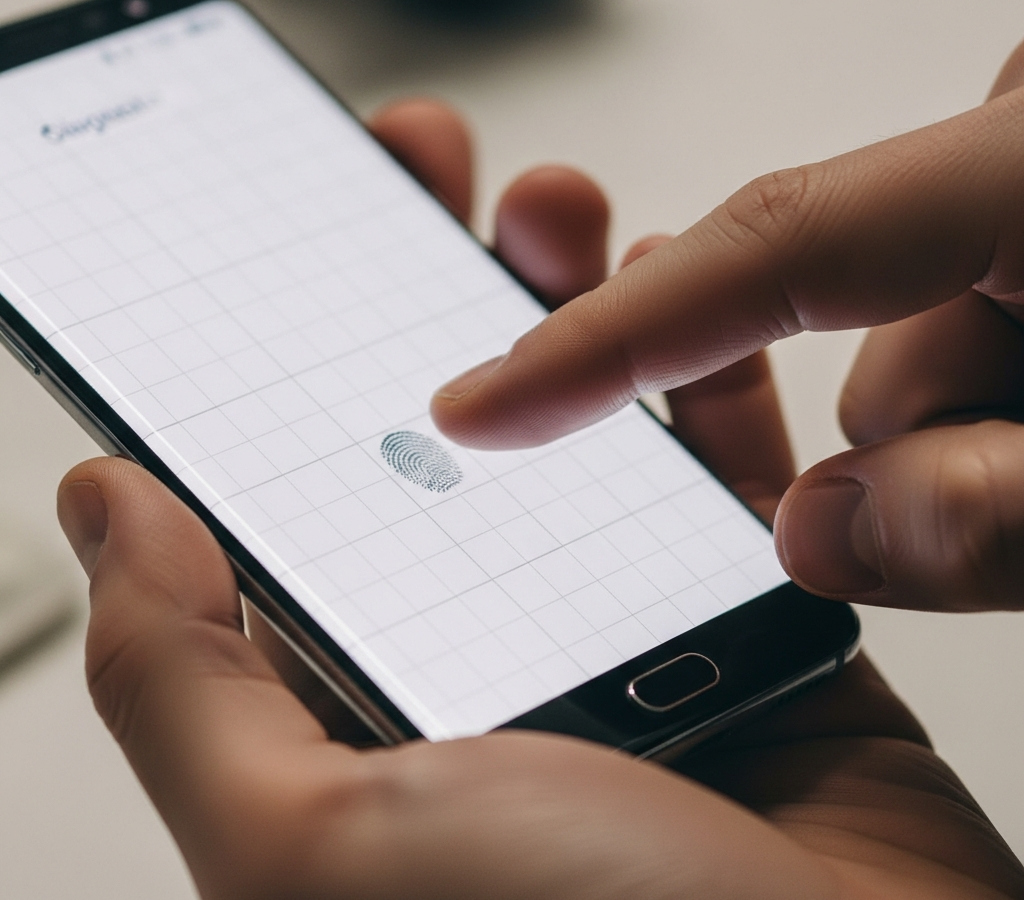
- Anda akan melihat layar dengan pola kotak-kotak di pinggir dan tanda silang (X) di tengah.
- Gunakan jari Anda untuk mengusap seluruh kotak tersebut hingga berubah warna menjadi hijau.
- Tips Ahli: Jika ada kotak yang tidak bisa berubah menjadi hijau meskipun sudah Anda usap berkali-kali, berarti area tersebut mengalami masalah dead zone.
- Setelah semua kotak menjadi hijau, sistem akan secara otomatis kembali ke menu utama diagnostik, menandakan layar Anda lulus uji sentuh dasar.
2. Cara Cek Touchscreen Samsung melalui Aplikasi Samsung Members
Jika Anda merasa kesulitan dengan kode rahasia, Samsung telah menyediakan solusi yang lebih “user-friendly” melalui aplikasi Samsung Members. Aplikasi ini biasanya sudah terinstal secara bawaan di hampir semua seri Galaxy.
Cara Melakukan Diagnosa di Samsung Members:
- Cari dan buka aplikasi Samsung Members.
- Ketuk menu “Dukungan” atau “Support” yang terletak di pojok kanan bawah.
- Pilih opsi “Diagnosis Ponsel”.
- Di sana Anda akan melihat berbagai ikon komponen hardware. Cari dan pilih ikon “Layar Sentuh” atau “Touch Screen”.
- Ikuti instruksi di layar. Anda biasanya diminta untuk menyentuh seluruh bagian layar atau mengikuti pola tertentu.
- Aplikasi akan memberikan laporan apakah status layar Anda “Normal” atau memerlukan tindakan lebih lanjut.
Keunggulan metode ini adalah laporannya yang tercatat secara digital, yang bisa Anda tunjukkan kepada teknisi di Service Center resmi jika ditemukan masalah.
3. Memanfaatkan Fitur “Pointer Location” di Opsi Pengembang
Metode ini sedikit lebih teknis namun sangat efektif untuk melihat presisi sentuhan secara visual dan mendeteksi ghost touch.
Cara Mengaktifkan Pointer Location:
- Masuk ke Pengaturan > Tentang Ponsel > Informasi Perangkat Lunak.
- Ketuk “Nomor Versi” atau “Build Number” sebanyak 7 kali hingga muncul notifikasi bahwa Mode Pengembang telah aktif.
- Kembali ke menu utama Pengaturan, lalu pilih “Pilihan Pengembang” (terletak di paling bawah).
- Cari sub-menu “Input”.
- Aktifkan sakelar pada “Lokasi Penunjuk” atau “Pointer Location”.
Setelah aktif, setiap kali Anda menyentuh layar, akan muncul garis koordinat dan jejak sentuhan di bagian atas layar. Jika Anda melihat ada garis yang terputus saat Anda mengusap layar tanpa mengangkat jari, itu adalah indikasi kuat adanya masalah pada panel sentuh.
4. Menggunakan Aplikasi Pihak Ketiga (MultiTouch Tester)
Terkadang, perangkat lunak bawaan mungkin memiliki keterbatasan dalam menguji multi-touch (kemampuan layar merespons banyak jari sekaligus). Untuk ini, Anda bisa mengunduh aplikasi dari Google Play Store.
Beberapa aplikasi rekomendasi para ahli adalah:
- Touch Screen Test: Sangat simpel untuk mengecek titik mati.
- MultiTouch Tester: Menunjukkan berapa banyak jari yang bisa dideteksi layar secara bersamaan (sangat berguna untuk pemain game mobile).
- Screen Test Pro: Memberikan analisis mendalam termasuk saturasi warna dan dead pixel.
5. Cek Fisik dan Gejala Burn-in pada Layar AMOLED
Samsung dikenal dengan layar Super AMOLED mereka yang indah, namun jenis layar ini rentan terhadap masalah Burn-in atau bayangan statis. Meskipun ini bukan masalah fungsi sentuh secara langsung, burn-in yang parah bisa memengaruhi sensitivitas layar.
Cara cek fisik secara manual:
- Atur kecerahan layar ke tingkat maksimal.
- Buka gambar berwarna putih polos di seluruh layar.
- Perhatikan apakah ada bayangan ikon aplikasi atau garis yang membekas secara permanen.
- Periksa juga bagian pinggir layar (terutama pada seri Curved) apakah ada perubahan warna atau discoloration.
Apa yang Harus Dilakukan Jika Touchscreen Bermasalah?
Jika setelah melakukan cara cek touchscreen Samsung di atas Anda menemukan kerusakan, jangan panik. Berikut adalah langkah-langkah yang disarankan:
- Bersihkan Layar: Terkadang kotoran, minyak, atau air dapat mengganggu konduktivitas layar. Gunakan kain microfiber lembap.
- Lepas Pelindung Layar (Tempered Glass): Pelindung layar yang berkualitas buruk atau sudah retak seringkali menjadi penyebab utama layar tidak responsif.
- Matikan Fitur “Touch Sensitivity”: Jika Anda menggunakan pelindung layar yang tebal, pastikan fitur ini aktif di Pengaturan > Tampilan > Sensitivitas Sentuhan.
- Restart atau Factory Reset: Jika masalahnya adalah software glitch, melakukan restart paksa atau mengembalikan ke pengaturan pabrik seringkali menyelesaikan masalah.
- Klaim Garansi: Jika ponsel masih dalam masa garansi dan tidak ada kerusakan fisik (pecah/kena air), segera bawa ke Samsung Service Center untuk penggantian modul layar secara gratis.
Kesimpulan
Melakukan pengecekan layar secara berkala adalah tindakan preventif yang cerdas. Dengan menggunakan kombinasi kode rahasia *#0*# dan aplikasi Samsung Members, Anda bisa mendapatkan gambaran akurat mengenai kesehatan perangkat Anda. Pastikan layar Anda selalu dalam kondisi prima agar pengalaman penggunaan sehari-hari tetap lancar dan menyenangkan.
Ingatlah bahwa layar adalah jendela utama Anda dalam berinteraksi dengan dunia digital. Merawatnya dengan baik dan mengetahui cara mendeteksi masalah sejak dini akan memperpanjang umur pakai HP Samsung Anda secara signifikan.
FAQ (Pertanyaan yang Sering Diajukan)
Apakah kode #0# berfungsi di semua HP Samsung?
Hampir semua seri Samsung Galaxy (seri S, A, M, Note, dan Z) mendukung kode ini. Namun, pada beberapa model yang dikunci operator tertentu (biasanya unit luar negeri), kode ini mungkin dinonaktifkan.
Mengapa layar Samsung saya kadang bergerak sendiri (Ghost Touch)?
Penyebab paling umum adalah penggunaan charger non-original yang tidak stabil tegangannya, pelindung layar yang kotor, atau adanya tekanan berlebih pada panel LCD.
Berapa biaya ganti layar Samsung jika rusak?
Biaya bervariasi tergantung model. Untuk seri Galaxy A, biasanya berkisar antara 800 ribu hingga 1,5 juta rupiah. Untuk seri flagship seperti Galaxy S atau Z Fold, biayanya bisa mencapai 2-5 juta rupiah karena menggunakan panel AMOLED yang mahal.