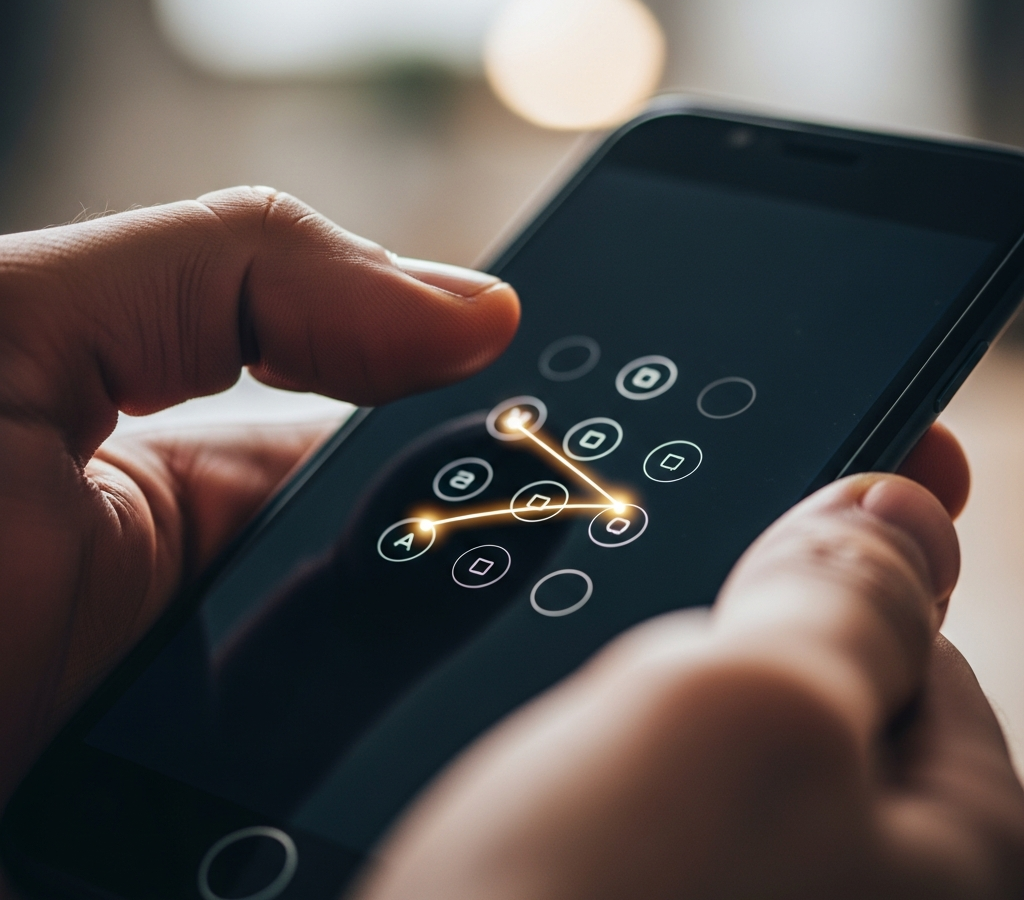
Mengalami situasi di mana lupa pola HP atau kata sandi smartphone adalah hal yang sangat membuat frustrasi. Di era digital saat ini, smartphone bukan sekadar alat komunikasi, melainkan pusat data pribadi, pekerjaan, hingga perbankan. Ketika akses tersebut terkunci, aktivitas harian Anda bisa terhenti seketika.
Namun, Anda tidak perlu terburu-buru membawa perangkat Anda ke tempat servis. Sebagai langkah awal, ada berbagai metode yang bisa Anda lakukan sendiri di rumah. Artikel ini akan mengupas tuntas cara membuka pola HP lupa sandi secara mendalam, mulai dari metode yang paling aman hingga langkah terakhir yang melibatkan penghapusan data.
Memahami Mengapa Pola HP Bisa Terkunci
Sebelum masuk ke tutorial teknis, penting bagi Anda untuk memahami sistem keamanan Android. Google terus memperbarui sistem keamanan mereka (Factory Reset Protection atau FRP) untuk mencegah akses tidak sah. Hal ini berarti, beberapa metode lama mungkin sudah tidak relevan untuk versi Android terbaru (Android 11, 12, 13, atau 14).
Meskipun demikian, produsen seperti Samsung, Xiaomi, Oppo, dan Vivo menyediakan “pintu belakang” resmi bagi pemilik sah untuk memulihkan akses mereka. Mari kita bahas satu per satu solusinya.
1. Menggunakan Fitur “Google Find My Device” (Terbaik & Paling Aman)
Ini adalah cara yang paling direkomendasikan jika smartphone Anda masih terhubung dengan akun Google dan memiliki koneksi internet. Metode ini memungkinkan Anda mengontrol perangkat dari jarak jauh menggunakan perangkat lain (laptop atau HP teman).
Langkah-langkah Menggunakan Find My Device:
- Buka situs Google Find My Device di browser melalui perangkat lain.
- Login menggunakan Akun Google yang tertanam di HP yang terkunci.
- Setelah masuk, Anda akan melihat tiga opsi: Play Sound, Secure Device, dan Erase Device.
- Pilih menu Secure Device.
- Anda akan diminta memasukkan kata sandi baru untuk menggantikan pola yang lama.
- Setelah konfirmasi, HP Anda akan terkunci dengan sandi baru tersebut. Gunakan sandi baru ini untuk masuk ke menu utama.
Catatan Penting: Jika opsi “Secure Device” tidak memungkinkan penggantian kunci layar pada versi Android terbaru, Anda mungkin harus menggunakan opsi “Erase Device” yang akan menghapus seluruh data namun membuka kunci layar.
2. Menggunakan Samsung “SmartThings Find” (Khusus Pengguna Samsung)
Jika Anda adalah pengguna setia Samsung dan telah mengaktifkan Samsung Account, Anda berada dalam posisi yang sangat beruntung. Samsung memiliki fitur khusus yang jauh lebih canggih daripada standar Android.
Cara Membuka Pola Samsung via SmartThings Find:
- Kunjungi situs resmi SmartThings Find (sebelumnya Find My Mobile) milik Samsung.
- Masuk dengan kredensial Samsung Account Anda.
- Di panel sebelah kanan, Anda akan menemukan berbagai opsi kontrol.
- Klik tombol Unlock.
- Sebuah jendela konfirmasi akan muncul, klik “Unlock” sekali lagi dan masukkan kata sandi Samsung Account Anda untuk verifikasi.
- Keajaiban terjadi: Semua jenis kunci layar (pola, PIN, sandi, hingga biometrik) di HP Samsung Anda akan terhapus secara otomatis tanpa kehilangan data sedikitpun.
3. Memanfaatkan Fitur “Forgot Pattern” (Untuk Android 4.4 ke Bawah)
Metode ini mungkin terdengar kuno, namun masih sangat relevan bagi Anda yang menggunakan smartphone Android versi lama. Android versi 4.4 KitKat dan sebelumnya memiliki fitur bawaan untuk pemulihan pola.
Prosedur Forgot Pattern:
- Masukkan pola yang salah sebanyak 5 kali hingga muncul pesan “Try again in 30 seconds”.
- Ketuk opsi Forgot Pattern? yang muncul di bagian bawah layar.
- Pilih metode Enter Google Account details.
- Masukkan email dan kata sandi Gmail Anda yang aktif di HP tersebut.
- Google akan memberikan opsi untuk mengganti pola atau menonaktifkannya sama sekali.
4. Menggunakan Perintah ADB (Hanya untuk User Berpengalaman)
Metode ini hanya bisa berhasil jika Anda sebelumnya telah mengaktifkan fitur USB Debugging di menu Developer Options. Anda membutuhkan PC atau Laptop untuk melakukan cara ini.
Langkah Teknis via ADB:
- Hubungkan HP Anda ke komputer menggunakan kabel data berkualitas.
- Buka terminal atau Command Prompt (CMD) di folder instalasi ADB.
- Ketik perintah:
adb shell rm /data/system/gesture.keylalu tekan Enter. - Reboot atau mulai ulang HP Anda.
- Setelah menyala, pola kunci seharusnya sudah hilang atau Anda bisa menggantinya dengan pola apa saja untuk masuk.
5. Masuk ke Safe Mode (Untuk Kunci Layar Pihak Ketiga)
Apakah Anda menggunakan aplikasi pengunci layar tambahan dari Play Store (seperti AppLock atau sejenisnya)? Jika ya, cara membukanya sangatlah mudah melalui Safe Mode.
Cara Masuk Safe Mode:
- Tekan dan tahan tombol Power hingga menu Power Off muncul.
- Tekan dan tahan opsi Power Off di layar hingga muncul prompt “Reboot to Safe Mode”.
- Klik OK dan tunggu HP melakukan restart.
- Dalam Safe Mode, aplikasi pihak ketiga tidak akan berjalan. Anda bisa langsung masuk ke menu Settings dan melakukan Uninstall pada aplikasi pengunci layar tersebut.
- Restart HP secara normal untuk kembali ke mode biasa.
6. Melakukan Hard Reset via Recovery Mode (Langkah Terakhir)
Jika semua metode di atas gagal, maka Hard Reset atau Factory Reset adalah satu-satunya jalan keluar. Risiko utama dari metode ini adalah seluruh data di memori internal akan terhapus secara permanen.
Panduan Hard Reset Berdasarkan Merk HP:
A. HP Samsung
- Matikan HP. Tekan dan tahan tombol Volume Up + Power secara bersamaan.
- Lepaskan saat logo Samsung muncul.
- Gunakan tombol Volume untuk navigasi dan pilih Wipe Data/Factory Reset.
- Konfirmasi dengan memilih Yes.
- Setelah selesai, pilih Reboot System Now.
B. HP Xiaomi
- Matikan perangkat. Tekan tombol Volume Up + Power hingga muncul logo Mi.
- Pilih menu Wipe Data menggunakan tombol volume.
- Pilih Wipe All Data dan konfirmasi.
- Setelah proses sukses, pilih Back to Main Menu dan Reboot.
C. HP Oppo dan Vivo
- Matikan HP. Tekan tombol Volume Down + Power secara bersamaan.
- Pilih bahasa (Inggris).
- Pilih menu Wipe Data.
- Pilih Format Data dan masukkan kode verifikasi yang muncul di layar (jika ada).
Peringatan: Setelah melakukan Hard Reset, Anda akan diminta memasukkan email dan kata sandi Google yang sebelumnya terdaftar (FRP Lock). Pastikan Anda mengingat kredensial akun Google Anda.
7. Menggunakan Layanan Pihak Ketiga (Software Unlocker)
Ada banyak software di PC seperti Tenorshare 4uKey, Dr.Fone, atau iMyFone LockWiper yang mengklaim dapat membuka pola tanpa hapus data. Namun, perlu Anda ketahui bahwa sebagian besar software ini berbayar dan tingkat keberhasilannya sangat bergantung pada model serta versi keamanan Android Anda.
Gunakan cara ini hanya jika Anda sudah putus asa dan siap mengeluarkan biaya lisensi software tersebut. Selalu baca review pengguna sebelum melakukan pembelian.
Tips Mencegah Lupa Pola HP di Masa Depan
Mencegah tentu lebih baik daripada memperbaiki. Agar kejadian ini tidak terulang, Anda disarankan untuk melakukan beberapa langkah preventif berikut:
- Gunakan Biometrik: Selalu aktifkan Fingerprint (sidik jari) atau Face Unlock sebagai cadangan pola.
- Aktifkan Akun Brand: Pastikan Samsung Account atau Mi Cloud Anda aktif dan fitur “Find My Device” sudah diaktifkan sejak awal.
- Backup Berkala: Gunakan Google Photos untuk foto dan Google Drive untuk dokumen. Dengan cadangan data, melakukan Hard Reset tidak akan terasa menyakitkan.
- Catat Sandi: Simpan sandi atau pola cadangan di aplikasi Password Manager yang aman atau catatan fisik di rumah.
Kesimpulan
Membuka pola HP yang lupa memang memerlukan ketabahan. Jika Anda masih memiliki akses ke akun Google atau Samsung, cara non-reset adalah prioritas utama. Namun, jika semua akses tertutup, Hard Reset adalah solusi pasti meskipun mengorbankan data.
Ingatlah bahwa keamanan smartphone diciptakan untuk melindungi data Anda. Jika cara-cara di atas terasa terlalu rumit, jangan ragu untuk mendatangi Service Center resmi merk HP Anda dengan membawa bukti pembelian (nota atau dus HP) sebagai bukti kepemilikan yang sah.
FAQ: Pertanyaan yang Sering Diajukan
1. Apakah bisa membuka pola HP tanpa menghapus data?
Bisa, namun terbatas pada kondisi tertentu. Misalnya menggunakan fitur Samsung SmartThings Find, fitur Forgot Pattern pada Android lama, atau jika USB Debugging sudah aktif sebelumnya. Pada Android versi terbaru, keamanan jauh lebih ketat.
2. Berapa biaya membuka pola HP di tempat servis?
Biaya jasa bervariasi antara Rp50.000 hingga Rp200.000, tergantung pada tingkat kesulitan dan merk smartphone. Namun, mereka biasanya akan melakukan factory reset yang menghapus data.
3. Mengapa setelah reset HP tetap minta email lama?
Itu adalah fitur FRP (Factory Reset Protection) dari Google. Tujuannya agar pencuri tidak bisa menggunakan HP Anda meskipun sudah di-reset. Anda wajib memasukkan akun Google yang terakhir kali digunakan di perangkat tersebut.
4. Apakah menekan tombol darurat bisa membuka kunci?
Umumnya tidak. Panggilan darurat hanya disediakan untuk menghubungi pihak berwajib tanpa membuka kunci. Trik memasukkan kode tertentu di panggilan darurat untuk membuka kunci layar biasanya adalah mitos (hoax) untuk versi Android modern.