Mengelola sebuah halaman bisnis atau komunitas di Facebook bukanlah perkara yang mudah jika dilakukan sendirian. Seiring dengan berkembangnya jumlah pengikut dan intensitas interaksi, Anda tentu membutuhkan bantuan orang lain untuk mengelola konten, membalas pesan, hingga memantau iklan. Itulah sebabnya, memahami cara menambahkan admin baru di Fanspage Facebook update terbaru menjadi keterampilan krusial bagi setiap pemilik bisnis digital.
Facebook terus melakukan pembaruan antarmuka, yang terbaru adalah transisi dari Halaman Klasik ke Pengalaman Halaman Baru (New Page Experience). Perubahan ini seringkali membuat pengguna awam merasa bingung karena letak menu pengaturan yang berpindah. Artikel ini akan memandu Anda secara mendalam, langkah demi langkah, untuk mengelola akses halaman Anda dengan aman dan profesional.
Mengapa Anda Perlu Menambah Pengelola Halaman Facebook?
Sebelum masuk ke teknis cara menambahkan admin baru di Fanspage Facebook update, penting untuk memahami urgensi dari pendelegasian tugas ini. Mengelola Fanspage secara tim memberikan beberapa keuntungan strategis:
- Efisiensi Operasional: Anda bisa membagi tugas antara pembuat konten, moderator komentar, dan analis iklan.
- Keamanan Akun: Jika akun pribadi Anda mengalami masalah (seperti terkena checkpoint atau hack), halaman Anda tetap bisa diakses melalui akun admin lainnya.
- Respon Cepat: Dengan adanya admin atau moderator tambahan, pertanyaan dari calon pelanggan dapat dijawab lebih cepat, yang meningkatkan skor responsivitas halaman Anda.
- Profesionalisme: Menggunakan fitur peran halaman memastikan setiap anggota tim bekerja sesuai porsinya tanpa harus berbagi kata sandi akun pribadi.
Memahami Perbedaan Akses Facebook vs. Akses Tugas
Dalam pembaruan terbaru Facebook, istilah “Admin” kini lebih spesifik. Anda harus memahami dua kategori utama pemberian izin sebelum mempraktikkan cara menambahkan admin baru di Fanspage Facebook update:
1. Orang dengan Akses Facebook (Full Control)
Ini adalah level tertinggi yang setara dengan Admin pada versi klasik. Orang yang diberikan akses ini dapat beralih langsung ke profil halaman dan memiliki kontrol penuh. Mereka bisa menghapus halaman, menambah admin lain, dan mengelola semua aspek konten serta iklan.
2. Orang dengan Akses Tugas (Task Access)
Level ini lebih terbatas. Pengguna tidak bisa beralih ke profil halaman, namun mereka bisa mengelola tugas spesifik melalui alat seperti Meta Business Suite atau Creator Studio. Tugas ini mencakup membuat konten, mengirim pesan, atau memantau performa iklan saja.
Syarat Sebelum Menambahkan Admin Baru
Agar proses berjalan lancar, pastikan Anda telah memenuhi kriteria berikut:
- Status Admin: Anda harus memiliki akses kontrol penuh (Admin) pada halaman tersebut.
- Pertemanan atau Email: Calon admin baru sebaiknya sudah berteman dengan Anda di Facebook, atau Anda memiliki alamat email yang mereka gunakan untuk akun Facebook mereka.
- Autentikasi Dua Faktor: Sangat disarankan bagi Anda dan calon admin untuk mengaktifkan Autentikasi Dua Faktor (2FA) demi keamanan tingkat tinggi.
Cara Menambahkan Admin Baru di Fanspage Facebook Update (Desktop/PC)
Metode melalui komputer adalah cara yang paling stabil dan direkomendasikan karena semua menu terlihat jelas. Berikut adalah langkah-langkah detailnya:
Langkah 1: Beralih ke Profil Halaman
Buka Facebook di browser Anda. Klik foto profil Anda di pojok kanan atas, lalu pilih “Lihat semua profil”. Pilih Fanspage yang ingin Anda kelola. Facebook akan melakukan proses “Switching” sehingga Anda bertindak sebagai halaman tersebut, bukan profil pribadi.
Langkah 2: Masuk ke Dashboard Profesional
Setelah beralih, klik nama halaman Anda di menu kiri atau klik foto profil halaman di pojok kanan atas. Cari dan klik menu Dashboard Profesional yang biasanya terletak di bawah nama halaman atau di bilah sisi kiri.
Langkah 3: Navigasi ke Akses Halaman
Di dalam Dashboard Profesional, scroll menu di sisi kiri hingga Anda menemukan bagian Alat. Klik pada menu Akses Halaman. Di sinilah Anda bisa melihat siapa saja yang memiliki akses ke halaman Anda saat ini.
Langkah 4: Menambahkan Orang Baru
Pada bagian “Orang dengan Akses Facebook”, klik tombol Tambah Baru yang berada di pojok kanan. Sebuah jendela pop-up akan muncul menjelaskan apa itu akses Facebook. Klik Selanjutnya.
Langkah 5: Cari Nama atau Email
Ketikkan nama akun Facebook teman Anda atau alamat email yang terdaftar. Pastikan foto profilnya sesuai agar tidak salah orang. Klik pada nama yang muncul.
Langkah 6: Atur Level Izin
Anda akan melihat daftar izin. Jika Anda ingin orang tersebut menjadi admin penuh (bisa menambah/menghapus orang lain), aktifkan toggle pada opsi “Izinkan orang ini memiliki kontrol penuh”. Jika tidak diaktifkan, mereka hanya menjadi admin konten/moderasi standar.
Langkah 7: Konfirmasi Kata Sandi
Klik Berikan Akses. Sebagai langkah keamanan, Facebook akan meminta Anda memasukkan kata sandi akun pribadi Anda. Setelah itu, undangan akan dikirimkan ke calon admin tersebut.
Cara Menambahkan Admin di Fanspage Lewat HP (Aplikasi Facebook)
Bagi Anda yang lebih sering menggunakan perangkat mobile, cara menambahkan admin baru di Fanspage Facebook update juga bisa dilakukan melalui aplikasi Facebook resmi (Android atau iOS).
- Buka aplikasi Facebook dan ketuk ikon menu (tiga garis atau foto profil) di pojok kanan.
- Ketuk ikon panah bawah di samping nama Anda dan pilih Fanspage yang dituju.
- Setelah beralih profil, ketuk kembali ikon menu, lalu ketuk ikon Gigi Roda (Pengaturan) di pojok kanan atas.
- Pilih Pengaturan Halaman.
- Cari bagian “Privasi” dan klik pada Akses Halaman.
- Klik Tambah Baru di samping “Orang dengan Akses Facebook”.
- Masukkan nama atau email, tentukan kontrol penuh (opsional), dan klik Berikan Akses.
- Masukkan kata sandi Facebook Anda untuk memverifikasi tindakan tersebut.
Menggunakan Meta Business Suite untuk Manajemen Tim
Jika Anda mengelola bisnis secara profesional, menggunakan Meta Business Suite adalah pilihan terbaik. Alat ini memungkinkan Anda mengelola aset Facebook dan Instagram dalam satu tempat.
Langkah Mengelola Admin via Meta Business Suite:
1. Buka Meta Business Suite melalui browser.
2. Pastikan Anda berada di bisnis yang benar melalui menu dropdown di pojok kiri atas.
3. Klik Pengaturan (ikon gerigi) di pojok kiri bawah.
4. Pilih menu Orang.
5. Klik tombol biru Undang Orang.
6. Masukkan alamat email kerja mereka.
7. Pilih peran yang diinginkan (Akses Karyawan atau Akses Admin).
8. Tentukan aset mana saja (Halaman, Akun Iklan, Instagram) yang boleh mereka akses.
9. Klik Kirim Undangan.
Tips Keamanan Saat Menambahkan Admin Baru
Mengetahui cara menambahkan admin baru di Fanspage Facebook update saja tidak cukup. Anda harus waspada terhadap potensi risiko keamanan. Berikut adalah tips dari para ahli:
- Jangan Berikan Kontrol Penuh Sembarangan: Hanya berikan “Kontrol Penuh” kepada orang yang benar-benar Anda percayai (seperti rekan bisnis atau keluarga). Untuk staf admin biasa, cukup berikan akses tugas.
- Audit Akses Secara Berkala: Lakukan pengecekan setiap bulan. Jika ada staf yang sudah tidak bekerja lagi, segera hapus akses mereka dari halaman.
- Gunakan Business Manager: Jika Anda adalah agensi atau perusahaan, gunakan Facebook Business Manager untuk memisahkan aset pribadi dan aset bisnis.
- Waspada Phishing: Jangan pernah mengeklik tautan yang menjanjikan verifikasi halaman atau ancaman penghapusan halaman yang meminta Anda menambahkan akun asing sebagai admin.
Mengapa Undangan Admin Tidak Muncul? (Troubleshooting)
Seringkali, setelah Anda mengikuti cara menambahkan admin baru di Fanspage Facebook update, calon admin mengeluh tidak menerima undangan. Berikut solusinya:
- Cek Notifikasi: Minta calon admin memeriksa ikon lonceng di Facebook mereka.
- Cek Email: Undangan biasanya dikirim ke email yang terdaftar di Facebook (cek folder Spam/Promosi).
- Batas Waktu: Undangan admin berlaku selama 30 hari. Jika lewat dari itu, Anda harus mengirim ulang undangan.
- Blokir: Pastikan Anda tidak memblokir akun calon admin tersebut, begitu pula sebaliknya.
- Masalah Cache: Sarankan calon admin untuk melakukan refresh browser atau clear cache aplikasi Facebook.
Cara Menghapus atau Mengubah Peran Admin
Suatu saat, Anda mungkin perlu mencabut akses seseorang. Prosesnya hampir sama dengan menambahkan:
- Masuk ke menu Akses Halaman melalui Dashboard Profesional.
- Cari nama orang yang ingin dihapus.
- Klik ikon tiga titik (…) di samping nama mereka.
- Pilih Hapus dari Halaman atau Ubah Tingkat Akses.
- Konfirmasi dengan kata sandi Anda.
Kesimpulan
Menerapkan cara menambahkan admin baru di Fanspage Facebook update adalah langkah penting untuk skalabilitas bisnis Anda. Dengan sistem “New Page Experience”, Facebook memberikan kontrol yang lebih granular namun tetap aman. Pastikan Anda selalu memberikan tingkat akses yang sesuai dengan tanggung jawab masing-masing anggota tim.
Ingatlah bahwa keamanan Fanspage ada di tangan Anda. Selalu gunakan fitur keamanan tambahan dan jangan ragu untuk melakukan audit berkala terhadap siapa saja yang memiliki kunci masuk ke aset digital Anda tersebut. Dengan manajemen tim yang solid, Fanspage Anda akan tumbuh lebih cepat dan lebih profesional.
FAQ (Pertanyaan yang Sering Diajukan)
1. Apakah saya bisa menambahkan admin tanpa berteman di Facebook?
Ya, Anda bisa melakukannya dengan memasukkan alamat email yang mereka gunakan untuk login Facebook. Namun, berteman terlebih dahulu seringkali mempermudah proses pencarian nama akun.
2. Berapa jumlah maksimal admin dalam satu Fanspage?
Hingga saat ini, Facebook tidak memberikan batasan kaku mengenai jumlah admin. Namun, demi keamanan dan efisiensi, disarankan untuk membatasi jumlah orang dengan “Kontrol Penuh” seminimal mungkin.
3. Apakah admin baru bisa menghapus admin lama?
Jika Anda memberikan “Kontrol Penuh” (Full Control), maka admin baru tersebut secara teknis memiliki kemampuan untuk menghapus admin lain, termasuk Anda sebagai pembuat halaman. Oleh karena itu, berhati-hatilah dalam memberikan akses ini.
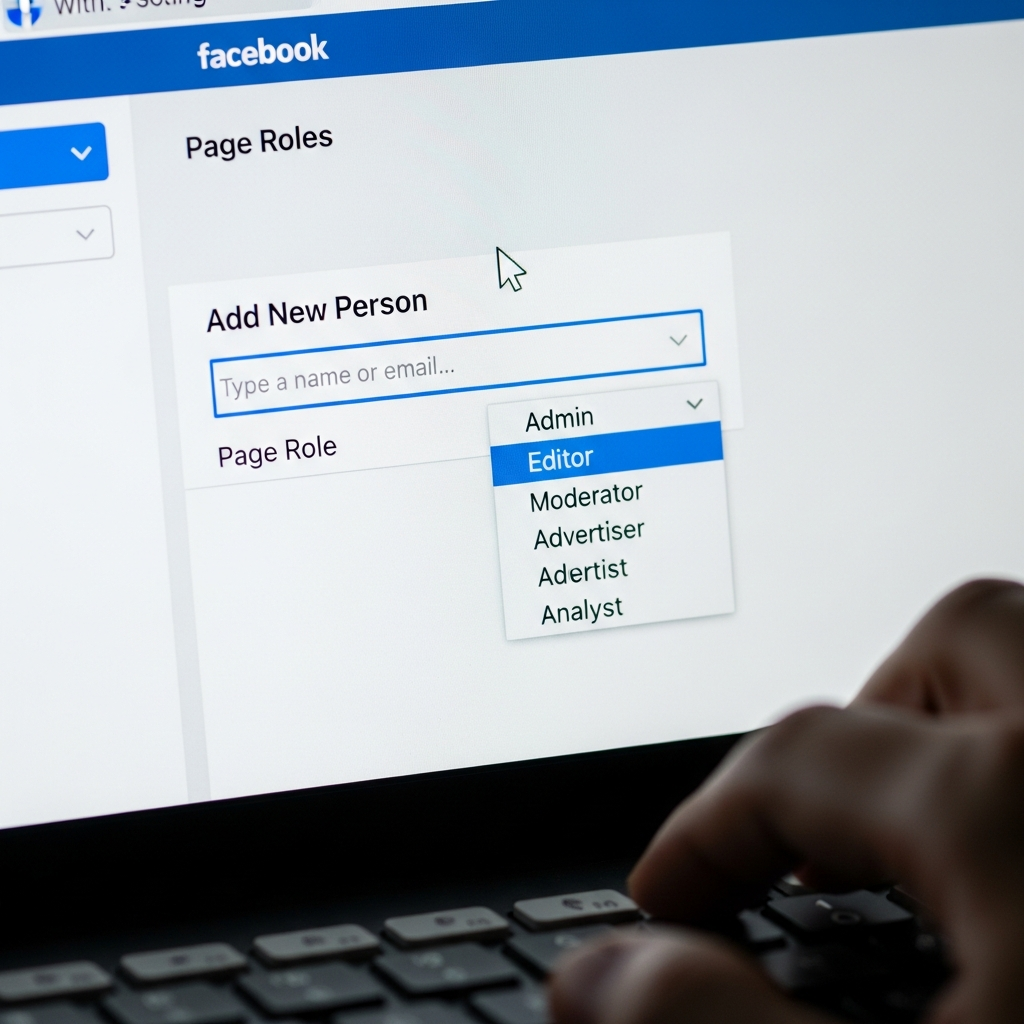
4. Apa perbedaan Admin dan Editor di update terbaru?
Pada update terbaru, istilah Editor kini digantikan dengan “Orang dengan Akses Tugas” (Task Access) yang memiliki izin terbatas pada konten dan pesan tanpa memiliki kontrol penuh atas pengaturan halaman.
5. Mengapa saya tidak bisa beralih (switch) ke profil halaman?
Hal ini biasanya terjadi karena koneksi internet yang tidak stabil atau Anda belum diberikan izin “Akses Facebook” oleh pemilik halaman. Pastikan Anda memiliki izin yang cukup untuk melakukan switch profil.