Di era digital yang semakin kompetitif, membangun komunitas yang solid adalah kunci keberhasilan strategi pemasaran media sosial. Salah satu fitur yang paling efektif namun sering terlewatkan adalah integrasi antara Halaman Facebook (Fanspage) dan Grup Facebook.
Mengetahui cara menghubungkan grup Facebook dengan halaman Fanspage bukan sekadar urusan teknis. Ini adalah langkah strategis untuk memperkuat otoritas merek Anda, meningkatkan interaksi organik, dan menciptakan ruang diskusi yang lebih intim bagi audiens setia Anda.
Artikel ini akan mengupas tuntas langkah-langkah, manfaat, hingga strategi tingkat lanjut dalam mengelola grup yang tertaut dengan halaman bisnis Anda.
Mengapa Anda Perlu Menghubungkan Grup ke Halaman Facebook?
Sebelum masuk ke panduan teknis, penting bagi Anda untuk memahami nilai strategis di balik fitur ini. Facebook telah menggeser algoritmanya untuk lebih memprioritaskan interaksi bermakna di dalam grup.
Berikut adalah beberapa alasan utama mengapa integrasi ini sangat krusial:
- Meningkatkan Kepercayaan (Trust): Saat sebuah grup dikelola secara resmi oleh sebuah Halaman, anggota akan merasa lebih aman karena mereka tahu grup tersebut divalidasi oleh entitas bisnis yang jelas.
- Branding yang Konsisten: Anda dapat memposting konten, berkomentar, dan berinteraksi di dalam grup menggunakan identitas Halaman Anda, bukan akun pribadi.
- Navigasi yang Mudah: Pengunjung Halaman Anda dapat dengan mudah menemukan grup terkait melalui tab “Grup”, sehingga mempercepat pertumbuhan anggota grup secara organik.
- Kontrol Moderasi yang Lebih Baik: Sebagai admin Halaman, Anda dan tim moderator Halaman dapat mengelola grup tanpa harus menggunakan akun pribadi masing-masing.
Persiapan Sebelum Menghubungkan Grup dan Fanspage
Agar proses menautkan grup ke halaman berjalan lancar, Anda harus memastikan beberapa persyaratan dasar terpenuhi:
- Status Admin: Anda harus memiliki akses admin (atau akses penuh pada pengalaman Halaman baru) baik di Halaman Facebook maupun di Grup Facebook yang ingin dihubungkan.
- Kesesuaian Jenis Halaman: Pastikan Halaman Anda aktif dan tidak dalam status dibatasi oleh Facebook.
- Versi Facebook: Pastikan Anda menggunakan versi terbaru aplikasi Facebook atau browser yang kompatibel untuk menghindari bug pada menu pengaturan.
Cara Menghubungkan Grup Facebook dengan Halaman (Versi Desktop/PC)
Metode melalui desktop adalah cara yang paling direkomendasikan karena memberikan tampilan pengaturan yang lebih komprehensif. Berikut adalah langkah-langkah detailnya:
Langkah 1: Masuk ke Halaman Facebook Anda
Buka Facebook melalui browser dan beralihlah ke profil Halaman Anda. Pastikan Anda sudah “bertindak sebagai Halaman” dan bukan sebagai profil pribadi.
Langkah 2: Navigasi ke Menu Pengaturan Grup
Pada bilah sisi kiri, cari menu “Professional Dashboard” atau langsung cari tab “Grup”. Jika tab Grup tidak terlihat, Anda mungkin perlu mengaktifkannya melalui pengaturan “More” atau “Manage Sections”.
Langkah 3: Menautkan Grup yang Sudah Ada
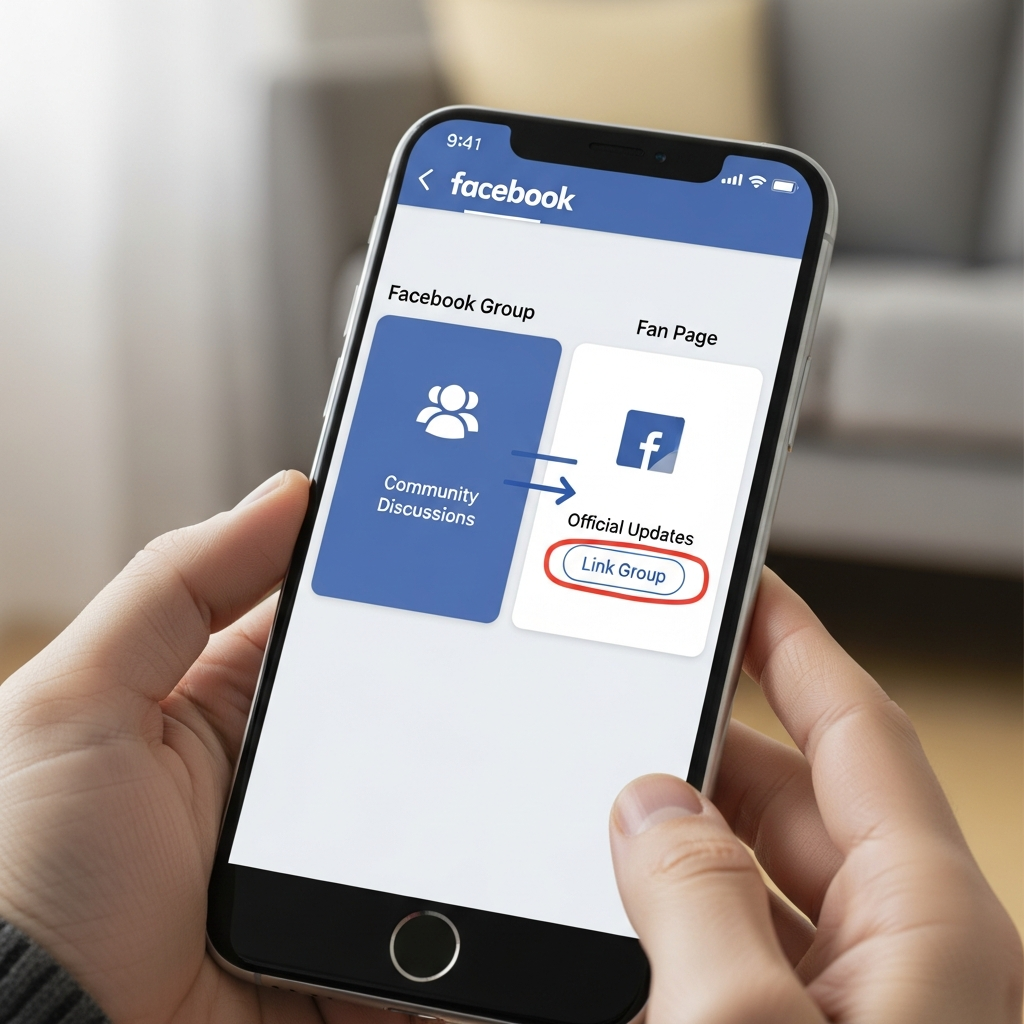
Jika Anda sudah memiliki grup, klik tombol “Link Group” (Tautkan Grup). Facebook akan menampilkan daftar grup di mana Anda menjadi adminnya. Pilih grup yang diinginkan, lalu klik “Link”.
Langkah 4: Konfirmasi Penautan
Akan muncul jendela konfirmasi yang menjelaskan bahwa Halaman Anda akan menjadi admin grup tersebut. Klik “Link” sekali lagi untuk menyelesaikan proses.
Cara Menghubungkan Grup Facebook dengan Halaman via Aplikasi Mobile
Bagi Anda yang lebih sering menggunakan smartphone, berikut adalah panduan praktis untuk melakukan integrasi melalui aplikasi Facebook (Android/iOS):
- Buka aplikasi Facebook dan beralihlah ke profil Halaman Anda.
- Klik ikon menu (tiga garis horizontal) di pojok kanan atas atau bawah.
- Pilih menu “Grup”.
- Klik ikon “Settings” (roda gigi) di bagian atas.
- Cari opsi “Linked Groups” atau “Grup yang Ditautkan”.
- Pilih grup yang ingin Anda hubungkan dan tekan “Link”.
Cara Membuat Grup Baru Langsung dari Halaman Fanspage
Jika Anda belum memiliki grup dan ingin membangun komunitas dari nol yang langsung terhubung dengan brand, ikuti langkah ini:
1. Buka Halaman Anda dan cari bagian “Grup”.
2. Klik “Create Linked Group” (Buat Grup Tertaut).
3. Masukkan nama grup, pilih privasi (Publik atau Privat), dan undang beberapa teman jika diperlukan.
4. Klik “Create”.
Dengan cara ini, Halaman Anda secara otomatis akan ditetapkan sebagai admin utama grup tersebut sejak awal dibuat.
Strategi Mengelola Grup Sebagai Halaman untuk Branding Bisnis
Setelah Anda berhasil mempraktikkan cara menghubungkan grup Facebook dengan halaman Fanspage, tantangan berikutnya adalah pengelolaan. Mengelola grup sebagai entitas bisnis memerlukan pendekatan yang berbeda.
1. Gunakan Suara Brand (Brand Voice)
Saat merespons pertanyaan anggota, pastikan gaya bahasa yang digunakan mencerminkan identitas brand Anda. Jika brand Anda bersifat profesional, gunakan bahasa yang formal namun ramah. Jika brand Anda untuk anak muda, gunakan bahasa yang lebih santai.
2. Buat Konten Eksklusif
Grup harus memberikan nilai lebih yang tidak didapatkan di Halaman utama. Misalnya, berikan bocoran produk baru (sneak peek), diskon khusus anggota grup, atau sesi tanya jawab langsung (Live Q&A) yang hanya bisa diakses di dalam grup.
3. Manfaatkan Fitur Moderasi Otomatis
Sebagai admin Halaman, Anda memiliki akses ke Admin Assist. Gunakan fitur ini untuk menyaring spam, memblokir kata-kata kasar, atau menyetujui anggota secara otomatis berdasarkan kriteria tertentu. Ini akan menghemat waktu Anda secara signifikan.
4. Pin Postingan Penting
Selalu sematkan (pin) postingan yang berisi aturan grup atau pengumuman penting di bagian atas agar setiap anggota baru dapat melihatnya dengan mudah.
Mengatasi Masalah Umum (Troubleshooting)
Terkadang, Anda mungkin menemui kendala saat mencoba menautkan kedua aset digital ini. Berikut adalah beberapa solusi untuk masalah yang sering muncul:
- Grup Tidak Muncul di Daftar: Pastikan Anda adalah admin grup tersebut dengan akun yang sama yang mengelola Halaman. Cek juga apakah grup tersebut sudah tertaut dengan Halaman lain (satu grup hanya bisa ditautkan ke satu Halaman utama secara resmi dalam satu waktu).
- Menu ‘Grup’ Hilang di Halaman: Buka pengaturan Halaman, pilih “Templates and Tabs”, lalu pastikan toggle untuk tab “Groups” sudah dalam posisi aktif.
- Gagal Memposting Sebagai Halaman: Masuk ke pengaturan grup, cari bagian “Linked Pages”, dan pastikan Halaman Anda terdaftar di sana dengan izin yang benar.
Manfaat Jangka Panjang bagi SEO dan Visibilitas
Secara tidak langsung, menghubungkan grup dan halaman berdampak positif pada visibilitas Anda di ekosistem Meta. Interaksi yang tinggi di grup akan mengirimkan sinyal positif ke algoritma Facebook, yang dapat meningkatkan jangkauan (reach) postingan Halaman Anda.
Selain itu, konten grup yang bersifat publik terkadang dapat terindeks oleh mesin pencari seperti Google, memberikan peluang tambahan bagi brand Anda untuk ditemukan oleh calon pelanggan baru melalui kata kunci yang relevan.
Kesimpulan
Menghubungkan grup Facebook dengan halaman Fanspage adalah langkah esensial bagi siapa saja yang ingin serius membangun komunitas di media sosial. Dengan mengikuti panduan di atas, Anda kini dapat mengelola komunitas dengan lebih profesional, meningkatkan kredibilitas brand, dan menciptakan engagement yang lebih dalam dengan audiens Anda.
Mulailah sekarang dengan memeriksa pengaturan Halaman Anda dan hubungkan grup yang relevan untuk melihat pertumbuhan yang signifikan pada interaksi digital Anda.
FAQ: Pertanyaan yang Sering Diajukan
1. Apakah saya bisa menghubungkan lebih dari satu grup ke satu Halaman?
Ya, Anda dapat menghubungkan banyak grup ke satu Halaman Fanspage. Namun, pastikan setiap grup tersebut relevan dengan niche Halaman Anda agar tidak membingungkan audiens.
2. Bisakah saya memutuskan tautan grup di kemudian hari?
Sangat bisa. Anda cukup masuk ke pengaturan grup, cari bagian “Linked Pages”, dan pilih opsi untuk memutuskan tautan (Unlink). Ini tidak akan menghapus grup atau Halaman Anda.
3. Apakah anggota grup otomatis akan menyukai Halaman saya?
Tidak secara otomatis. Namun, mereka akan melihat informasi bahwa grup tersebut dikelola oleh Halaman Anda, yang seringkali mendorong mereka untuk mengunjungi dan menyukai Halaman tersebut secara sukarela.
4. Apa perbedaan memposting sebagai profil pribadi dan sebagai Halaman di grup?
Memposting sebagai Halaman membangun otoritas brand dan menjaga privasi pribadi Anda. Memposting sebagai profil pribadi memberikan kesan yang lebih manusiawi dan personal. Anda bisa bergantian menggunakannya sesuai kebutuhan konten.
5. Mengapa fitur ‘Link Group’ tidak tersedia di akun saya?
Biasanya ini terjadi karena Anda belum beralih ke Pengalaman Halaman Baru (New Page Experience) atau Anda tidak memiliki izin admin penuh. Pastikan akun Anda memiliki kontrol penuh atas aset tersebut.