YouTube telah bertransformasi menjadi perpustakaan video terbesar di dunia. Namun, seringkali kita menghadapi kendala saat menonton video dalam bahasa asing atau saat berada di lingkungan yang bising. Di sinilah fitur Subtitle Otomatis atau Closed Captions (CC) memainkan peran yang sangat krusial.
Fitur ini tidak hanya membantu penyandang disabilitas pendengaran, tetapi juga memudahkan Anda untuk memahami konten edukasi, tutorial teknis, hingga hiburan dari berbagai belahan dunia. Dalam artikel komprehensif ini, Anda akan mempelajari secara mendalam mengenai cara mengaktifkan, mengatur, hingga mengoptimalkan fitur subtitle di YouTube.
Apa Itu Subtitle Otomatis (CC) di YouTube?
Sebelum melangkah ke panduan teknis, penting bagi Anda untuk memahami apa itu Closed Captions (CC). Berbeda dengan subtitle konvensional yang seringkali “terbakar” (hardcoded) ke dalam video, CC adalah teks yang dihasilkan secara dinamis.
YouTube menggunakan teknologi speech recognition (pengenalan suara) berbasis kecerdasan buatan (AI) milik Google untuk mengubah audio menjadi teks secara real-time. Fitur ini memungkinkan penonton untuk membaca apa yang diucapkan oleh narator atau karakter dalam video tanpa perlu ada input manual dari pemilik kanal.
Beberapa keunggulan utama fitur CC meliputi:
- Aksesibilitas: Membantu tunarungu atau mereka yang memiliki gangguan pendengaran.
- Fleksibilitas: Memungkinkan Anda menonton video di tempat umum tanpa suara.
- Pembelajaran Bahasa: Membantu Anda mempelajari pelafalan dan kosakata bahasa asing.
- Pemahaman Konten: Memperjelas istilah teknis yang mungkin sulit terdengar dengan jelas.
Cara Mengaktifkan Subtitle Otomatis YouTube di Komputer (PC/Laptop)
Mengaktifkan subtitle di browser web adalah cara yang paling umum dan menawarkan opsi kustomisasi paling banyak. Berikut adalah langkah-langkah detail yang dapat Anda ikuti:
1. Menggunakan Ikon CC
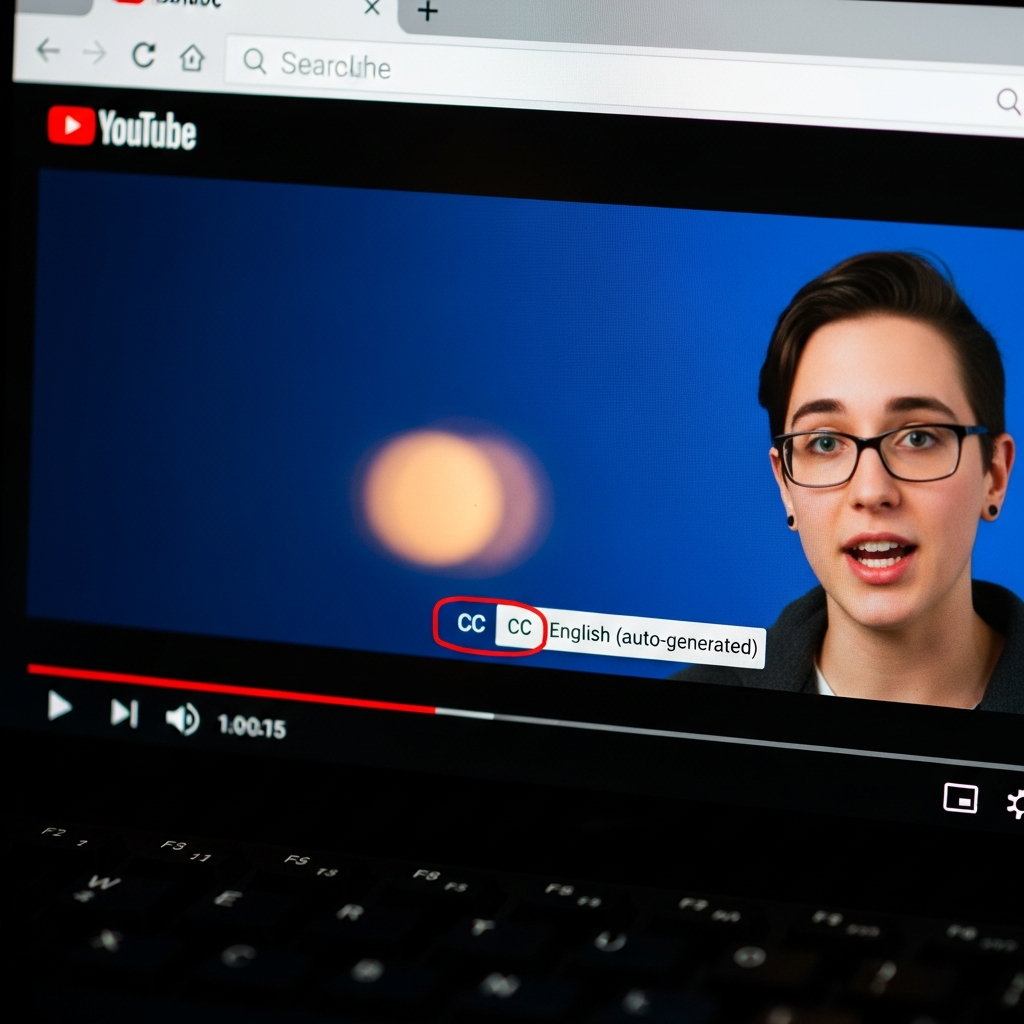
Saat Anda memutar video di YouTube, arahkan kursor ke area pemutar video. Di sudut kanan bawah, Anda akan melihat ikon kotak kecil bertuliskan “CC”. Klik ikon tersebut sekali. Jika muncul garis merah di bawah ikon tersebut, berarti subtitle telah aktif.
2. Menggunakan Pintasan Keyboard (Shortcut)
Bagi Anda yang menyukai efisiensi, YouTube menyediakan pintasan keyboard. Cukup tekan tombol “C” pada keyboard Anda saat video sedang diputar untuk mengaktifkan atau menonaktifkan subtitle secara instan.
3. Memilih Bahasa Melalui Pengaturan
Jika video memiliki beberapa pilihan bahasa, Anda dapat memilihnya dengan cara:
- Klik ikon Gerigi (Settings) di pojok kanan bawah video.
- Pilih menu Subtitle/CC.
- Pilih bahasa yang tersedia. Jika ada opsi “Indonesia (Otomatis)”, itu berarti teks dihasilkan oleh sistem AI YouTube.
Cara Mengaktifkan Subtitle Otomatis di Aplikasi YouTube (Android & iOS)
Bagi Anda yang lebih sering mengonsumsi konten melalui perangkat seluler, cara mengaktifkan subtitle otomatis sedikit berbeda namun tetap sangat sederhana.
Langkah-langkah di HP Android dan iPhone:
- Buka aplikasi YouTube dan putar video yang Anda inginkan.
- Ketuk layar video satu kali untuk memunculkan kontrol pemutar.
- Cari ikon “CC” yang biasanya terletak di pojok kanan atas layar.
- Ketuk ikon tersebut. Notifikasi “Subtitle diaktifkan” akan muncul di bagian bawah layar.
Jika ikon CC tidak terlihat secara langsung, Anda bisa mengetuk ikon Tiga Titik (Menu) atau ikon Gerigi di pojok kanan atas, lalu pilih Subtitle dan tentukan bahasa yang diinginkan.
Menggunakan Fitur Terjemahan Otomatis (Auto-Translate)
Salah satu fitur paling canggih dari YouTube adalah kemampuan untuk menerjemahkan subtitle dari satu bahasa ke bahasa lain secara otomatis. Ini sangat berguna jika Anda menonton video berbahasa Inggris namun ingin membacanya dalam bahasa Indonesia.
Cara mengaktifkan terjemahan otomatis di PC:
- Aktifkan subtitle terlebih dahulu (klik ikon CC).
- Klik ikon Gerigi (Settings).
- Klik Subtitle/CC.
- Pilih opsi Terjemahkan otomatis (Auto-translate).
- Cari dan pilih Bahasa Indonesia dari daftar bahasa yang tersedia.
Catatan: Fitur terjemahan otomatis saat ini lebih optimal diakses melalui versi desktop dibandingkan aplikasi mobile tertentu.
Cara Mengatur Tampilan Subtitle (Kustomisasi Gaya Teks)
Apakah teks subtitle terlalu kecil atau warnanya sulit dibaca karena bertabrakan dengan latar belakang video? Anda dapat mengubah tampilannya sesuai selera Anda.
Langkah kustomisasi di Desktop:
- Klik ikon Gerigi (Settings) > Subtitle/CC.
- Klik Opsi (Options) di bagian atas menu subtitle.
- Di sini Anda bisa mengubah:
- Keluarga Font: Mengubah jenis huruf.
- Warna Huruf & Ukuran: Menyesuaikan keterbacaan.
- Warna Latar Belakang & Opasitas: Menambahkan kotak hitam di belakang teks agar lebih jelas.
- Gaya Tepi Karakter: Memberikan efek bayangan pada teks.
Mengapa Subtitle Otomatis Tidak Muncul? Ini Penyebabnya
Terkadang, Anda mungkin menemukan video yang tidak memiliki opsi subtitle sama sekali. Hal ini bisa disebabkan oleh beberapa faktor teknis:
- Audio Tidak Jelas: Jika suara dalam video terlalu banyak noise, musik latar yang terlalu keras, atau artikulasi pembicara tidak jelas, AI YouTube gagal memproses suara menjadi teks.
- Bahasa Belum Didukung: Meskipun YouTube mendukung banyak bahasa, beberapa dialek atau bahasa daerah tertentu mungkin belum tersedia untuk fitur otomatis.
- Durasi Video Terlalu Panjang: Video dengan durasi sangat lama memerlukan waktu pemrosesan yang lebih lama bagi sistem untuk menghasilkan teks otomatis.
- Video Baru Diunggah: Subtitle otomatis tidak muncul seketika setelah video dipublikasikan. Dibutuhkan waktu beberapa jam hingga hari untuk proses rendering teks.
- Konten Tanpa Suara: Jika video hanya berisi musik atau gambar diam tanpa percakapan, sistem tidak akan memunculkan opsi CC.
Tips Bagi Kreator: Cara Mengelola Subtitle di YouTube Studio
Jika Anda adalah seorang pemilik kanal, menyediakan subtitle yang akurat adalah investasi besar untuk SEO video Anda. Mesin pencari Google dan YouTube dapat mengindeks teks dalam subtitle, yang membantu video Anda muncul di hasil pencarian yang relevan.
Cara Mengedit Subtitle Otomatis yang Salah:
Seringkali, AI YouTube melakukan kesalahan dalam menangkap kata-kata (typo). Anda bisa memperbaikinya dengan cara:
- Masuk ke YouTube Studio.
- Pilih menu Subtitle di kolom sebelah kiri.
- Klik video yang ingin diedit.
- Pada bagian “Bahasa Indonesia (Otomatis)”, klik Duplikasi dan Edit.
- Perbaiki teks yang salah secara manual di editor yang disediakan.
- Klik Publikasikan.
Dengan melakukan ini, Anda memberikan pengalaman menonton yang jauh lebih profesional bagi audiens Anda.
Pentingnya Subtitle dari Perspektif Psikologi Penonton
Tahukah Anda bahwa menurut riset, lebih dari 80% orang menonton video di perangkat mobile tanpa menyalakan suara? Fenomena ini terjadi karena banyak orang menonton video saat berada di transportasi umum, kantor, atau tempat tidur di samping pasangan yang sudah terlelap.
Tanpa subtitle, pesan dalam video Anda tidak akan tersampaikan. Dengan mengaktifkan Subtitle Otomatis, tingkat retensi penonton (berapa lama orang menonton video) cenderung meningkat secara signifikan karena informasi diterima melalui dua indra sekaligus: penglihatan (gambar/teks) dan pendengaran (jika suara dinyalakan).
Masa Depan Teknologi Subtitle: AI dan Real-Time Translation
Teknologi di balik CC terus berkembang. Google saat ini sedang mengembangkan model bahasa yang lebih canggih (seperti Gemini dan PaLM) yang memungkinkan terjemahan tidak hanya berbasis kata-per-kata, tetapi juga memahami konteks budaya dan slang (bahasa gaul). Di masa depan, kita mungkin akan melihat subtitle yang secara otomatis menyesuaikan gaya bahasa berdasarkan siapa yang menonton.
Kesimpulan
Mengaktifkan Subtitle Otomatis (CC) di YouTube adalah langkah sederhana namun memberikan dampak yang luar biasa besar. Baik Anda sebagai penonton yang ingin memahami konten lebih baik, maupun sebagai kreator yang ingin menjangkau audiens global, fitur ini adalah kunci utamanya.
Gunakan panduan di atas untuk memaksimalkan pengalaman menonton Anda. Jangan ragu untuk bereksperimen dengan pengaturan kustomisasi agar teks nyaman di mata. Dengan teknologi yang terus berkembang, batasan bahasa kini bukan lagi menjadi penghalang bagi Anda untuk menyerap ilmu dan hiburan dari seluruh dunia.
FAQ (Pertanyaan yang Sering Diajukan)
1. Apakah semua video YouTube punya subtitle otomatis?
Tidak semua. Video harus memiliki audio yang jelas dan menggunakan bahasa yang didukung oleh sistem pengenalan suara YouTube.
2. Bisakah saya mendownload subtitle dari YouTube?
Secara resmi, YouTube tidak menyediakan tombol download subtitle bagi penonton. Namun, kreator dapat mendownload file .srt mereka sendiri melalui YouTube Studio.
3. Mengapa subtitle otomatis sering salah tulis?
Hal ini terjadi karena AI mungkin kesulitan membedakan kata yang terdengar mirip (homofon), gangguan suara latar, atau aksen pembicara yang terlalu kental.
4. Apakah fitur CC ini gratis?
Ya, fitur subtitle otomatis dan terjemahan otomatis disediakan secara gratis oleh YouTube untuk seluruh penggunanya.
5. Bagaimana cara mematikan subtitle secara permanen?
Anda bisa masuk ke Setelan akun YouTube Anda > Putar dan Performa > lalu hapus centang pada opsi “Selalu tampilkan subtitle”.