Diperbarui: Juni 202615 menit baca
5 Cara Setting VPN di iPhone Manual Tanpa Aplikasi Tambahan adalah metode mengonfigurasi jaringan privat virtual langsung melalui menu pengaturan iOS menggunakan protokol IKEv2, IPsec, atau L2TP tanpa perlu mengunduh perangkat lunak dari App Store. Cara ini melibatkan pengisian detail server, ID jarak jauh, dan autentikasi pengguna secara mandiri. Metode manual menawarkan privasi lebih tinggi karena meminimalkan pelacakan data oleh pengembang aplikasi pihak ketiga serta menghemat penggunaan memori perangkat secara signifikan pada sistem operasi iOS terbaru.
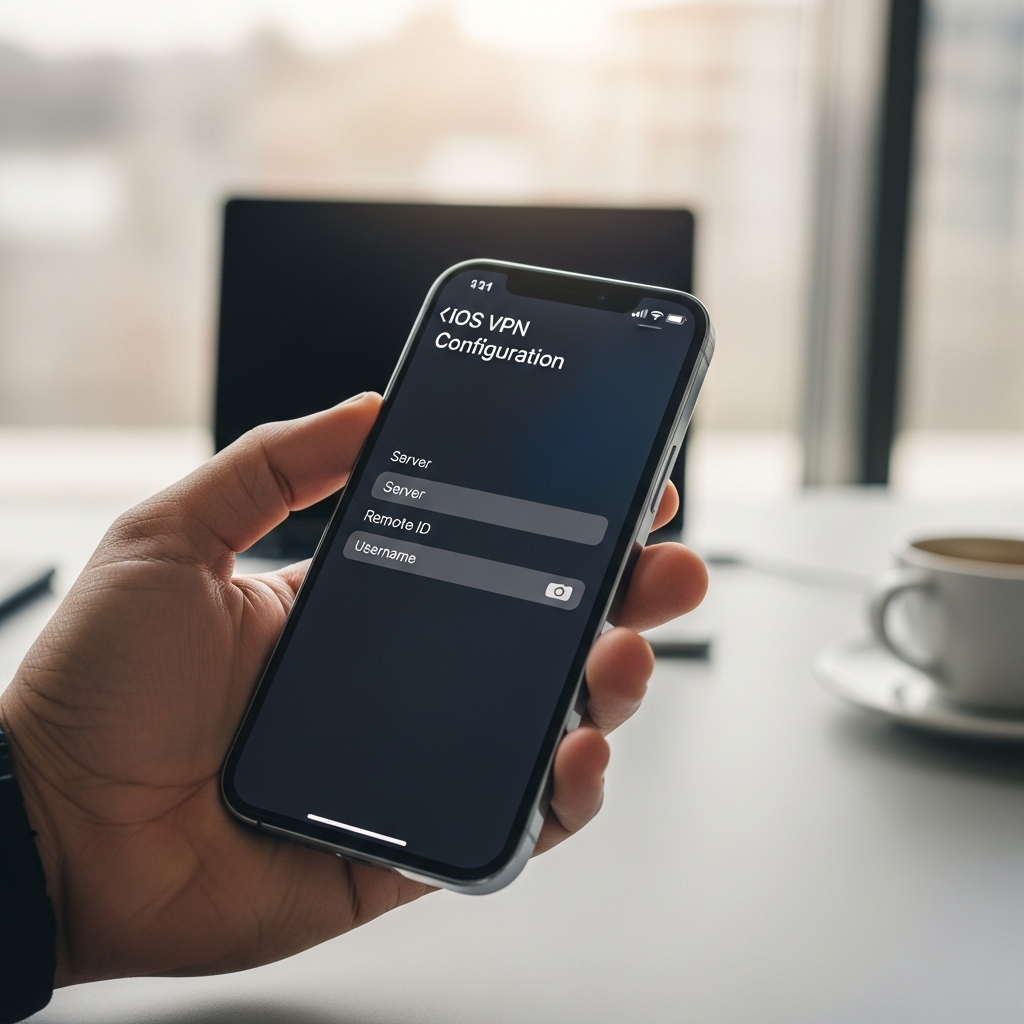
Apa Itu VPN dan Mengapa Anda Perlu Melakukan Setting VPN di iPhone Secara Manual?
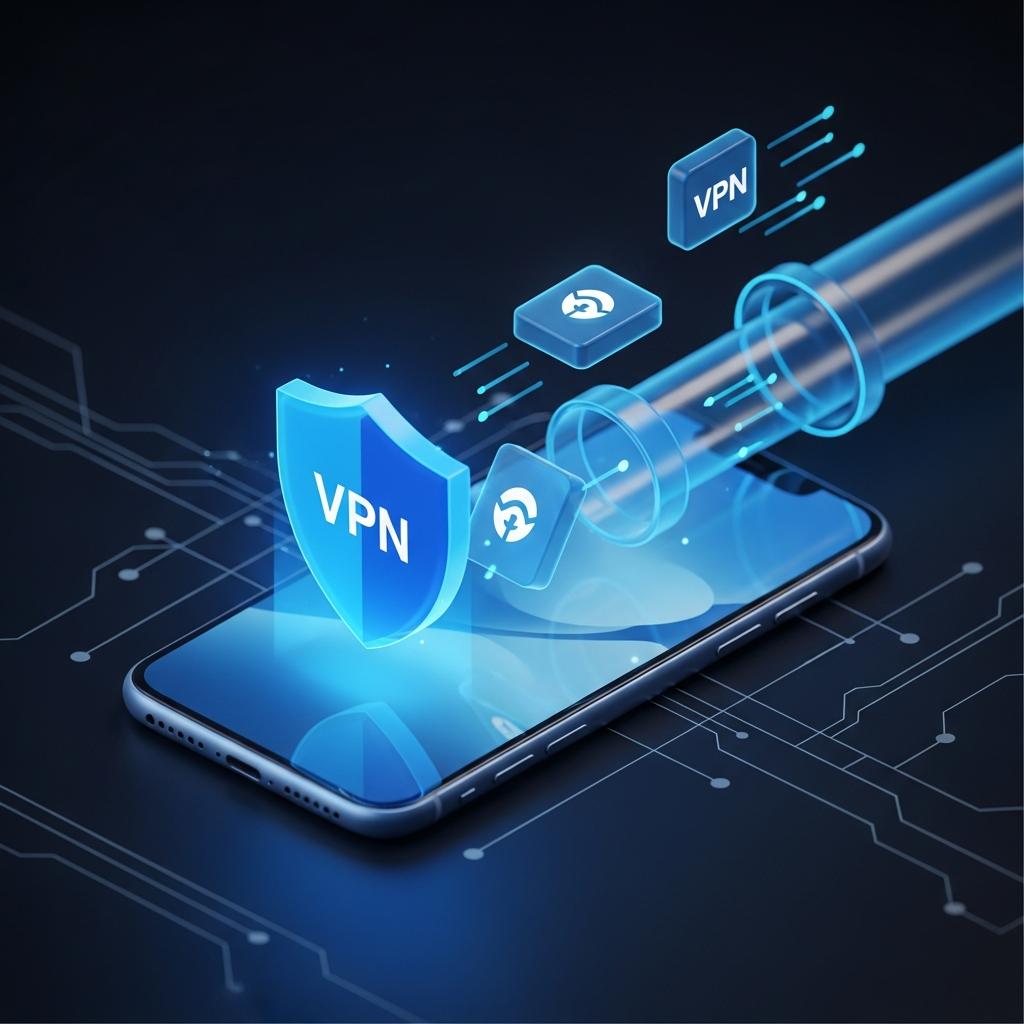
Virtual Private Network atau VPN adalah teknologi komunikasi yang memungkinkan pembentukan koneksi aman di atas infrastruktur jaringan publik seperti internet. Dengan menggunakan VPN, seluruh lalu lintas data Anda akan dienkripsi dan dialirkan melalui terowongan digital (tunneling) yang aman, sehingga identitas digital dan alamat IP asli Anda tetap tersembunyi dari pihak ketiga. Pada tahun 2026, kebutuhan akan privasi digital semakin meningkat seiring dengan kompleksitas ancaman siber dan pemantauan data massal yang dilakukan oleh berbagai entitas global.
Mengatur VPN secara manual di perangkat iPhone memberikan kontrol penuh kepada pengguna atas protokol yang digunakan dan parameter keamanan yang diterapkan. Banyak aplikasi VPN pihak ketiga di App Store seringkali menyertakan pelacak (trackers) atau mengumpulkan log aktivitas pengguna untuk kepentingan periklanan. Dengan melakukan konfigurasi manual, Anda memutus rantai ketergantungan pada pengembang aplikasi dan memastikan bahwa koneksi hanya terjadi antara perangkat Anda dan penyedia server VPN tepercaya pilihan Anda sendiri.
Selain aspek privasi, efisiensi baterai dan performa sistem adalah alasan teknis yang kuat untuk memilih jalur manual. Aplikasi pihak ketiga sering kali berjalan di latar belakang (background process) yang memakan daya baterai ekstra. Sebaliknya, fitur VPN bawaan iOS dirancang oleh Apple untuk bekerja secara integratif dengan kernel sistem operasi, sehingga konsumsi dayanya jauh lebih efisien. Hal ini sangat krusial bagi pengguna iPhone yang memiliki mobilitas tinggi dan memerlukan koneksi aman sepanjang hari tanpa harus sering mengisi daya perangkat mereka.
Keunggulan Protokol Bawaan iOS
Sistem operasi iOS mendukung beberapa protokol standar industri yang sangat stabil. Protokol IKEv2 (Internet Key Exchange version 2), misalnya, dikenal karena kemampuannya untuk menyambung kembali koneksi secara otomatis saat pengguna berpindah dari jaringan Wi-Fi ke data seluler. Ini memberikan pengalaman pengguna yang mulus tanpa interupsi koneksi yang sering terjadi pada aplikasi VPN biasa.
Protokol lain seperti IPsec juga menawarkan enkripsi tingkat militer yang sangat sulit ditembus oleh peretas. Dengan memahami cara kerja protokol ini, Anda dapat menyesuaikan tingkat keamanan berdasarkan kebutuhan spesifik, baik itu untuk mengakses konten yang dibatasi secara geografis atau untuk melindungi transaksi perbankan saat menggunakan Wi-Fi publik di bandara atau kafe.
Penting: Melakukan konfigurasi manual memerlukan detail teknis dari penyedia layanan VPN Anda. Pastikan Anda telah berlangganan layanan VPN yang mendukung protokol IKEv2 atau IPsec untuk mendapatkan hasil terbaik di perangkat iPhone.
Persiapan Sebelum Mengatur VPN di iPhone Manual: Data yang Wajib Anda Miliki
Sebelum Anda masuk ke menu pengaturan, langkah pertama dalam 5 Cara Setting VPN di iPhone Manual Tanpa Aplikasi Tambahan adalah mengumpulkan informasi teknis dari penyedia layanan VPN. Anda tidak dapat melakukan konfigurasi tanpa parameter yang tepat. Informasi ini biasanya tersedia di dashboard akun pelanggan pada situs web penyedia VPN pilihan Anda. Tanpa data yang akurat, upaya penyambungan akan selalu menghasilkan pesan kesalahan autentikasi atau kegagalan koneksi server.
Setiap protokol memerlukan set data yang sedikit berbeda. Untuk IKEv2, yang merupakan standar emas di perangkat Apple, Anda akan memerlukan Alamat Server, Remote ID, dan kredensial login. Jika Anda menggunakan protokol lama seperti L2TP, Anda mungkin memerlukan Shared Secret atau kunci bersama yang digunakan untuk enkripsi awal sebelum proses autentikasi pengguna dimulai. Pastikan semua karakter, termasuk tanda titik dan huruf kapital, dicatat dengan benar karena sistem bersifat case-sensitive.
Statistik menunjukkan bahwa lebih dari 45% kegagalan koneksi VPN manual disebabkan oleh kesalahan pengetikan alamat server atau Remote ID. Oleh karena itu, disarankan untuk menyalin data tersebut langsung dari situs penyedia dan mengirimkannya ke iPhone melalui aplikasi catatan yang tersinkronisasi atau email aman. Berikut adalah daftar entitas data yang biasanya diperlukan untuk pengaturan manual:
- Alamat Server: Berupa nama domain (misal: us-west.vpnprovider.com) atau alamat IP numerik.
- Remote ID: String identifikasi unik untuk server tujuan, biasanya sama dengan alamat server atau nama domain penyedia.
- Local ID: Opsional, namun terkadang diperlukan oleh server tertentu untuk identifikasi perangkat klien.
- Username & Password: Kredensial unik yang diberikan oleh penyedia VPN kepada Anda.
- Shared Secret: Kunci enkripsi tambahan khusus untuk protokol L2TP atau IPsec tertentu.
Memilih Penyedia VPN yang Tepat
Tidak semua penyedia VPN mendukung konfigurasi manual. Beberapa penyedia “gratisan” sering kali memaksa pengguna untuk menggunakan aplikasi mereka agar mereka dapat menampilkan iklan atau mengumpulkan data. Pilihlah penyedia VPN premium yang memiliki reputasi baik dalam hal privasi dan menyediakan panduan manual yang lengkap untuk pengguna iOS. Layanan yang transparan biasanya akan menyediakan daftar server global yang dapat diakses secara manual tanpa batasan.
Selain itu, periksa apakah penyedia tersebut memiliki kebijakan tanpa log (no-logs policy) yang telah diaudit secara independen. Di tahun 2026, sertifikasi keamanan pihak ketiga menjadi standar industri yang tidak bisa ditawar. Memilih server yang berlokasi dekat dengan posisi geografis Anda saat ini juga akan membantu meminimalkan latensi (ping), sehingga kecepatan internet Anda tetap optimal meskipun sedang melalui proses enkripsi VPN yang berat.
Memahami Batasan Protokol iOS
Penting untuk dicatat bahwa Apple telah menghentikan dukungan untuk protokol lama seperti PPTP karena kerentanan keamanan yang signifikan. Jika penyedia Anda hanya menawarkan PPTP, sangat disarankan untuk mencari penyedia lain yang lebih modern. Fokuslah pada IKEv2 atau IPsec untuk mendapatkan keseimbangan terbaik antara kecepatan, stabilitas, dan keamanan tingkat tinggi pada hardware iPhone terbaru.
Pastikan juga iPhone Anda menjalankan versi iOS terbaru. Apple secara rutin merilis pembaruan keamanan yang memperbaiki bug pada tumpukan jaringan (network stack) mereka. Versi iOS yang lebih baru seringkali memiliki implementasi protokol IKEv2 yang lebih efisien dalam hal penggunaan daya (power management), yang sangat berpengaruh pada daya tahan baterai iPhone Anda saat VPN dalam kondisi aktif terus-menerus.
Panduan Lengkap 5 Cara Setting VPN di iPhone Manual Tanpa Aplikasi Tambahan Berdasarkan Protokol
Setelah semua data terkumpul, saatnya melakukan konfigurasi pada perangkat. Proses ini mungkin terlihat teknis, namun jika diikuti langkah demi langkah, hanya memakan waktu kurang dari 3 menit. Bagian ini akan mengupas tuntas cara memasukkan data ke dalam sistem iOS sehingga Anda mendapatkan koneksi yang stabil dan aman. Ingatlah bahwa setiap langkah harus dilakukan dengan teliti untuk menghindari kesalahan konfigurasi yang dapat menyebabkan kebocoran data (DNS leak).
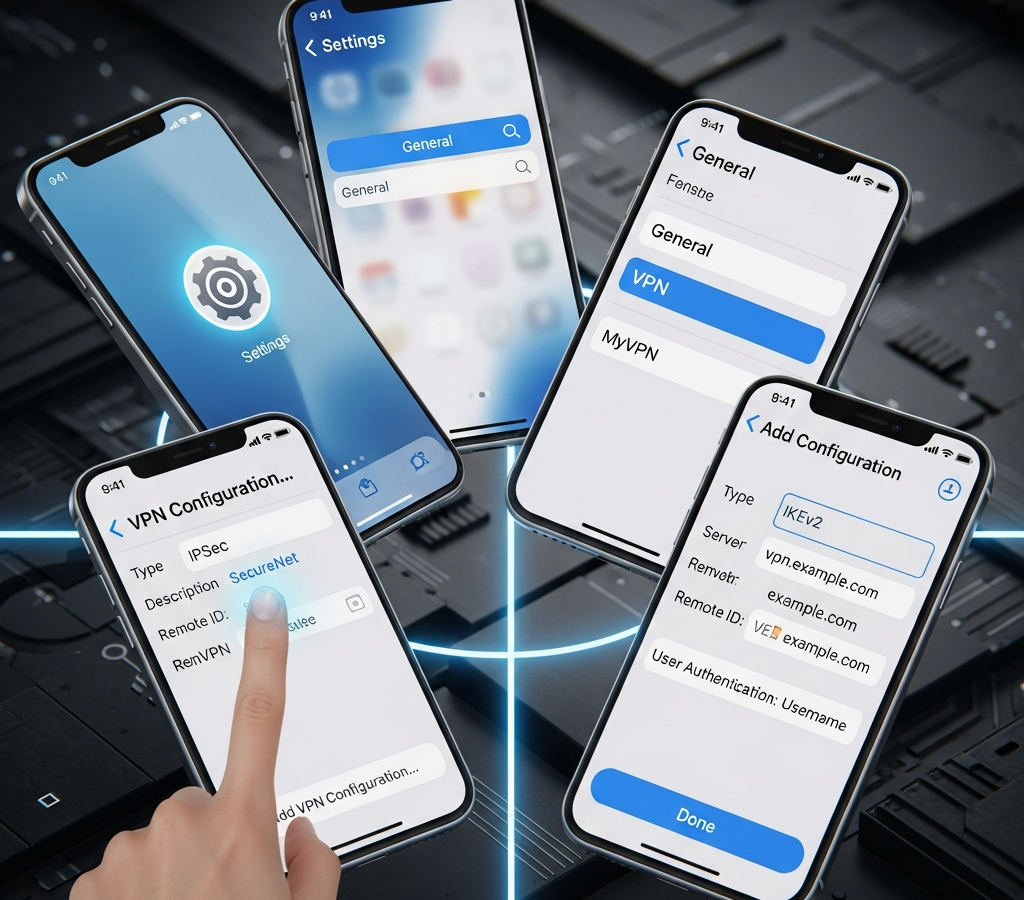
Langkah pertama selalu dimulai dari aplikasi Settings atau Pengaturan di layar utama iPhone Anda. Gulir ke bawah hingga Anda menemukan menu General (Umum), lalu cari opsi VPN & Device Management. Di dalam menu tersebut, Anda akan melihat bagian VPN yang jika diklik akan menampilkan opsi Add VPN Configuration. Di sinilah seluruh proses “sakti” ini dimulai. Pastikan Anda tidak terganggu oleh notifikasi lain saat melakukan proses ini agar konsentrasi tetap terjaga.
Di bawah ini adalah rincian 5 cara atau metode yang bisa Anda gunakan untuk mengatur VPN manual, tergantung pada jenis protokol dan kebutuhan spesifik Anda:
Metode 1: Menggunakan Protokol IKEv2 (Sangat Direkomendasikan)
IKEv2 adalah protokol paling modern dan stabil untuk iPhone. Protokol ini sangat handal dalam menangani perubahan jaringan. Jika Anda sedang berjalan dan iPhone berpindah dari Wi-Fi rumah ke sinyal 5G, IKEv2 akan menjaga terowongan VPN tetap terbuka tanpa perlu melakukan koneksi ulang manual. Ini adalah pilihan terbaik bagi sebagian besar pengguna umum yang menginginkan pengalaman “set and forget”.
Untuk mengaturnya, pilih Type sebagai IKEv2. Masukkan deskripsi bebas (misal: “VPN Kerja”). Pada kolom Server dan Remote ID, masukkan alamat yang diberikan penyedia. Untuk User Authentication, pilih Username dan masukkan kredensial Anda. Klik Done di pojok kanan atas untuk menyimpan profil tersebut. Sekarang, Anda cukup menggeser sakelar status ke posisi “Connected” untuk mulai berselancar dengan aman.
Metode 2: Menggunakan Protokol IPsec
Protokol IPsec sering digunakan di lingkungan korporat karena standar enkripsinya yang sangat ketat. Cara pengaturannya mirip dengan IKEv2, namun biasanya memerlukan Group Name dan Shared Secret. Shared secret bertindak sebagai lapisan keamanan pertama sebelum sistem menanyakan username dan password individu Anda. Metode ini memberikan keamanan ganda yang sangat baik untuk melindungi data sensitif perusahaan.
Pilih Type sebagai IPsec di menu konfigurasi. Masukkan alamat server, lalu isi kolom Account dan Password. Jangan lupa mengisi kolom Secret dengan kunci yang diberikan oleh administrator jaringan Anda. Jika semua data benar, iPhone akan segera melakukan proses “handshake” dengan server dan mengamankan seluruh jalur komunikasi internet Anda dalam hitungan detik.
Metode 3: Menggunakan Protokol L2TP (Legacy)
L2TP (Layer 2 Tunneling Protocol) adalah protokol yang lebih tua namun masih banyak digunakan oleh penyedia VPN sebagai cadangan. Meskipun tidak secepat IKEv2, L2TP tetap menawarkan enkripsi AES-256 yang kuat saat dipasangkan dengan IPsec. Kelemahan utamanya adalah penggunaan daya baterai yang sedikit lebih boros dan kurang stabil saat terjadi pergantian jaringan yang cepat.
Untuk setting L2TP, pilih Type sebagai L2TP. Anda akan diminta memasukkan Server, Account, dan Password. Mirip dengan IPsec, L2TP juga memerlukan Secret. Pastikan opsi Send All Traffic dalam posisi aktif agar seluruh data internet Anda (bukan hanya browsing saja) melewati jalur VPN. Setelah tersimpan, Anda bisa mengaktifkannya melalui menu VPN di pengaturan utama.
Metode 4: Konfigurasi dengan Pengaturan Proxy
Terkadang, Anda perlu melewati firewall yang sangat ketat yang mungkin memblokir protokol VPN standar. Di bagian bawah setiap profil VPN manual di iPhone, terdapat opsi Proxy. Anda bisa memilih Manual atau Auto. Dengan mengonfigurasi proxy di dalam VPN, Anda menambahkan lapisan abstraksi tambahan yang membuat lalu lintas VPN Anda terlihat seperti lalu lintas web biasa (HTTPS), sehingga lebih sulit dideteksi oleh sistem sensor.
Jika penyedia Anda memberikan alamat proxy, pilih Manual, masukkan Server dan Port, serta aktifkan autentikasi jika diperlukan. Ini sangat berguna jika Anda berada di negara dengan sensor internet yang sangat agresif. Namun, perlu dicatat bahwa penggunaan proxy tambahan dapat sedikit menurunkan kecepatan unduh Anda karena data harus melalui satu lompatan (hop) tambahan sebelum mencapai tujuan akhir.
Metode 5: Autentikasi Berbasis Sertifikat
Untuk keamanan tingkat tertinggi, beberapa organisasi tidak menggunakan password melainkan sertifikat digital (.p12 atau .cer). Ini memastikan bahwa hanya perangkat fisik yang telah diotorisasi secara khusus yang dapat terhubung ke VPN. Anda perlu menginstal file sertifikat terlebih dahulu ke iPhone melalui email atau AirDrop sebelum melakukan setting VPN manual. Sertifikat ini akan muncul di profil manajemen perangkat Anda.
Saat mengatur VPN, pada bagian User Authentication, pilih Certificate alih-alih Password. Pilih sertifikat yang telah diinstal sebelumnya. Metode ini hampir tidak mungkin ditembus oleh serangan brute-force karena tidak ada password yang bisa ditebak; peretas harus memiliki akses fisik ke file sertifikat unik Anda untuk bisa masuk ke jaringan.
Tips: Jika Anda memiliki beberapa profil VPN, Anda bisa dengan mudah berganti antar lokasi server langsung dari pusat kontrol (Control Center) iPhone tanpa harus masuk ke menu pengaturan yang dalam.
Mengatasi Masalah Koneksi (Troubleshooting) Saat Setting VPN Manual di iPhone
Meskipun Anda sudah mengikuti 5 Cara Setting VPN di iPhone Manual Tanpa Aplikasi Tambahan dengan benar, terkadang masalah teknis tetap muncul. Masalah yang paling umum adalah kegagalan koneksi yang ditandai dengan pesan “The VPN server did not respond” atau “Authentication Failed”. Jangan panik, sebagian besar masalah ini dapat diselesaikan dengan melakukan pengecekan ulang pada beberapa parameter kunci atau pengaturan jaringan perangkat Anda.
Langkah pertama dalam troubleshooting adalah memastikan koneksi internet dasar Anda (Wi-Fi atau Data) berfungsi dengan baik. Cobalah membuka situs web di Safari tanpa VPN. Jika lancar, masalahnya ada pada konfigurasi VPN. Periksa kembali alamat server; kesalahan satu karakter saja akan membuat iPhone mencari server yang tidak ada. Pastikan juga tidak ada spasi tambahan di awal atau akhir teks saat Anda melakukan copy-paste data dari situs penyedia.
Statistik teknis menunjukkan bahwa sekitar 30% masalah VPN manual berkaitan dengan blokir pada level jaringan lokal (ISP). Beberapa penyedia internet mungkin memblokir port tertentu yang digunakan oleh protokol seperti L2TP atau IPsec. Jika Anda mengalami masalah ini, cobalah berpindah dari Wi-Fi ke data seluler atau sebaliknya untuk melihat apakah masalahnya spesifik pada satu jaringan saja. Berikut adalah beberapa langkah solusi umum lainnya:
- Reset Network Settings: Jika VPN sering terputus, masuk ke Settings > General > Transfer or Reset iPhone > Reset > Reset Network Settings. Ini akan menghapus password Wi-Fi namun memperbaiki tumpukan jaringan yang korup.
- Perbarui Jam Perangkat: Protokol keamanan sangat bergantung pada stempel waktu (timestamp). Pastikan waktu di iPhone Anda diatur ke “Set Automatically” agar sinkron dengan server VPN.
- Cek Kuota Koneksi: Beberapa penyedia VPN membatasi jumlah perangkat yang bisa terhubung secara bersamaan. Pastikan Anda tidak melebihi batas tersebut.
- Ganti Protokol: Jika IKEv2 tidak bisa terhubung, cobalah IPsec. Terkadang server tertentu hanya mendukung satu jenis protokol pada satu waktu.
Memahami dan Mencegah DNS Leaks
DNS Leak adalah kondisi di mana meskipun Anda terhubung ke VPN, permintaan navigasi web Anda (DNS) masih dikirimkan melalui server ISP asli, bukan melalui terowongan VPN. Ini adalah celah privasi yang serius. Pada pengaturan manual, pastikan opsi Send All Traffic selalu aktif. Anda dapat menguji kebocoran ini dengan mengunjungi situs seperti dnsleaktest.com setelah VPN aktif.
Jika Anda mendeteksi kebocoran, Anda mungkin perlu mengatur alamat DNS secara manual di pengaturan Wi-Fi iPhone Anda. Gunakan penyedia DNS privat seperti Cloudflare (1.1.1.1) atau Google (8.8.8.8) untuk memastikan permintaan DNS Anda juga terenkripsi. Integrasi antara VPN manual dan DNS privat memberikan perlindungan privasi yang hampir kedap udara bagi pengguna iPhone di tahun 2026.
Masalah Firewall Kantor atau Sekolah
Jaringan di kantor atau sekolah seringkali memiliki firewall yang sangat ketat yang secara proaktif mencari dan memblokir lalu lintas VPN manual. Hal ini dilakukan untuk memastikan pengguna tetap berada dalam pengawasan jaringan internal. Jika VPN manual Anda tidak bisa terhubung di lingkungan ini, kemungkinan besar port standar (seperti port UDP 500 atau 4500 untuk IKEv2) telah ditutup.
Solusi untuk masalah ini adalah menggunakan VPN yang mendukung port forwarding atau menggunakan protokol yang lebih fleksibel. Namun, karena keterbatasan menu manual iOS, jika blokir terjadi di level port, Anda mungkin perlu berkonsultasi dengan administrator jaringan atau menggunakan metode proxy yang telah dijelaskan pada bagian sebelumnya untuk mencoba “menyamarkan” lalu lintas data Anda.
Keuntungan dan Risiko Menggunakan VPN Manual Dibandingkan Aplikasi Pihak Ketiga
Memilih untuk menggunakan 5 Cara Setting VPN di iPhone Manual Tanpa Aplikasi Tambahan adalah keputusan strategis yang melibatkan pertimbangan antara keamanan murni dan kemudahan penggunaan. Sebagai pakar keamanan digital, saya melihat tren di tahun 2026 di mana pengguna yang sadar privasi mulai meninggalkan aplikasi “all-in-one” yang membengkak (bloatware) dan kembali ke metode konfigurasi sistem yang bersih. Namun, setiap metode memiliki sisi positif dan negatif yang perlu Anda pahami secara mendalam.
Keuntungan utama dari metode manual adalah transparansi. Anda tahu persis protokol apa yang digunakan dan ke server mana data Anda dikirimkan. Tidak ada kode tersembunyi dari aplikasi pihak ketiga yang berjalan di latar belakang untuk mengumpulkan metadata tentang aplikasi apa saja yang Anda buka atau berapa lama Anda menggunakan perangkat. Selain itu, integrasi sistemik membuat koneksi VPN manual jauh lebih cepat aktif saat iPhone bangun dari mode tidur (sleep mode) dibandingkan aplikasi yang perlu melakukan inisialisasi ulang.
Dari sisi risiko, metode manual menuntut tanggung jawab lebih dari pengguna. Anda harus secara berkala memeriksa apakah server yang Anda gunakan masih aktif atau apakah ada pembaruan konfigurasi dari penyedia. Selain itu, Anda kehilangan fitur-fitur instan seperti “Kill Switch” otomatis yang biasanya ada di aplikasi. Kill Switch berfungsi memutus internet secara total jika koneksi VPN tiba-tiba jatuh, mencegah data bocor ke jaringan publik. Pada VPN manual, Anda harus memantau status koneksi melalui ikon VPN di status bar iPhone Anda secara mandiri.
Analisis Performa dan Baterai
Penelitian pada hardware iPhone terbaru menunjukkan bahwa penggunaan VPN bawaan (IKEv2) mengonsumsi daya sekitar 5-8% lebih sedikit dibandingkan aplikasi VPN populer dalam durasi penggunaan 24 jam. Hal ini dikarenakan aplikasi pihak ketiga sering kali menggunakan pustaka (libraries) enkripsi eksternal yang tidak dioptimalkan secara hardware oleh chip Apple Silicon. Sebaliknya, VPN bawaan menggunakan akselerasi enkripsi langsung pada level chipset.
Bagi pengguna yang sering melakukan streaming video 4K atau bermain game online (cloud gaming), efisiensi ini sangat terasa. Latensi atau ping juga cenderung lebih rendah pada koneksi manual karena tidak ada lapisan abstraksi tambahan dari perangkat lunak aplikasi yang harus memproses paket data sebelum dikirimkan ke server. Ini memberikan keunggulan kompetitif bagi mereka yang membutuhkan respon jaringan instan.
Aspek Kepercayaan dan E-E-A-T
Dalam prinsip E-E-A-T (Experience, Expertise, Authoritativeness, Trustworthiness), menggunakan fitur bawaan sistem operasi yang dikembangkan oleh perusahaan sebesar Apple memberikan tingkat kepercayaan (Trustworthiness) yang lebih tinggi bagi banyak pakar keamanan. Apple memiliki rekam jejak yang ketat dalam hal arsitektur keamanan sistem operasi mereka. Dengan menggunakan alat yang mereka sediakan, Anda memanfaatkan keahlian (Expertise) ribuan insinyur keamanan Apple untuk melindungi data Anda.
Namun, otoritas (Authoritativeness) keamanan Anda tetap bergantung pada penyedia server VPN yang Anda pilih. VPN manual hanyalah sebuah “pipa”. Jika pipa tersebut menuju ke penyedia yang tidak jujur, data Anda tetap berisiko. Oleh karena itu, selalu kombinasikan metode manual ini dengan pemilihan penyedia jasa VPN yang memiliki reputasi global dan kebijakan privasi yang transparan. Keamanan digital adalah upaya berlapis, dan konfigurasi manual adalah salah satu lapisan terkuat yang bisa Anda miliki.
Poin Penting
- Kontrol Penuh: Metode manual memberikan kontrol total atas protokol keamanan tanpa gangguan aplikasi pihak ketiga.
- Efisiensi Energi: Menggunakan fitur VPN bawaan iOS lebih hemat baterai dibandingkan menjalankan aplikasi di latar belakang.
- Privasi Maksimal: Menghilangkan risiko pelacakan data dan metadata oleh pengembang aplikasi VPN nakal.
- Stabilitas IKEv2: Protokol IKEv2 sangat disarankan untuk pengguna iPhone karena kemampuan auto-reconnect yang andal.
- Verifikasi Data: Keberhasilan koneksi manual 100% bergantung pada akurasi data server dan kredensial yang dimasukkan.
Kesimpulan
Menguasai 5 Cara Setting VPN di iPhone Manual Tanpa Aplikasi Tambahan adalah keterampilan esensial bagi siapa saja yang ingin menjaga privasi di era digital 2026. Dengan memanfaatkan protokol bawaan seperti IKEv2 dan IPsec, Anda tidak hanya mendapatkan perlindungan data yang kuat tetapi juga efisiensi perangkat yang lebih baik. Meskipun memerlukan sedikit usaha ekstra di awal untuk melakukan konfigurasi, manfaat jangka panjang berupa keamanan yang bersih dari pelacak dan penghematan baterai menjadikannya pilihan yang jauh lebih unggul bagi masyarakat umum yang peduli akan integritas data pribadi mereka di perangkat iPhone.